Лайфхакер
Лайфхакер
Лучшее
Рубрики
Рецепты
Подкасты
Сервисы
Колонки
Лучшее
Рубрики
Рецепты
Подкасты
Сервисы
Колонки
Декабрь без стресса
🎁 Подарки на Новый год
Новости
Здоровье
Спорт и фитнес
Покупки
Технологии
Отношения
Кино
Реклама
Веб-сервисы
27 сентября 2014

17 полезных функций Google Docs, которые нужно знать

В недрах Google Docs кроется множество полезных функций, которые помогут вам работать не хуже, чем в каком-то там Microsoft Office.
Фото автора Дмитрий Горчаков
Дмитрий Горчаков

17 полезных функций Google Docs, которые нужно знать

Многим кажется, что в онлайновом текстовом редакторе Google Docs можно только набирать несложные тексты, ни на что большее он просто не пригоден. На самом деле это далеко не так. В недрах этого веб-приложения кроется множество полезных функций, которые помогут вам работать не хуже, чем в каком-то там Microsoft Office.

1. Включите офлайновый доступ

Google Docs умеет работать в автономном режиме. При этом вы можете создавать новые и продолжать редактировать уже имеющиеся документы. При следующем подключении к Интернету все изменения будут синхронизированы. Для активации этой функции откройте сайт Google Drive и зайдите в меню настроек, которое появляется после нажатия на кнопку с шестерёнкой.

функции Google Docs

2. Совместная работа

Редактор Google Docs предоставляет нам всё необходимое для совместной работы над документами. Вы можете легко расшарить текст, причём имеется возможность тонко настроить права доступа к файлу. Так, вы можете разрешить только просмотр, просмотр и комментирование или даже дать полный доступ к редактированию. В последнем случае все сделанные вашими сотрудниками изменениями будут отражаться в реальном времени, и вы будете работать над текстом вместе в буквальном смысле этого слова.

3. Публикуйте документы

Готовые документы можно продемонстрировать не только ограниченному кругу сотрудников, но и опубликовать в Сети. Для этого нажмите Файл — Опубликовать в Интернете. Получите ссылку на веб-страницу или код для вставки документа в свой сайт.
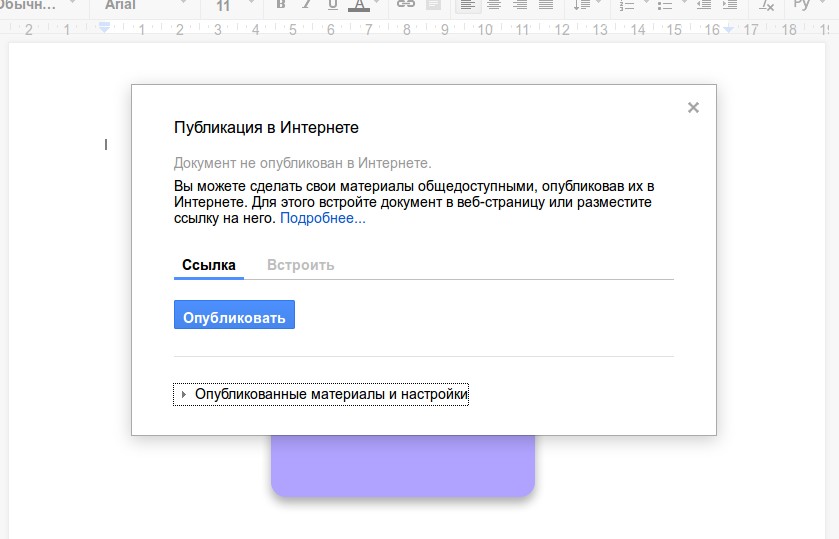
Google Docs Tips 3

4. Ищите ошибки

Проверять ошибки в редакторе Google Docs вообще не составляет никакого труда. Просто найдите в меню Инструменты команду Проверка правописания, и перед вами появится небольшая панелька, последовательно отображающая каждую найденную ошибку и предлагающая способы её исправления.
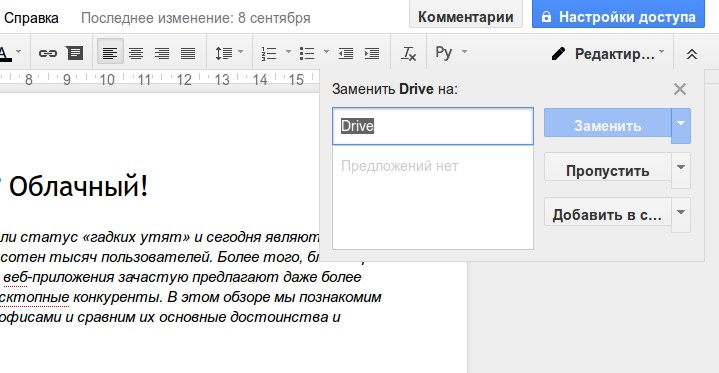
Google Docs Tips 4

5. Вставляйте ссылки

Онлайновый редактор Google содержит удобный инструмент для вставки ссылок. Стоит вам выделить в тексте слово и нажать на кнопку вставки ссылки, как появится всплывающее окошко, предлагающее наиболее вероятные релевантные ссылки. Как правило, это статья из Wikipedia и несколько первых ссылок из поиска Google по данному слову.
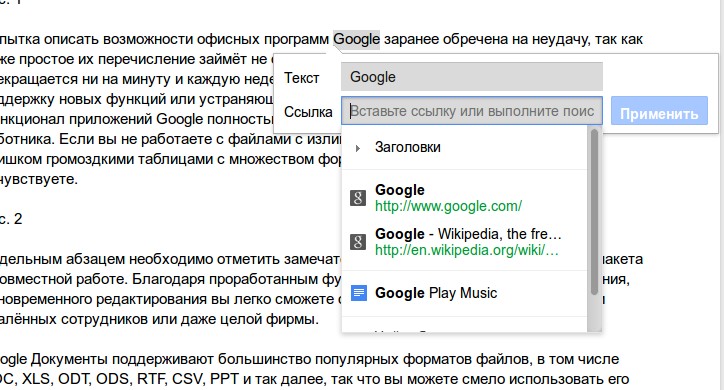
Google Docs Tips 5

6. Используйте свои стили

Если вам не подходят встроенные стили форматирования текста, то легко можно задать свои. Для этого напечатайте текст требуемым шрифтом, а затем в меню выбора стилей выберите команду Обновить стиль в соответствии с выделением.
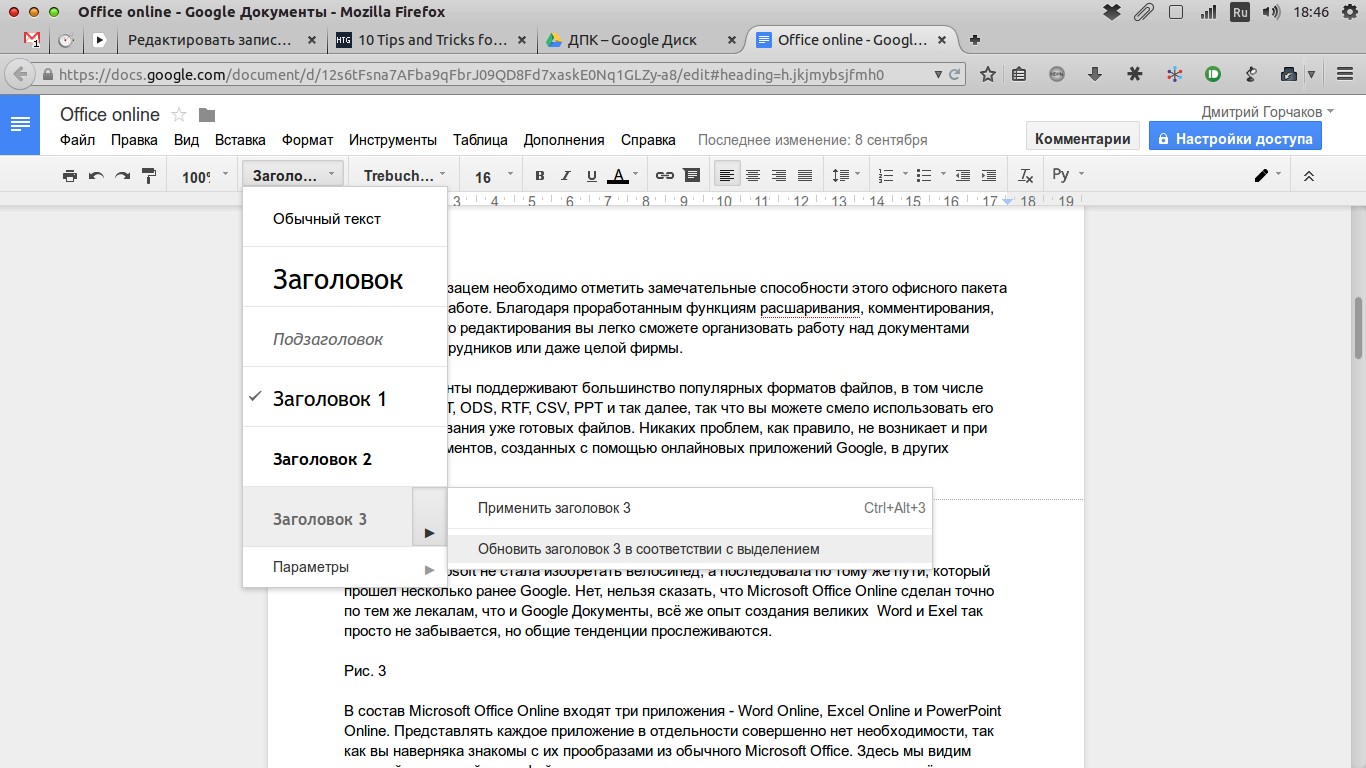
Google Docs Tips 6

7. Персональный словарь

Если редактор постоянно подчёркивает вам слово как неправильное, но вы точно знаете, что это не так, то просто добавьте его в пользовательский словарь. Для этого выделите его в тексте, а затем выберите в контекстном меню команду Добавить в пользовательский словарь.
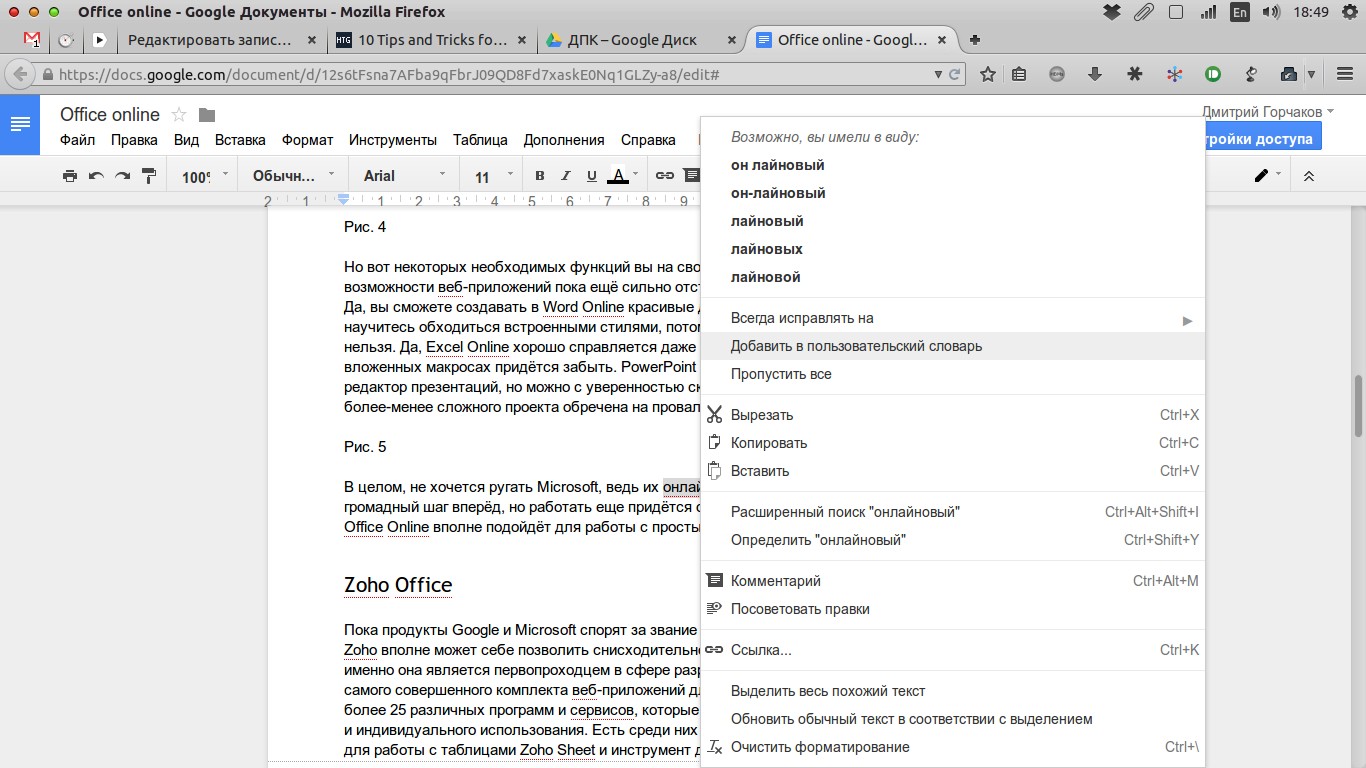
Google Docs Tips 7

8. Веб-буфер обмена

Офисный пакет Google имеет очень интересную функцию, которая называется “Веб-буфер обмена”. Эта функция позволяет скопировать сразу несколько отрывков текста, картинок, таблиц и затем вставить их в любой документ Google. Таким образом, это такой безразмерный буфер обмена, который доступен с любого компьютера и действует в пределах офисных программ Google. Доступ к нему можно получить в меню Правка — Веб-буфер обмена.

Google Docs Tips 8

9. Расширенный поиск

Инструмент расширенного поиска в Google Docs представляет собой специальную панель, служащую для поиска различной информации в процессе работы над документом. Для её вызова можно воспользоваться специальным пунктом в меню Инструменты или сочетанием горячих клавиш Ctrl + Alt + R. Более подробно про эту функцию вы сможете узнать из этой статьи.

10. Дополнения

Функциональность Google Docs можно расширить с помощью специальных дополнений. Они есть как от сторонних разработчиков, так и от самой компании Google. Обычно они служат для добавления поддержки новых форматов, конвертации файлов и более удобного применения редактора в различных целях. Познакомиться с некоторыми из полезных дополнений вы сможете здесь.

11. Вставляйте картинки перетаскиванием с рабочего стола или другого сайта

Не все знают, но в документ Google Docs можно вставлять картинки, просто перетаскивая их со своего рабочего стола или файлового менеджера. А если вам необходимо вставить картинку с другой веб-страницы, то просто перетащите и бросьте её в нужное место в тексте, и она автоматически появится в вашем документе.

12. Переводите документы

Если вы работаете с документами на иностранном языке, то в Google Docs есть встроенный переводчик. Он расположен в меню Инструменты — Перевести документ.
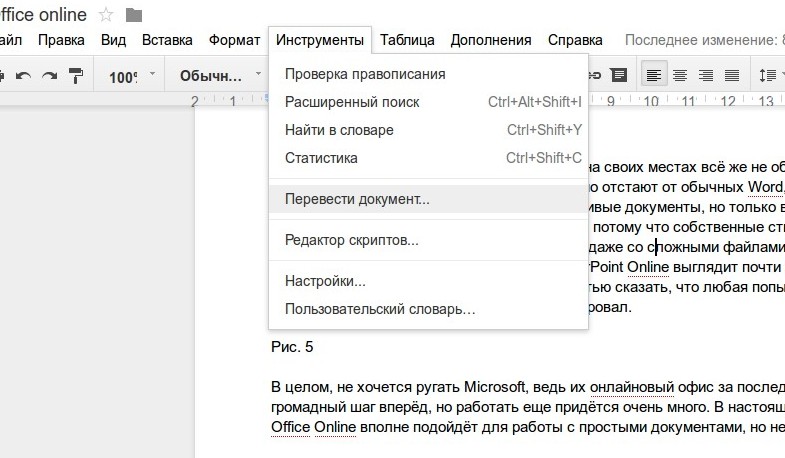
Google Docs Tips 12

13. Навигация по сложным документам

Если вы открыли сложный большой документ, то легко сориентироваться в его структуре поможет отображение оглавления текста. Эту функцию вы сможете найти в меню Дополнения — Оглавление — Показывать в боковой панели.
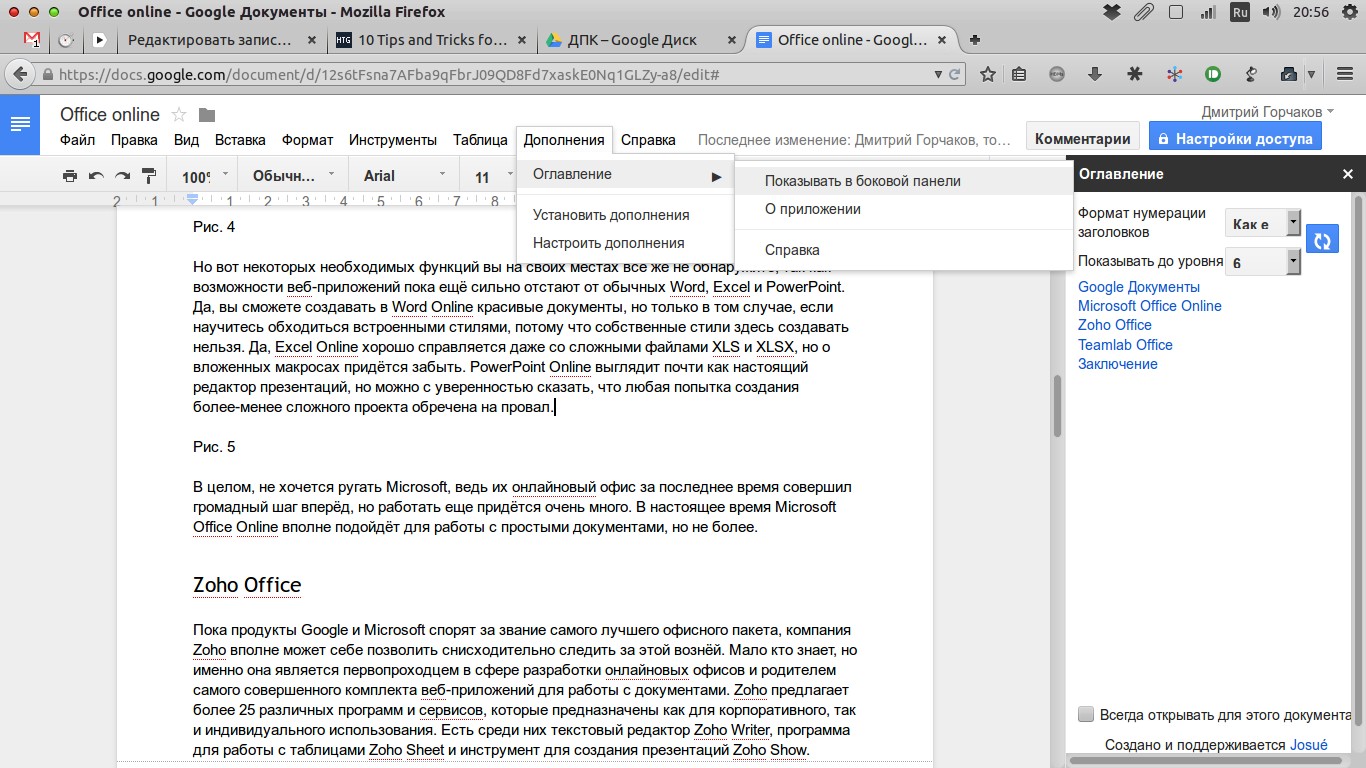
Google Docs Tips 14

14. Включите полноэкранный режим

Многим нравятся специальные текстовые редакторы, которые содержат минимум отвлекающих элементов и занимают весь экран монитора. Это помогает более продуктивно работать и сосредоточиться только на тексте. Активировать подобный режим можно и в Google Docs. Для этого откройте меню Вид и снимите флажок с пункта Показать линейку. Затем выберите команду Компактные элементы управления или Полный экран.

15. Используйте галерею шаблонов

Не забывайте о том, что офисный пакет Google содержит довольно неплохую галерею шаблонов. Она находится по этому адресу, и в ней содержится множество полезнейших заготовок, которые могут облегчить вашу работу.

16. Автоматическая вставка содержания

Если вы хотите вставить в свой документ оглавление, то вовсе не обязательно делать это вручную. Достаточно просто найти в меню Вставка пункт Оглавление, и редактор всё сделает за вас.
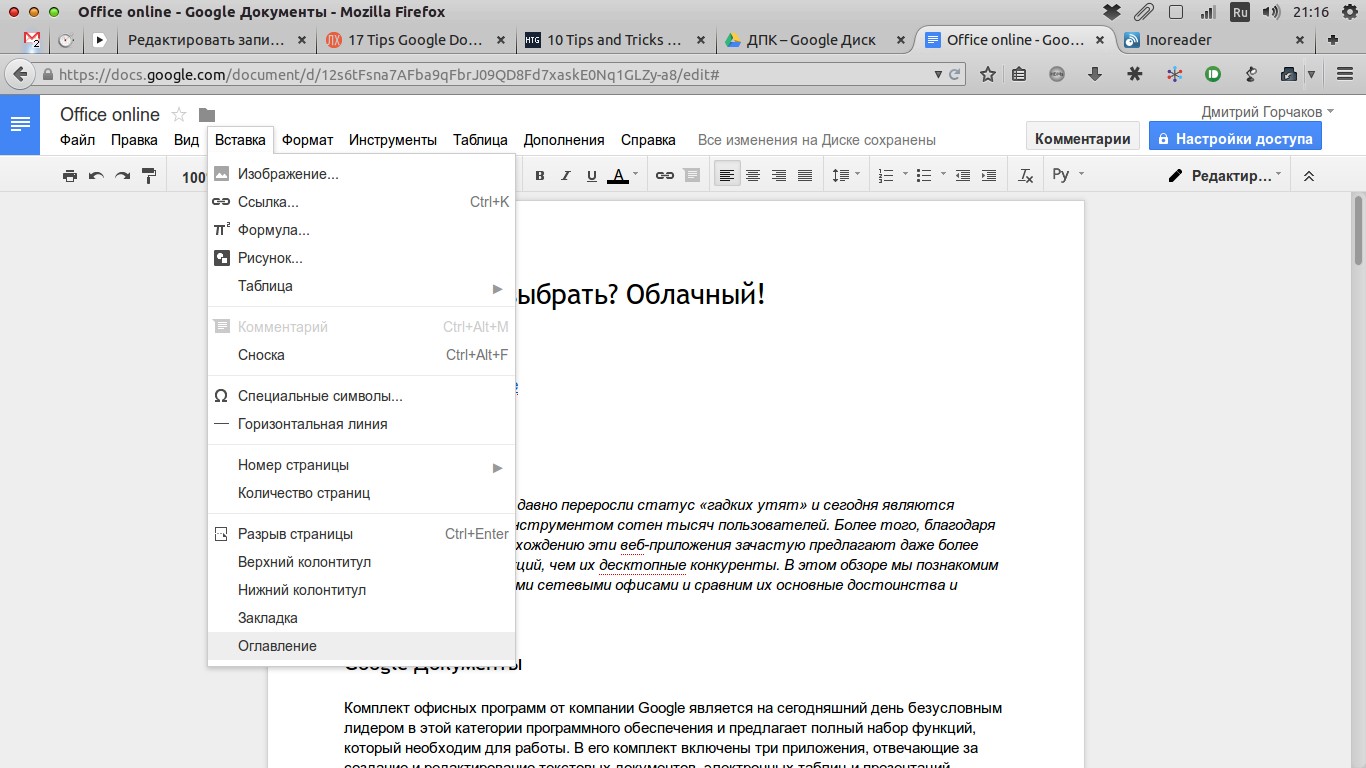
Google Docs Tips 16

17. Применяйте закладки в документе

Иногда бывает, что вам необходимо дать ссылку не на весь документ, который может быть довольно объёмным, а на отдельный абзац. В этом случае нам на помощь придут закладки. Установите курсор в необходимое место в тексте, а затем выберите в меню Вставка пункт Закладка.

Обложка: pikcha/Shutterstock
Если нашли ошибку, выделите текст и нажмите Ctrl + Enter

Лучшие предложения

Находки AliExpress: самые интересные и полезные товары

Находки AliExpress: самые интересные и полезные товары

Что подарить девочке на Новый год: 30 беспроигрышных идей

Что подарить девочке на Новый год: 30 беспроигрышных идей

Надо брать: набор инструментов от Deko со скидкой 48%

Надо брать: набор инструментов от Deko со скидкой 48%

Пауэрбанк от zime

Надо брать: мощный внешний аккумулятор от zime со скидкой 67%

10 товаров для подсветки комнаты, чтобы не включать противные лампы на потолке

10 товаров для подсветки комнаты, чтобы не включать противные лампы на потолке

Робот-пылесос 2025 года Roborock Qrevo CurvC отдают с отличной скидкой на Ozon

Робот-пылесос Roborock Qrevo CurvC отдают с отличной скидкой на Ozon

Надо брать: многофункциональная бритва от Polaris со скидкой 72%

Надо брать: многофункциональная бритва от Polaris со скидкой 72%

Chto podarit' vospitatelyu na Novyj god: 10 neizbityh idej

Что подарить воспитателю на Новый год: 10 неизбитых идей

Это интересно
«Восток», «Нева» и «Дон»: 6 удобных автомаршрутов по трём трассам для знакомства с регионами

«Восток», «Нева» и «Дон»: 6 удобных автомаршрутов по трём трассам для знакомства с регионами

От ПМС до овуляции. Всё, что нужно знать о менструальном цикле

От ПМС до овуляции. Всё, что нужно знать о менструальном цикле

3 фактора, которые влияют на качество вашего сна

3 фактора, которые влияют на качество вашего сна

Как выбрать апарт-отель для инвестиций и зачем это нужно

Как выбрать апарт-отель для инвестиций и зачем это нужно

Комментарии
Дмитрий Коннов
27.09.14 11:48
18. Не занимайтесь ерундой, поставьте десктопный Office.
Илья Шакиров
27.09.14 12:05
Купите офис за 2000 рублей?
abr babr
27.09.14 12:06
libreoffice бесплатный
Илья Шакиров
27.09.14 12:12
WPS office тоже. Но первым никто не пользуется, а о втором никто не знает
Больной на диете
28.09.14 12:25
OpenOffice бесплатный и все (ну почти все) знают о нем. И что не мало важно, им пользуются.
Alexandr Alfeev
27.09.14 14:32
а разве "десктопный Office" умеет публиковать полностью или частично? или совместно работать? А чтобы просто текст набросать, не нужно ничего устанавливать - WordPad'a достаточно
Andrey Sidorenko
27.09.14 14:50
Десктопный офис прекрасно умеет это делать.
Leonid Samoilov
27.09.14 12:32
Для большинства обывателей GoogleDocs вполне хватает. LibreOffice подавно. Мало кому нужен MSO на столько, чтобы его покупать.
Andrey Sidorenko
27.09.14 14:52
Главная проблема Google docs это совместимость. Попробуйте сделать маломальски сложную таблицу, потом сохраните эксель файл. Все форматирование будет напрочь порушено. И во вторых, мне не нравится, что в оффлайн режиме файлы лежат где-то в недрах браузера.
alexzt
23.05.15 21:16
1. Прямо только что скачал табличку с докса на комп, и преобразовал в Excel, никаких формул не порушилось, всё отлично отображается и формулы прекрасно работают. Поизменял значения, даже добавил пару формул в новых ячейках и залил всё обратно на диск, работает прелестно везде. имхо 2. Установите Google Диск на компьютер, и установите синхронизацию с теми папками, где у Вас документы лежат, будут Вам документы не в "недрах" браузера, а в папке лежат. Работать будут только через браузер... что лично я считаю немного минусом.
Olga Kozlovska
27.09.14 15:53
Не знаете, есть ли такое дополнение в гугл докс, чтобы из пдф тут же распознать текст?
Olga Kozlovska
27.09.14 15:54
Про закладки не знала, хотя всем офисом пользуемся этим продуктом уже несколько лет :) Спасибо!
Дмитрий Горчаков
27.09.14 18:44
В настройках отметить пункт "Преобразовывать в формат Google". Тогда при загрузке PDF он будет автоматически распознаваться и преобразовываться в обычный текст. В статье это показано на первом скриншоте.
Olga Kozlovska
29.09.14 00:53
Спасибо :)
Андрей Лазук
27.09.14 16:45
Уже в первом пункте у меня настройки выглядят не так
Дмитрий Горчаков
27.09.14 18:40
Chrome нужен
Олег Удовенко
28.09.14 15:26
Возможно вы пользуетесь старой версией Драйва. Переключиться в новую можно там же, в Настройках.
Oleg Bondarenko
27.09.14 21:42
По всему, в РФ с Нового Года сервисы Гугл (Фейсбук, Твиттер, ...) превратятся в тыкву. Вот что более всего заботит.
Сергей Рыж
28.09.14 07:57
Вчера забанил гугл грусть. печаль. тоска
Николай Воронин
29.09.14 19:23
У меня одного, последнее время тормозит гугл диск?
AlekseyShi
27.05.15 17:24
то что нужно!
Aleksey Shi
31.01.16 13:15
Как изменить язык правописания? На все англ слова он ругается!
Маргарита Морозова
16.03.16 20:09
А потом синхронизируй его между 3 устройствами и несколькими операционками... Не, у меня стоит libreoffice на всякий случай. Но Google Docs умеет больше.
Alex Febrimil
07.04.17 09:50
Кто нибудь может подскажет, есть ли расширение для Chrome, что бы отправить страницу с сайта любого в Google Docs?
Максим Захаров
08.07.18 12:59
Здравствуйте, друзья Нужно чтобы при редактировании одного гугл документа, данные копировались в другие гугл документы Это возможно?
Что вы могли пропустить
11 лучших бесплатных сервисов ноября
0
Вчера
Технологии
Технологии
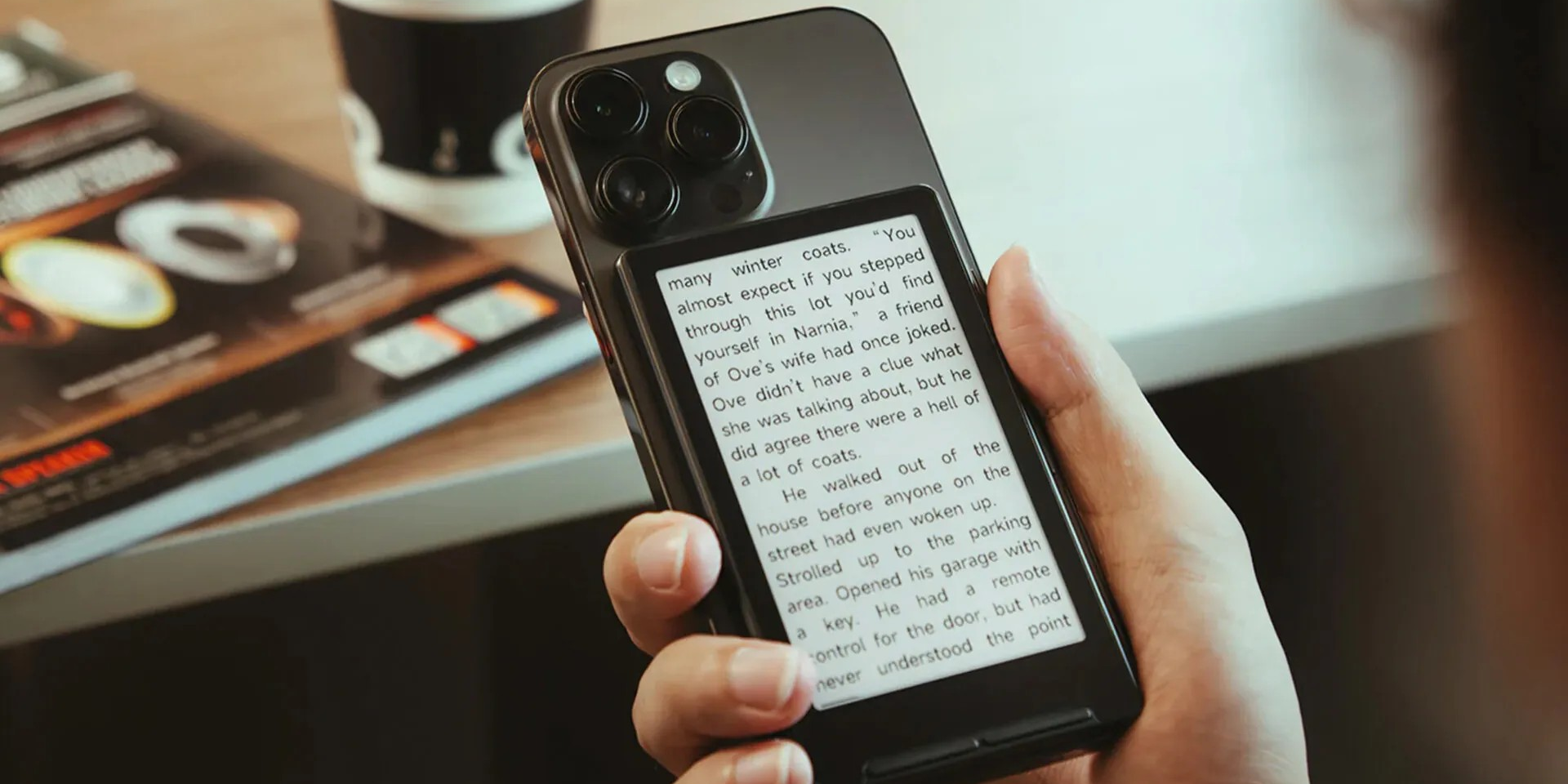
Представлен мини‑ридер Xteink X4, который крепится к смартфону и работает 2 недели
0
6 декабря
Новости
Устройства
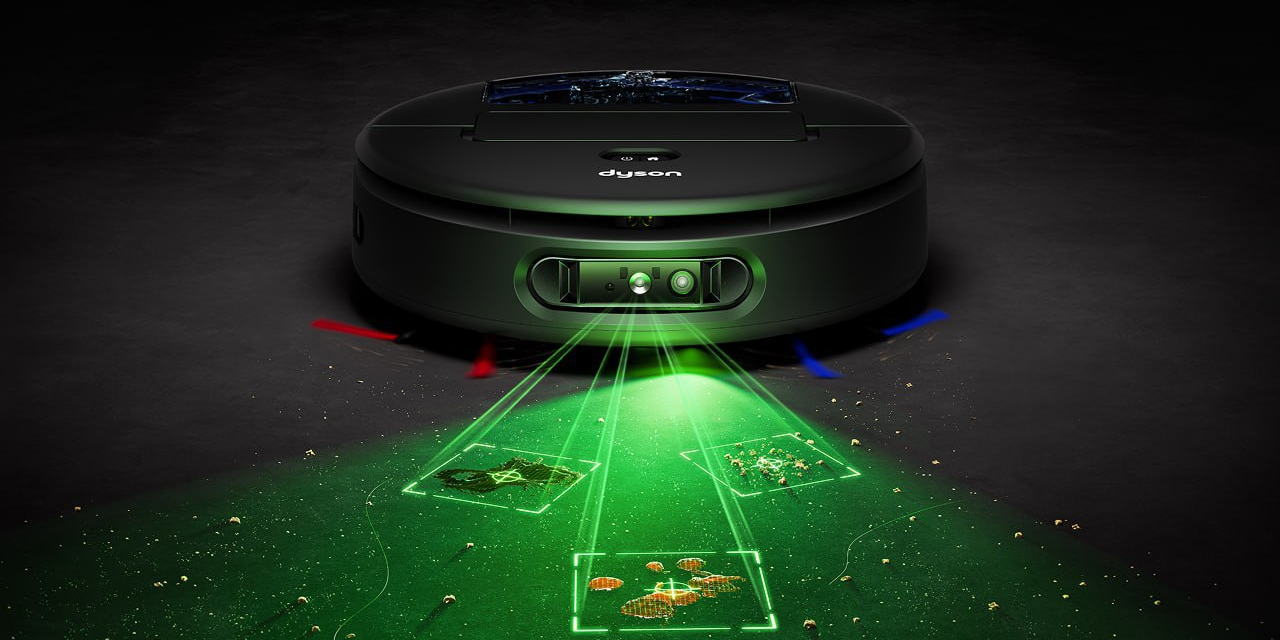
Dyson выпустила робот-пылесос с ИИ — он сам ищет грязь и придумывает лучшие решения для уборки
0
6 декабря
Новости
Устройства
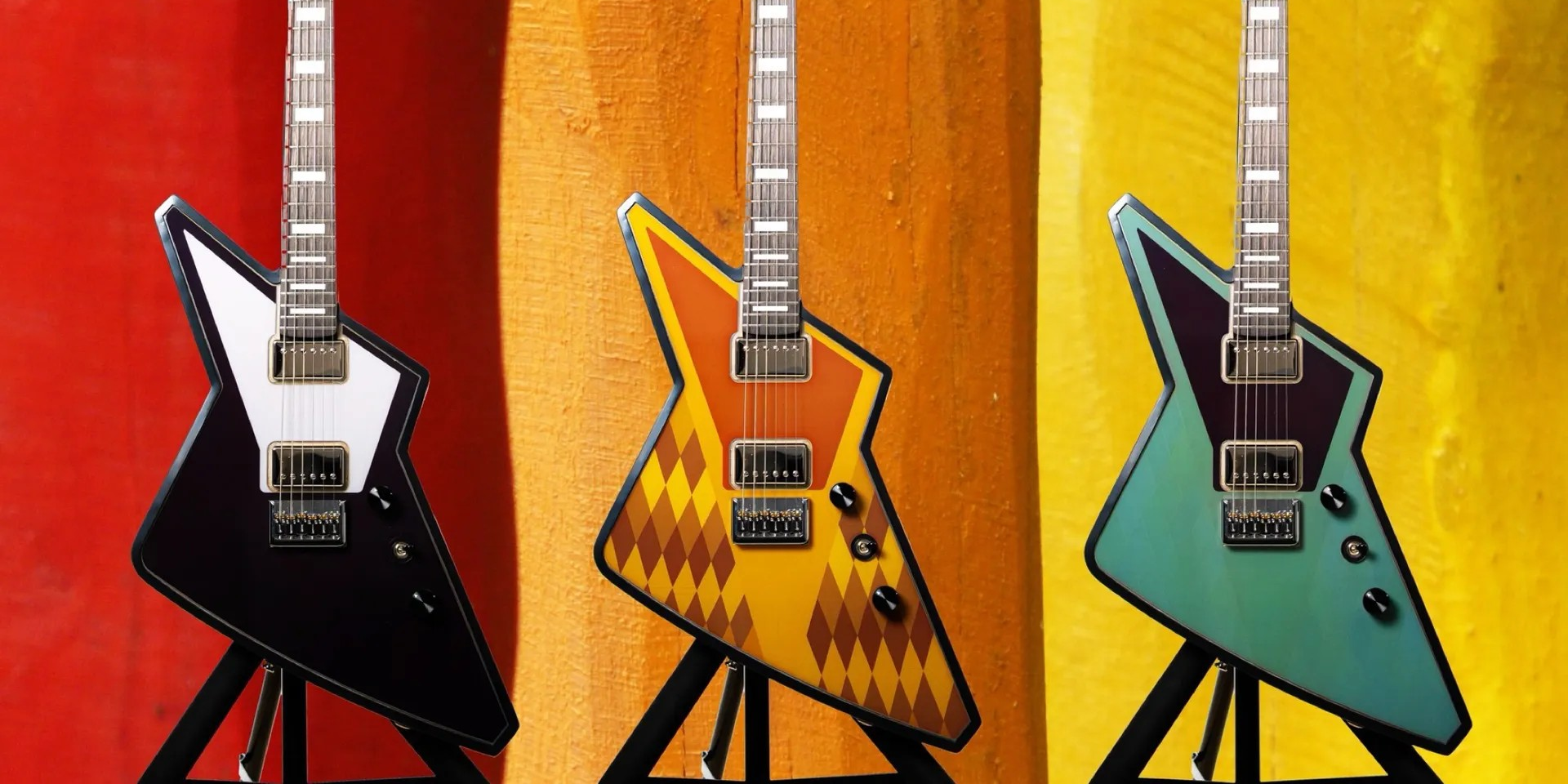
Представлена электрогитара DaVinci с дисплеем E-Ink и способностью менять свой цвет
0
6 декабря
Новости
Устройства
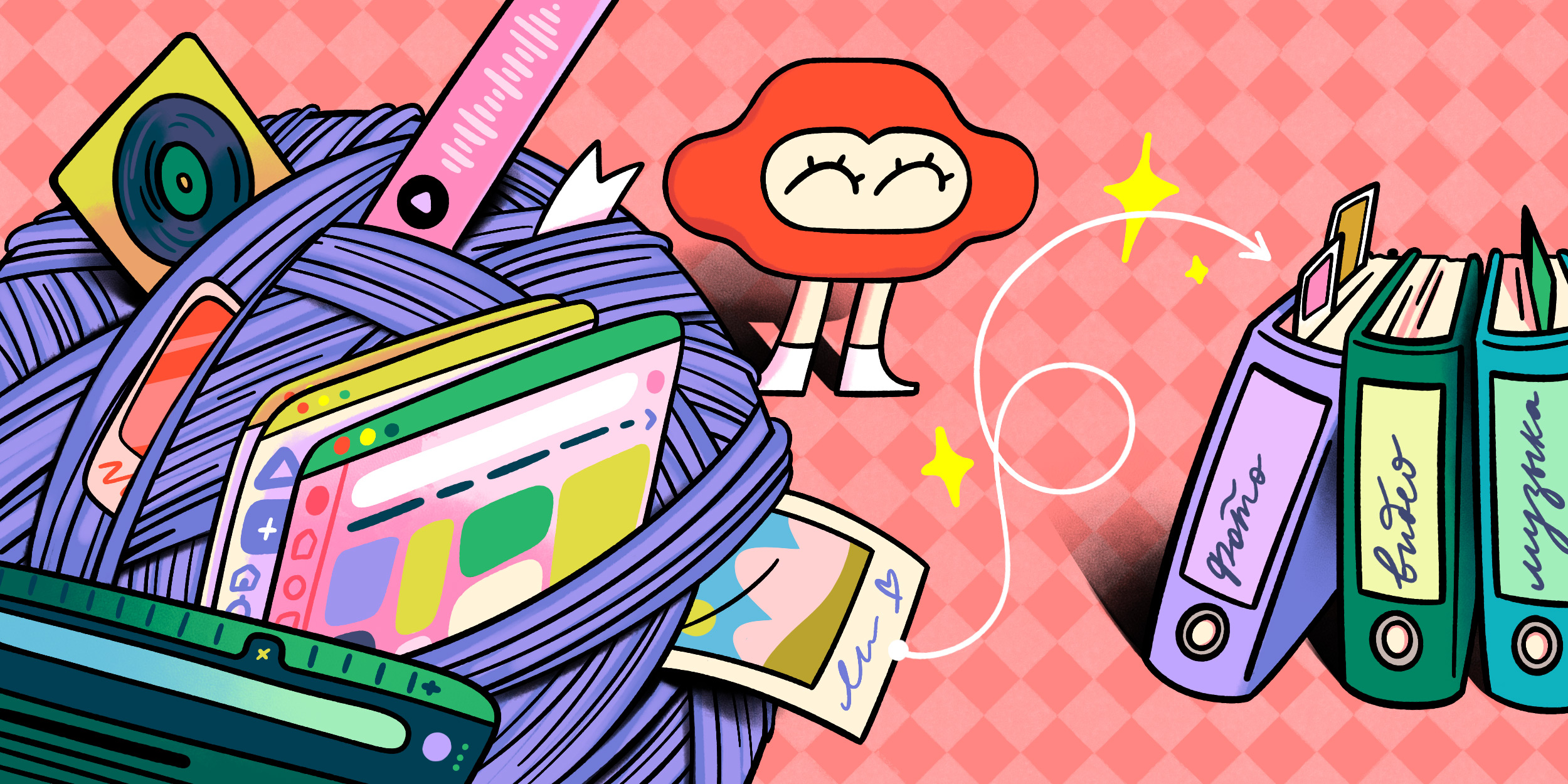
Накопилось: как избавиться от стресса, разобрав наконец все свои фото, музыку, каналы и прочее
0
6 декабря
Технологии
Технологии
Теперь и «Википедия»: в библиотеке появились персональные итоги года в стиле Spotify Wrapped
0
6 декабря
Новости
Технологии
Ответ Google: OpenAI торопится выпустить модель GPT-5.2, которая превосходит Gemini 3
0
6 декабря
Новости
Технологии
Объясняем за минуту: когда вам действительно нужен сброс смартфона до заводских настроек
0
5 декабря
Ликбез
Технологии
Пользователи жалуются на новые правила входа в «Госуслуги» — теперь только через Max
0
5 декабря
Веб-сервисы
Новости
В Chrome теперь есть озвучка страниц, раздельный экран и не только
0
5 декабря
Браузеры
Новости
Неожиданно: защитные стёкла лишают экран iPhone 17 новых преимуществ
0
5 декабря
Новости
Устройства
TECNO запускает кампанию «Делай ЛОЛ» и зовёт всех создавать радостные моменты
5 декабря
Технологии
Технологии
3 вида киберугроз, которые могут серьёзно навредить бизнесу
0
5 декабря
Технологии
Технологии
Визуальный планировщик и хоррор про рыбалку: Apple назвала лучшие приложения и игры 2025 года
0
5 декабря
iOS
Новости
Роскомнадзор подтвердил блокировку Snapchat в России
0
4 декабря
Новости
Технологии

Новые комментарии

Аватар автора комментария
Ярослав Кирьянов4 часа назад

0 / 0

Как-то однобоко, детерминировано. А без зажарки нельзя? А если зажарку на сале готовить - так можно? А свеклу обязательно обжаривать? Она ведь цвет теряет… резюме: автор может варить борщ именно так, как описал. В интернете есть рецепты - что и для чего делать при варке борща и возможные способы перечислены не по заданному алгоритму, а для свободного творчества.
Как приготовить борщ по классическому рецепту
Аватар автора комментария
Ярослав Кирьянов4 часа назад

0 / 0

Однобокий рецепт. А без зажарки нельзя сварить борщ? А если зажарку на сале сделать? Резюме - автор умеет варить борщ так, как описал и ничего больше.
Как приготовить борщ по классическому рецепту
Аватар автора комментария
Виталий Фролов4 часа назад

0 / 0

А машины из Грузии в Россию перегоняют через Белоруссию.
Топ-5 сортов хурмы, которая не вяжет
Аватар автора комментария
KapSuRioN5 часов назад

0 / 0

Есть хорошие советы, приятные и полезные времяпровождения!
12 способов провести день в одиночестве с пользой для себя
«Восток», «Нева» и «Дон»: 6 удобных автомаршрутов по трём трассам для знакомства с регионами

«Восток», «Нева» и «Дон»: 6 удобных автомаршрутов по трём трассам для знакомства с регионами

Лайфхакер
Информация
О проектеРубрикиРекламаРедакцияВакансииДля начинающих авторовО компании
Подписка
TelegramВКонтактеTwitterViberYouTubeИнициалRSS
Правила
Пользовательское соглашениеПолитика обработки персональных данныхПравила применения рекомендательных технологийПравила сообществаСогласие на обработку персональных данныхСогласие для рекламных рассылокСогласие для информационной программы
18+Копирование материалов запрещено.
Издание может получать комиссию от покупки товаров, представленных в публикациях