






Для большинства из нас Windows стала уже настолько привычной и знакомой, что превратилась в старого проверенного приятеля. Мы хорошо знаем его достоинства, научились мириться с его недостатками и точно знаем, что от него ждать в той или иной ситуации. Однако, есть у этого приятеля целый ряд привычек, которые продолжают нас раздражать просто каждый день. В этой статье вы узнаете, как легко и быстро избавиться от некоторых досаждающих пользователям функций Windows буквально за пять минут.
Подтверждение удаления
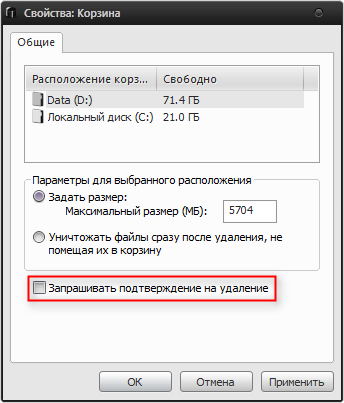
При каждом удалении файлов Windows спрашивает нас как маленьких детей: “Вы действительно хотите удалить этот файл? Нет, вы точно решили? Может быть это просто шутка?”. Если вы устали убеждать каждый раз систему в серьезности своих намерений, то отключите диалог подтверждения в настройках корзины.
Caps Lock
Кто-нибудь на самом деле использует Caps Lock по его прямому назначению? По-моему, чаще всего мы нажимаем на эту клавишу совершенно случайно. В результате меняется регистр букв и нам приходится перепечатывать текст заново.
К счастью, вы можете отключить клавишу Caps Lock в Windows, просто изменив настройки в реестре системы. Скачайте файл disable_caps_lock.reg с этой страницы (кстати, обратите внимание, что там имеется еще ряд применений для этой злосчастной кнопки), дважды щелкните по нему и вы отключите клавишу Caps Lock вообще.
Лишний клик для выбора окна приложения
Windows 7 при выборе из нескольких окон одного приложения, например, если у вас запущено несколько копий Проводника, по первому клику показывает нам сначала превьюшки окон, а потом уже вторым кликом разрешает активировать нужное окно.
Вы можете ускорить процесс так, чтобы сделав один клик на значке приложения в панели задач восстановилось последнее активное окно. Следующие клики будут по кругу перебирать окна в порядке их использования.
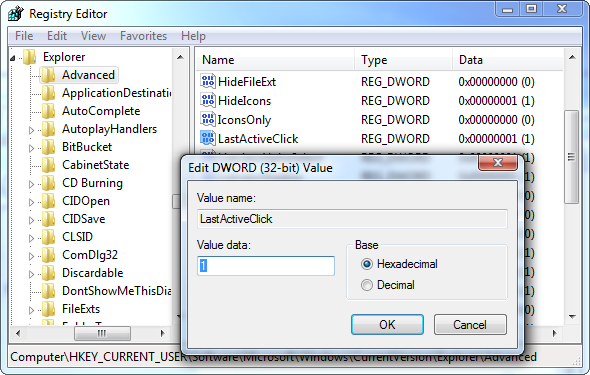
Для этого также понадобится вносить правки в системный реестр. Откройте меню Пуск, наберите в строке поиска regedit и запустите редактор реестра. Откройте следующий ключ:
HKEY_CURRENT_USER\Software\Microsoft\Windows\CurrentVersion\Explorer\Advanced
Щелкните правой кнопкой мыши в правой панели и создайте новый параметр DWORD, назовите его LastActiveClick. Дважды щелкните параметр LastActiveClick и измените его значение на 1. Вам придется выйти из системы и снова войти после этой операции.
Звуковая схема
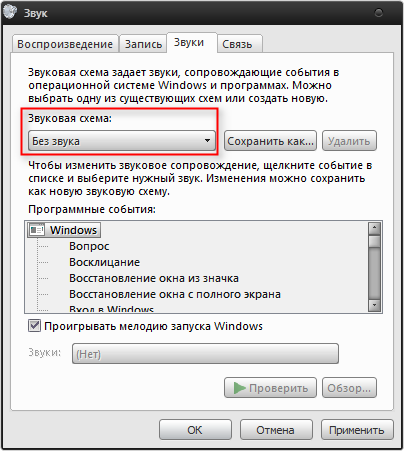
Создатели Windows постарались сделать максимально приятные сигналы, сопровождающие работу системы. Однако у людей разные вкусы и если предложенная звуковая схема вам изначально не по душе или просто надоела, то можно отключить ее вообще или поменять на другую.
Щелкните правой кнопкой мыши на значке динамика в системном трее и выберите пункт Звуки. В появившемся окне установите Без звука, если вы любите тишину, или измените схему на приятную вашему уху.
Предупреждения от Центра поддержки
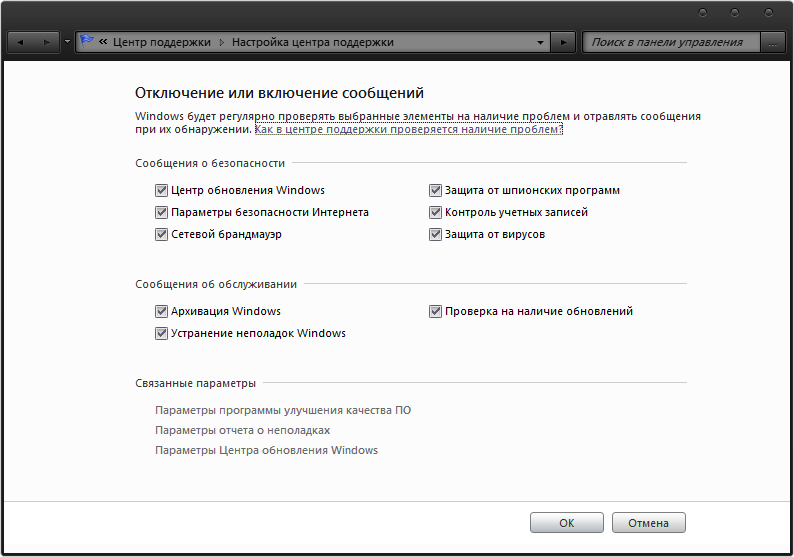
Белый флажок Центра предупреждений в системном трее — это адская придумка Microsoft, которая постоянно пугает пользователей своими грозными сообщениями. Если вы считаете его присутствие и поведение слишком навязчивым, то пройдите по пути Панель управления\Все элементы панели управления\Центр поддержки\Настройка центра поддержки и научите его правилам поведения. Снимите типы уведомлений, которые вы не хотите получать.
Залипание клавиш
Эта функция является довольно полезной для людей с ограниченными возможностями, однако совершенно не нужна большинству остальных пользователей. Включается она пятикратным нажатием Shift и сопровождается диалоговым окном подтверждения, что особенно раздражает в том случае, если это происходит во время компьютерной игры, что совсем не редкость.
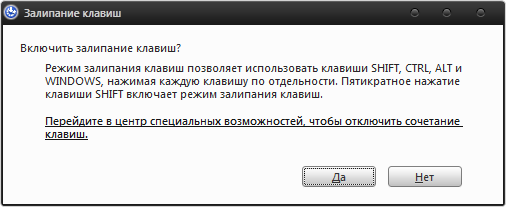
Для отключения этой вредной привычки перейдите по ссылке в этом всплывающем окне и отключите опцию Включать залипание клавиш при пятикратном нажатии Shift.
Лишние пункты в контекстом меню
Многие устанавливаемые нами программы любят добавлять свои пункты в меню правого клика даже не спросив нашего на то согласия. Более того, некоторые из них забывают подчистить свои пункты после своего удаления. Если вас раздражают следы этих программ в контекстном меню, то можно вычистить их оттуда с помощью системного реестра. Но гораздо проще воспользоваться программой CCleaner, которая умеет не только это, но и является универсальным инструментом для обслуживания вашего компьютера.
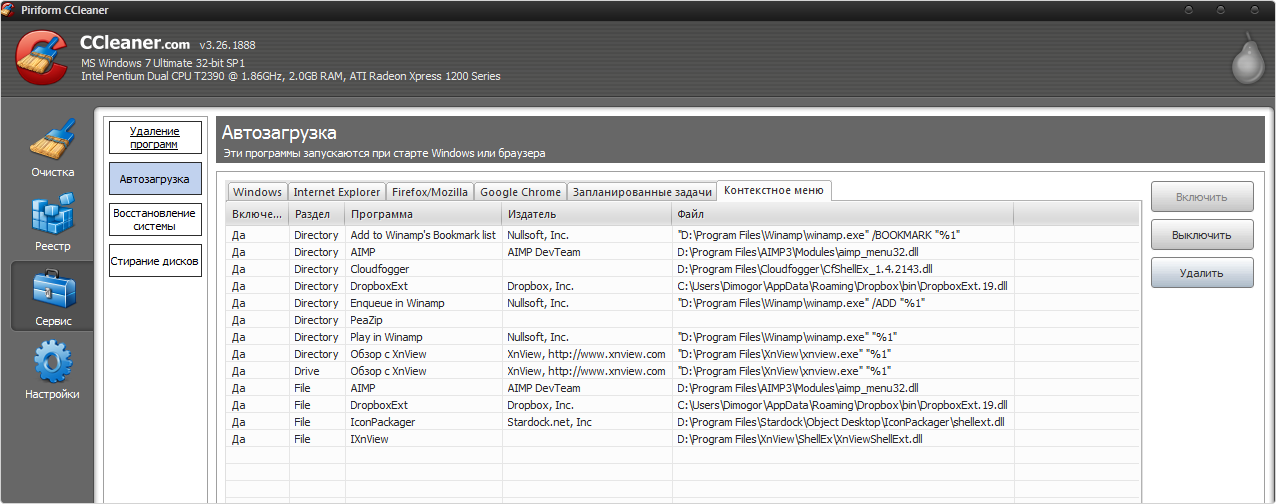
Запустите программу, перейдите в раздел Сервис и на вкладке Контекстное меню отключите лишние для вас пункты.
А какие особенности Windows раздражают вас и как вы с ними боретесь?
Фото: Shutterstock










Лучшие предложения
Надо брать: оперативка Netac DDR4 на 16 ГБ с приятной скидкой на AliExpress
Забираем за полцены популярные колонки для компьютера Edifier MR3
Закупаемся кроссовками на «Великой китайской распродаже»: 15 удачных вариантов
От вентилятора до пылесоса: 10 скидок на бытовую технику с большой распродажи AliExpress
«Горящая изба» и TRENDY BOX выпустили бьюти-бокс «Сияй!» — и это очень красивый набор косметики
Со скидкой 63% можно купить 4K-регистратор с двумя камерами от 70mai
Быстрый 3D-принтер с высокой детализацией от ELEGOO отдают со скидкой 43%
15 классных товаров, которые сильно подешевели на «Великой китайской распродаже»
Полезные подарки на 8 Марта: 3 пылесоса от Dreame со скидкой до 20 000 рублей
Реклама«Горящая изба» и TRENDY BOX выпустили бьюти-бокс «Сияй!» — и это очень красивый набор косметики
Как сегодня в России создают новые лекарства и учатся «заживлять» трещины в металле
Где отдохнуть от городской суеты: 5 национальных парков России для весеннего отпуска