






Прежде всего необходимо сказать буквально несколько слов о том, что такое DNS и какое влияние это оказывает на скорость вашего подключения. Говоря совсем простыми словами, DNS (система доменных имён) — это система перевода адреса сайта с человеческого языка на язык компьютеров. То есть, когда вы набираете в адресной строке своего браузера адрес www.example.ru, то он сначала отправляется на специальный сервер, который по специальной базе данных находит адрес соответствующего компьютера и передает ему запрос. Отсюда становится понятно, какое большое значение имеет скорость работы этого сервиса на быстроту открытия страниц в вашем браузере.
Обычно пользователи в настройках подключения указывают те данные, которые предоставил их провайдер. И это совершенно правильно, потому что DNS-сервис провайдера работает достаточно быстро. Однако, за последние годы появились довольно мощные альтернативные сервисы, которые предоставляют не менее, а иногда и более скоростные услуги. Прежде всего на память приходят такие сервисы как OpenDNS и Google DNS. Так ли это на самом деле, какой сервис DNS является самым быстрым именно для вас, вы узнаете из этой статьи.
В решении этой задачи нам поможет небольшая бесплатная утилита NameBench (Windows, Mac, Linux). Она может не только протестировать ваше текущее соединение, но и подобрать самый быстрый DNS-сервер именно для вашего расположения. Для этого она делает ряд тестов, результаты которых могут вас несколько удивить.
NameBench
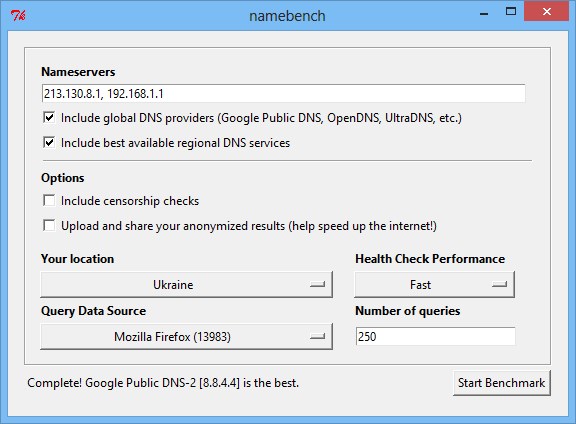
После скачивания и запуска программы (установка не требуется) перед вами предстанет окно, содержащее ряд опций. По умолчанию все установки уже выставлены и ничего трогать не нужно. Проверьте только, чтобы была правильно определена ваша страна и используемый для серфинга браузер. Вам необходимо только нажать кнопку Start Benchmark и запастись терпением. Программа полностью автоматически произведет ряд тестов и выдаст результат в виде веб-страницы.
NameBench
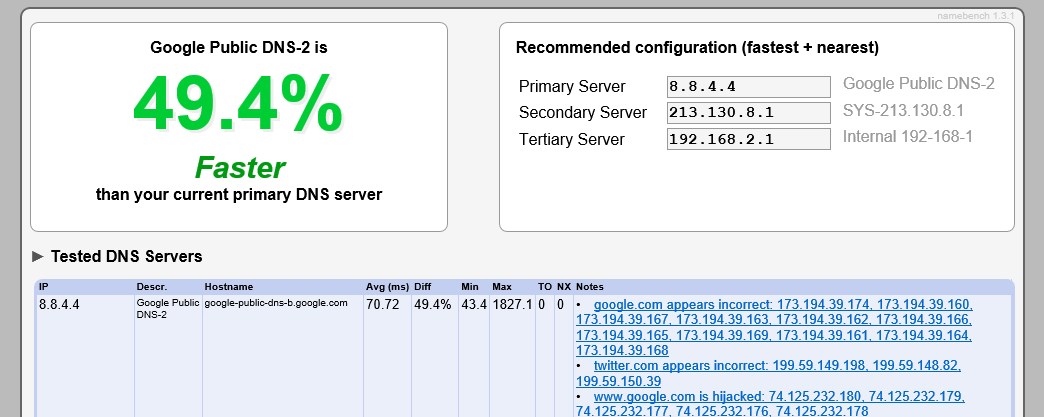
Опа! Оказывается мой текущий сервис DNS почти наполовину медленнее, чем соответствующий сервис от компании Google. Здесь же мы видим все необходимые данные для правильной настройки подключения. Идем в свойства сетевого соединения, настраиваем как нужно протокол TCP/IPv4 и пытаемся ощутить разницу.

NameBench
После изменений настроек DNS, вы можете проверить скорость работы сети. Вполне возможно, что сделанные вами настройки помогут просматривать веб-страницы гораздо быстрее, чем раньше. Отпишитесь о своих ощущениях в комментариях, нам интересно.
NameBench (Windows, Mac, Linux)
Фото: Shutterstock
















Лучшие предложения
15 действительно полезных вещей дешевле 1 000 рублей с AliExpress
Надо брать: лёгкие кроссовки от Li-Ning с продвинутой амортизацией
5 колонок для ПК с отличными отзывами на AliExpress
Что купить в «Дубайском экспрессе» на AliExpress: 8 товаров с классными ценами
Забираем игровой ноутбук от MSI с небольшой, но приятной скидкой
10 кроссовок для весенних вылазок на природу
Со скидкой 55% отдают видеорегистратор от 70mai с двумя камерами
Надо брать: наушники-клипсы 2026 года от Baseus со скидкой 44%
3 кухонных прибора, которые помогут прокачать ваши кулинарные способности
Кому и зачем назначают «Тирзетту» для похудения? Всё, что нужно знать о препарате
Обзор Honor Pad X8b — бюджетного планшета с отличной автономностью
«Найди нам с котиком квартиру в центре» и другие запросы, с которыми справится ИИ-помощник Яндекс Недвижимости
Реклама