Лайфхакер
Лайфхакер
Лучшее
Рубрики
Рецепты
Подкасты
Сервисы
Колонки
Лучшее
Рубрики
Рецепты
Подкасты
Сервисы
Колонки
«Авторизация»
Новости
Здоровье
Спорт и фитнес
Покупки
Технологии
Отношения
Кино
Реклама
Советы
10 июня 2014

20 секретов Excel, которые помогут упростить работу

Пользуетесь ли вы Excel? Мы выбрали 20 советов, которые помогут вам узнать его получше и оптимизировать свою работу с ним.
Фото автора Александр Мураховский
Александр Мураховский

20 секретов Excel, которые помогут упростить работу

Выпустив Excel 2010, Microsoft чуть ли не удвоила функциональность этой программы, добавив множество улучшений и нововведений, многие из которых не сразу заметны. Неважно, опытный вы пользователь или новичок, найдется немало способов упростить работу с Excel. О некоторых из них мы сегодня расскажем.

Выделение всех ячеек одним кликом
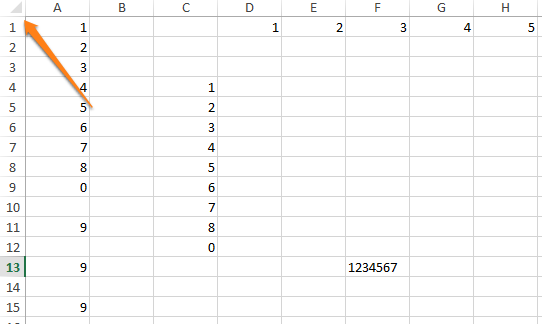
1

Все ячейки можно выделить комбинацией клавиш Ctrl + A, которая, кстати, работает и во всех других программах. Однако есть более простой способ выделения. Нажав на кнопку в углу листа Excel, вы выделите все ячейки одним кликом.

Открытие нескольких файлов одновременно

2

Вместо того чтобы открывать каждый файл Excel по отдельности, их можно открыть вместе. Для этого выделите файлы, которые нужно открыть, и нажмите Enter.

Перемещение по файлам Excel

Когда у вас открыто несколько книг в Excel, между ними можно легко перемещаться с помощью комбинации клавиш Ctrl + Tab. Эта функция также доступна по всей системе Windows, и ее можно использовать во многих приложениях. К примеру, для переключения вкладок в браузере.

Добавление новых кнопок на панель быстрого доступа
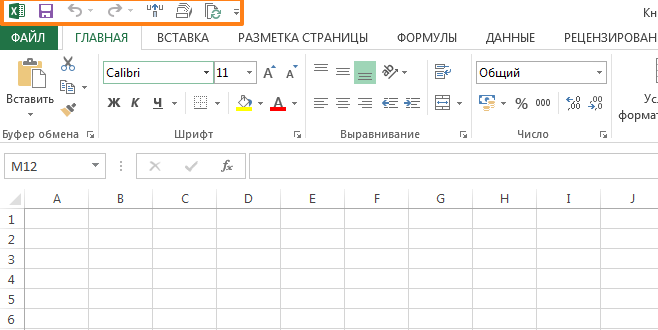
4

Стандартно в панели быстрого доступа Excel находятся 3 кнопки. Вы можете изменить это количество и добавить те, которые нужны именно вам.

Перейдите в меню “Файл” ⇒ “Параметры” ⇒ “Панель быстрого доступа”. Теперь можно выбрать любые кнопки, которые вам нужны.

Диагональная линия в ячейках
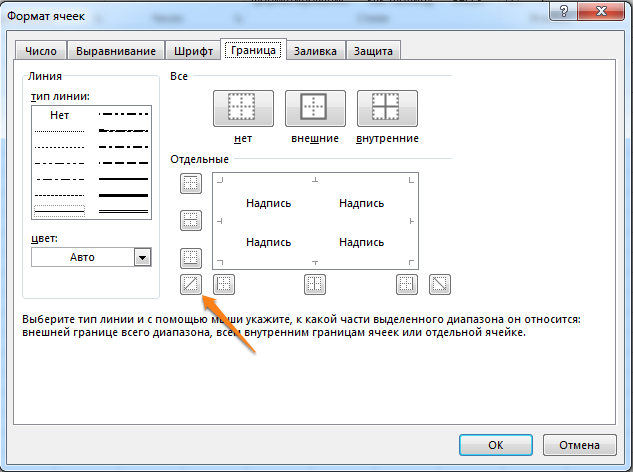
5

Иногда бывают ситуации, когда нужно добавить в таблицу диагональную линию. К примеру, чтобы разделить дату и время. Для этого на главной странице Excel нажмите на привычную иконку границ и выберите “Другие границы”.

Добавление в таблицу пустых строк или столбцов

Вставить одну строку или столбец достаточно просто. Но что делать, если их нужно вставить гораздо больше? Выделите нужное количество строк или столбцов и нажмите “Вставить”. После этого выберите место, куда нужно сдвинуться ячейкам, и вы получите нужное количество пустых строк.

Скоростное копирование и перемещение информации
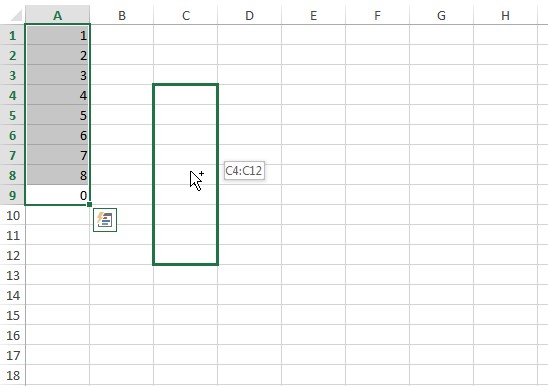
7

Если вам нужно переместить любую информацию (ячейку, строку, столбец) в Excel, выделите ее и наведите мышку на границу, чтобы изменился указатель. После этого переместите информацию в то место, которое вам нужно. Если необходимо скопировать информацию, сделайте то же самое, но с зажатой клавишей Ctrl.

Быстрое удаление пустых ячеек
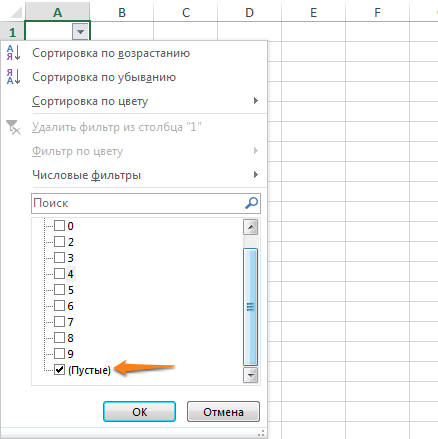
8

Пустые ячейки — это бич Excel. Иногда они появляются просто из ниоткуда. Чтобы избавиться от них всех за один раз, выделите нужный столбец, перейдите на вкладку “Данные” и нажмите “Фильтр”. Над каждым столбцом появится стрелка, направленная вниз. Нажав на нее, вы попадете в меню, которое поможет избавиться от пустых полей.

Расширенный поиск

Нажав Ctrl + F, мы попадаем в меню поиска, с помощью которого можно искать любые данные в Excel. Однако его функциональность можно расширить, используя символы «?» и «*». Знак вопроса отвечает за один неизвестный символ, а астериск — за несколько. Их стоит использовать, если вы не уверены, как выглядит искомый запрос.

Если же вам нужно найти вопросительный знак или астериск и вы не хотите, чтобы вместо них Excel искал неизвестный символ, то поставьте перед ними «~».

Копирование уникальных записей
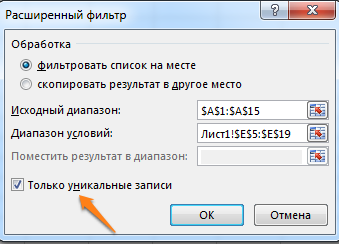
10

Уникальные записи могут быть полезными, если вам нужно выделить в таблице неповторяющуюся информацию. К примеру, по одному человеку каждого возраста. Для этого выберите нужный столбец и нажмите «Дополнительно» слева от пункта “Фильтр”. Выберите исходный диапазон (откуда копировать) и диапазон, в который нужно поместить результат. Не забудьте поставить галочку.

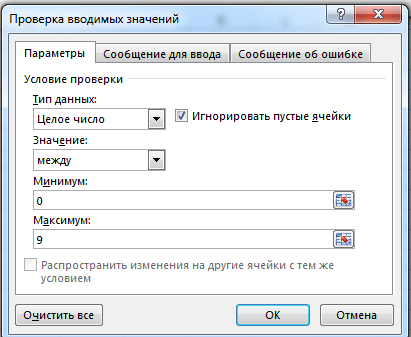
Создание выборки
11

Если вы делаете опрос, в котором могут участвовать только мужчины от 19 до 60, вы легко можете создать подобную выборку с помощью Excel. Перейдите в пункт меню “Данные” ⇒ “Проверка данных” и выберите необходимый диапазон или другое условие. Вводя информацию, которая не подходит под это условие, пользователи будут получать сообщение, что информация неверна.

Быстрая навигация с помощью Ctrl и стрелки

Нажимая Ctrl + стрелка, можно перемещаться в крайние точки листа. К примеру, Ctrl + ⇓ перенесет курсор в нижнюю часть листа.

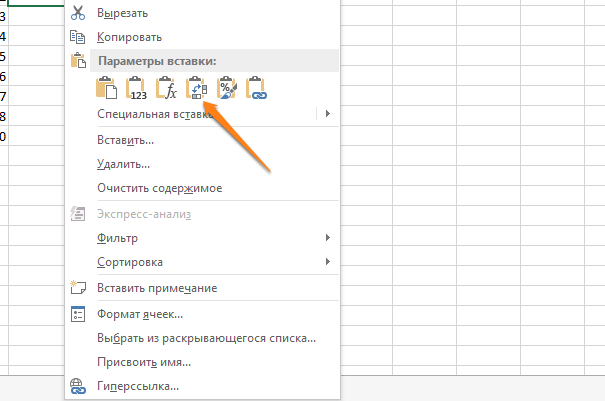
Транспонирование информации из столбца в строку
13

Довольно полезная функция, которая нужна не так уж и часто. Но если она вдруг понадобится, вряд ли вы будете транспонировать по одной. Для транспонирования в Excel есть специальная вставка.

Скопируйте диапазон ячеек, который нужно транспонировать. После этого кликните правой кнопкой на нужное место и выберите специальную вставку.

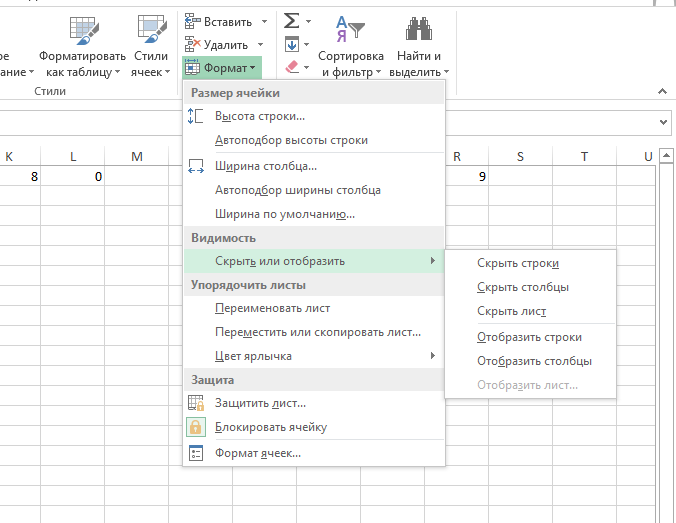
Как скрывать информацию в Excel
14

Не знаю, зачем это может пригодиться, но тем не менее такая функция в Excel есть. Выделите нужный диапазон ячеек, нажмите “Формат” ⇒ “Скрыть или отобразить” и выберите нужное действие.

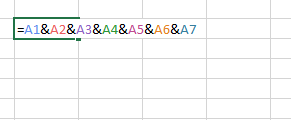
Объединение текста с помощью «&»
15

Если вам нужно объединить текст из нескольких ячеек в одну, необязательно использовать сложные формулы. Достаточно выбрать ячейку, в которой будет соединен текст, нажать «=» и последовательно выбрать ячейки, ставя перед каждой символ «&».

Изменение регистра букв

С помощью определенных формул можно менять регистр всей текстовой информации в Excel. Функция «ПРОПИСН» делает все буквы прописными, а «СТРОЧН» — строчными. «ПРОПНАЧ» делает прописной только первую букву в каждом слове.

Внесение информации с нулями в начале

Если вы введете в Excel число 000356, то программа автоматически превратит его в 356. Если вы хотите оставить нули в начале, поставьте перед числом апостроф «’».

Ускорение ввода сложных слов
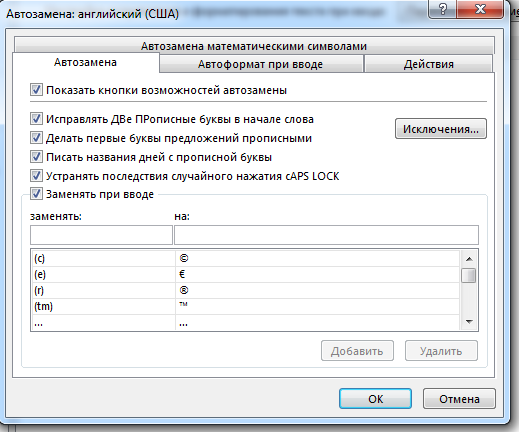
18

Если вы часто вводите одни и те же слова, то обрадуетесь, узнав, что в Excel есть автозамена. Она очень похожа на автозамену в смартфонах, поэтому вы сразу поймете, как ей пользоваться. С ее помощью можно заменить повторяющиеся конструкции аббревиатурами. К примеру, Екатерина Петрова — ЕП.

Больше информации
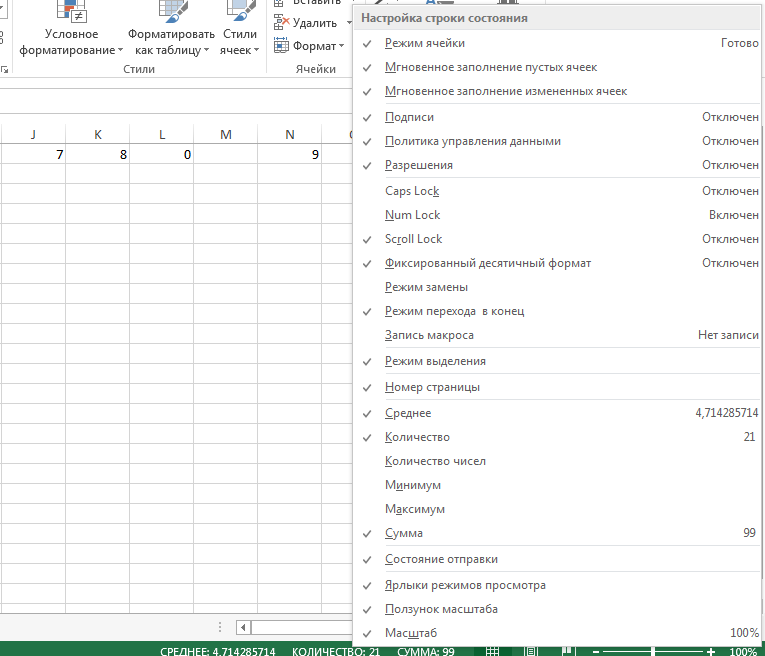
19

В правом нижнем углу можно следить за различной информацией. Однако мало кто знает, что, нажав туда правой кнопкой мыши, можно убрать ненужные и добавить нужные строки.

Переименование листа с помощью двойного клика

Это самый простой способ переименовать лист. Просто кликните по нему два раза левой кнопкой мыши и введите новое название.

Часто ли вы пользуетесь Excel? Если да, то у вас наверняка есть свои секреты работы с этой программой. Делитесь ими в комментариях.


Источник: www.lifehack.org
Если нашли ошибку, выделите текст и нажмите Ctrl + Enter

Лучшие предложения

Товары с AliExpress с быстрой доставкой

10 классных товаров с AliExpress с быстрой доставкой

12 платьев, чтобы стать главным цветочком в городе

12 платьев, чтобы стать главным цветочком в городе

10 хороших рюкзаков-трансформеров с регулируемым объёмом

10 хороших рюкзаков-трансформеров с регулируемым объёмом

Сравниваем видеорегистраторы от 70mai по отзывам покупателей

Сравниваем видеорегистраторы от 70mai по отзывам покупателей

3D-принтер Elegoo Centauri Carbon 2 Combo

Надо брать: многоцветный 3D-принтер Elegoo Centauri Carbon 2 Combo со скидкой 39%

5 причин купить моющий пылесос для мягкой мебели и ковров Tefal Clean It IZ5020F0

5 причин купить моющий пылесос для мягкой мебели и ковров Tefal Clean It IZ5020F0

Смартфон OnePlus Nord 6

Новинку OnePlus Nord 6 можно купить со скидкой 37% сейчас на AliExpress 

Самый популярный гайковёрт от Heimerdinger отдают со скидкой 70%

Самый популярный гайковёрт от Heimerdinger отдают со скидкой 70%

Это интересно
Почему после похудения килограммы возвращаются и как этого избежать

Почему после похудения килограммы возвращаются и как этого избежать

5 причин купить моющий пылесос для мягкой мебели и ковров Tefal Clean It IZ5020F0

5 причин купить моющий пылесос для мягкой мебели и ковров Tefal Clean It IZ5020F0

Реклама
«Семальтара»: как работает семаглутид в таблетках и для чего его назначают

«Семальтара»: как работает семаглутид в таблетках и для чего его назначают

Что нужно знать о кислородном пятновыводителе «Елизар»: 3 главных вопроса

Что нужно знать о кислородном пятновыводителе «Елизар»: 3 главных вопроса

Комментарии
Konstantin Nikolaev
10.06.14 23:12
Нажатием Ctrl-Shift-L можно быстро включать-отключать фильтры колонок.
Konstantin Nikolaev
10.06.14 23:22
Иногда требуется в большом списке ячеек, содержащих дату-время, оставить только даты, обнулив часы и минуты. Сделать это м можно с помощью функции округления ОКРУГЛ. Также, можно и обнулить даты, оставив только время. Поможет функция ОТБР Дата-время, на самом деле, обрабатывается, как дробное число. Целая часть - это дата.
Владимир Моисеев
16.06.14 15:04
А если делать правильно, то нужно выделить ячейки и выбрать их формат "Дата"... Тогда не потеряется информация о времени, но отображаться будет только дата в нужном формате. Если делать через округление то вся информация о времени потеряется и если будет нужно, например, прибавить туда 2 часа, то может быть неверный результат.
Konstantin Nikolaev
10.06.14 23:29
Alt-Enter вставляет перенос строки в ячейке
Gary Nova
11.06.14 20:16
!!! Thanks!
Anton Malega
15.06.14 11:47
Абзац вставляет, как в ворде, невидимый
Rashad Khalilov
11.06.14 00:17
Буквально вчера начал изучать язык SQL, и удивительно (и в то же время понятно, так как работа с базами данных в основном (поправьте, если ошибаюсь) состоит из работы с таблицами), что многие функции Excel повторяют такие же функции SQL команд.
Людмила Афанасьева
11.06.14 07:00
Эти "секреты" удивительны только для тех, кто эксель открывает раз в пятилетку (похоже что это как раз автор, который не знает зачем скрывать листы). И большая часть точно не являются уникальными фишками 2010, как было заявлено в начале.
Александр Кошелев
11.06.14 12:03
Полностью поддерживаю. А еще у автора есть ошибки: перемещение по файлам - это сочетание Alt+Tab, а сочетание Ctrl + стрелка - это перемещение не в конец листа, а к следующей ячейке с данными после пустых в указанном направлении, если впереди только пустые, то да, переместитесь в конец листа.
Алексей Балышев
11.06.14 13:25
Ctrl+Tab - это переключение между файлами в Excel (в одном окне), а Alt+Tab - это переключение между программами (окнами).
Boris Argat
18.06.14 01:16
Переключение между файлами одной программы (например ексель или автокад или.....) это альт+таб А переключение между различными окнами программ - это альт+ф4)
Noir Monk
08.07.14 08:57
Alt+F4 Закрытие окна программы!
Mechanic_91 Avazbek
12.10.20 18:04
alt+f4 ??????? смотрю одни хакеры собрались да!
Boris Argat
18.06.14 01:17
Переключение между файлами одной программы (например ексель или автокад или.....) это альт+таб А переключение между различными окнами программ - это альт+ф4)
Dzmitry Drazdou
11.06.14 16:00
Забыли про Ctrl-PgUp/Ctrl-PgDown, отвечающие за навигацию между листами книги.
Martin Martin
11.06.14 15:59
+1
Pablo Shabanoff
11.06.14 20:12
Таки да!
Anton Malega
15.06.14 11:47
+500
RJ
11.06.14 09:26
Интересно было бы почитать про Excel 2013.
Dzmitry Drazdou
11.06.14 17:20
Фичи обычно не выкидываются, а добавляются. Читайте, как если бы это было про 2013.
Сергей Гречко
11.06.14 21:16
в 13м ОСОБО ничего не добавилось на первый взгляд (я вот с ним месяцев 5 юзаюсь))) Мне Спарклайны понравились (но они уже и в 10м вроде бы были...)
tolik mu
11.06.14 09:40
при объединении ячеек очень часто между ячейками бывает нужен "пробел" или какой-либо другой символ. тогда итоговая констуркция будет выглядеть так =A1&" "&A2&" "&A3", год рождения "&A4
Martin Martin
11.06.14 16:00
Гораздо удобнее использовать функцию "сцепить"
Denis Batyanov
02.07.14 00:39
Это чем же удобнее? :)
Vitalie Ghelan
13.06.14 19:26
не хватает ещё одной & после А3
Андрей Ломатов
11.06.14 11:33
Как недавно выяснилось, самым-самым является способность Эхеля показывать сумму выделенных (например, с ctrl) ячеек в правом нижнем углу))
Sveikas
11.06.14 12:10
гербалайф for Dummies
11.06.14 12:35
Комментарий удален
Sveikas
11.06.14 13:17
спасибо!
Pavel Kutseiko
11.06.14 13:16
В начале статьи указан 2010, на скринах — 2013. Все-таки о какой версии идет речь?
Владимир Романов
11.06.14 14:18
О любой, я думаю большинство вещей еще с 2003 (если не ранее идет)
mrr
11.06.14 13:37
Спасибо большое за статью, а особенно про пункт о пустых ячейках.
Sveikas
11.06.14 15:22
Автор захватывающе описал свои первые шаги в азбуке
Александр Мураховский
11.06.14 18:37
Представьте, сколько еще людей кроме меня делают свои первые шаги :)
Pablo Shabanoff
11.06.14 20:16
О сколько вам открытий чудных лишь предстоит явить в Excel! :-) Вы даже не представляете что он умеет делать если копнуть в макросы или пакет анализа... бездна возможностей...
Sveikas
11.06.14 21:13
Александр, Вы так и пешите: о, открыл для себя Excel! Общество поймет. Видите, Вам сразу подсказали, куда копать. А "секреты" из сундука старой девы ... простите, оставьте старой деве.
Alexandr Al
14.06.14 14:25
С чего вы вдруг возомнили, что автор писал именно для вас? Он писал для тех, кому это нужно. Не нужно - проходите мимо и не мешайте читать другим.
Martin Martin
11.06.14 16:08
Автор, в самом деле, что за детский сад? Может стоит писать о том, в чем Вы хоть мало-мальски разбираетесь? Описанное выше - ни разу не хаки, а обычные функции, которые любой пользователь обязан знать. А хитрости, действительно облегчающие работу, можно увидеть, например, здесь: "Excel. Трюки. 100 профессиональных примеров". авторы: Рэина Холи, Дэвид Холи.
Сергей Воронов
11.06.14 16:15
Если нужны секреты, то лучше зайти на сайт "Планета Excel". Вот там действительно интересно!
11.06.14 17:28
Комментарий удален
Sveikas
11.06.14 21:27
спасибо!
Сергей Воронов
11.06.14 22:45
Первый из названых. Автор сайта профессионал в своем деле. Доходчивые примеры и хороший отзывчивый форум.
Nikolay Pavlov
13.07.14 20:29
Спасибо на добром слове, Сергей. Рад, что вам нравится :) excelworld - тоже очень хорош, кстати (лично знаю автора)
Александр Мураховский
11.06.14 18:38
Всегда пожалуйста :)
Виолетта Брауншвейгская
11.06.14 19:16
класс спасибо.. половина инф мне недоступна но 2 функции я поняла и счастлтва! у меня получилось!
Лелека Коляски,
11.06.14 20:00
Для автора. Функция скрытия ячеек очень полезна при формировании остатков склада или прайса дабы не удалять временно недоступные позиции. Это как один из вариантов.
Наташа Кожевникова
11.06.14 20:34
Ожидала увидеть более полезную информацию
Антон Кострома
11.06.14 21:29
Эксель знаю на 5, лучше чем автор. А вот если написали бы про эксес было бы интересней, вроде бы пользуюсь но работаю над повышением уровня
Лидия Федорова (Порутенко)
12.06.14 00:00
Ребята, учите Excel. В статье описаны базовые возможности программы ещё с версии 1997-2003. Нового НИЧЕГО нет!))))))) И вовсе это не секреты, если изучать последовательно. а не по методу "а знаете ли вы что...."
Sviat Illiashov
12.06.14 01:23
пипец, я думал, тут реально какие-то секреты опишут, а так детский лепет
Andrey ***
12.06.14 07:33
самый сильный секрет - выделение всего листа нажав на кнопку в углу ))))))))))))))))))))))))))))
Александр Пушкин
12.06.14 16:47
Из своего опыта работы могу сказать, что Excel хорош только для прямых расчетов - табличку посчитать, график построить, но что касаемо выбороки по критерию, сортировки тут только Access...Excel тут и близко не стоял... минус только в одном Access, для построения более или менее удобной в работе базы, требует знания VBA.
Denis Batyanov
02.07.14 01:00
Отчасти вы, конечно, правы. У каждого из этих приложений своя ниша, однако ниша Excel ооочень широкая, он далеко вторгается во владения Access. Excel, например, умеет связывать таблицы между собой и формировать на этой основе сводные таблицы. В профессональном офисе есть такая сверхмощная вещь как power pivot. Формулами можно сделать практически любую выборку. Другое дело - вопросы производительности, вот тут возможно на больших БД придётся перейти на Access в качестве хранителя таблиц и запросов...
12.06.14 21:10
Комментарий удален
Елена Гончар
12.06.14 23:05
А еще через Эксель можно делать массовую рассылку писем.
Denis Batyanov
02.07.14 01:01
Сергей, на первой странице ни одной иллюстрации! )))
Ihor Dzikovskyy
13.06.14 01:46
Поставить сегодняшнюю дату можно через Ctrl + ; Время через Ctrl + : (или Ctrl + shift + ;)
Leontiy Davidyuk
13.06.14 12:14
Александр, практически все из приведенных функций доступны в предыдущих версиях, включая Excel 2003 (в более ранних версиях не могу сказать). По-моему единственным отличием(не считая дизайна и измененных меню) есть панель быстрого доступа.
Andrey Sergienko
13.06.14 22:27
интересная статья.спасибо
Oleg Makarov
14.06.14 12:38
Заметка однозначно не для Лайфхакера, а для сайта, обучающего чему-то с нуля. В принципе, по уровню текста в него вполне можно было бы добавить "чтобы закрыть файл нажмите Ctrl+F4, а чтобы закрыть все открытые в Excel файлы нажмите Shift+F4 " Это не уровень Лайфхакера - такие заметки
Denis Batyanov
02.07.14 00:47
Не надо линчевать автора без особой на то необходимости. Всем угодить в одной статье нельзя принципиально. Автор, конечно, погорячился про "удвоение функционала в версии 2010". Самая революционная версия была 2007-я и то в основном только из-за перехода к ленточному виду меню. И конечно после обещаний секретов нельзя было рассказывать про функции доступные со времен Excel 5.0 :) Однако, подобные статьи для новичков нужны! Я кстати тоже занимаюсь Excel профессионально. Так, если напишешь что-нибудь сложное, то прочтёт твою статью несколько десятков человек, а вот материалы базовые на порядок более популярны. Заходите - буду рад: perfect-excel.ru
tatu tata
03.07.14 01:35
Да уж... Жаль, что никаких секретов и триков. Статья разочаровала - это для новичков - лучше бы так и назвать - основы для новичков. Это не секреты - это азы, которые знает каждый. Для меня самым полезным триком когда-то было узнать комбинацию клавиш для автоподставления актуальной даты. Вот таких бы приемов узнать побольше. Многие комбинации клавиш, описанные и в некоторых комментах тоже давно известны и действуют не только в Excel, но и во всем MS Office, а то и в самой системе Windows.
Виталий Григорян
03.07.14 08:00
Очень полезная статейка! Спасибо автору!
Александр Подольский
03.07.14 09:59
Добавление строк или столбцов - выделяете строку или столбец, нажимаете ctrl+"+" вставится строка или столбец ;-) Или же просто выделив ячейку нажимаете ctrl+"+" и тогда появится меню с выбором, что необходимо вам добавить
Михаил Киселёв
10.07.14 18:33
Некоторые указанные возможности были во многих предыдущих версиях Excel, а не в последней версии "с удвоеным функционалом"!
Alexander Burst
18.07.14 22:00
Теперь "звездочку" буду называть астериск :)
Гоша Алимбаев
08.09.15 07:53
У вас не правильно Альт+Ф4 это закрытие программы, может у Вас какие то другие клавиатуры.
Leonid petrenko
29.09.15 19:34
та речь на 90% говорится о любой программе хоть в браузере хоть в любом редакторе, да и вроде также остальное подайдет и на офис 2003
Rainbow_Spike
21.04.16 03:41
Повтор последнего действия - Ctrl+Y. Им, в том числе, можно размножать пустые строки/столбцы
Taliko7
20.09.16 22:42
Внесение информации с нулями в начале: Если вы хотите оставить нули в начале - просто измените формат ячейки на "Общий".
Mark Bishiston
27.12.16 23:18
Подскажите, как в имеющемся списке в excel, в каждый столбец добавить запятую? Слышал через макрос эффективнее
dimone73mailru
12.05.17 22:01
Абсолютно ни чего нового по сравнению с тем, что было ранее
Юлия Богачева
16.06.17 10:53
Любимые горячие клавиши: 1) Ctrl + D (Заполнить выделенную область по образцу верхней ячейки (копируется и содержание, и формат), Ctrl + R (Заполнить выделенную область по образцу левой ячейки (копируется и содержание, и формат); 3) Alt + "=" (выводится результат по сумме всех вышестоящих (до пустой ячейки) ячеек)
Т Т
11.08.20 08:19
Подскажите, пожалуйста!Дано: Таблица excel с мнооожеством строк с инфой, разделенных на несколько глав. Хочу: В начале таблицы сделать оглавление, в котором при нажатии на ячейку с названием соответствующей главы (или ячейку справа от нее) сразу осуществлялся переход на эту строку.Как сделать?(Не знаю, как правильно сформулировать запрос к поиску, может, уже есть такое в сети...)
Alex Ponomar
11.08.20 09:13
Используйте функцию «Гиперссылка» в контекстном меню.
Т Т
11.08.20 14:34
Я пользуюсь excel на мобильном телефоне, не нашла там гиперссылки. А где находится контекстное меню?Клавиш cntrl и alt тоже нет. Есть подраздел "ссылка", но он просто оформляет ссылку с названием.Извините, "чайник" совсем...
Alex Ponomar
11.08.20 14:40
Боюсь, на мобильных невозможно выполнить 90% действий.
Т Т
11.08.20 20:07
Неужели нет возможности??Может, у вас попозже получиться поэкспериментировать на мобильном excel и появится решение - буду рада!И спасибо за ответ.
Фаррух Гудиев
18.11.20 23:49
Это секреты? Я ожидал самсинг а-ля VLOOKUP или IF. А есть этаже статья для прошаренных людей?
Alex Ponomar
19.11.20 01:35
реально прошаренных VLOOKUP не удивить
Tiger Fox
09.04.21 08:30
В комментах можно узнать больше, чем в статье...
Alex Ponomar
09.04.21 09:45
Так ведь они за этим и нужны
Павел Кондратьев
29.11.22 12:12
Вот получилось раньше как то к цифрам номера комнаты добавить тире и букву с помощью кастомного формата и забылось . Пичалька
Помощь Гугл таблицы Google Spreadsheets
26.11.24 17:32
можете пример формата дать, который Вам нужен? (попробую подсказать)
Помощь Гугл таблицы Google Spreadsheets
26.11.24 17:31
Прошло более чем 10,5 лет (с момента написания статьи), статью, вероятно, посмотрели миллион человек, сменилось куча версий Excel (2013, 2016, 2019, 2021, Office 365), а информация все еще актуальна )) ну почти...
Что вы могли пропустить
Как выбрать моющий пылесос для небольшой квартиры: характеристики, на которые реально стоит смотреть
17 апреля
«Горящая изба»
Советы
Как пользоваться моющим пылесосом правильно
0
10 апреля
Ликбез
Советы
Отличные способы покрасить яйца на Пасху, которые работают из года в год
9 апреля
«Горящая изба»
Советы
В Азии обнаружили неизвестную популяцию древних людей, пережившую ледниковый период
0
6 апреля
Новости
Советы
Как пользоваться пипидастром
0
3 апреля
Ликбез
Советы
Как это сделать: превратить упаковку «Золотого яблока» в полезные вещи для дома
0
2 апреля
Советы
Советы
18 вещей в доме, которые только зря занимают место. Большой чек-лист расхламления на весну
1 апреля
«Горящая изба»
Советы
6 способов использовать лимонную кислоту в быту
0
27 марта
Советы
Советы
Как найти квартиру мечты на Яндекс Недвижимости: 3 совета для общения с ИИ-помощником
0
26 марта
Советы
Советы
3 кухонных прибора, которые помогут прокачать ваши кулинарные способности
0
25 марта
Советы
Советы
Эти простые шаги помогут вырастить манго из косточки
24 марта
«Горящая изба»
Советы
Как хранить зимнюю одежду, шапки и обувь, чтобы вещи не испортились
0
21 марта
Советы
Советы
Как стирать кожаные штаны правильно
0
14 марта
Ликбез
Советы
Как ухаживать за стиральной машиной: 7 важных правил
2 марта
«Горящая изба»
Советы
Как ухаживать за цветами в губке
0
16 февраля
Ликбез
Советы

Новые комментарии

Аватар автора комментария
Dmitry Sizonov1 час назад

0 / 0

рассмотрите мессенджеры, работающие без интернета: bitchat, Bridgefy или Briar Не тратьте время на эту хрень. Можете вместо этого поинтересоваться, сколько стоят безлимитные смс у вашего оператора. Больше пользы будет.
Интернет блокируют: что скачать и как настроить телефон, чтобы он не превратился в «кирпич»
Аватар автора комментария
Dmitry Sizonov2 часа назад

0 / 0

Да, кстати, что интересно. Я тут недавно подумал, что у китайцев с их великим фаерволом, в принципе, схожие с нами проблемы. Но ещё ни одна известная китайская компания не предложила смартфон с двумя полностью изолированными ОС, переключаемыми на лету. А ведь даже когда-то были телефоны даже с двумя радиочастями (сейчас это редкость). Технически реализовать два "почти настоящих отдельных" телефона в одном вполне реалистично. Добавить часть файлового стораджа, доступного обоим "устройствам" (чтобы пользоваться, при необходимости, одними и теми же данными) - и получится бомбезное устройство.
Samsung показала, как изолировать мессенджер Max на смартфонах Galaxy через папку Knox
Аватар автора комментария
Cepreú TM2 часа назад

0 / 0

Странно!? А где же «"брииГаада"»?!? Как можно было "прое&ать" такои́ тошнотворный сериал == почти начало актёрской карьеры Безрукова и всей его "шаболды" ??
10 российских фильмов про 90-е, после которых ностальгировать по этим временам не захочется
Аватар автора комментария
Dmitry Sizonov2 часа назад

0 / 0

Два телефона - действительно надёжнее и проще. Но добавляет некоторого геморроя. Что касается сценария на будущее - хотелось бы верить, что это не так, потому, что тогда рухнет экономика, как мне кажется. Все же экономические модели у нас и СК разные.
Samsung показала, как изолировать мессенджер Max на смартфонах Galaxy через папку Knox
«Семальтара»: как работает семаглутид в таблетках и для чего его назначают

«Семальтара»: как работает семаглутид в таблетках и для чего его назначают

Лайфхакер
Информация
О проектеРубрикиРекламаРедакцияВакансииО компании«Авторизация»
Подписка
TelegramВКонтактеTwitterViberYouTubeИнициалRSS
Правила
Пользовательское соглашениеПолитика обработки персональных данныхПравила применения рекомендательных технологийПравила сообществаСогласие на обработку персональных данныхСогласие для рекламных рассылокСогласие для информационной программы
18+Копирование материалов запрещено.
Издание может получать комиссию от покупки товаров, представленных в публикациях