Лайфхакер
Лайфхакер
Лучшее
Рубрики
Рецепты
Подкасты
Сервисы
Колонки
Лучшее
Рубрики
Рецепты
Подкасты
Сервисы
Колонки
Сколько дней до лета
Новости
Здоровье
Спорт и фитнес
Покупки
Технологии
Отношения
Кино
Реклама
Веб-сервисы
27 сентября 2014

17 полезных функций Google Docs, которые нужно знать

В недрах Google Docs кроется множество полезных функций, которые помогут вам работать не хуже, чем в каком-то там Microsoft Office.
Фото автора Дмитрий Горчаков
Дмитрий Горчаков

17 полезных функций Google Docs, которые нужно знать

Многим кажется, что в онлайновом текстовом редакторе Google Docs можно только набирать несложные тексты, ни на что большее он просто не пригоден. На самом деле это далеко не так. В недрах этого веб-приложения кроется множество полезных функций, которые помогут вам работать не хуже, чем в каком-то там Microsoft Office.

1. Включите офлайновый доступ

Google Docs умеет работать в автономном режиме. При этом вы можете создавать новые и продолжать редактировать уже имеющиеся документы. При следующем подключении к Интернету все изменения будут синхронизированы. Для активации этой функции откройте сайт Google Drive и зайдите в меню настроек, которое появляется после нажатия на кнопку с шестерёнкой.

функции Google Docs

2. Совместная работа

Редактор Google Docs предоставляет нам всё необходимое для совместной работы над документами. Вы можете легко расшарить текст, причём имеется возможность тонко настроить права доступа к файлу. Так, вы можете разрешить только просмотр, просмотр и комментирование или даже дать полный доступ к редактированию. В последнем случае все сделанные вашими сотрудниками изменениями будут отражаться в реальном времени, и вы будете работать над текстом вместе в буквальном смысле этого слова.

3. Публикуйте документы

Готовые документы можно продемонстрировать не только ограниченному кругу сотрудников, но и опубликовать в Сети. Для этого нажмите Файл — Опубликовать в Интернете. Получите ссылку на веб-страницу или код для вставки документа в свой сайт.
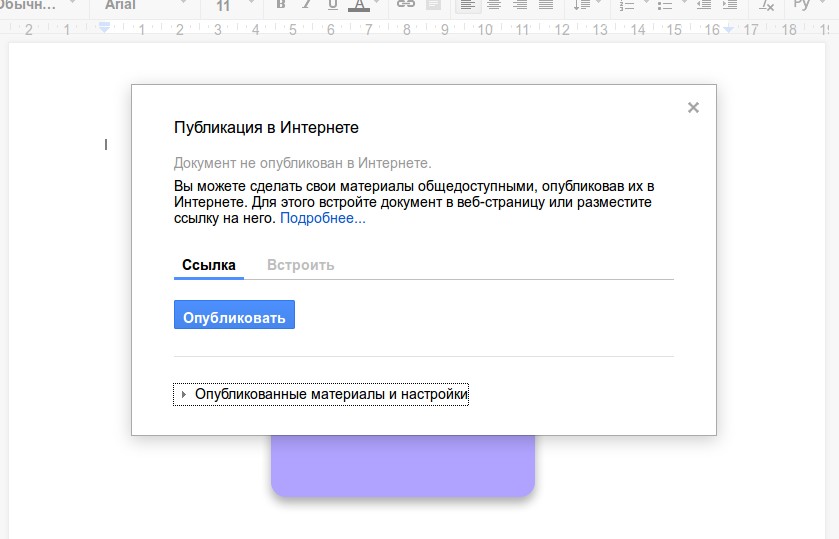
Google Docs Tips 3

4. Ищите ошибки

Проверять ошибки в редакторе Google Docs вообще не составляет никакого труда. Просто найдите в меню Инструменты команду Проверка правописания, и перед вами появится небольшая панелька, последовательно отображающая каждую найденную ошибку и предлагающая способы её исправления.
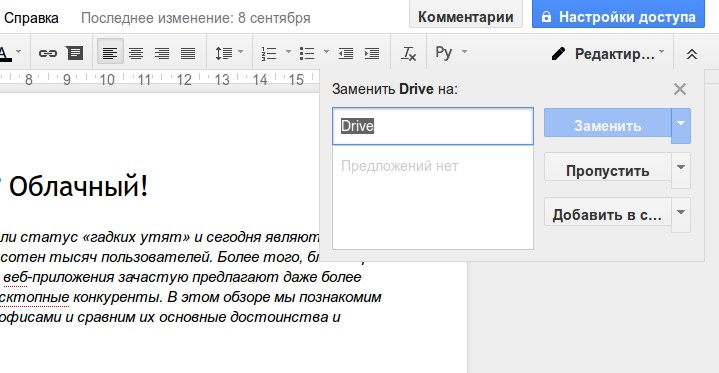
Google Docs Tips 4

5. Вставляйте ссылки

Онлайновый редактор Google содержит удобный инструмент для вставки ссылок. Стоит вам выделить в тексте слово и нажать на кнопку вставки ссылки, как появится всплывающее окошко, предлагающее наиболее вероятные релевантные ссылки. Как правило, это статья из Wikipedia и несколько первых ссылок из поиска Google по данному слову.
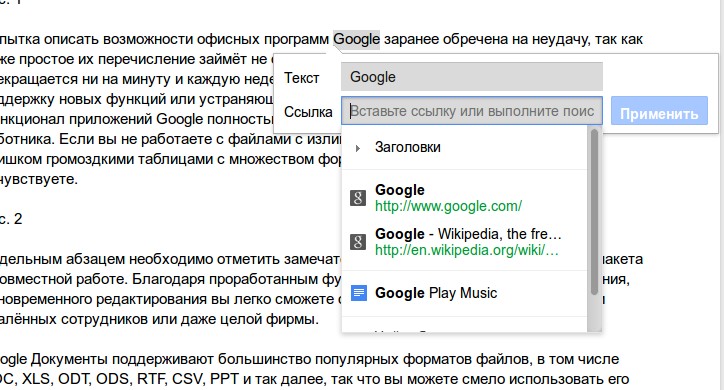
Google Docs Tips 5

6. Используйте свои стили

Если вам не подходят встроенные стили форматирования текста, то легко можно задать свои. Для этого напечатайте текст требуемым шрифтом, а затем в меню выбора стилей выберите команду Обновить стиль в соответствии с выделением.
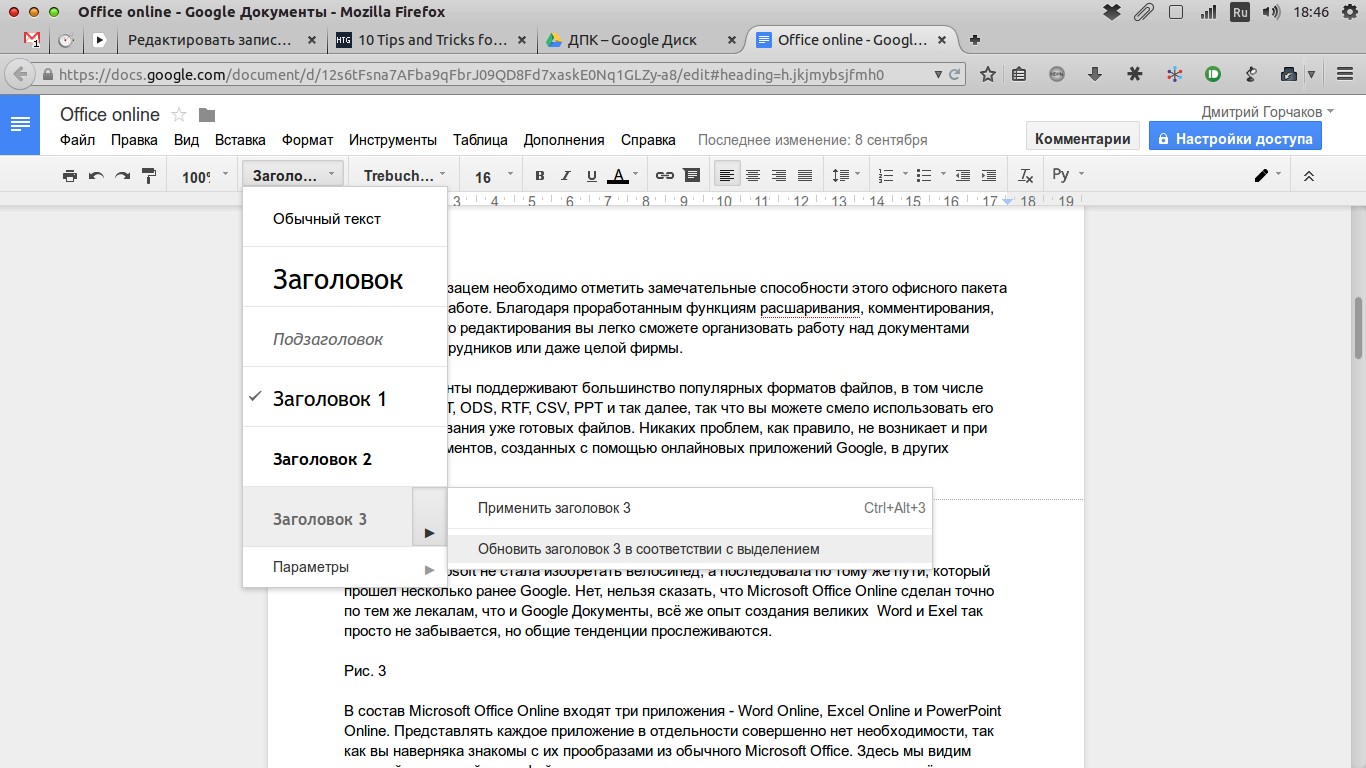
Google Docs Tips 6

7. Персональный словарь

Если редактор постоянно подчёркивает вам слово как неправильное, но вы точно знаете, что это не так, то просто добавьте его в пользовательский словарь. Для этого выделите его в тексте, а затем выберите в контекстном меню команду Добавить в пользовательский словарь.
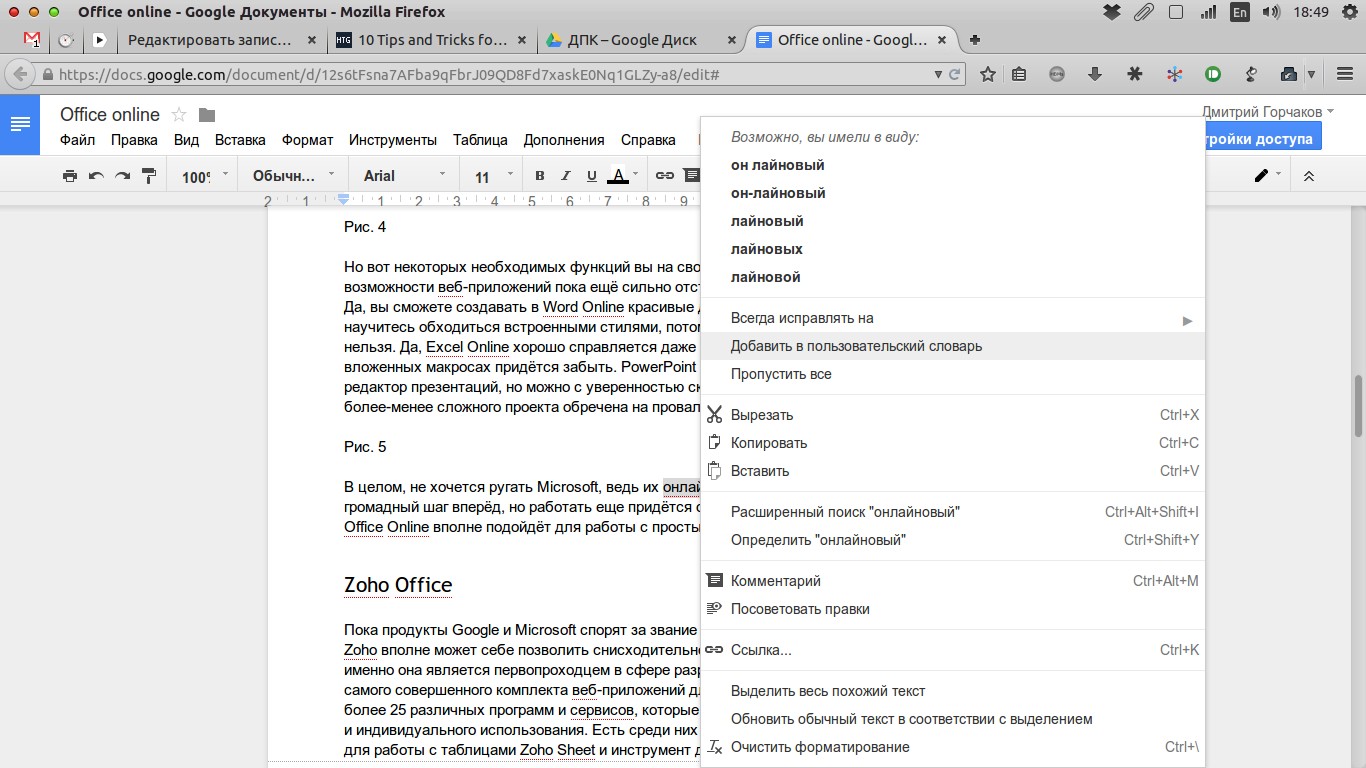
Google Docs Tips 7

8. Веб-буфер обмена

Офисный пакет Google имеет очень интересную функцию, которая называется “Веб-буфер обмена”. Эта функция позволяет скопировать сразу несколько отрывков текста, картинок, таблиц и затем вставить их в любой документ Google. Таким образом, это такой безразмерный буфер обмена, который доступен с любого компьютера и действует в пределах офисных программ Google. Доступ к нему можно получить в меню Правка — Веб-буфер обмена.

Google Docs Tips 8

9. Расширенный поиск

Инструмент расширенного поиска в Google Docs представляет собой специальную панель, служащую для поиска различной информации в процессе работы над документом. Для её вызова можно воспользоваться специальным пунктом в меню Инструменты или сочетанием горячих клавиш Ctrl + Alt + R. Более подробно про эту функцию вы сможете узнать из этой статьи.

10. Дополнения

Функциональность Google Docs можно расширить с помощью специальных дополнений. Они есть как от сторонних разработчиков, так и от самой компании Google. Обычно они служат для добавления поддержки новых форматов, конвертации файлов и более удобного применения редактора в различных целях. Познакомиться с некоторыми из полезных дополнений вы сможете здесь.

11. Вставляйте картинки перетаскиванием с рабочего стола или другого сайта

Не все знают, но в документ Google Docs можно вставлять картинки, просто перетаскивая их со своего рабочего стола или файлового менеджера. А если вам необходимо вставить картинку с другой веб-страницы, то просто перетащите и бросьте её в нужное место в тексте, и она автоматически появится в вашем документе.

12. Переводите документы

Если вы работаете с документами на иностранном языке, то в Google Docs есть встроенный переводчик. Он расположен в меню Инструменты — Перевести документ.
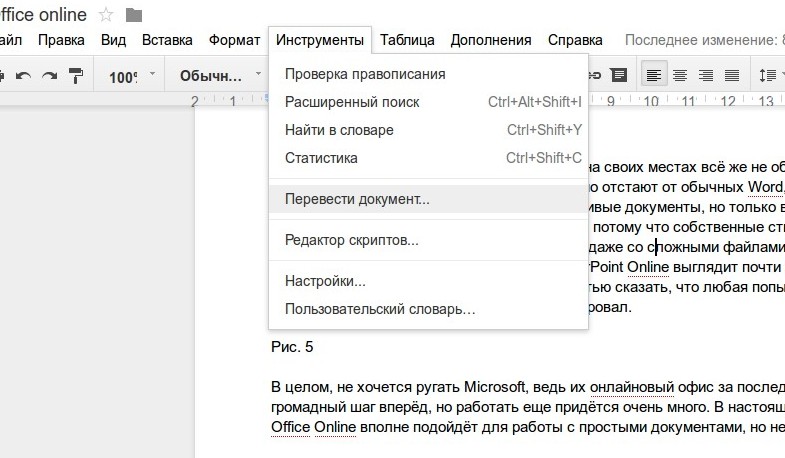
Google Docs Tips 12

13. Навигация по сложным документам

Если вы открыли сложный большой документ, то легко сориентироваться в его структуре поможет отображение оглавления текста. Эту функцию вы сможете найти в меню Дополнения — Оглавление — Показывать в боковой панели.
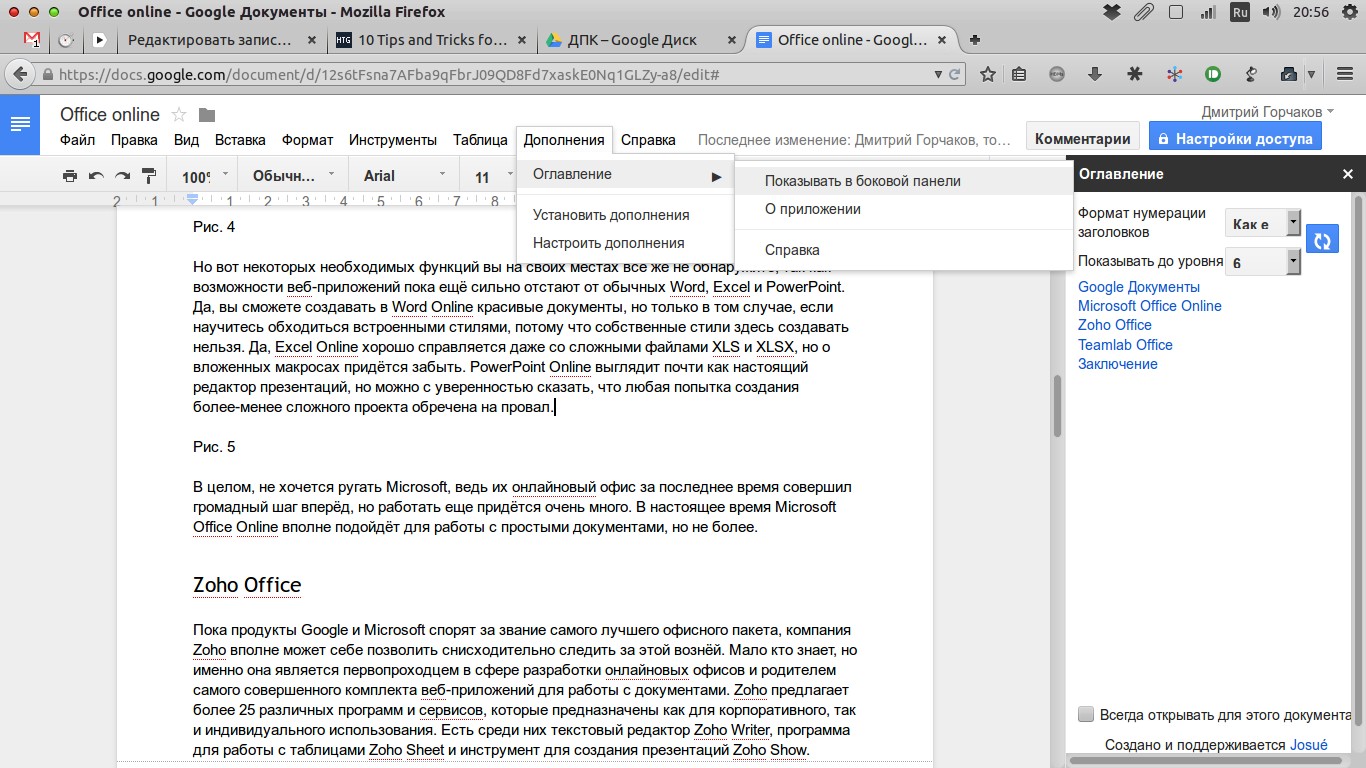
Google Docs Tips 14

14. Включите полноэкранный режим

Многим нравятся специальные текстовые редакторы, которые содержат минимум отвлекающих элементов и занимают весь экран монитора. Это помогает более продуктивно работать и сосредоточиться только на тексте. Активировать подобный режим можно и в Google Docs. Для этого откройте меню Вид и снимите флажок с пункта Показать линейку. Затем выберите команду Компактные элементы управления или Полный экран.

15. Используйте галерею шаблонов

Не забывайте о том, что офисный пакет Google содержит довольно неплохую галерею шаблонов. Она находится по этому адресу, и в ней содержится множество полезнейших заготовок, которые могут облегчить вашу работу.

16. Автоматическая вставка содержания

Если вы хотите вставить в свой документ оглавление, то вовсе не обязательно делать это вручную. Достаточно просто найти в меню Вставка пункт Оглавление, и редактор всё сделает за вас.
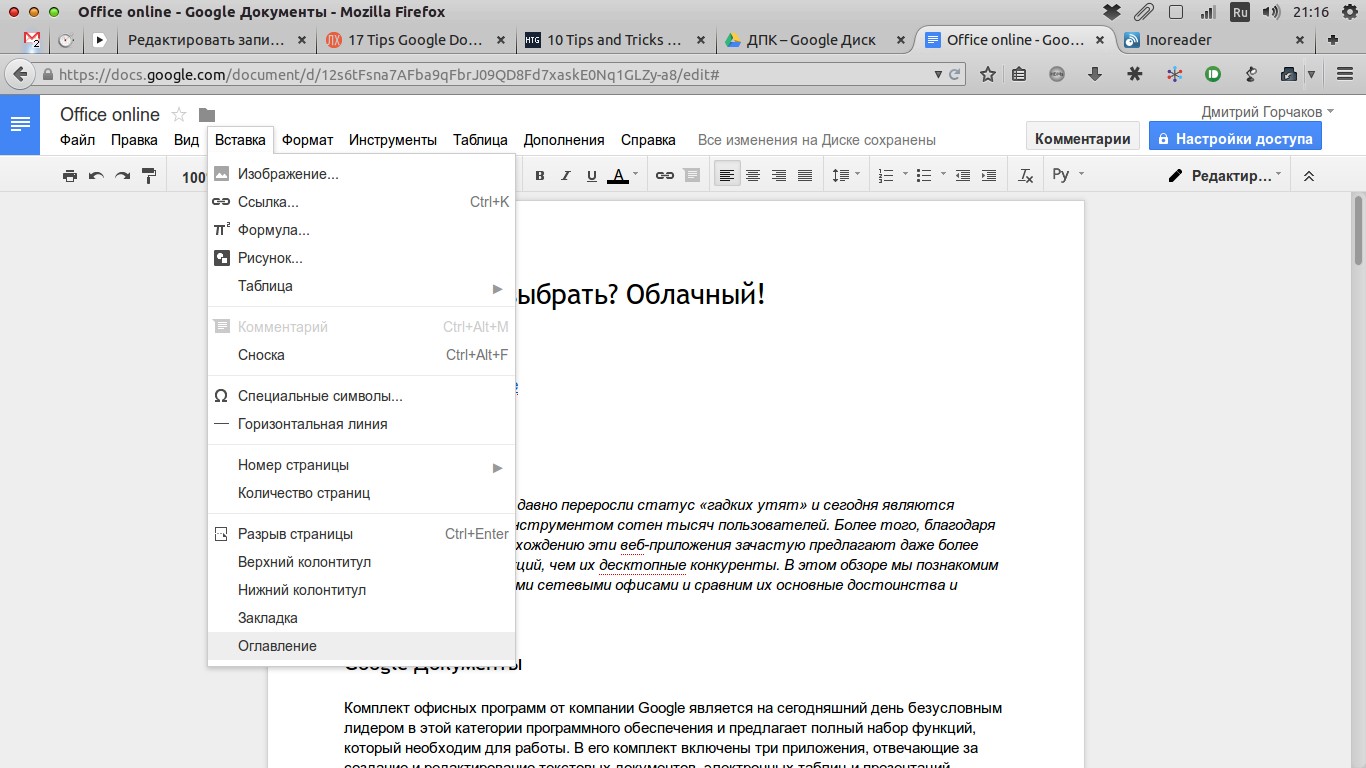
Google Docs Tips 16

17. Применяйте закладки в документе

Иногда бывает, что вам необходимо дать ссылку не на весь документ, который может быть довольно объёмным, а на отдельный абзац. В этом случае нам на помощь придут закладки. Установите курсор в необходимое место в тексте, а затем выберите в меню Вставка пункт Закладка.

Обложка: pikcha/Shutterstock
Если нашли ошибку, выделите текст и нажмите Ctrl + Enter

Лучшие предложения

Вакуумный рюкзак

Надо брать: рюкзак с вакуумным отсеком со скидкой 63%

Nahodki AliExpress: samye interesnye i poleznye tovary marta

Находки AliExpress: самые интересные и полезные товары марта

Оперативная память от CUSU

Популярную DDR4-оперативку на 16 ГБ отдают со скидкой 67% на AliExpress

Магазины, которые продлили скидки после большой распродажи на AliExpress

Магазины, которые продлили скидки после большой распродажи на AliExpress

10 предметов для небольших, но заметных изменений в интерьере

10 предметов для небольших, но заметных изменений в интерьере

Игровой монитор от Bloody

Надо брать: недорогой игровой монитор с высокой герцовкой от Bloody

15 товаров, чтобы с комфортом проводить время на даче

15 товаров, чтобы с комфортом проводить время на даче

Забираем очаровательные кеды из коллаборации SELA и «Союзмультфильма»

Забираем очаровательные кеды из коллаборации SELA и «Союзмультфильма»

Это интересно
Почему после похудения килограммы возвращаются и как этого избежать

Почему после похудения килограммы возвращаются и как этого избежать

Как найти покупателей без помощи социальных сетей

Как найти покупателей без помощи социальных сетей

Что такое «Тирзетта» и как она работает

Что такое «Тирзетта» и как она работает

«Горящая изба» и TRENDY BOX выпустили бьюти-бокс «Сияй!» — и это очень красивый набор косметики

«Горящая изба» и TRENDY BOX выпустили бьюти-бокс «Сияй!» — и это очень красивый набор косметики

Комментарии
Дмитрий Коннов
27.09.14 11:48
18. Не занимайтесь ерундой, поставьте десктопный Office.
Илья Шакиров
27.09.14 12:05
Купите офис за 2000 рублей?
abr babr
27.09.14 12:06
libreoffice бесплатный
Илья Шакиров
27.09.14 12:12
WPS office тоже. Но первым никто не пользуется, а о втором никто не знает
Больной на диете
28.09.14 12:25
OpenOffice бесплатный и все (ну почти все) знают о нем. И что не мало важно, им пользуются.
Alexandr Alfeev
27.09.14 14:32
а разве "десктопный Office" умеет публиковать полностью или частично? или совместно работать? А чтобы просто текст набросать, не нужно ничего устанавливать - WordPad'a достаточно
Andrey Sidorenko
27.09.14 14:50
Десктопный офис прекрасно умеет это делать.
Leonid Samoilov
27.09.14 12:32
Для большинства обывателей GoogleDocs вполне хватает. LibreOffice подавно. Мало кому нужен MSO на столько, чтобы его покупать.
Andrey Sidorenko
27.09.14 14:52
Главная проблема Google docs это совместимость. Попробуйте сделать маломальски сложную таблицу, потом сохраните эксель файл. Все форматирование будет напрочь порушено. И во вторых, мне не нравится, что в оффлайн режиме файлы лежат где-то в недрах браузера.
alexzt
23.05.15 21:16
1. Прямо только что скачал табличку с докса на комп, и преобразовал в Excel, никаких формул не порушилось, всё отлично отображается и формулы прекрасно работают. Поизменял значения, даже добавил пару формул в новых ячейках и залил всё обратно на диск, работает прелестно везде. имхо 2. Установите Google Диск на компьютер, и установите синхронизацию с теми папками, где у Вас документы лежат, будут Вам документы не в "недрах" браузера, а в папке лежат. Работать будут только через браузер... что лично я считаю немного минусом.
Olga Kozlovska
27.09.14 15:53
Не знаете, есть ли такое дополнение в гугл докс, чтобы из пдф тут же распознать текст?
Olga Kozlovska
27.09.14 15:54
Про закладки не знала, хотя всем офисом пользуемся этим продуктом уже несколько лет :) Спасибо!
Дмитрий Горчаков
27.09.14 18:44
В настройках отметить пункт "Преобразовывать в формат Google". Тогда при загрузке PDF он будет автоматически распознаваться и преобразовываться в обычный текст. В статье это показано на первом скриншоте.
Olga Kozlovska
29.09.14 00:53
Спасибо :)
Андрей Лазук
27.09.14 16:45
Уже в первом пункте у меня настройки выглядят не так
Дмитрий Горчаков
27.09.14 18:40
Chrome нужен
Олег Удовенко
28.09.14 15:26
Возможно вы пользуетесь старой версией Драйва. Переключиться в новую можно там же, в Настройках.
Oleg Bondarenko
27.09.14 21:42
По всему, в РФ с Нового Года сервисы Гугл (Фейсбук, Твиттер, ...) превратятся в тыкву. Вот что более всего заботит.
Сергей Рыж
28.09.14 07:57
Вчера забанил гугл грусть. печаль. тоска
Николай Воронин
29.09.14 19:23
У меня одного, последнее время тормозит гугл диск?
AlekseyShi
27.05.15 17:24
то что нужно!
Aleksey Shi
31.01.16 13:15
Как изменить язык правописания? На все англ слова он ругается!
Маргарита Морозова
16.03.16 20:09
А потом синхронизируй его между 3 устройствами и несколькими операционками... Не, у меня стоит libreoffice на всякий случай. Но Google Docs умеет больше.
Alex Febrimil
07.04.17 09:50
Кто нибудь может подскажет, есть ли расширение для Chrome, что бы отправить страницу с сайта любого в Google Docs?
Максим Захаров
08.07.18 12:59
Здравствуйте, друзья Нужно чтобы при редактировании одного гугл документа, данные копировались в другие гугл документы Это возможно?
Что вы могли пропустить
Какой стороной вставлять вилку в розетку и есть ли вообще разница
0
16:00
Технологии
Технологии
Российские операторы собираются отключить оплату с мобильного счёта на iPhone
0
12:38
Новости
Технологии
Лучшие смартфоны марта
0
Вчера
Устройства
Устройства
10 новых приложений для Android: лучшее за март
0
Вчера
Android
Android
Чем заменить Telegram: 10 мессенджеров для общения с близкими и коллегами
0
28 марта
Технологии
Технологии
Android оказался почти на 50% быстрее iOS при работе в браузере
0
28 марта
Android
Новости
8 новых игр для Android и iOS: лучшее за март
0
27 марта
Технологии
Технологии
В Японии создали приложение, которое переводит плач младенцев на понятный язык
0
27 марта
Новости
Технологии
Sony повысит цены на PlayStation 5 и PlayStation Portal по всему миру
0
27 марта
Новости
Устройства
Windows против macOS: в Omnissa сравнили скорость, сбои и срок службы двух ОС
0
27 марта
Windows
Новости
В пару кликов: как включить общий буфер обмена между Windows 11 и Android
0
27 марта
Технологии
Технологии
12 лучших аэрогрилей для дома в 2026 году
0
27 марта
Ликбез
Технологии
Вертикальные вкладки в Chrome теперь доступны всем пользователям
0
26 марта
Браузеры
Новости
Microsoft может вернуть установку Windows без интернета
0
26 марта
Windows
Новости
Изобретатель попытался создать ховерборд из «Назад в будущее», а получилась «парящая» доска
0
26 марта
Новости
Технологии

Новые комментарии

Аватар автора комментария
Thor Steinar40 минут назад

0 / 0

Я для себя нашел выход: посещаю на стадионах спортивные мероприятия. Например за последние несколько лет у нас образовался очень стойкая компания-коллектив, ходим на футбол: домашние игры, посещаем все гостевые матчи. По возрасту абсолютно разные люди от 16 до 60 лет. Зимой когда нет футбола, вообщем тем же составом ходим на хоккей или еще какие то мероприятия, некоторые из которых сами для себя и организовываем.
Как принять возраст и изменения в теле: 5 советов для тех, кто боится стареть
Аватар автора комментария
Артём Козориз42 минуты назад

0 / 0

Вот это я понимаю лайфхак!
Какой стороной вставлять вилку в розетку и есть ли вообще разница
Аватар автора комментария
Елена Исупова1 час назад

0 / 0

Если бы у меня не было собаки, то сильно задумалась бы после такого милого фото и описания!
7 особенностей жизни со щенком, к которым я была не готова
Аватар автора комментария
Сенди1 час назад

0 / 0

Хорошие советы дал актер. Напоминает наш русский менталитет 😅😏
Том Фелтон обратился к новому Драко Малфою из сериала «Гарри Поттер»
От обучения к трудоустройству: 3 истории женщин, которые добились карьерных успехов в сфере новых технологий

От обучения к трудоустройству: 3 истории женщин, которые добились карьерных успехов в сфере новых технологий

Лайфхакер
Информация
О проектеРубрикиРекламаРедакцияВакансииО компании
Подписка
TelegramВКонтактеTwitterViberYouTubeИнициалRSS
Правила
Пользовательское соглашениеПолитика обработки персональных данныхПравила применения рекомендательных технологийПравила сообществаСогласие на обработку персональных данныхСогласие для рекламных рассылокСогласие для информационной программы
18+Копирование материалов запрещено.
Издание может получать комиссию от покупки товаров, представленных в публикациях