
Лайфхакер
Лайфхакер
Лучшее
Рубрики
Рецепты
Подкасты
Сервисы
Колонки
Лучшее
Рубрики
Рецепты
Подкасты
Сервисы
Колонки
Сколько дней до лета
Новости
Здоровье
Спорт и фитнес
Покупки
Технологии
Отношения
Кино
Реклама
ЛикбезТехнологии
23 января 2023

Как использовать смартфон в качестве веб-камеры

Бесплатные варианты для iOS и Android.
Фото автора Антон Мартынов
Антон Мартынов

Автор Лайфхакера

Как использовать смартфон в качестве веб-камеры

Если у вас нет отдельной веб-камеры для компьютера, либо она уже устарела и выдаёт изображение низкого качества, можно вместо неё подключить смартфон. Оптика и алгоритмы обработки в них не уступают, а то и заметно превосходят обычные недорогие веб-камеры.

Возможно, гаджет не станет постоянной заменой специализированной камере, но точно выручит, пока вы не приобретёте новое устройство. Кроме того, телефон можно использовать в качестве дополнительного инструмента съёмки во время прямых трансляций или видеозвонков.

Как использовать смартфон в качестве веб-камеры с помощью DroidCam
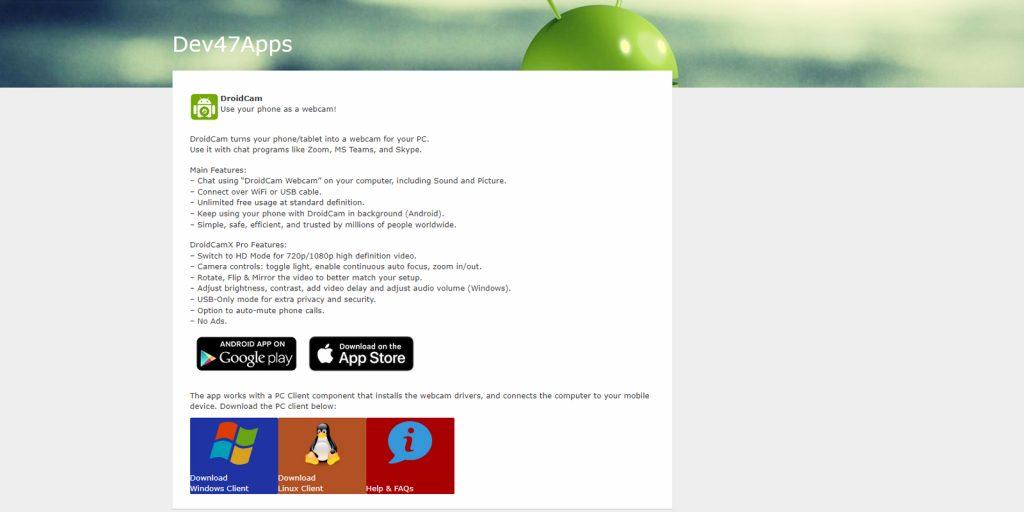
Как использовать смартфон в качестве веб-камеры: с помощью DroidCam

Это приложение можно использовать со смартфонами на iOS и Android, а для компьютера доступны версии под Windows и Linux. Оно поддерживает два варианта подключения: через Wi-Fi или USB-кабель.

Беспроводной вариант работает, если оба ваших устройства связаны с одним роутером в данный момент. Для USB-соединения в случае с Android нужно активировать режим отладки. Делается это так:

  • Откройте настройки смартфона, перейдите в раздел «О телефоне» и нажмите семь раз на пункт с номером сборки, пока не появится сообщение о том, что вы стали разработчиком.
  • Далее в главном меню настроек найдите пункт «Для разработчиков».
  • Найдите и активируйте в этом разделе отладку по USB.

Возможно, вы уже включали USB-отладку раньше, в этом случае предыдущие шаги можно пропустить. Теперь переходим к настройке DroidCam.

1. Установите DroidCam на свой смартфон из магазина приложений, а также скачайте с официального сайта и установите клиент программы на ПК.

DroidCam Webcam & OBS Camera
DEV47APPSЦена: Бесплатно
Загрузить
DroidCam Вебкамера
Dev47AppsЦена: Бесплатно
Загрузить
DroidCamX - HD Вебкамера
Dev47AppsЦена: 480,00 ₽
Загрузить
Как использовать смартфон в качестве веб-камеры с помощью DroidCam

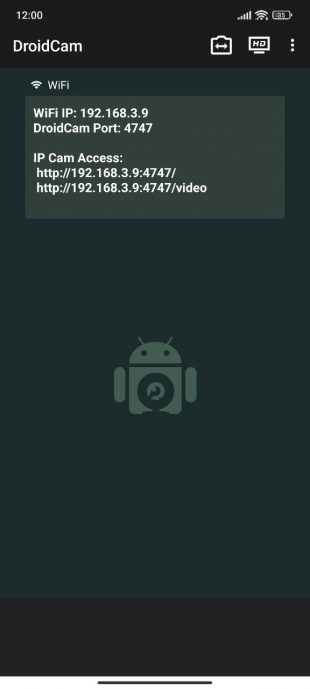
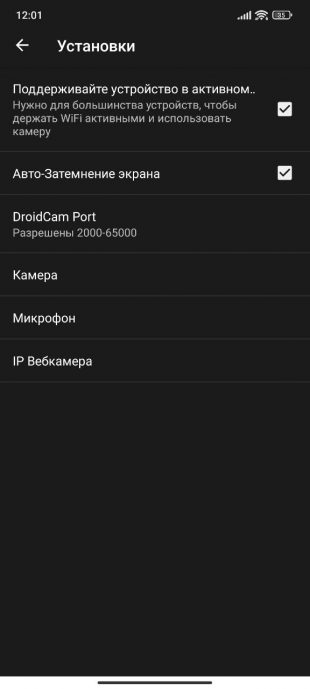
2. Запустите DroidCam на смартфоне. В правом верхнем углу экрана есть меню с тремя кнопками. С помощью первой можно переключаться между основной и фронтальной камерами, вторая активирует Full-HD-режим. Через кнопку с тремя точками получится перейти в установки, где есть настройки камеры, микрофона и затемнения дисплея. На основном экране отображаются IP-адрес и порт для соединения с ПК.
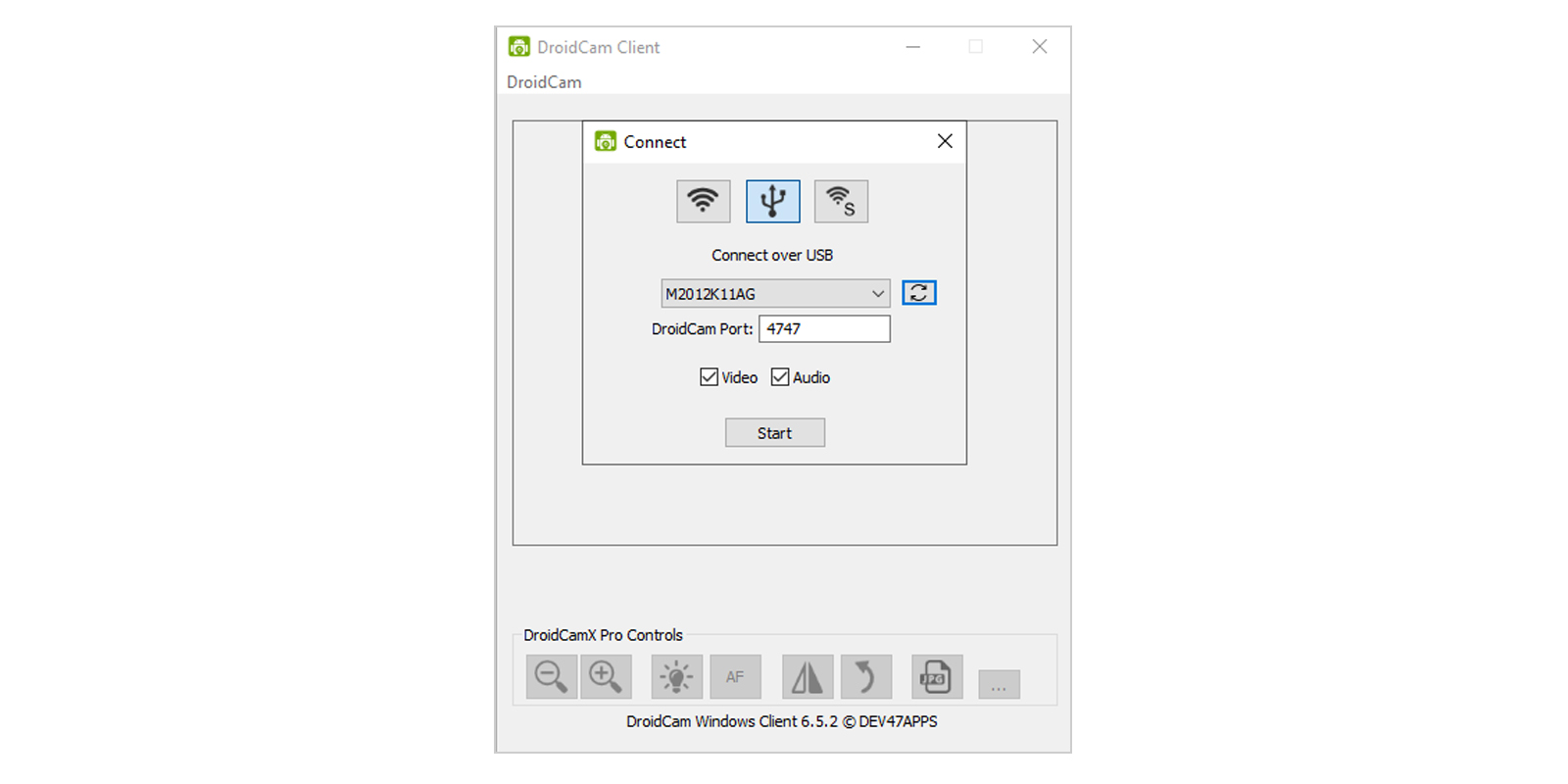
Как использовать смартфон в качестве веб-камеры: запустите DroidCam на компьютере

3. Запустите DroidCam на компьютере. Затем вам нужно определиться, активировать ли связь с телефоном по Wi-Fi в беспроводном режиме или через USB-кабель. В этом же окне есть галочки, которыми можно контролировать передачу видео и аудиосигнала. Если выбрали Wi-Fi, то в поля Device IP и DroidCam Port введите соответствующие значения с телефона. В случае с USB достаточно нажать кнопку обновления устройства с двумя стрелочками. Далее кликните Start.
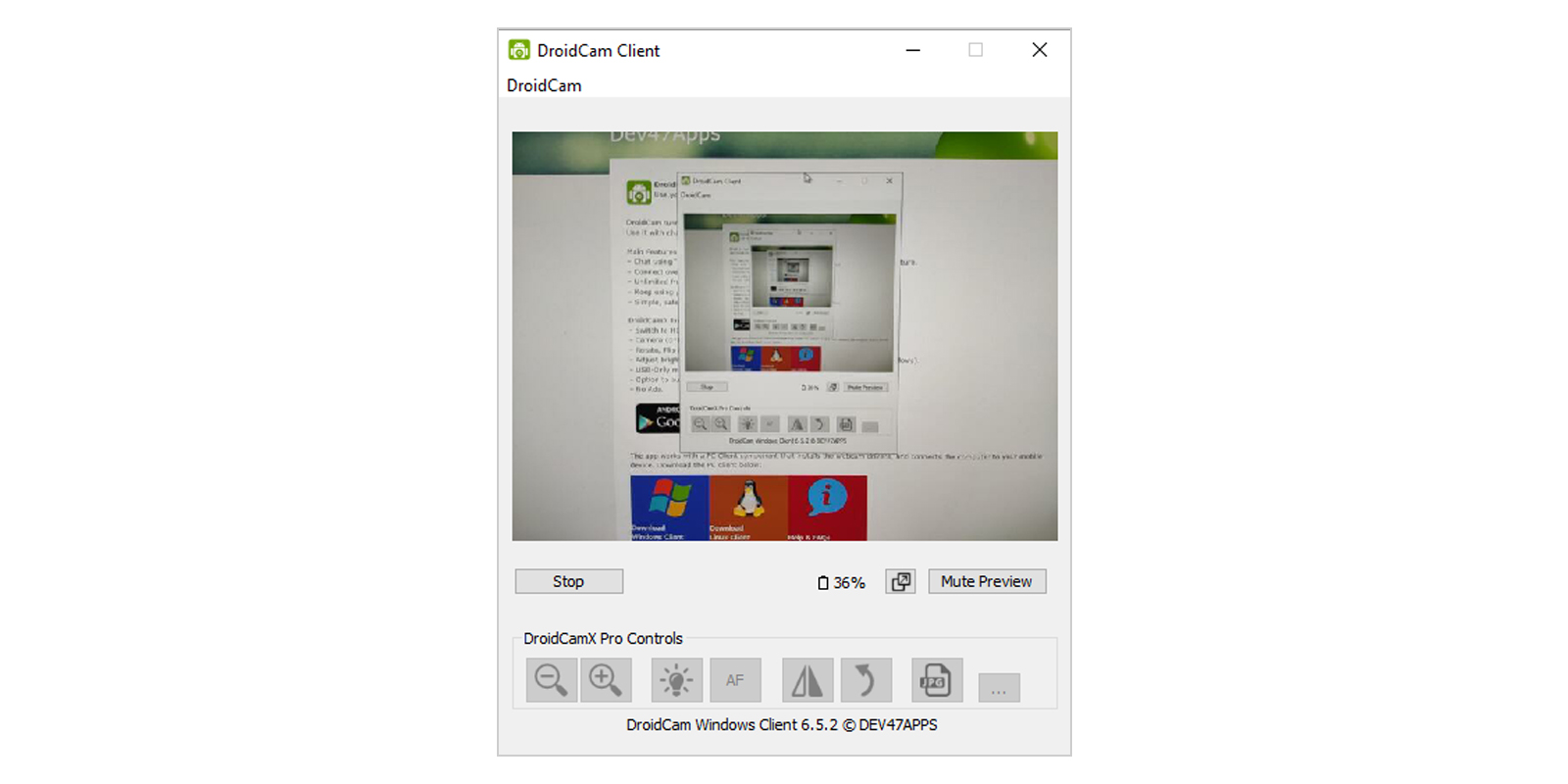
Как использовать смартфон в качестве веб-камеры: если ввели всё правильно, то связь должна заработать

4. Если ввели всё правильно, то связь должна заработать — на смартфоне активируются камера и микрофон, в ПК-клиенте отобразится соответствующий сигнал. В программе на компьютере можно увеличить экран с видео в отдельное окно побольше, переключиться в HD-режим и остановить подключение.

Меню в нижней части с зумированием, зеркальным отображением, поворотом картинки, созданием скриншота и прочими функциями доступно только в Pro-версии DroidCam c Android.
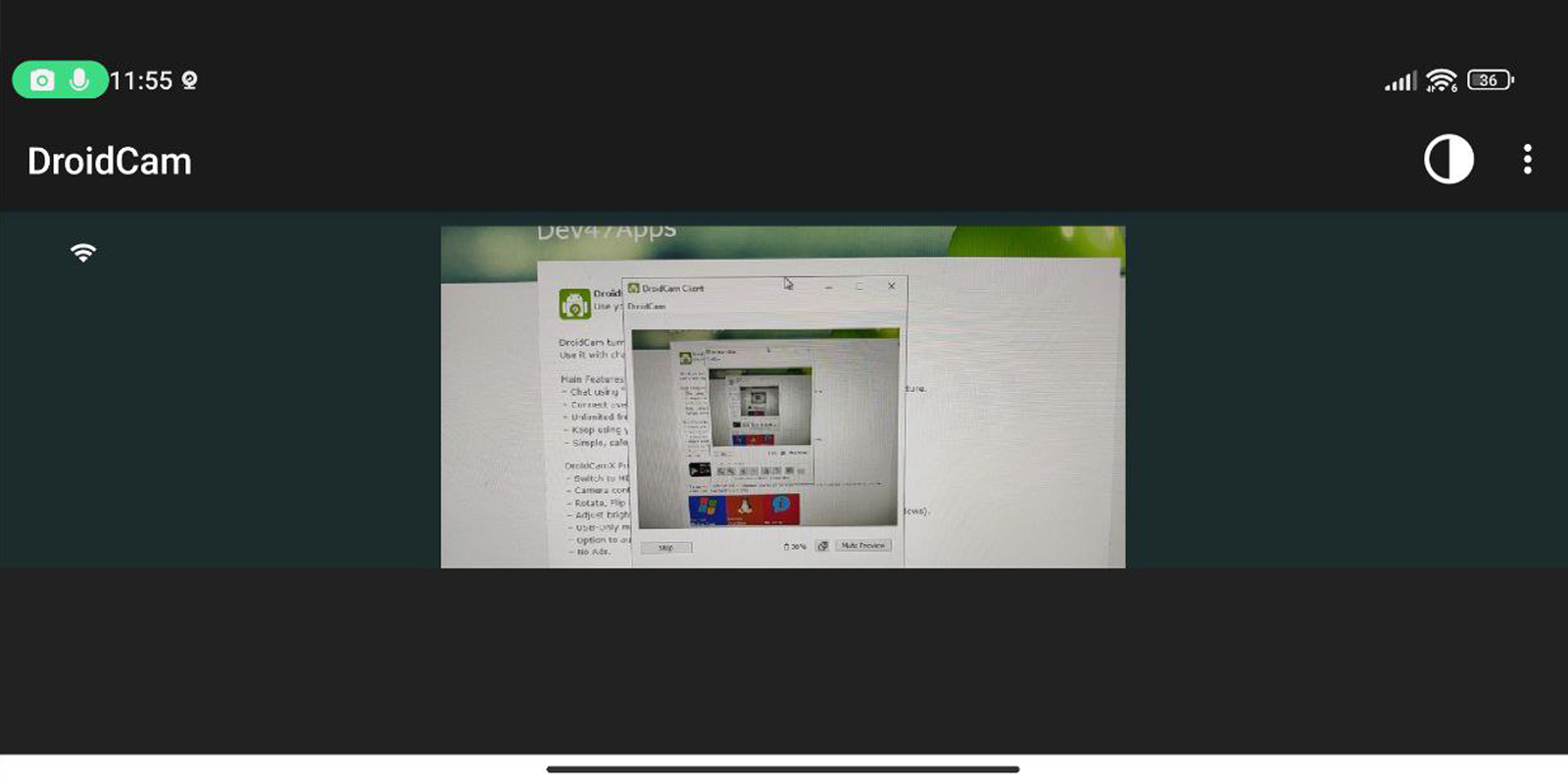
Меню с дополнительными функциями доступно в Pro-версии DroidCam c Android

Во время активной съёмки на смартфоне есть возможность быстро отключить экран, чтобы не тратить заряд аккумулятора. Также доступны настройки против мерцания, фиксация экспозиции и остановка трансляции сигнала. В расширенной версии DroidCamX доступна постоянная съёмка в Full HD, дополнительные настройки отображения видео, но без этих функций вполне можно обойтись.

Попробовать DroidCam →

Как использовать смартфон в качестве веб-камеры с помощью Camo
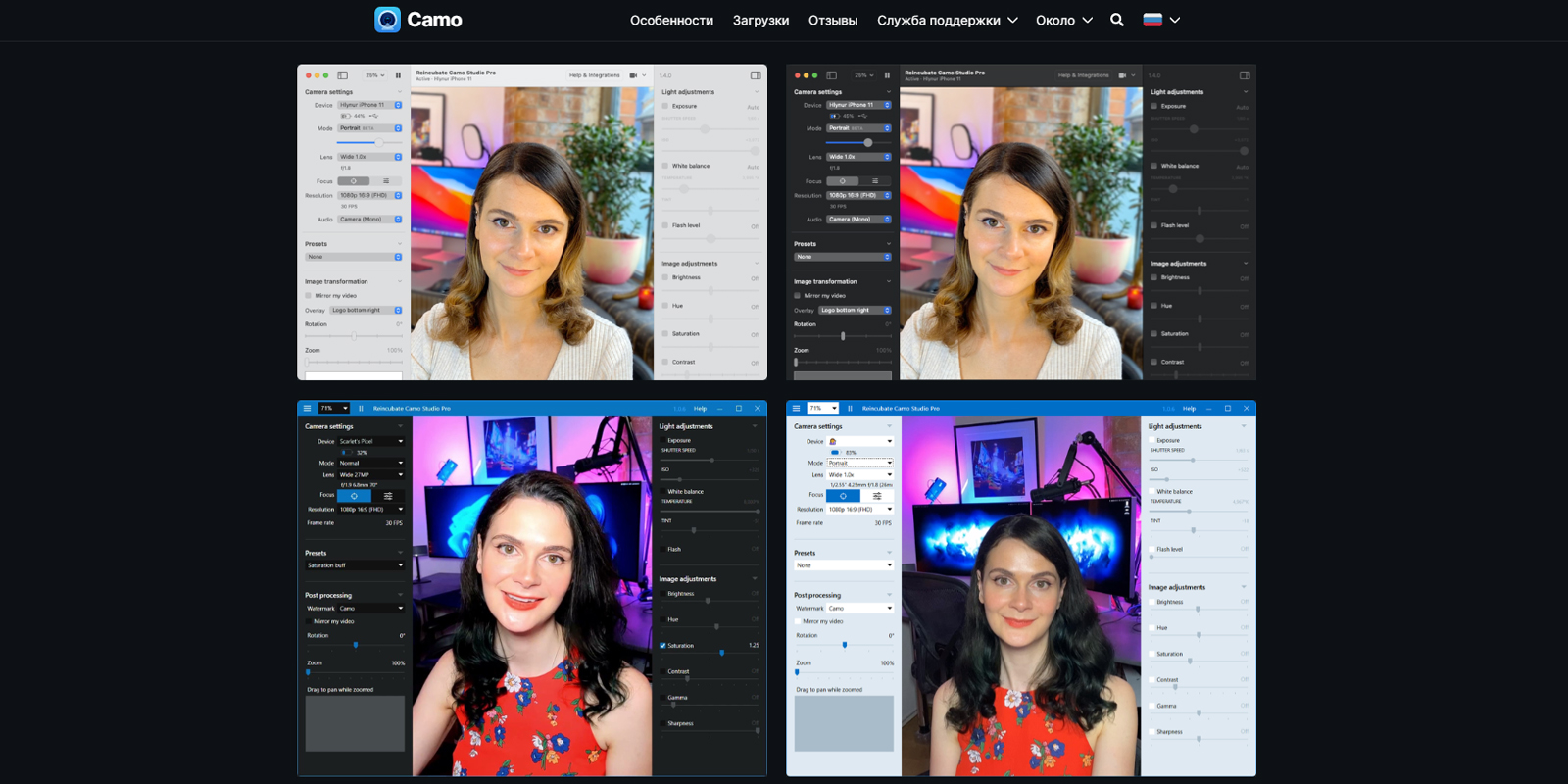
Как использовать смартфон в качестве веб-камеры с помощью Camo

Приложение Camo по сравнению с DroidCam выделяется более актуальным дизайном интерфейса и большим набором возможностей в базовой версии. Но при этом данная программа работает только через USB-соединение. Поэтому в случае с Android вам нужно активировать режим отладки, как описано выше. Camo можно использовать на iOS, Android, Windows и macOS.
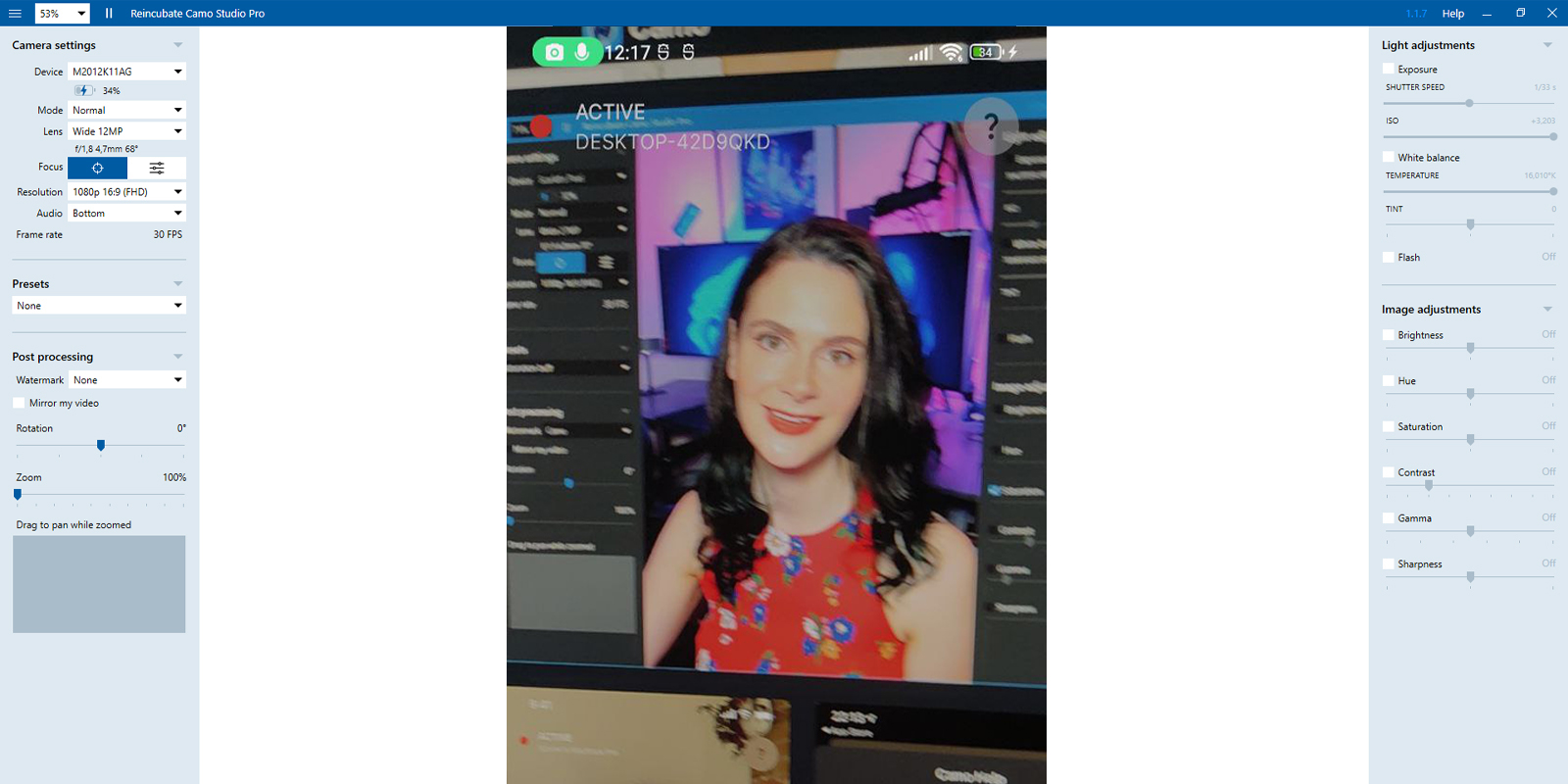
Как использовать смартфон в качестве веб-камеры: установите Camo на смартфон и Camo Studio на компьютер

1. Установите Camo на смартфон и Camo Studio на компьютер, скачав программу с официального сайта. Подсоедините телефон к ПК USB-кабелем.


Camo – веб-камера для Mac и ПК
ReincubateЦена: Бесплатно
Загрузить
Camo – webcam for Mac and PC
ReincubateЦена: Бесплатно
Загрузить
Как использовать смартфон в качестве веб-камеры: запустите программу на компьютере, а затем на смартфоне

2. Запустите программу на компьютере, а затем на смартфоне. Операционная система должна определить подключённый телефон. Camo автоматически установит связь с камерой и микрофоном мобильного гаджета. Дополнительных манипуляций делать не придётся.

Видео появится на экране компьютера в Camo. Все настройки нужно выполнять именно через Camo Studio на ПК, смартфон в этот момент будет просто отображать кадры с камеры без дополнительных кнопок.

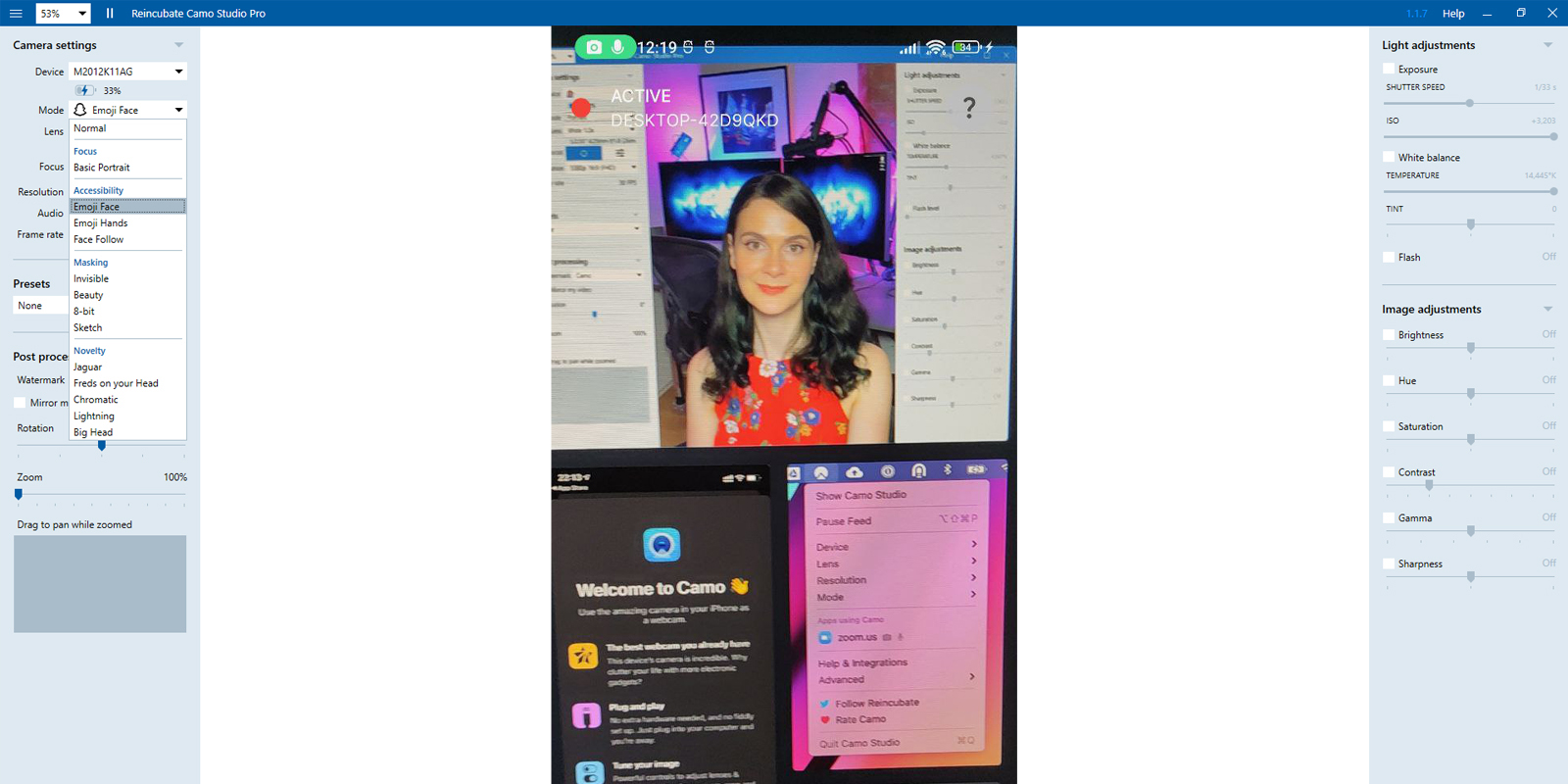
В Camo Studio доступно достаточно много настроек. Здесь можно переключаться между камерами телефона, выбирать микрофон, настраивать экспозицию, ISO, активировать вспышку, регулировать яркость, контрастность, насыщенность и другие свойства картинки. Также есть возможность выбирать разрешение сигнала до 1 080p, вращать кадр, использовать приближение.
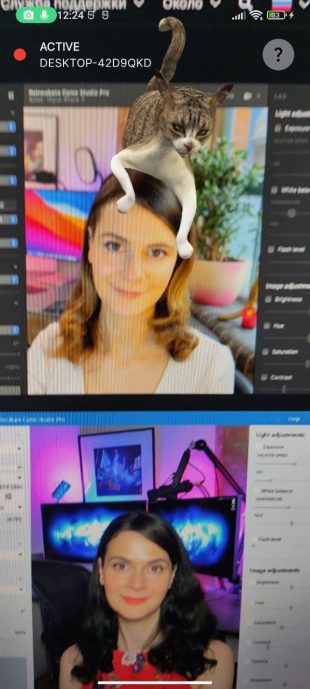
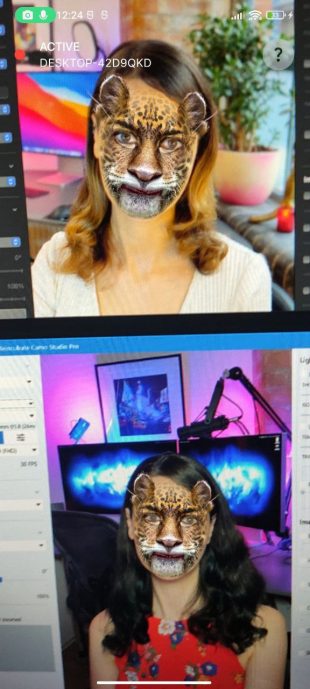
Как использовать смартфон в качестве веб-камеры: можно использовать дополнительные графические фильтры и 3D-маски
Можно использовать дополнительные графические фильтры и 3D-маски

Camo предлагает не только стандартный набор функций для отображения приятной картинки. Здесь есть дополнительные графические фильтры и 3D-маски для тех, кому хочется поднять настроение своим собеседникам.

Попробовать Camo →

Как использовать смартфон в качестве веб-камеры с помощью IP Webcam
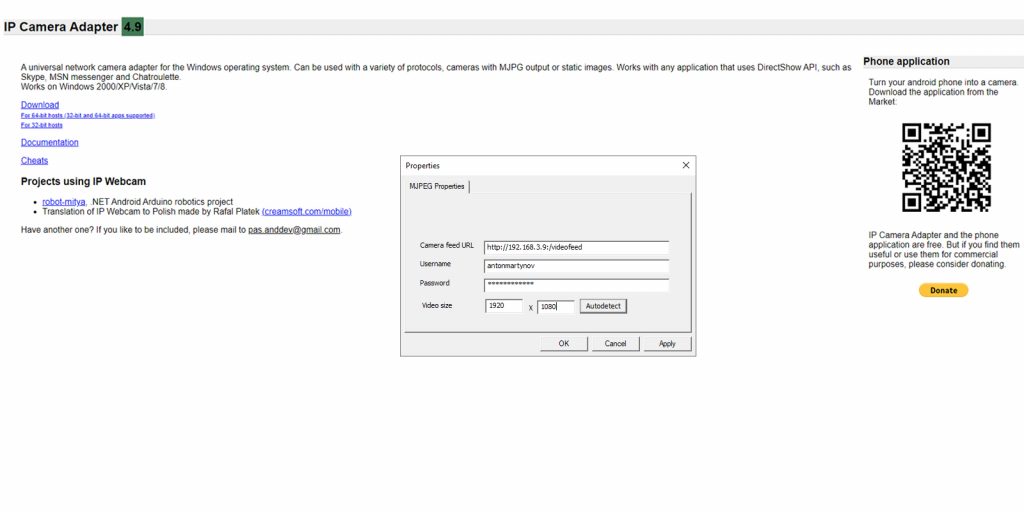
Как использовать смартфон в качестве веб-камеры: с помощью IP Webcam

IP Webcam работает только в связке Android с Windows. Программа не самая удобная в настройке, но обладает достаточно широким набором возможностей, к ней доступны расширения. Приложение пригодится для видеозвонков и наблюдения за помещениями через камеру смартфона.

Система работает через интернет по беспроводной связи в локальном или публичном доступе. Если хотите передавать прямую трансляцию в формате IP-камеры для зрителей, то вам нужно будет настроить аккаунт в облачном сервисе Ivideon.
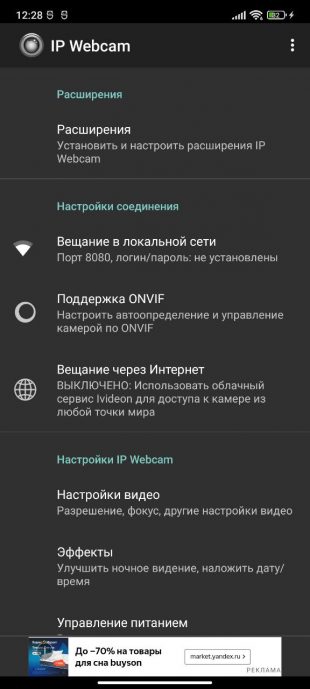
Как использовать смартфон в качестве веб-камеры: установите приложение на смартфон
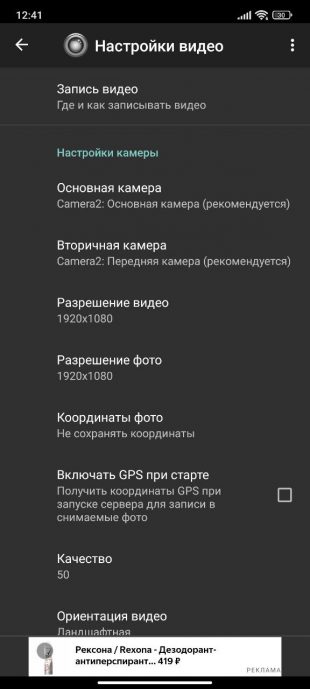
Как использовать смартфон в качестве веб-камеры: в мобильном приложении настройте камеру

1. Установите приложение на смартфон и Windows-клиент Configure IP Camera Adapter на компьютер.

IP Webcam
Pavel KhlebovichЦена: Бесплатно
Загрузить

2. В мобильном приложении настройте камеру — разрешение, качество, ориентацию кадра.

3. Далее в приложении перейдите в раздел «Вещание в локальной сети» и задайте там новые логин и пароль для доступа к видеосигналу. Порт можно оставить по умолчанию.

4. Нажмите в самом низу «Запустить». На смартфоне начнётся трансляция видеосигнала с выбранной камеры.

5. Запустите клиент на компьютере и введите настроенные ранее логин и пароль, разрешение видео. В самом верхнем поле нужно указать IP-адрес и порт, которые отображаются в этот момент на экране смартфона в нижней части, скопируйте эту строчку в буфер. Нажмите кнопки Apply и OK.

6. Для проверки передаваемого сигнала с камеры можно использовать браузер. Введите в адресную строку скопированный ранее адрес и активируйте. Во вкладке отобразится видеотрансляция со смартфона.
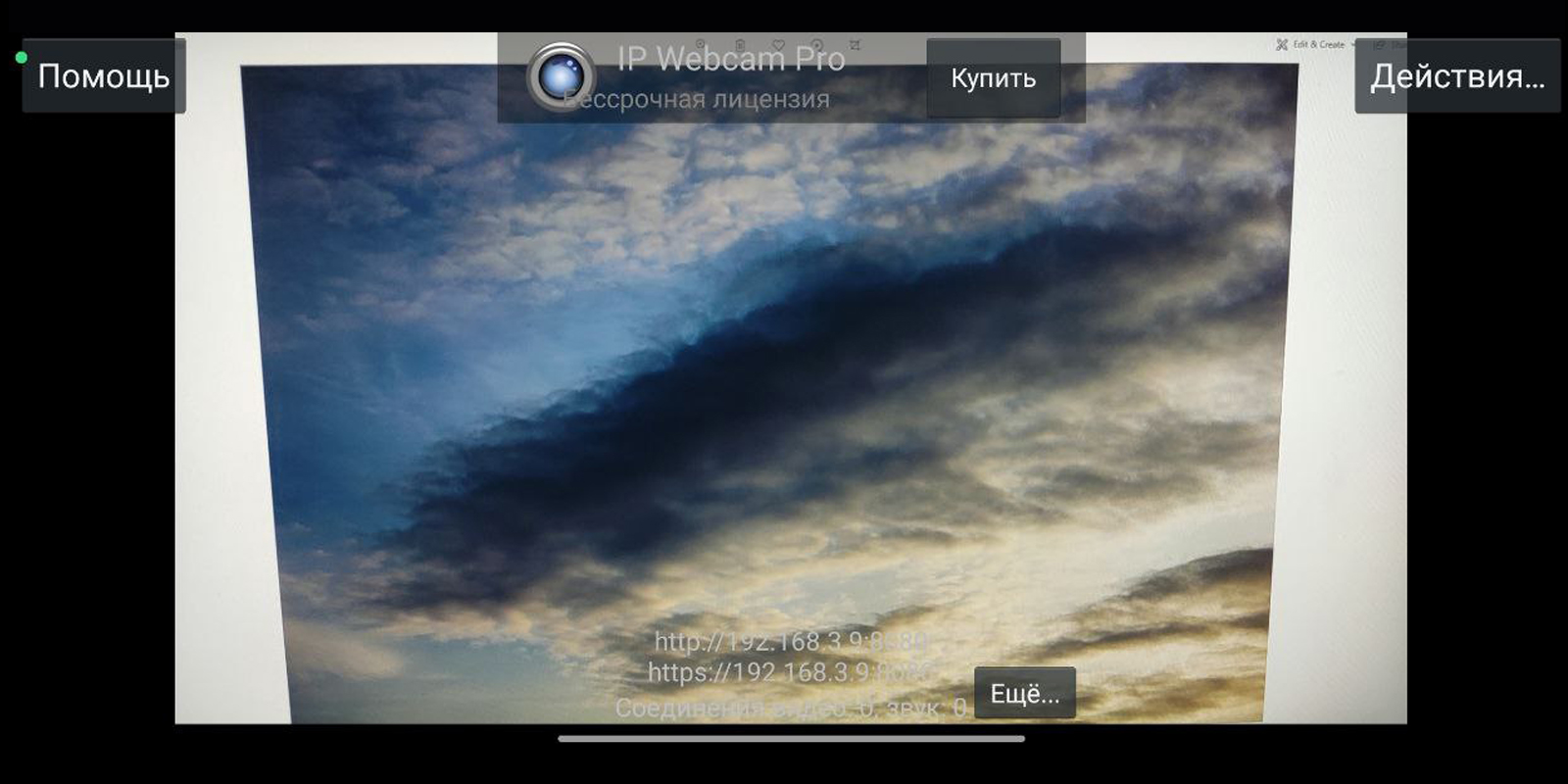
Проверьте работу

В мобильном приложении настроить и остановить трансляцию можно через кнопку «Действия». Чтобы использовать камеру смартфона через IP Webcam в приложениях вроде Zoom, нужно выбрать источник сигнала в настройках — MJPEG Camera.

Попробовать IP Webcam →

Читайте также
💻📸
Как превратить старый смартфон в IP-камеру для видеонаблюдения
10 бесплатных программ для удалённого доступа к компьютеру
Как выключить веб-камеру в Windows 10
Обложка: fizkes / Shutterstock
Если нашли ошибку, выделите текст и нажмите Ctrl + Enter

Лучшие предложения

Моющий пылесос Roborock F25 Combo

За полцены можно купить моющий пылесос-трансформер от Roborock прямо сейчас

15 товаров с хорошими скидками на распродаже AliExpress

15 разных товаров для комфортной жизни с большими скидками на AliExpress

Дрель-шуруповёрт от PATUOPRO

Недорогая дрель-шуруповёрт стала ещё дешевле на AliExpress

48 необходимых товаров с AliExpress для любителей рыбалки

48 необходимых товаров с AliExpress для любителей рыбалки

Надо брать: бюджетный 55-дюймовый телевизор с восторженными отзывами

Надо брать: бюджетный 55-дюймовый телевизор с восторженными отзывами

Внешний аккумулятор от Baseus

Забираем со скидкой 60% внешний аккумулятор от Baseus с двумя кабелями

10 хороших кроссовок для тех, кому не терпится выйти на пробежку

10 хороших кроссовок для тех, кому не терпится выйти на пробежку

Экономим до 50% на «Яндекс Маркете» с бесплатной картой от ВТБ

Экономим до 50% на «Яндекс Маркете» с бесплатной картой от ВТБ

Это интересно
ИГРА: Помогите Яне построить свой бизнес

ИГРА: Помогите Яне построить свой бизнес

Как поддержать подростка с избыточным весом? Чек-лист для родителей

Как поддержать подростка с избыточным весом? Чек-лист для родителей

Где взять деньги на бизнес в 2026 году: памятка для предпринимателей

Где взять деньги на бизнес в 2026 году: памятка для предпринимателей

3 кухонных прибора, которые помогут прокачать ваши кулинарные способности

3 кухонных прибора, которые помогут прокачать ваши кулинарные способности

Комментарии

Станьте первым, кто оставит комментарий

Что вы могли пропустить
Как использовать мессенджер Max на ПК, если не хотите держать его на смартфоне
0
13:00
Технологии
Технологии
Apple сохранит россиянам доступ к данным iCloud+ после окончания подписки
0
12:50
Новости
Технологии
От «Яндекса» до «Авито»: крупнейшие российские сервисы могут заблокировать доступ через VPN 
0
Вчера
Новости
Технологии
Как перенести свои плейлисты из Apple Music в «Яндекс Музыку»
0
Вчера
Технологии
Технологии
Xiaomi показала домашнюю ИИ-камеру с 12-кратным зумом и функцией ночного видения
0
Вчера
Новости
Устройства
Названы 10 самых мощных смартфонов марта — в топе сразу три модели Honor
0
Вчера
Новости
Устройства
«Артемида-II» стартовала: зачем люди снова летят к Луне и что изменилось
0
Вчера
Технологии
Технологии
СМИ: полностью заблокировать Telegram в России не получится, но есть одно но
0
1 апреля
Новости
Технологии
Лучшие бесплатные веб-сервисы марта
0
1 апреля
Технологии
Технологии
«Большой Шлёпа» и «Идущий к реке»: на картах «2ГИС» появились локальные мемы
0
1 апреля
Новости
Технологии
«Урна», «тёрка» и «чёлка»: к 50-летию Apple вспоминаем самые мемные анонсы в истории компании
0
1 апреля
Технологии
Технологии
В России отключили пополнение Apple ID ​с мобильного счёта
0
1 апреля
Новости
Технологии
Вышло крупное обновление Telegram — в него добавили ИИ-редактор и сканер документов
0
1 апреля
Новости
Устройства
Представлен Vivo X300 Ultra — кандидат на звание лучшего камерофона в мире
0
31 марта
Новости
Устройства
Как сохранить фото и файлы iCloud после отключения оплаты в России
0
31 марта
Технологии
Технологии

Новые комментарии

Аватар автора комментария
Vinera Don40 минут назад

0 / 0

Ой, сейчас их столько много, что не знаешь какой брать.
Названы 10 самых мощных смартфонов марта — в топе сразу три модели Honor
Аватар автора комментария
Vinera Don42 минуты назад

0 / 0

"HDMI-сплиттер" вот такую штуку мне надо. Спасибо, что подсказали)))
15 разных товаров для комфортной жизни с большими скидками на AliExpress
Аватар автора комментария
Vinera Don44 минуты назад

0 / 0

А мне кажется, что тяжело будет смотреть сериал. Всё равно буду сравнивать с предыдущими актёрами.
HBO показал трейлер спецэпизода сериала «Гарри Поттер» — он выйдет 5 апреля
Аватар автора комментария
Vinera Don45 минут назад

0 / 0

А я бы посмотрела фильм " Вот это драма!", там мои любимые актёры снимаются ))
Что смотреть в кинотеатрах в апреле: 11 главных премьер
Как найти покупателей без помощи социальных сетей

Как найти покупателей без помощи социальных сетей

Лайфхакер
Информация
О проектеРубрикиРекламаРедакцияВакансииО компании
Подписка
TelegramВКонтактеTwitterViberYouTubeИнициалRSS
Правила
Пользовательское соглашениеПолитика обработки персональных данныхПравила применения рекомендательных технологийПравила сообществаСогласие на обработку персональных данныхСогласие для рекламных рассылокСогласие для информационной программы
18+Копирование материалов запрещено.
Издание может получать комиссию от покупки товаров, представленных в публикациях