Лайфхакер
Лайфхакер
Лучшее
Новости
Жизнь
Рецепты
Здоровье
Кино
Технологии
Покупки
Лучшее
Новости
Жизнь
Рецепты
Здоровье
Кино
Технологии
Покупки
Куда поехать на выходные
Опрос для читателей
Добрые новости
Стыдные вопросы
Есть мнение
Норм или стрём
Личный опыт
Объясняем за минуту
Технологии
20 октября 2011

10 способов ускорить Google Chrome

Фото автора Дмитрий Горчаков
Дмитрий Горчаков

10 способов ускорить Google Chrome

Когда браузер Google Chrome впервые был представлен публике, это была легкая и шустрая программа, которая всех поразила скоростью работы и низкими системными требованиями. С тех пор прошло несколько лет, а Chrome незаметно дорос уже до 14-ой версии. Постепенно он обзаводился все новыми функциями, поддержкой всех новейших веб-технологий и превратился в настоящего монстра, установочные файлы которого весят более 80 Mб. Разумеется, за подобную универсальность необходимо платить, и Chrome стал уже не так быстр, как в молодости. Впрочем, “лишний жирок” можно легко убрать и ускорить работу вашего браузера с помощью нескольких простых способов.

🥰 Опрос для дорогих читателей! Помогите нам стать лучше и поделитесь, что вы хотели бы изменить. В конце — бонус от наших иллюстраторов.

1. Следите за стартовой страницей

Chrome может запускаться очень быстро, это бесспорно. Однако восстановление последней сессии или открытие тяжелой страницы при запуске браузера могут существенно замедлить старт. Многие приложения при установке так и норовят установить в ваш браузер свою домашнюю страницу, поэтому убедитесь, что в настройках Chrome в настройках начальной группы выбран пункт Открыть главную страницу, в качестве которой должна быть установлена страница быстрого доступа.
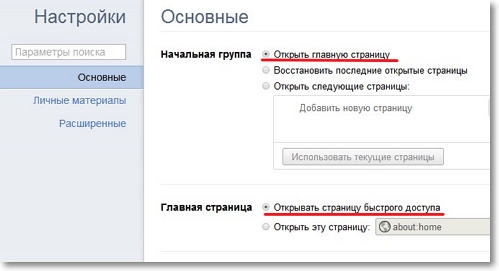
как ускорить Google Chrome

2. Используйте минимум расширений.

Тысячи и тысячи расширений для Chrome могут значительно расширить его функциональность, сделать более удобным и красивым. Однако не забывайте, что каждое расширение запускается в отдельном процессе, который потребляет определенные, и порой довольно значительные ресурсы памяти и процессора. Поэтому пересмотрите свой список расширений и оставьте только действительно нужные. Кстати, здесь же нужно вспомнить о способности многих расширений работать в фоновом режиме, даже после закрытия браузера. Если у вас слабый компьютер, то эту функцию можно отключить.
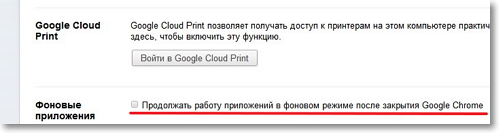
расширения для Google Chrome, фоновый режим

3. Используйте тему по умолчанию.

Можно, конечно, раскрасить свой браузер как новогоднюю елку, если душа требует праздника. Однако для повседневной работы лучше использовать тему по умолчанию. Вся посторонняя графика, а тем более анимации, тормозят запуск и поглощают системные ресурсы.
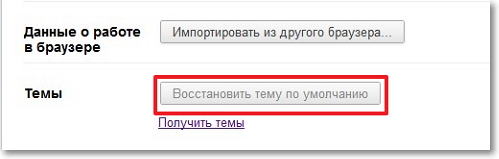
Как установить тему по умолчанию в Google Chrome

4. Включите экспериментальные функции.

Разработчики постоянно работают над улучшением браузера, но далеко не все новые функции прошли окончательное тестирование. Вы можете включить некоторые из этих функций для ускорения работы программы. Для этого наберите в адресной строке about:flags и перед вами откроется страница экспериментальных функций. Вам следует обратить внимание на следующие пункты:

  • Переопределение списка программного рендеринга — позволяет использовать графическое ускорение даже на старых видеокартах;
  • Обработка всех страниц с помощью графического процессора — включает ускорение с помощью графического процессора на всех страницах, а не только на тех, что содержат соответствующие слои;
  • GPU Accelerated Canvas 2D — ускорение 2D графики с помощью графического процессора;
  • Предварительно обрабатывать из омнибокса — фоновая загрузка страниц при вводе адреса или поискового запроса.

5. Оптимизируйте настройки

Google Chrome имеет мощную систему настроек, некоторые из них могут немного ускорить его производительность. Откройте Параметры и перейдите на вкладку Расширенные. Здесь можно включить опцию Предсказывать сетевые действия для ускорения загрузки страниц, а также отключить Автоматически отправлять в Google статистику использования и отчеты о сбоях. Если вы опытный пользователь и не боитесь фишинговых подделок, то лучше выключить пункт Включить защиту от фишинга и вредоносного ПО, что несколько ускорит загрузку страниц благодаря отсутствию необходимости проверять безопасность каждого адреса.
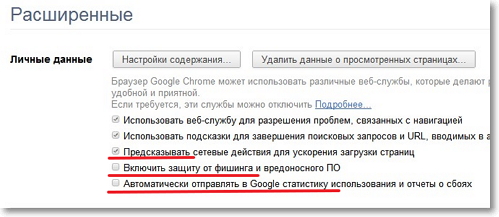
установка расширенных параметров для Google Chrome

6. Отключите подключаемые модули.

Современные веб сервисы могут использовать в своей работе самые разные технологии, такие как Java, Flash, Silverlight. Поддержка этих стандартов реализована в браузере в виде подключаемых плагинов. Далеко не факт, что все они будут использоваться вами постоянно, а системные ресурсы они используют. Поэтому откройте Параметры, затем вкладку Расширенные, нажмите на кнопку Настройки содержания и найдите ссылку Отключить отдельные модули. Поэкспериментируйте с ее содержимым, оставив только то, что вам действительно нужно.
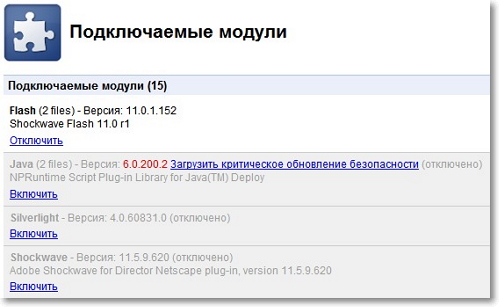
Отключите подключаемые модули в Google Chrome

7. Используйте запуск с параметрами.

Браузер Chrome можно запускать со специальными параметрами, включая или выключая отдельные функции. Для этого необходимо открыть свойства ярлыка на Рабочем столе для запуска программы и добавить нужную команду. Полный перечень всех параметров вы найдете на этой странице, а мы хотим обратить ваше внимание на следующие опции:

  • -disable-dev-tools — отключает инструменты для разработчиков;
  • -disable-java — отключение Java, которая в настоящее время на сайтах используется редко;
  • -disable-logging — отключение ведения логов;
  • -disable-metrics-system — запретить сбор статистики использования браузера.
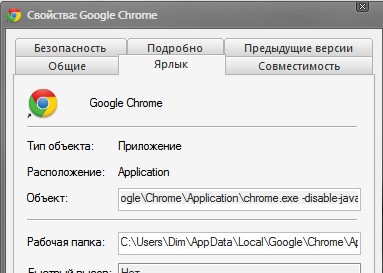
Установка параметров ярлыка в Google Chrome

8. Периодическая очистка кэша.

Браузер сохраняет графику с загруженных вами страниц в кэше на жестком диске для того, чтобы при повторном посещении страницы ее загрузка происходила быстрее. Однако со временем этот кэш настолько разрастается, что начинает тормозить работу программы. Поэтому будет нелишним раз в несколько дней очищать содержимое кэша. Сделать это можно в настройках программы, нажав на кнопку Удалить данные о просмотренных страницах.
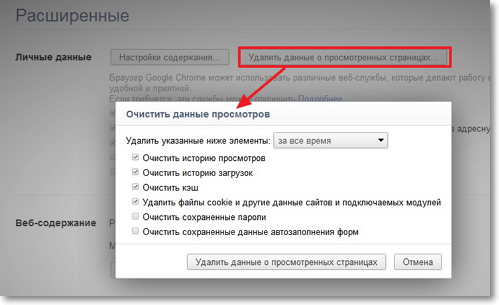
Очистка кэша в Google Chrome

9. Используйте сочетания горячих клавиш.

Да, потратьте время и выучите наконец горячие клавиши для работы в Google Chrome. Это действительно намного ускоряет работу в программе, тем более что многие из нас проводят в сети многие часы. Полный список хоткеев можно найти здесь.

10. Попробуйте предварительные сборки

Браузер Chrome развивается просто огромными темпами, поэтому разработчики внедрили несколько каналов обновления: Stable (стабильный), Beta (бета), Developer (для разработчиков) и Canary (экспериментальный). Возможно, новые функции, которые вы найдете в предварительных версиях браузера, помогут вам еще более ускорить его работу.

Скачать эти сборки браузера можно здесь.

Внимание!

Эта статья не содержит пошаговых инструкций и буквального руководства к действию. Содержащиеся в этой статье способы требуют осмысленного индивидуального применения и экспериментальной проверки в каждой системе — что-то вызовет улучшение работы браузера, другое не покажет предполагаемых результатов. Так что пробуйте, экспериментируйте и делитесь своими впечатлениями в комментариях.

Обложка: oxygenna.com
Если нашли ошибку, выделите текст и нажмите Ctrl + Enter
Это интересно
Учебный год под контролем!

Учебный год под контролем!

Путешествие в Карелию на выходные: 2 захватывающих маршрута 

Путешествие в Карелию на выходные: 2 захватывающих маршрута 

Диспансеризация для женщин: всё, что нужно знать

Диспансеризация для женщин: всё, что нужно знать

3 причины заменить мешок стирального порошка концентратом

3 причины заменить мешок стирального порошка концентратом

Комментарии
Алексанр Рудык
20.10.11 11:24
Спасибо вам огромное. Почистил по отключал нафиг все ненужное, теперь хром литает шо скатина :)
Илья Жуков
20.10.11 12:05
Единственное, что не знал, это "Экспериментальные функции". Так что спасибо.
Andrey Svintsitskiy
20.10.11 12:19
Отлично, спасибо.
Maxim Vovk
20.10.11 12:25
Спасибо за экспериментальные функции!
city.ambient.me
20.10.11 14:56
Обработка всех страниц с помощью графического процессора может как ускорить так и замедлить работу браузера. Ещё рекомендую флаги запуска --disk-cache-size=1 --media-cache-size=1 чтобы отключить дисковый кэш.
youhim
20.10.11 19:24
Ругается на эти ключи. Ошибка в синтаксисе, или не поддерживаются уже?
city.ambient.me
20.10.11 19:36
Должно быть две чёрточки в начале каждого ключа.
city.ambient.me
20.10.11 19:53
http://i30.fastpic.ru/big/2011/1020/39/be3b07636d108340a0e441beed0f6039.jpg
Toki Tok
20.10.11 15:22
Кстати, не все расширения запускаются в отдельном процессе. Расширения без background.html (в основном те, у которых нет настроек), запускаются в самом процессе страницы и жрут совсем немного памяти. Я создаю именно такие расширения и большие надежды возлагаю на chrome.experimental.settings API.
Владик Шевелёв
20.10.11 18:25
Рановато статейку дали.. через недельку другую, а то и раньше или позднее выйдет уже новая версия chrome... может и что поменяется в экспериментальных фун-ях. А так отличная статься!
Александр Грошев
20.10.11 18:41
Спасибо за статью, но мало чего нового. Хотя благодаря статье полез и внимательно разобрал все настройки. И наконец нашел место, в котором можно прописать самоподписанный ssl сертификат.
Сергей Юхимчук
21.10.11 15:40
А как проверить что ключи сработали? Кеш, например, отключился, а инструменты разработчика нет. И где посмотреть логи?
Александр
21.10.11 21:05
интересно монго ли людей считают для себя удобным следование первой рекомендации.
city.ambient.me
21.10.11 22:04
Не знаю много или нет, но мне удобно. Если понадобится восстановить прошлую сессию - всегда можно найти пункт в "закрытые вкладки".
Oleg Bondarenko
23.10.11 13:59
А вот рекомендованное здесь как-то расширение TooManyTabs интересно как влияет на скорость? Там, вроде, была какая-то функция "замораживания" неактивных страниц. Или это от лукавого?
Владик Шевелёв
25.10.11 23:52
Я же говорил а вот уже и chrome 15 ... Пропишите новую статью.. уже для chrome 15/// Просто в экспериментальных функциях пропало GPU Accelerated Canvas 2D остальные остались.. которые вкл. надо) + Может быть такое что уже не которые ключи запуска не активны.. (Хотя на вряд ли) + помимо можно сделать такой запуск... у меня лично такой там ещё два ключа по моему.. --disable-dev-tools --disable-java --disable-logging --disable-metrics-system --disk-cache-size=1 --media-cache-size=1 Дмитрий, надеюсь на вашу новую статью.. если она актуальна будет конечно -___-
Дмитрий Аношко
15.05.12 21:47
Спасибо за полезную информацию .Вкупе с использованием программ для ускорения винды ( использую Jet Boost) существенно оптимизирует даже "хиленький" комп .Поясните мне кто-нибудь где конкретно вводиться команда для свойства ярлыка ( есть поле быстрый вызов -для чего ?). Вообще полезная страничка .Добавляйте ребята в комменты свои находки и "ускорители" работы на компьютере.
Камиль Маратов
30.12.12 04:31
Использую сборку Хромиума Comodo Dragon с отключенными фишками дракона. При открытии многих вкладок вроде быстрее работет, в смысле оперативки меньше жрет, главное их вместе не запускать =)
Анатолий Ухванов
12.03.14 17:21
Чтобы открыть в Chrome окно плагинов (описанное в пункте 6 данной статьи), достаточно просто перейти по адресу: chrome://plugins
Евгений Г
25.10.16 01:05
старый пост... главное не забыть, что отключал )))
Александр Клименко
27.02.17 09:40
Включение графического процессора оказалось вполне достаточно, спасибо.
Artem Chernov
18.03.25 12:48
Невозможно стало набирать тексты, все тормозит и куча ошибок, часть букв пропущено. Придтся уходить на другой браузер. Там все рабоатет отлично, и в мессенжерах тоже.
Что вы могли пропустить
До 34 часов работы: 12 ноутбуков на Windows с рекордной автономностью
0
13:00
Устройства
Устройства
«Чёлка», «тёрка» и «конфорки»: вспоминаем самые мемные анонсы Apple в преддверии презентации iPhone 18
0
Вчера
Технологии
Технологии
За два дня до складного iPhone представлена широкая раскладушка Xiaomi 18 Fold
0
Вчера
Новости
Устройства
Huawei представила Mate XT 2 — «трикладушку» с новой конструкцией складывания
0
Вчера
Новости
Устройства
12 лучших программ для обновления драйверов на Windows в 2026 году
0
Вчера
Ликбез
Технологии
В Claude появились маркеры ИИ — как они работают и как их убрать
0
6 сентября
Технологии
Технологии
Почему в 2026 году я люблю свою PS Vita сильнее, чем Nintendo Switch
0
5 сентября
Технологии
Технологии
Tecno показала два ультратонких смартфона — Camon Slim 5G и Camon Air с мини‑экраном
0
5 сентября
Новости
Устройства
Xiaomi выпустила смартфон Poco X8 Power с батареей на 10 000 мА⋅ч
0
5 сентября
Новости
Устройства
Как в кино, только дома: устраиваем атмосферный просмотр фильмов с Samsung Микро RGB
4 сентября
Жизнь
Устройства
Apple может выпустить совершенно новый MacBook, который встанет между версиями Air и Pro
0
4 сентября
Новости
Устройства
Motorola выпустила премиальные смарт-часы Watch Ultra с автономностью 2 дня и eSIM
0
4 сентября
Новости
Устройства
Вдохнуть полной грудью: 10 программ для слабых ноутбуков, чтобы сделать работу приятнее
0
4 сентября
Технологии
Технологии
Ugreen представила первый в мире пауэрбанк с охлаждающей жидкостью — за её движением можно наблюдать
0
4 сентября
Новости
Устройства
Объясняем за минуту: что значит «Подключение к сети ограничено» — и что с этим делать
0
4 сентября
Технологии
Технологии

Новые комментарии

Аватар автора комментария
Ольга Сапиенс1 час назад

0 / 0

Что за встроенная мышь?
Технолайфхак: как легко скроллить страницы в браузере без мыши и тачпада
Аватар автора комментария
Саша1 час назад

0 / 0

подскажите, что такое "жёсткая шея"?
Что делать с температурой 38 °C: терпеть или сбивать
Аватар автора комментария
Catrin Stern2 часа назад

0 / 0

Очень странная статья: сначала пишут, что лазер никак не воздействует на пигмент, а только на макрофаги вокруг него, а потом - что ультрафиолет способен воздействовать на пигмент. Это разве логично? Лазер - это тоже световой поток, или нет? При чем частота подобрана именно под определённый цвет пигмента - почему же тогда лазер не может воздействовать на пигмент, а ультрафиолет может? И вообще, зачем же тогда лазеры имеют насадки с разной длиной волны для удаления разных цветов тату? Если воздействие на макрофаги только, то всё одной и той же длиной волны делалось бы. Такое ощущение, что лазер с ремувером перепутали. И что это за "эксперт" тогда? Разве можно писать про то, в чем не разбираешься? Ещё очень смутило заявление, что пигмент остаётся в лимфоузлах до конца жизни. Вроде как через лимфоузлы из нашего организма всё ненужное выводится, разве нет? И как проводились исследования, чтобы доказать, что за всю жизнь пигмент из лимфоузлов не вывелся? Это ж надо после удаления тату замерить его содержание в лимфоузлах, а потом ещё раз замерить в конце жизни - неужели есть такое исследование?
10 стыдных вопросов про татуировки: отвечает дерматолог Александр Чижов
Аватар автора комментария
Catrin Stern2 часа назад

0 / 0

Очень странная статья: сначала пишут, что лазер никак не воздействует на пигмент, а только на макрофаги вокруг него, а потом - что ультрафиолет способен воздействовать на пигмент. Это разве логично? Лазер - это тоже световой поток, или нет? При чем частота подобрана именно под определённый цвет пигмента - почему же тогда лазер не может воздействовать на пигмент, а ультрафиолет может? И вообще, зачем же тогда лазеры имеют насадки с разной длиной волны для удаления разных цветов тату? Если воздействие на макрофаги только, то всё одной и той же длиной волны делалось бы. Такое ощущение, что лазер с ремувером перепутали. И что это за "эксперт" тогда? Разве можно писать про то, в чем не разбираешься? Ещё очень смутило заявление, что пигмент остаётся в лимфоузлах до конца жизни. Вроде как через лимфоузлы из нашего организма всё ненужное выводится, разве нет? И как проводились исследования, чтобы доказать, что за всю жизнь пигмент из лимфоузлов не вывелся? Это ж надо после удаления тату замерить его содержание в лимфоузлах, а потом ещё раз замерить в конце жизни - неужели есть такое исследование?
10 стыдных вопросов про татуировки: отвечает дерматолог Александр Чижов
Давайте посчитаем. Как эффективно вести семейный бюджет

Давайте посчитаем. Как эффективно вести семейный бюджет

Лайфхакер
Информация
О проектеРубрикиРекламаРедакцияВакансииО компании
Подписка
TelegramВКонтактеTwitter (X)PinterestYouTubeИнициалRSS
Правила
Пользовательское соглашениеПолитика обработки персональных данныхПравила применения рекомендательных технологийПравила сообществаСогласие на обработку персональных данныхСогласие для рекламных рассылокСогласие для информационной программы
18+Копирование материалов запрещено.
Издание может получать комиссию от покупки товаров, представленных в публикациях