






Каждый выход новой версии Ubuntu, самого популярного linux-дистрибутива, является большим событием, и Лайфхакер не мог остаться в стороне и опубликовал замечательный обзор новой системы. Надеемся, что многие наши читатели благодаря этой статье решились скачать и установить Ubuntu 11.10. А сегодня мы хотим вам предложить краткое руководство по настройке и обустройству этой операционной системы.
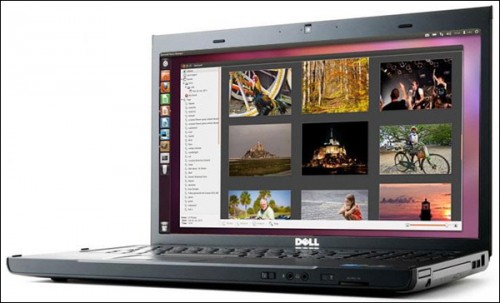
Разработчики из Canonical продолжают укреплять имидж Ubuntu как самой дружелюбной системы, но идут при этом несколько странным путем. От версии к версии нам оставляют все меньше возможностей для настройки системы, пряча с глаз пользователей привычные утилиты конфигурирования системы, а некоторые из них и вовсе удаляя из системы. Да, для опытных пользователей, которые в совершенстве разбираются в устройстве системы и владеют тайнами командной строки, это совершенно не проблема. Но для обычных людей, к тому же привыкших к графическому интерфейсу Windows, многие даже самые простые действия по настройке системы могут завести в тупик.
Что такое терминал и как им пользоваться?
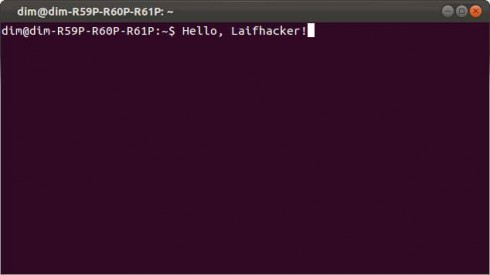
В тексте этой статьи вам будут встречаться различные команды, которые надо выполнить в терминале. Сделать это очень просто: откройте главное меню и введите в строку поиска “терминал”, щелкните по появившейся иконке. Появится окошко с именем пользователя и мигающим курсором. Вот сюда вы должны будете вводить различные команды (можно просто скопировать и вставить), при этом по ходу выполнения операций от вас могут требоваться дополнительные простые действия — например ввести свой пароль, подтвердить установку приложения и так далее.
Как установить Flash, Java, mp3, шрифты Windows?
По умолчанию в Ubuntu не содержится многих кодеков, плагинов и шрифтов, распространяемых по не свободным лицензиям. Поэтому если вы хотите, чтобы ваша система запела-заиграла, вам необходимо будет установить это все самостоятельно. Сделать это совсем нетрудно: вводим в терминале следующую команду:
sudo apt-get install ubuntu-restricted-extras
Как включить в панели индикаторов отображение значков приложений?
По умолчанию в панели индикаторов отображаются только системные значки раскладки, сети, уведомлений и так далее. Однако можно там отображать и значки таких программ, как Dropbox, Jupiter, Shutter и т.п., как это было в предыдущих версиях. Выполните в терминале следующую команду:
gsettings set com.canonical.Unity.Panel systray-whitelist ” [‘all’] ”
Как сменить тему оформления, значки, курсоры, шрифты?
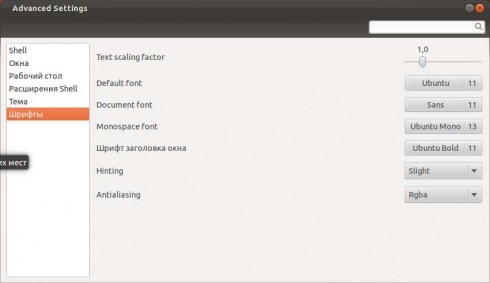
Разработчики благородно оставили нам возможность смены обоев и выбора из двух предустановленных тем. Если вам требуется больше возможностей в кастомизации системы, то придется установить утилиту GNOME Tweak Tool. Для этого можно воспользоваться Центром приложений Ubuntu или установить с помощью терминала.
sudo apt-get install gnome-tweak-tool
Как выключить новые полосы прокрутки?
Одни называют новые скролбары прекрасными и удобными, другие — ужасными. Я отношусь ко вторым, поэтому с удовольствием их убрал.
sudo apt-get remove overlay-scrollbar liboverlay-scrollbar3‑0.2–0 liboverlay-scrollbar‑0.2–0
Как отключить глобальное меню?
Появление глобального меню для всех приложений в верхней панели призвано сэкономить некоторое пространство на маленьких экранах нетбуков и планшетов. Если у вас нет такой необходимости и это меню кажется непривычным, то его можно легко отключить.
sudo apt-get remove appmenu-gtk3 appmenu-gtk appmenu-qt
Как настроить интерфейс Unity?
В стандартной поставке разработчики не предусмотрели практически никаких средств для настройки внешнего вида и поведения боковой панели Launcher, главного меню Dash и других элементов оболочки Unity. Поэтому придется установить специальную утилиту CompizConfig. Сделать это можно как с помощью Центра приложений, так и в терминале:
sudo apt-get install compizconfig-settings-manager
Настроек эта утилита имеет огромное количество, но нас в первую очередь интересует раздел Ubuntu Unity Plugin.
Как установить старый добрый Gnome?
Если модерновая оболочка Unity пришлась вам не по душе, то можете вернуть классический Gnome c помощью следующей команды:
sudo apt-get install gnome-session-fallback
Кстати, любителям экспериментов можно установить еще более экстремально-революционную рабочую среду Gnome 3. Сделать это теперь можно прямо в Центре приложений Ubuntu.
Какие еще приложения стоит обязательно установить?
В репозитариях Ubuntu содержатся тысячи приложений на самый придирчивый вкус, поэтому каждый сможет сделать свой выбор. Мы же хотим только обратить ваше внимание на gxNeur — автоматический переключатель раскладок, аналог Punto Switcher; универсальный медиа проигрыватель VLC; Jupiter — средство управления электропитанием; Ubuntu Tweak — отличный инструмент для настройки и очистки системы. А какие программы посоветуют нам читатели Лайфхакера? Что должен иметь в своем арсенале каждый убунтовод?

























5 необычных вещей, которые можно сделать в агротехклассе за один день
Это страшнее расставания: когда сердце может «разбиться» на самом деле
«Неловко спросить». Вопросы о благотворительности, которые вы стеснялись задать
Реклама3 места в доме, которые часто захламляются