






Многие наши читатели жалуются на то, что после введения Gmail’ом нового интерфейса, он им не нравится, и спрашивают, что можно с этим сделать. Используя стандартные настройки этого замечательного веб-клиента, вы можете сделать его чистым, лаконичным и просто очень удобным!
Ниже мы приводим всего несколько шагов, которые позволяют это сделать.
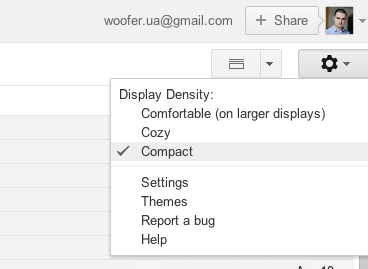
1. Выберите плотность отображения Compact, которая будет представлять ваши письма более плотно.
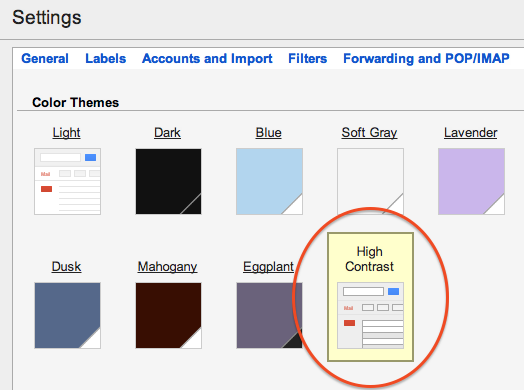
2. Выберите тему оформления High Contrast, которая улучшает восприятие информации.
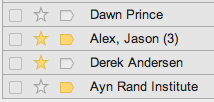
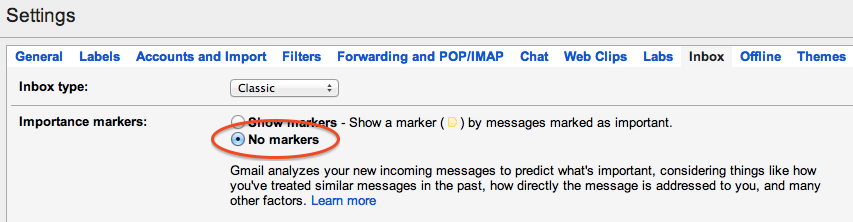
3. Отключите маркеры важности. Вы можете выделять «важные» письма, изменяя представления вывода, но маркеры не помогают этого делать.
Отключаются они в настройках в табе Inbox:
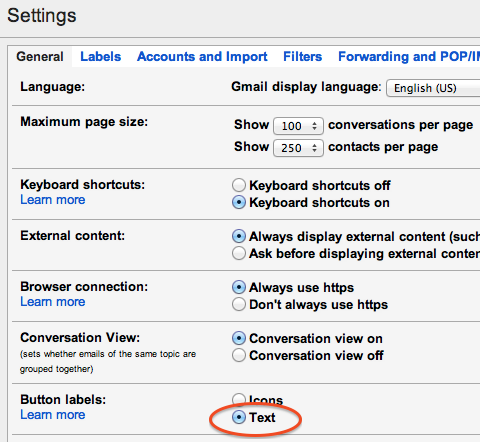
4. Включите текст на кнопках в Gmail. Картинки всегда хуже текста передают суть, так зачем привыкать к худшему? Отключение происходит в настройках:
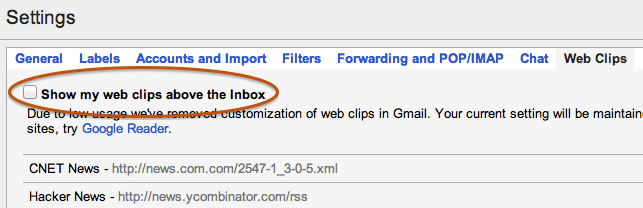
5. Отключите веб-клипы в списке писем. Эта невнятная функция включена по умолчанию и является ещё одной рекламной штукой от Google. Вырубайте ее сразу.
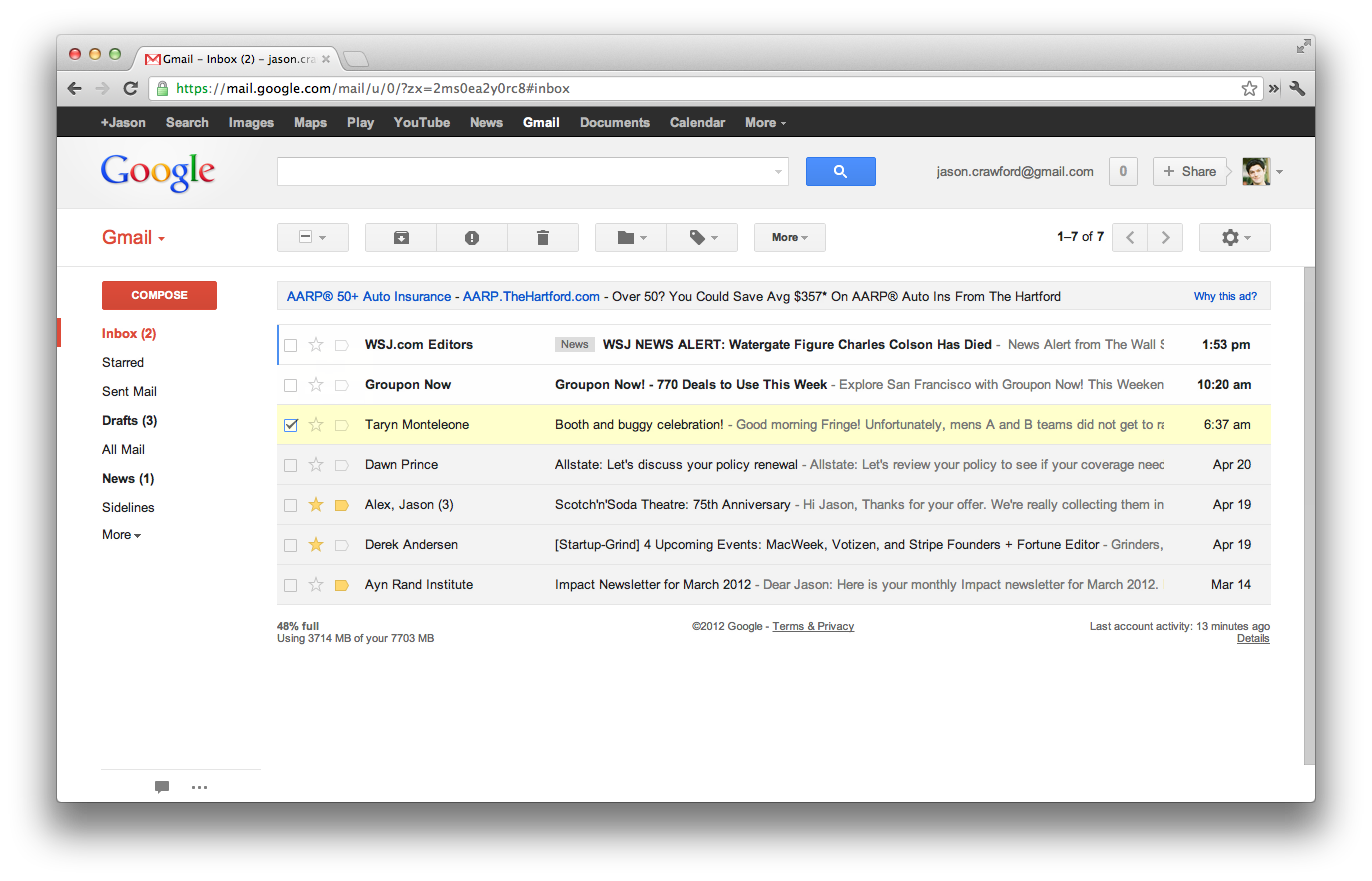
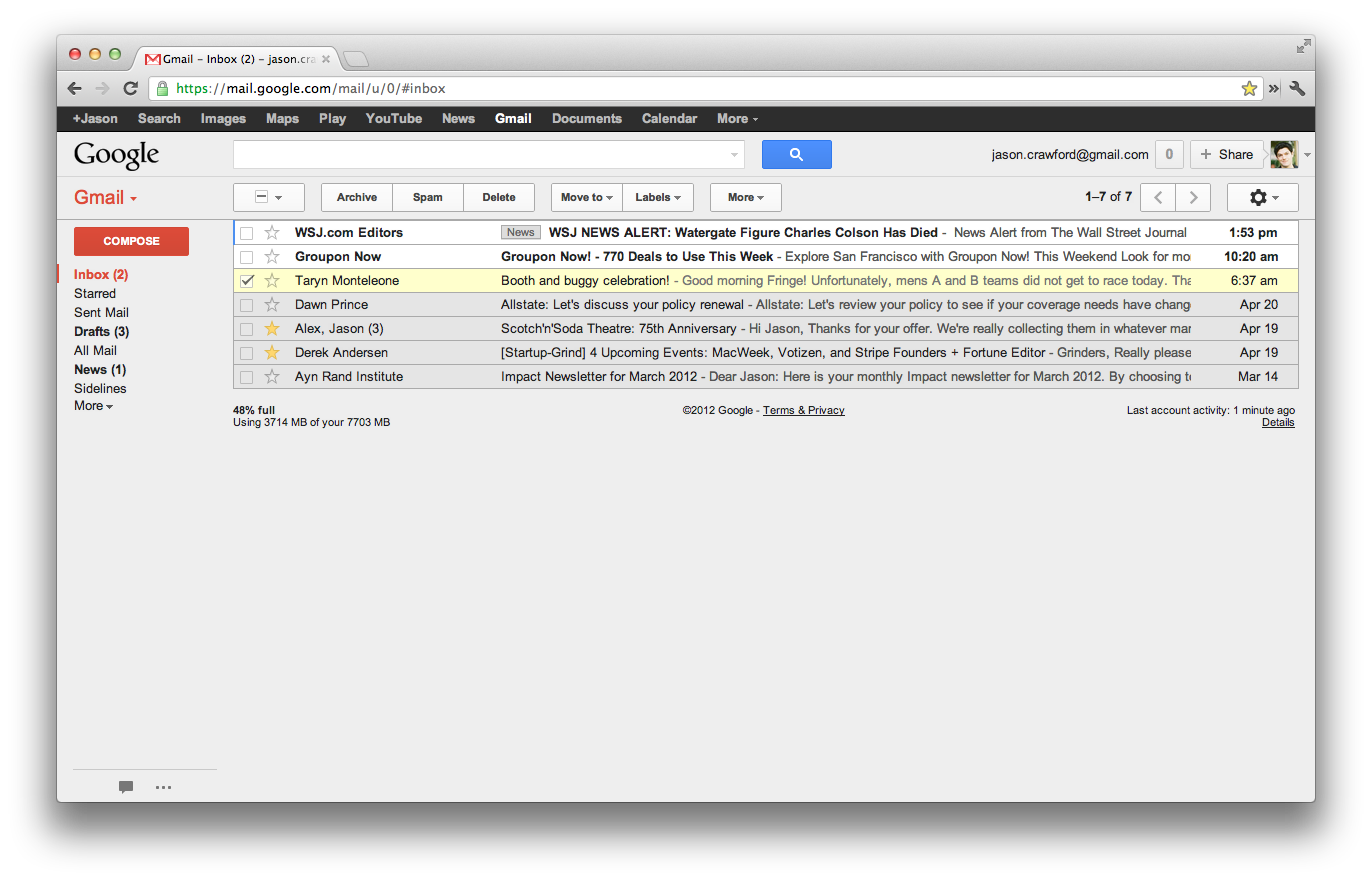
В итоге получается вот такое изменение и очистка интерфейса Gmail.
ДО:
ПОСЛЕ:

Чем заняться в выходные осенью в Санкт-Петербурге: 5 идей на любой вкус
Съезжаем со съёмной квартиры: чек-лист уборки, которая поможет вернуть депозит
Экстренная контрацепция: что о ней важно знать, а во что стоит перестать верить
Давайте посчитаем. Как эффективно вести семейный бюджет