





Несмотря на кажущуюся сложность и неудобство, у редактора Vim на самом деле есть чему поучиться. К примеру, вы можете выполнить любую операцию без отрыва рук от основного поля клавиатуры, не говоря уже о том, чтобы тянуться несколько раз в минуту за мышью.

Аналогичный рабочий процесс можно организовать и в браузере Chrome с помощью расширения под названием Vimium. Этот инструмент переносит многие функциональные клавиши и сочетания Vim в интерфейс Chrome. Более того, вы сможете исключить Vim-style работу с теми сайтами и сервисами, в которых собственные функциональные клавиши и сочетания кажутся вам более удобными.
Итак, для начала загружаем расширение Vimium из Chrome Web Store. В принципе, после этого уже становится доступен весь базовый функционал расширения.
Навигация
Начать можно с элементарных приёмов навигации. Сразу стоит отметить, что Vimium, как и его прародитель, чувствителен к регистру, поэтому заглавные и строчные буквы выполняют разные команды.
- j/k — скроллинг вниз/вверх
- h/l — скроллинг влево/вправо
- gg (двойное нажатие) — переход в начало страницы
- G — переход в конец страницы
- d/u — скроллинг вниз/вверх с шагом в половину страницы
Естественно, предусмотрены и клавиши для навигации между вкладками, а также для поиска.
- J/K — переход между вкладками
- / — поиск (появится поле в правом нижнем углу страницы)
- n/N — переход вперёд/назад по результатам поиска
- yy — копирование адреса текущей страницы в буфер обмена
Также Vimium чудесен тем, что может создать короткое сочетание клавиш для перехода к любому кликабельному элементу страницы, а также к полям для ввода текста. Для перехода в такой режим нужно нажать клавишу «f», после чего у каждого активного элемента на странице появится короткое сочетание букв для перехода к нему. Если вы хотите, чтобы выбираемые вами элементы открывались не в текущей, а в новой вкладке браузера, используйте сочетание «Shift + f». Чтобы выйти из режима разметки страницы короткими сочетаниями, достаточно нажать «Esc» или «Backspace».
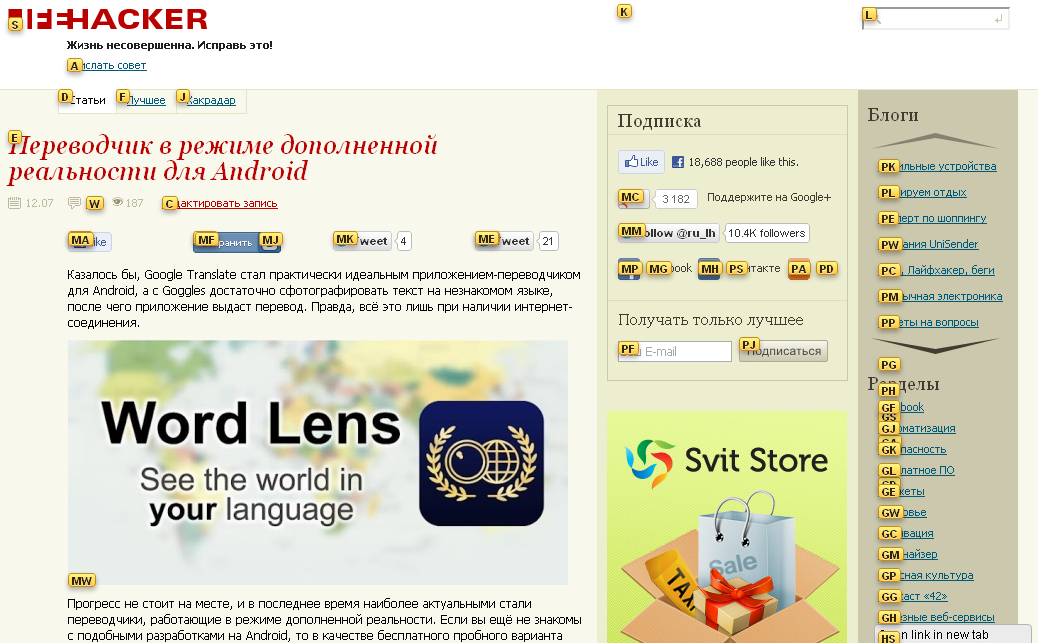
Если вам нужно скопировать адрес некоторого элемента вместо того, чтобы переходить к нему, нажмите «y», а затем «f». Теперь, набирая появившиеся сочетания, в буфер обмена будет копироваться ссылка на этот элемент.
Быстрый переход к обычной работе с браузером, то есть без клавиатурных сочетаний Vimium, осуществляется клавишей «i», а возврат в Vimium-режим можно сделать, нажав «?» на любой странице.
Настройки
Для того, чтобы изменить некоторые параметры Vimium, нужно найти его в списке установленных расширений Chrome и выбрать «Настройки».
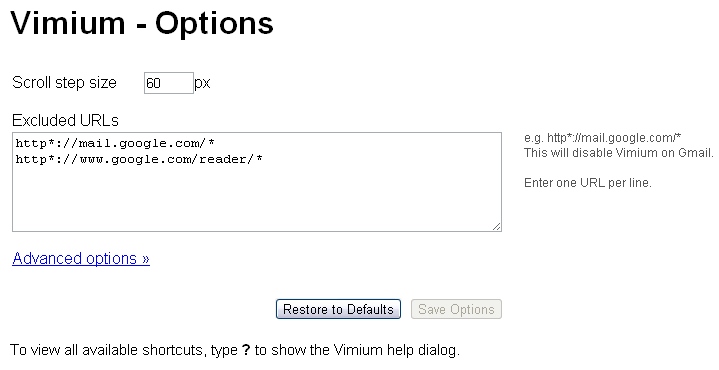
Здесь можно указать количество пикселей, на которое будет смещаться страница при скроллинге клавишами «j» и «k», а также внести в список исключений сайты, на которых вы не хотите использовать сочетания клавиш Vimium.
http://www.youtube.com/watch?v=OUl2mJnjwbY

































Лучшие предложения
Находки AliExpress: самые интересные и полезные товары недели
Надо брать: автомобильный пылесос Baseus A5 со скидкой 38%
15 мужских вещей от Maden — надёжной марки из Китая
Это нам надо: хорошая белая футболка дешевле 1 000 рублей
Беспроводной компрессор от 70mai отдают со скидкой 37%
15 действительно полезных вещей дешевле 1 000 рублей с AliExpress
Надо брать: лёгкие кроссовки от Li-Ning с продвинутой амортизацией
5 колонок для ПК с отличными отзывами на AliExpress
Как найти квартиру мечты на Яндекс Недвижимости: 3 совета для общения с ИИ-помощником
3 кухонных прибора, которые помогут прокачать ваши кулинарные способности
Обзор Honor Pad X8b — бюджетного планшета с отличной автономностью
Лайфхакер и TRENDY BOX выпустили унисекс-бьюти-бокс — смотрите, что внутри