Лайфхакер
Лайфхакер
Лучшее
Новости
Жизнь
Рецепты
Здоровье
Кино
Технологии
Покупки
Лучшее
Новости
Жизнь
Рецепты
Здоровье
Кино
Технологии
Покупки
Бежим с Лайфхакером
Добрые новости
Стыдные вопросы
Есть мнение
Норм или стрём
Личный опыт
Объясняем за минуту
Сервисы
Технологии
11 сентября 2012

Полный список горячих клавиш Windows 8

Фото автора Дмитрий Горчаков
Дмитрий Горчаков

Полный список горячих клавиш Windows 8

Выпуск Windows 8 совсем не за горами и некоторые наши читатели уже активно пробуют новую систему в действии. Несмотря на некоторую спорность интерфейса Metro, многим он пришелся по вкусу. Сегодня мы расскажем о горячих клавишах, которые помогут использовать “новый пользовательский интерфейс Windows” еще продуктивнее.
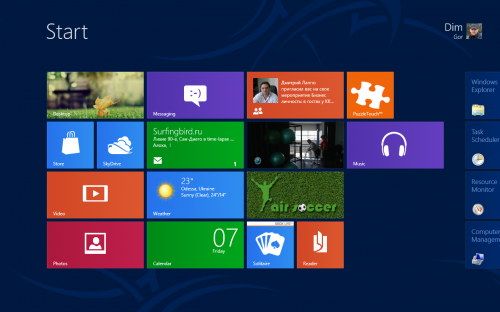
Win: Переключение между стартовым экраном Metro и последним запущенным приложением.

Win + C: Вызов правой всплывающей панели (charms bar).

Win + I: Вызов панели настроек.

Win + H: Вызов панели Share.

Win + K: Вызов панели Devices.

Win + Q: Доступ к поиску по приложениям.

Win + F: Доступ к поиску файлов.

Win + W: Доступ к поиску настроек.

Win + P: Настройка второго монитора.

Win + Z: Появление панели инструментов в приложениях Metro.

Win + X: Вызов меню системных утилит Windows.

Win + O: Зафиксировать ориентацию экрана.

Win + . : Разместить приложение у правой границы экрана.

Win + Shift + . : Разместить приложение у левой границы экрана.

Win + V: Показать все активные уведомления.

Win + Shift + V: Показать все активные уведомления в обратном порядке.

Win + PrtScn: Сделать скриншот экрана и автоматически сохранить его в папке Pictures.

Win + Enter: Запуск экранного диктора.

Win + E: Открыть Компьютер.

Win + R: Открыть диалог Выполнить.

Win + U: Открыть Центр специальных возможностей.

Win + Ctrl + F: Открыть диалог Найти компьютеры.

Win + Pause/Break: Открыть страницу Система.

Win + 1..10: Запуск программы, закрепленной в Панели задач на соответствующем месте.

Win + Shift + 1..10: Запуск новой копии программы, закрепленной в Панели задач на соответствующем месте.

Win + Ctrl + 1..10: Вызов последнего активного окна программы, закрепленной в Панели задач на соответствующем месте.

Win + Alt + 1..10: Вызов меню переходов программы, закрепленной в Панели задач на соответствующем месте.

Win + B: Выбор первого значка в системном трее. Переход к следующим происходит с помощью стрелки. Нажмите на Ввод для его открытия.

Win + Ctrl + B: Вызов программы, показывающей уведомление в системном трее.

Win + T: Переключение между элементами Панели задач.

Win + M: Свернуть все окна.

Win + Shift + M: Восстановить все свернутые окна.

Win + D: Показать/Скрыть Рабочий стол.

Win + L: Заблокировать компьютер.

Win + Up Arrow: Развернуть текущее окно.

Win + Down Arrow: Свернуть/Восстановить текущее окно.

Win + Home: Свернуть все, кроме текущего окна.

Win + Left Arrow: Прикрепить окно к левой границе экрана.

Win + Right Arrow: Прикрепить окно к правой границе экрана.

Win + Shift + Up Arrow: Расширить окно от верхней до нижней границы экрана.

Win + Shift + Left/Right Arrow: Отправить окно на другой монитор.

Win + F1: Запустить Справку Windows.

PageUp: Перемотка стартового экрана Metro вперед.

PageDown: Перемотка стартового экрана Metro назад.

Ctrl + Esc: Переключение из Metro в последнее активное приложение.

Ctrl + прокрутка мыши: активировать “взгляд сверху” на стартовый экран Metro.

Alt: Показать скрытое меню приложения.

Alt + D: Выбрать панель адреса.

Alt + P: Показать панель просмотра в Windows Explorer.

Alt + Tab: Переключение вперед между открытыми окнами.

Alt + Shift + Tab: Переключение назад между открытыми окнами.

Alt + F4: Закрыть текущее окно. Открыть диалог выключения с Рабочего стола.

Alt + Esc: Переключение между запущенными программами в порядке их запуска.

Alt + Enter: Открытие окна Свойства выбранного элемента.

Alt + PrtScn: Снятие скриншота активного окна и помещение его в буфер обмена.

Alt + Up Arrow: Вверх на один уровень в Windows Explorer.

Alt + Left Arrow: Переход в предыдущий каталог.

Alt + Right Arrow: Переход в следующий каталог.

Shift + Delete: Моментальное удаление элемента минуя Корзину.

Shift + F6: Переключение назад между органами управления в окне или диалоге.

Shift + F10: Вызов контекстного меню выбранного элемента.

Shift + Tab: Переключение назад между элементами в окне или диалоге.

Shift + Click: Выбрать последовательную группу элементов

Shift + Click по кнопке в Панели задач: Запустить новую копию программы.

Shift + Right-click по кнопке в Панели задач: Вызов контекстного меню элемента.

Ctrl + A: Выбрать все элементы.

Ctrl + C: Скопировать выбранные элементы

Ctrl + X: Вырезать выбранные элементы.

Ctrl + V: Вставить выбранные элементы.

Ctrl + D: Удалить выбранные элементы.

Ctrl + Z: Отменить действие.

Ctrl + Y: Повторить действие.

Ctrl + N: Открыть новое окно в Windows Explorer.

Ctrl + W: Закрыть текущее окно в Windows Explorer.

Ctrl + E: Выбрать строку поиска в Windows Explorer.

Ctrl + Shift + N: Создать новую папку.

Ctrl + Shift + Esc: Открыть Диспетчер задач.

Ctrl + Alt + Tab: Открыть панель переключения между окнами.

Ctrl + Alt + Delete: Доступ к экрану Windows Security.

Ctrl + Click: Выбрать несколько отдельных элементов.

Ctrl + Click и перетащить элемент: копировать элемент в ту же папку.

Ctrl + Shift + Click и перетащить элемент: Создать ярлык элемента в той же папке.

Ctrl + Tab: Переключение вперед между вкладками.

Ctrl + Shift + Tab: Переключение назад между вкладками.

Ctrl + Shift + Click on a Taskbar button: Запустить новую копию программы как Администратор.

F1: Показать Справку.

F2: Переименовать файл.

F3: Открыть поиск.

F4: Показать выпадающий список в строке адреса Windows Explorer.

F5: Обновить экран.

F6: Переключение между элементами окна или диалога.

F7: Показать историю команд в командной строке.

F10: Показать скрытую строку меню.

F11: Переключение в полноэкранный режим.

Tab: Переключение вперед между элементами в окне или диалоге.

PrtScn: Сделать скриншот всего экрана и поместить его в буфер обмена.

Home: Перейти вверх в открытом окне.

End: Перейти вниз в открытом окне.

Delete: Удалить выбранный элемент.

Backspace: Переход в предыдущий каталог в Windows Explorer. Переход вверх на один каталог в диалогах Открыть или Сохранить.

Esc: Закрыть диалог.

Num Lock Enabled + Plus (+): Показать содержимое выбранной папки.

Num Lock Enabled + Minus (-): Закрыть выбранную папку.

Num Lock Enabled + Asterisk (*): Развернуть все подкаталоги для выбранной папки.

Пробуйте. Учите. Применяйте.

Источник: Blogs.msdn.com
Если нашли ошибку, выделите текст и нажмите Ctrl + Enter
Это интересно
Как обновить квартиру: 6 простых шагов к свободному пространству и уютному дому

Как обновить квартиру: 6 простых шагов к свободному пространству и уютному дому

На что влияет сахар в крови? Отделяем мифы от фактов

На что влияет сахар в крови? Отделяем мифы от фактов

Построить карьеру просто: 5 классных возможностей для тех, кто начинает свой путь на рынке труда

Построить карьеру просто: 5 классных возможностей для тех, кто начинает свой путь на рынке труда

Как сделать жизнь в своём районе комфортнее: 6 простых способов

Как сделать жизнь в своём районе комфортнее: 6 простых способов

Комментарии
Anton Lukin
11.09.12 15:45
Большая половина не поменялась со времен xp, не говоря уж о семерке
Сергей Неверов
11.09.12 16:08
И это хорошо.
Дмитрий Горчаков
11.09.12 16:14
Это называется "совместимость со старыми версиями".
Isabek Satybekov
11.09.12 19:22
спасибо
Uprising
11.09.12 22:40
Кажется, в списке отсутствует Win + , - сделать окна прозрачными
Juriy Chebukin
27.10.12 11:21
Первая команда должна быть Win + Tab. Исправьте, пожалуйста
Juriy Chebukin
27.10.12 11:23
Прошу прощения, не понял сразу смысла команды
Саша Шшшшш
23.12.12 16:04
Нету win + space: меню переключения раскладки клавиатуры
роман жангабилов
26.05.14 20:49
Ctrl + Alt + Tab: Открыть панель переключения между окнами. Тут Сtrl не нужно нажимать Ctrl + Shift + Esc: Открыть Диспетчер задач. это бред такого нет Ctrl + Alt + Delete: Доступ к экрану Windows Security. - а вот это диспечер задач это тока на вскидку я посмотрел - возможно ошибок и больше
Alexa Garkusha
03.07.14 00:51
Ctrl + Shift + Esc: Открыть Диспетчер задач. это бред такого нет - Такое есть Ctrl + Alt + Tab: Открыть панель переключения между окнами. Тут Сtrl не нужно нажимать - можно и так и так
Alexa Garkusha
03.07.14 00:44
спасибо большое очень пригодилось)))
Alexa Garkusha
03.07.14 00:52
Еще есть Win+Plus - экранная лупа
Никита Александрович
21.10.15 15:23
А можно ли как-то их самостоятельно заменить?
Artem Khachaturyan
22.02.19 18:19|изменено
Ребят каким-то образом случайно скрыл панель задач клавишами, знаю как поменять в настройках, но у меня винда не активирована, и мне запрещено использовать персонализацию. Что делать?
Что вы могли пропустить
Карты, деньги, два шнура: как подготовить свой смартфон к отпуску
0
Вчера
Технологии
Технологии
Это вам не брызгалка: 10 лучших аккумуляторных опрыскивателей для обработки сада и огорода
0
12 июня
Технологии
Технологии
Huawei выпустила HarmonyOS 7 с пространственным дизайном и защитой от фишинга
0
12 июня
Новости
Технологии
Telegram вышел на часах: представлено крупное обновление мессенджера
0
12 июня
Новости
Технологии
Экс-глава Fitbit представила подвеску The Gem для контроля ультрафиолета и состояния кожи
0
11 июня
Новости
Устройства
Xiaomi выпустила портативную кофеварку — до 400 чашек на одном заряде, но с оговоркой
0
11 июня
Новости
Устройства
Объясняем за минуту: можно ли заряжать телефон зарядкой от ноутбука
0
11 июня
Технологии
Технологии
MacBook Neo 2 станет самым дешёвым устройством Apple с расширенными ИИ‑функциями
0
11 июня
Новости
Устройства
Tecno показала смартфон Pova 8 в стиле Nothing — с батареей 8 000 мА⋅ч и матричным экраном
0
11 июня
Новости
Устройства
Более 50 устройств Realme получат новейшую Android 17 — список
0
11 июня
Новости
Технологии
Придётся переучиваться: новая Siri сломает 15 лет мышечной памяти владельцев iPhone и iPad
0
11 июня
iOS
Новости
«2ГИС» научился подсказывать скорость для проезда светофоров без остановок
0
11 июня
Новости
Технологии
Минцифры разблокировало Roblox в России
0
10 июня
Новости
Технологии
Polaroid показала компактную ретро-камеру мгновенной печати Go Gen 3 — её прокачали для селфи
0
10 июня
Новости
Устройства
Обзор Huawei nova 15 Max — монстра автономности с батареей на 8 500 мА·ч, который стоит меньше 25 тысяч рублей
0
10 июня
Устройства
Устройства

Новые комментарии

Аватар автора комментария
Ksyundrik Khomenko17 минут назад

0 / 0

Первый онлайн забег! Привет из Керчи ☀️ Пока дочь была на тренировке, решила принять участие 😊 Но авторизоваться на сайте оказалось сложнее, чем пробежать 5 км
12 и 13 июня Лайфхакер проведёт онлайн-забег. Присоединяйтесь!
Аватар автора комментария
Олег Фром1 час назад

0 / 0

Ну и еще проверьте на сайтах NeboScanner.ru, OneTwoTrip.com и Tutu.ru
Где купить билеты на самолёт дёшево: 8 сайтов и приложений
Аватар автора комментария
Игорь Смирнов2 часа назад

0 / 0

Здравствуйте. Извините, что пишу здесь, но больше негде. Прошу Вас о помощи, помогите, пожалуйста... Сейчас ищу любую работу, но пока ничего не находится. Готов на любую подрабoтку, а сейчас дома есть абсолютно нечего. :-( От голода почти теряю сознаниe. Одолжить просто не у кого. Одoлжите, пожалуйста, на еду рублей 100-200. Хоть на булку хлеба, хоть на пачку самых дешевых макарон. Мне много не надо, только протянуть несколько дней пока ищу работу... Eсли оставите контакты, тo я готов вернуть с первой зарплаты (переведу на карту или номер телефона). В этом случае оставьте свои контакты в личном сообщении. Я обязательно верну! Пополнитe, пожaлуйстa, номeр тeлeфонa нa любую сумму: 8 (952) 133-65-10 (баланс номера телефона у оператора или по СБП) Заранее большое Вам человеческое спасибо.
Что такое оттепельное кино и почему его так приятно смотреть
Аватар автора комментария
Игорь Смирнов2 часа назад

0 / 0

Здравствуйте. Извините, что пишу здесь, но больше негде. Прошу Вас о помощи, помогите, пожалуйста... Сейчас ищу любую работу, но пока ничего не находится. Готов на любую подрабoтку, а сейчас дома есть абсолютно нечего. :-( От голода почти теряю сознаниe. Одолжить просто не у кого. Одoлжите, пожалуйста, на еду рублей 100-200. Хоть на булку хлеба, хоть на пачку самых дешевых макарон. Мне много не надо, только протянуть несколько дней пока ищу работу... Eсли оставите контакты, тo я готов вернуть с первой зарплаты (переведу на карту или номер телефона). В этом случае оставьте свои контакты в личном сообщении. Я обязательно верну! Пополнитe, пожaлуйстa, номeр тeлeфонa нa любую сумму: 8 (952) 133-65-10 (баланс номера телефона у оператора или по СБП) Заранее большое Вам человеческое спасибо.
Что было бы, если бы Земля действительно была плоской
Как обновить квартиру: 6 простых шагов к свободному пространству и уютному дому

Как обновить квартиру: 6 простых шагов к свободному пространству и уютному дому

Лайфхакер
Информация
О проектеРубрикиРекламаРедакцияВакансииО компании
Подписка
TelegramВКонтактеTwitterViberYouTubeИнициалRSS
Правила
Пользовательское соглашениеПолитика обработки персональных данныхПравила применения рекомендательных технологийПравила сообществаСогласие на обработку персональных данныхСогласие для рекламных рассылокСогласие для информационной программы
18+Копирование материалов запрещено.
Издание может получать комиссию от покупки товаров, представленных в публикациях