





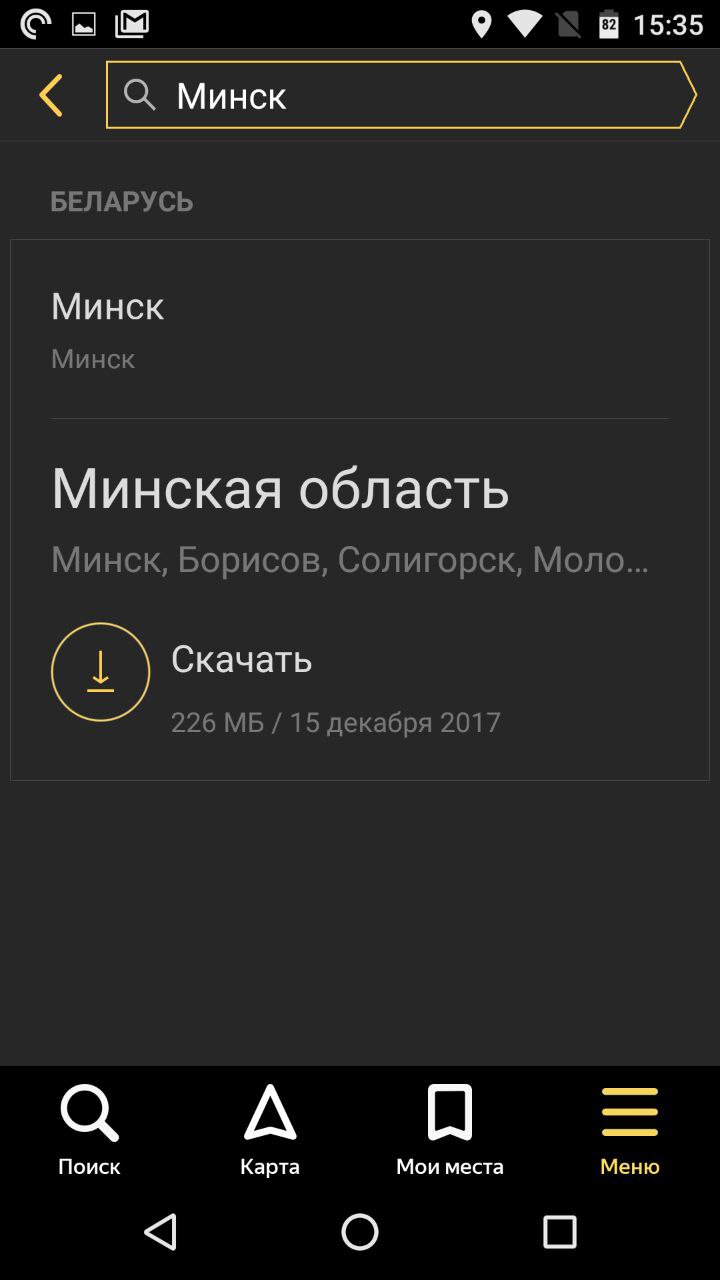
Сделать это очень просто. Запустив приложение, откройте раздел «Меню» → «Загрузка карт». Найдите с помощью поисковой строки населённый пункт (или область), на территории которого вам нужен офлайн-доступ к навигации. Нажмите на результат поиска, а затем на кнопку «Скачать».

Если во время использования «Яндекс.Навигатора» для Android или iOS вы отключите устройство от Сети или сигнал пропадёт сам по себе, приложение автоматически перейдёт в офлайн-режим. Дальнейшая навигация будет осуществляться на основе загруженных карт.
В офлайне некоторые функции приложения будут недоступны. Так, при построении маршрута сервис не сможет учитывать пробки, дорожные события и камеры.
Со временем ландшафт и инфраструктура меняются. Чтобы скачанные карты всегда отображали актуальные данные, перейдите в раздел «Меню» → «Настройки» → «Обновление карт» и включите опцию «Автоматически».
Чтобы удалить загруженные карты, нажмите «Меню» → «Настройки» → «Сохранённые данные» → «Стереть карты».





















Гид по здоровому весу. Что нужно знать об ожирении
Учебный год под контролем!
Путешествие в Карелию на выходные: 2 захватывающих маршрута
Давайте посчитаем. Как эффективно вести семейный бюджет