Лайфхакер
Лайфхакер
Лучшее
Новости
Жизнь
Рецепты
Здоровье
Кино
Технологии
Покупки
Лучшее
Новости
Жизнь
Рецепты
Здоровье
Кино
Технологии
Покупки
Куда поехать на выходные
Розовый октябрь
Добрые новости
Стыдные вопросы
Есть мнение
Норм или стрём
Личный опыт
Объясняем за минуту
Технологии
2 сентября 2013

Как использовать расширенный поиск в Google Docs для работы с документами 

Фото автора Дмитрий Горчаков
Дмитрий Горчаков

Как использовать расширенный поиск в Google Docs для работы с документами 

Компания Google продолжает оставаться самой динамично развивающейся компанией и постоянно расширяет функционал своих основных продуктов. Новые функции появляются настолько часто, что некоторые из них не попадают в поле внимание многих пользователей. Уверен, что и о существовании такого полезного инструмента как Расширенный поиск в Google Docs знают далеко не все наши читатели.

⚡ Новости из мира гаджетов, обзоры, гайды и не только — в телеграм-канале «Технологии | Лайфхакер».

При написании практически любых работ в Google Docs, будь-то статья, доклад, реферат и так далее по списку, мы почти всегда используем различные данные из сети. Сбор дополнительной информации, проверка фактов, поиск полезных ссылок и иллюстраций заставляет нас открывать кучу вкладок и постоянно переключаться между ними, копируя, вырезая и изучая сопутствующие материалы.

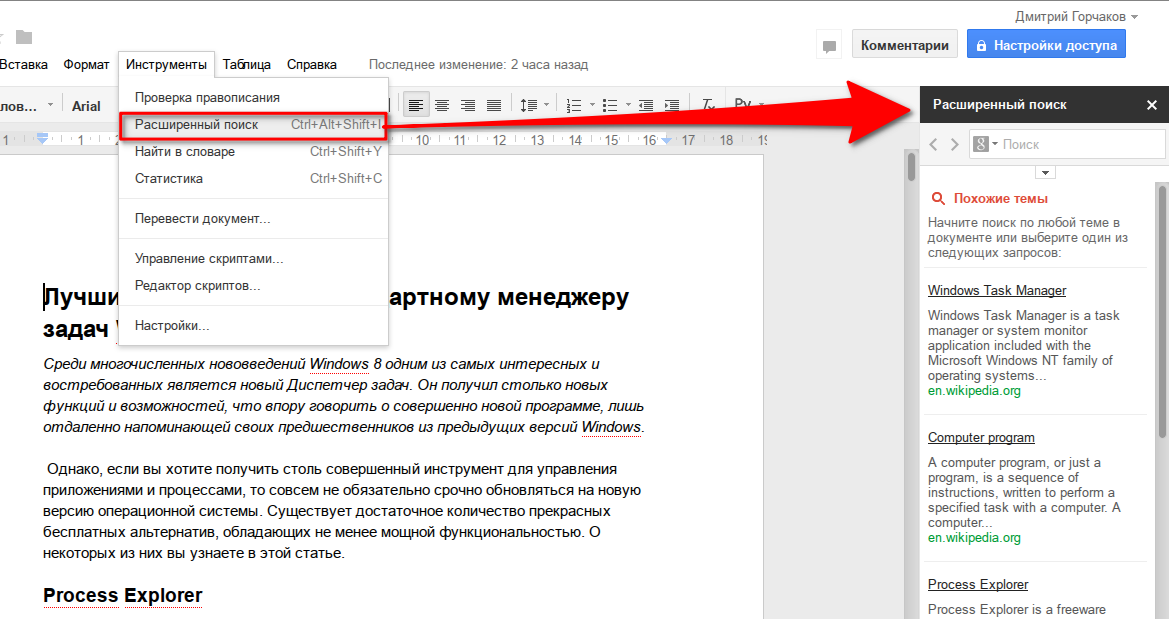
Между тем, можно делать все то же самое прямо в той же вкладке, в которой вы работаете с основным документом. Расширенный поиск в Google Docs представляет собой дополнительную панель в текстовом редакторе, которая позволяет удобно собирать, редактировать и вставлять дополнительную информацию в вашу работу. Для ее открытия нажмите сочетание клавиш Ctrl + Alt + Shift + I или выберите в меню Инструменты пункт Расширенный поиск.
Расширенный поиск

Расширенный поиск

После открытия панели вы увидите, что она уже содержит ссылки на материалы подходящие по тематике вашему тексту. Но этим возможности этого инструмента далеко не ограничиваются. Давайте посмотрим подробнее, чем может пригодиться Расширенный поиск при работе над документом.

1. Поиск дополнительной информации

Здесь все предельно ясно. Вы просто вводите в строку поиска свой запрос или выделяете слово в тексте и используете соответствующую команду в контекстном меню и тут же получаете результаты. С помощью выпадающего списка можно фильтровать результаты по таким категориям: Картинки, Академия, Цитаты, Словарь и Личные. При наведении мышки появляется кнопка Предварительный просмотр, с помощью которой можно увидеть уменьшенную копию страницы.

2. Вставка ссылок

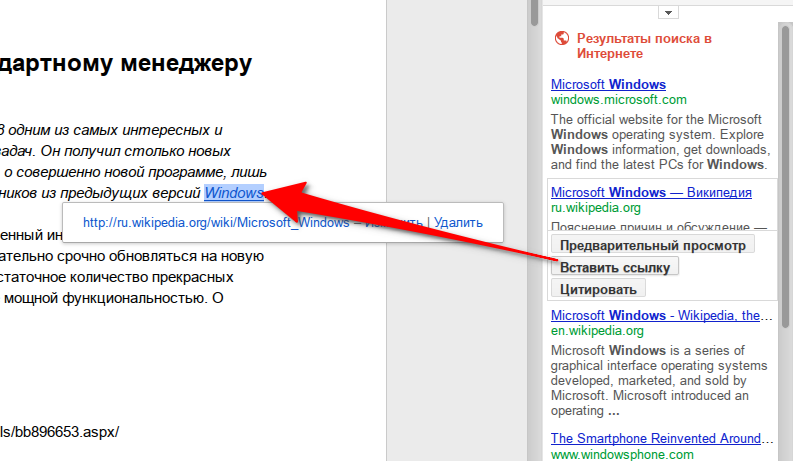
С помощью Расширенного поиска вставка ссылок в текст происходит в три клика. Вы выделяете слово на странице, отправляете в поиск, а затем в правой панели выбираете подходящий результат и нажатием на соответствующую кнопку вставляете ссылку.
Расширенный поиск

Расширенный поиск

3. Вставка сносок

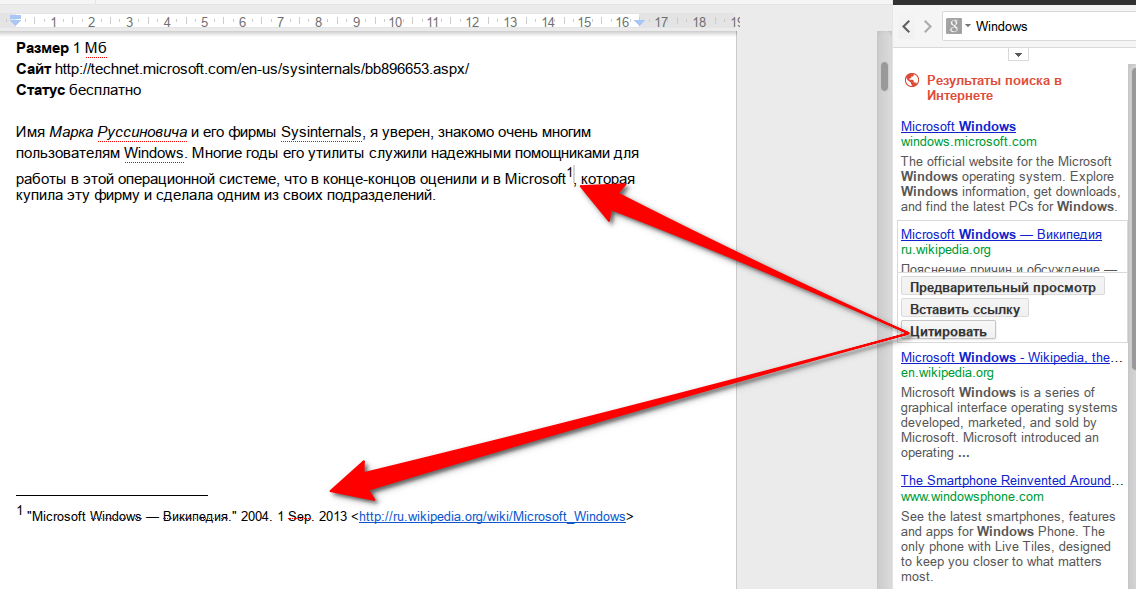
Происходит точно так же удобно и быстро, как и работа с ссылками. Только в результате у вас внизу страницы появляется примечание с цифровой нумерацией, соответствующей определенным местам в тексте.
Расширенный поиск

Расширенный поиск

4. Поиск и вставка иллюстраций

Переключитесь в режим поиска картинок и найдите подходящие изображения для вашего текста. Вставлять их можно простым перетаскиванием из панели Расширенного поиска в свой документ.

5. Карты

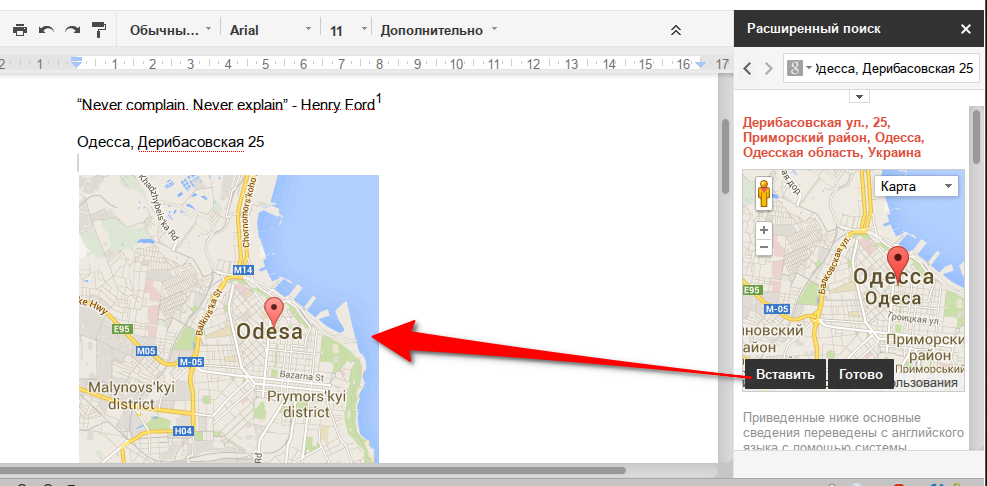
Если в вашем тексте есть какой-либо адрес, то просто выделите его и отправьте в Расширенный поиск. В результатах появится карта с отметкой соответствующего места. Вы можете настроить ее вид и просто перетянуть в нужное положение в тексте вашего документа.
Расширенный поиск

Расширенный поиск

6. Цитаты

Для придания вашему тексту большего веса можно использовать различные цитаты знаменитых людей. Достаточно просто переключить Расширенный поиск в режим поиска цитат и ввести имя человека, как тут же появится список его самых знаменитых цитат. К сожалению, эта функция работает только на английском языке.

Это далеко не все возможности встроенной поисковой панели, а только лишь те, которые оказались полезными в моей работе. Еще здесь имеется поиск определений выделенного слова, информации из научных трудов, поиск по всем вашим документам в Google Drive и так далее. Как видите, это довольно удобный и полезный инструмент, позволяющий на порядок увеличить скорость и комфортность работы с дополнительной информацией при работе над текстами.

Если нашли ошибку, выделите текст и нажмите Ctrl + Enter
Это интересно
Как в кино, только дома: устраиваем атмосферный просмотр фильмов с Samsung Микро RGB

Как в кино, только дома: устраиваем атмосферный просмотр фильмов с Samsung Микро RGB

Реклама
Пара доставок до мечты

Пара доставок до мечты

Учебный год под контролем!

Учебный год под контролем!

3 причины, почему с дачи мы всегда возвращаемся с полным багажником

3 причины, почему с дачи мы всегда возвращаемся с полным багажником

Комментарии
Авторизуйтесь, чтобы оставить комментарий
Александр Бармин
02.09.13 10:29
Это все просто отлично, но в Google Drive до сих пор нет возможности делать перекрестные ссылки или что-то подобное списку используемой литературы.
Владимир Подосинников
02.09.13 12:39
спасибо
Viktor Tomilin
03.09.13 11:58
Попробовал расширение, понравилось в Word 2013 такое есть. Пользуюсь сейчас в основном Google Docs, хоть и сделал 3 инфокурса по продуктам офиса 2013 (onenote, word, excel). Не просто было выбрать между этими двумя классными предложениями, в общем у меня выиграл Google. А кто хочет сделать выбор в сторону Microsoft, можете ознакомиться с ними поближе. Курсы бесплатны: http://viktortomilin.com/nashi-videokursy (надеюсь эта ссылка в тему статьи)
Gennadii Korotkyi
05.09.13 18:52
Дякую. Саме воно :)
Что вы могли пропустить
11 новых приложений для iOS: лучшее за сентябрь
0
Вчера
iOS
iOS
DeepSeek выпустила десктопную версию агента Harness — для macOS и Windows
0
3 октября
Новости
Технологии
Как поменять иконки приложений на iPhone
0
3 октября
iOS
Ликбез
HP выпустила свой аналог MacBook Neo — недорогой OLED-ноутбук с автономностью до 42 часов
0
2 октября
Новости
Устройства
11 новых приложений для Android: лучшее за сентябрь
0
2 октября
Android
Android
Shift Robotics выпустила робоботинки, которые разгоняются до 11 км/ч и подстраиваются под походку
0
2 октября
Новости
Технологии
GPT-6 Astra расшифровала секретное письмо Наполеона, которое не могли прочесть 217 лет
0
2 октября
Новости
Технологии
В ChatGPT появилась примерка одежды на базе новой модели создания картинок
0
2 октября
Веб-сервисы
Новости
Casio выпустила сапфировые часы G-Shock за 80 000 долларов — всего 20 штук на весь мир
0
2 октября
Новости
Устройства
Стартап Pause выпустил таймер-присоску на смартфон для борьбы с думскроллингом
0
1 октября
Новости
Устройства
AirPods 5 вовсю хвалят в обзорах. Стоит ли обновляться со старых моделей?
0
1 октября
Ликбез
Устройства
Генри Кавилл выпустит собственную видеоигру вместе с Google — с помощью нового ноутбука Googlebook
0
1 октября
Новости
Технологии
Google показала вертикальную клавиатуру, которая доставляет клавиши прямо к пальцам
0
1 октября
Новости
Устройства
Huawei представила отдельную камеру для смартфона с 10-кратным оптическим зумом
0
1 октября
Новости
Устройства
Samsung выпустила свои первые наушники-клипсы — Galaxy Buds On
0
1 октября
Новости
Устройства

Новые комментарии

Аватар автора комментария
3 часа назад

0 / 0

Что может быть не понятного в фильме с литеррой "Z"? Как по мне, так именно с этим фильмом всё понятно, и внимания не стоит. Копипаcта "z"
Баталии и выживание: в Сети выбрали 8 лучших историко-приключенческих фильмов XXI века
Аватар автора комментария
תבלה אליטהןו7 часов назад

0 / 0

Я каждый раз должен регистрироваться? Что за дела?!
Очень простой компот из яблок а-ля мохито на зиму
Аватар автора комментария
Мила Цимбал10 часов назад

0 / 0

Почитайте отзывы на хорошие зарядки от Ugreen и Baseus. Они заряжают iPhone, Samsung, Xiaomi и другие смартфоны не хуже родных блоков.
Надо брать: небольшая зарядка от Ugreen, которая бережёт батарею устройства
Аватар автора комментария
Виктор Подволоцкий10 часов назад

0 / 0

Полдня? на 5 Вт заряжать собрались? тут поддерживается PD 3.2 до 45 Вт, с которой совместимы большинство современных протоколов.
Надо брать: небольшая зарядка от Ugreen, которая бережёт батарею устройства
ИГРА: Снова в школу! Найдите всё, что пригодится для учёбы

ИГРА: Снова в школу! Найдите всё, что пригодится для учёбы

Лайфхакер
Информация
О проектеРубрикиРекламаРедакцияВакансииО компании
Подписка
TelegramВКонтактеTwitter (X)PinterestYouTubeИнициалRSS
Правила
Пользовательское соглашениеПолитика обработки персональных данныхПравила применения рекомендательных технологийПравила сообществаСогласие на обработку персональных данныхСогласие для рекламных рассылокСогласие для информационной программы
18+Копирование материалов запрещено.
Издание может получать комиссию от покупки товаров, представленных в публикациях