






Иногда бывает так, что надо срочно надо сделать скриншот страницы, но клавиша Print Screen – не вариант. Нужен именно скришнот страницы, а не всего экрана. Или изображение нужно немного изменить, прежде чем показывать кому-то. И тут начинаются танцы с бубном. Хотя у этой проблемы есть простое и элегантное решение — специальные расширения для браузера.
Pixlr Editor
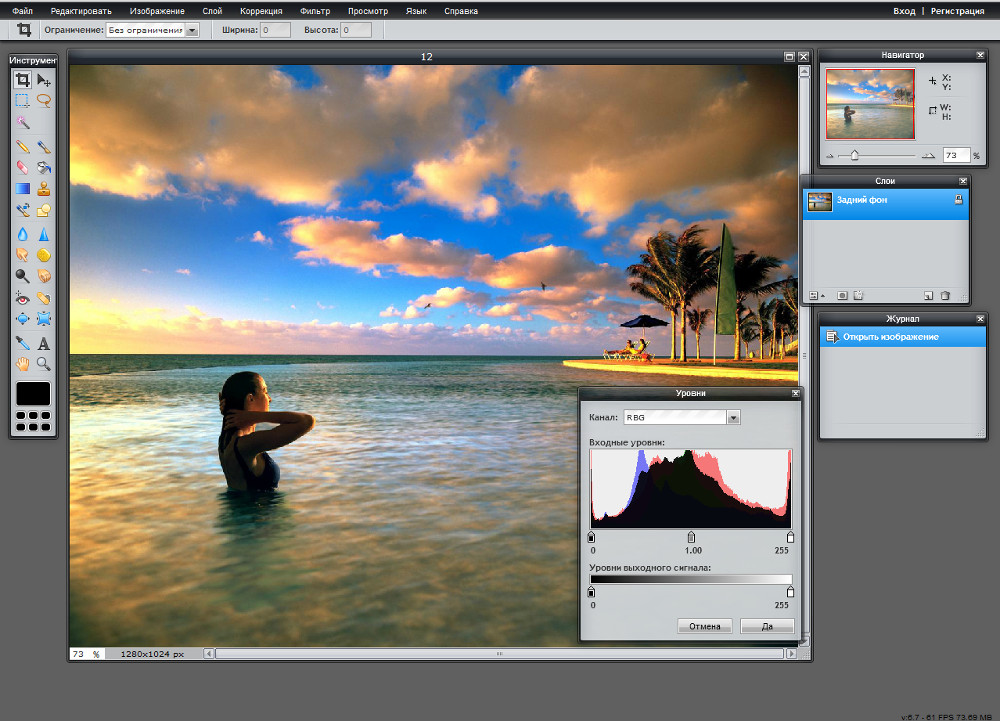
Это полноценный фоторедактор в вашем браузере, который позволяет изменять изображения из Google Drive, не выкачивая их оттуда. Соответственно, все внесённые изменения сразу будут синхронизироваться с другими устройствами, подключенными к вашему облаку. Если вы хоть немного знакомы с графическими редакторами, это расширение придётся вам по вкусу. Но, возможно, новичкам будет сложновато.


Awesome Screenshot
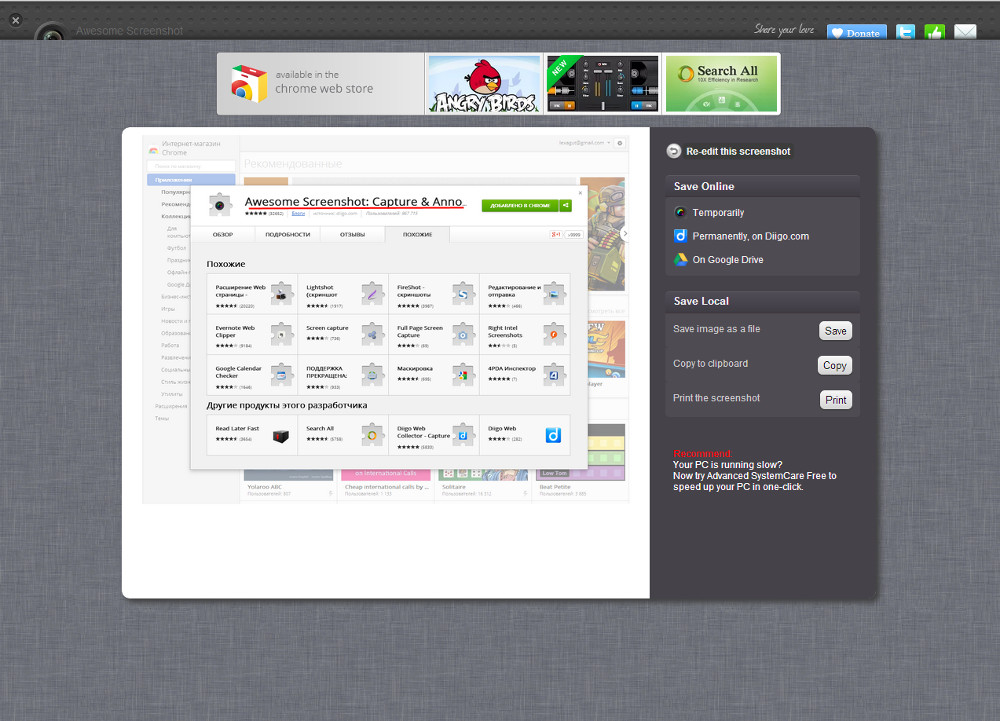
С помощью Awesome Screenshot можно сделать скриншот видимой области или сразу целой страницы. Если хотите обрезать снимок, то просто уменьшите размер браузера. Дёшево и сердито.
Но на этом пряники не заканчиваются: можно добавить аннотации, стрелочки, изменить размер изображения. А за возможность «замазать» часть изображения разработчикам точно стоит пожать руку. Готовый снимок можно загрузить на ваш компьютер, на Google Drive, на сервер разработчика или отправить на печать.

LightShot
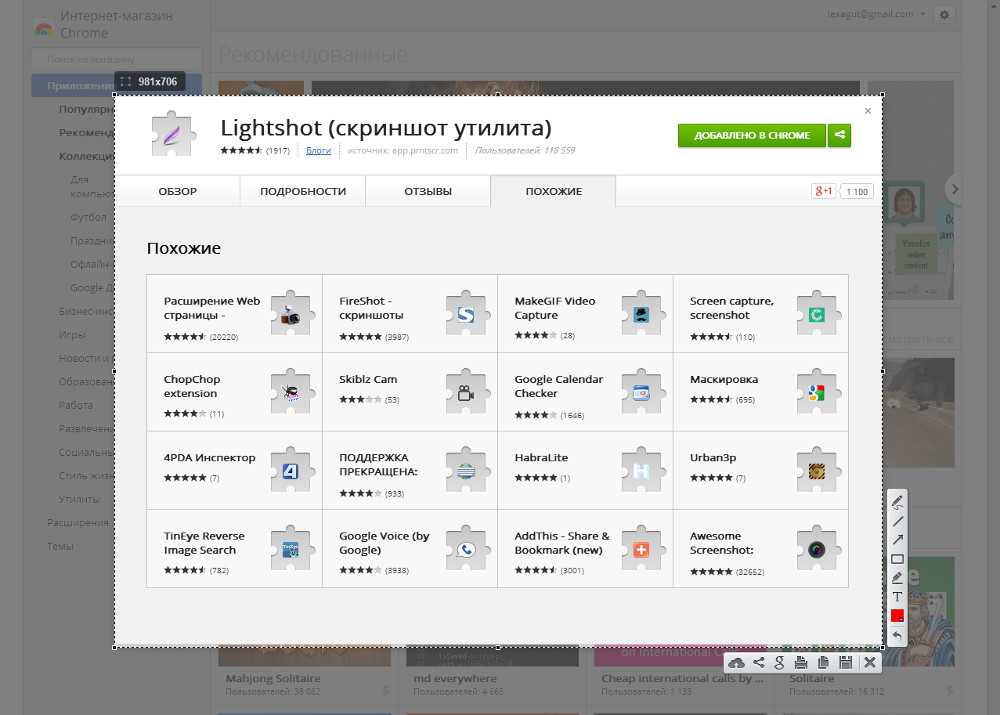
LightShot — пожалуй, самая тяжеловесная альтернатива Awesome Screenshot. Нажав на иконку, вы выбираете область для скриншота. К сожалению, нет возможности снять всю страницу. Зато можно добавлять аннотации, подчеркивания и другие приятные мелочи. Готовые снимки можно сохранять на сервера расширения, в социалки, на ваш ПК, или распечатать.

Screenshot Webpages
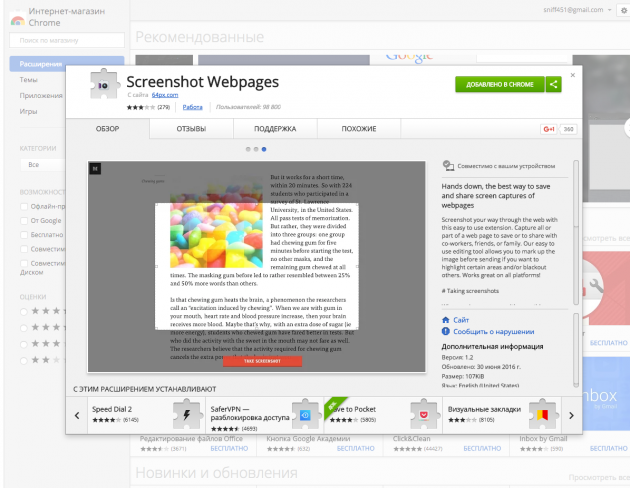
По функционалу это расширение мало отличается от предложенных: вы нажимаете на значок камеры и вам предлагается три варианта: сделать снимок видимой области, целой страницы или выделенного фрагмента. Перед отправкой или сохранением изображения его можно отредактировать, к примеру, затемнить некоторые области. Ссылкой на готовый скриншот можно поделиться.
Standardized Screenshot
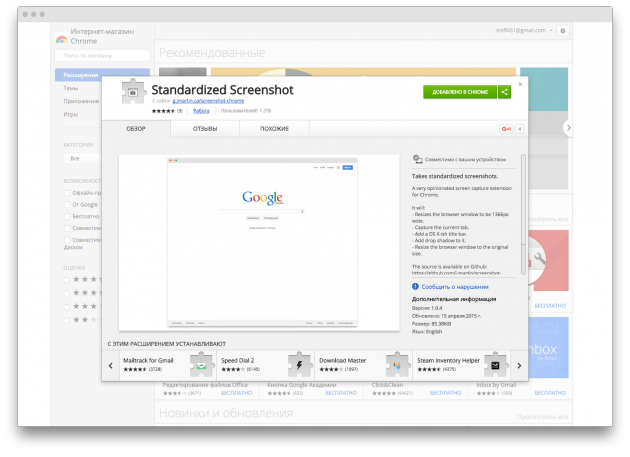
Самый подходящий вариант в ситуации, когда нужно сделать несколько однотипных скриншотов. Standardized Screenshot приводит все снимки к единообразию: преобразует их в одинаковые по размеру изображения (1366 пикселей по ширине), сверху добаляет полосу из OS X и тень.

Как вы видите, даже процесс создания скриншотов можно сделать еще проще. Пара кликов, и ссылка уже в буфере обмена или в облаке.
А часто ли вам приходится делать скриншоты, и чем вы пользуетесь для их создания?
*Деятельность Meta Platforms Inc. и принадлежащих ей социальных сетей Facebook и Instagram запрещена на территории РФ.






7 «лучших друзей» заболеваний сердца, от которых стоит держаться подальше
Что в сумке? Как изменилось то, что мы носим с собой
Команда Лайфхакера попробовала нового ИИ-агента в «Битрикс24». 5 возможностей, которые нас удивили
РекламаКак в кино, только дома: устраиваем атмосферный просмотр фильмов с Samsung Микро RGB
Реклама