





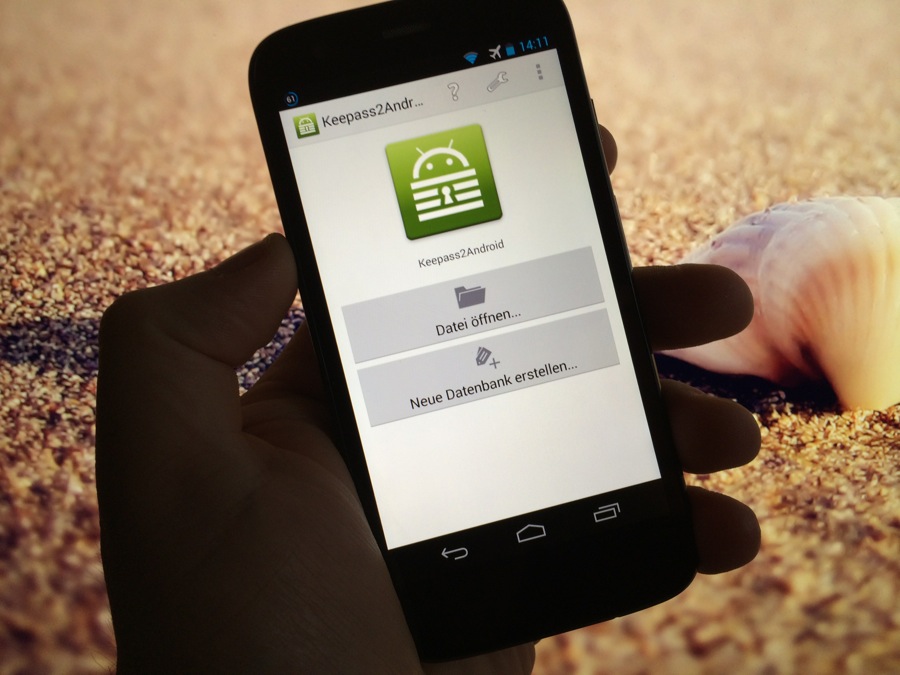
Я уже много лет пользуюсь замечательным сервисом хранения паролей LastPass и считаю, что он является лучшим в своем роде. Однако для платформы Android этот сервис предлагает только платный вариант использования, что подходит далеко не всем. Поэтому в этой статье мы рассмотрим, как вытащить свои пароли из LastPass, перенести их в Android и организовать их надёжное хранение и удобное использование.
1. Экспорт паролей из LastPass
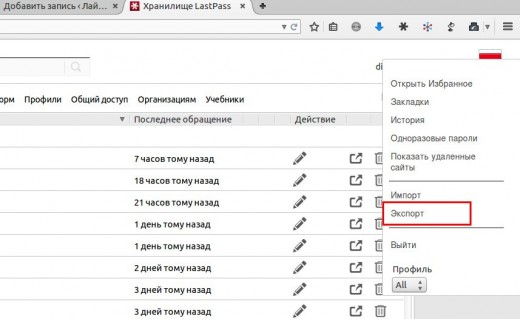
Извлечь свои пароли из этого сервиса очень просто, процесс займёт всего несколько кликов. Для этого необходимо зайти в веб-интерфейс сервиса и в главном меню выбрать пункт “Экспорт”. После этого необходимо указать имя файла и место его сохранения на своём компьютере.
2. Конвертация паролей LastPass в пароли KeePass
Для работы с паролями на мобильном устройстве будем использовать программу KeePass. Она имеет клиенты практически для всех платформ, хорошо зарекомендовала себя с точки зрения безопасности, удобна и бесплатна. Но прежде чем перенести свои пароли на мобильное устройство, их необходимо преобразовать в понятный для этой программы вид. Эта возможность существует в десктопной версии KeePass.
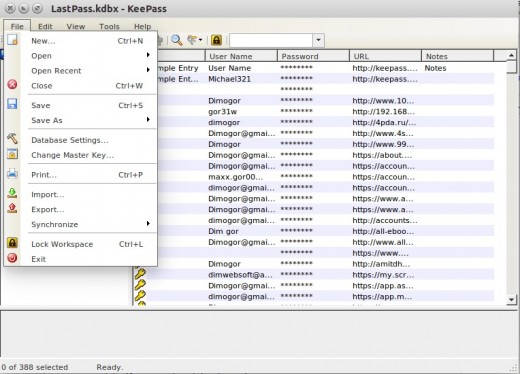
Установите KeePass на свой компьютер и создайте новую базу паролей, указав в качестве места размещения одну из папок в Dropbox. Затем импортируйте файл с паролями LastPass в созданную вами базу паролей.
3. Keepass2Android
После того, как ваши пароли оказались в понятном для KeePass виде, можно уже перенести их непосредственно в мобильное устройство. Для этого лучше всего использовать мобильный клиент Keepass2Android, который умеет синхронизировать базу паролей через Dropbox. Установите эту программу, а затем откройте созданную вами ранее базу паролей.

4. Автоматическое заполнение паролей
Одна из самых удобных функций LastPass — это возможность автоматического заполнения учётных данных на сохранённых сайтах. В Keepass2Android тоже есть подобная функция, хотя реализована она немного по-другому. Программа имеет специальную клавиатуру, с помощью которой и вводятся пароли. Происходит это следующим образом.
- Вы открываете в браузере (поддерживаются практически все обозреватели для Android) страницу авторизации.
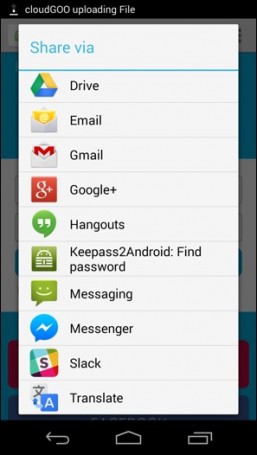
- С помощью меню “Отправить” переправляете эту страницу в Keepass2Android. Программа находит подходящий для этой страницы пароль в своей базе.
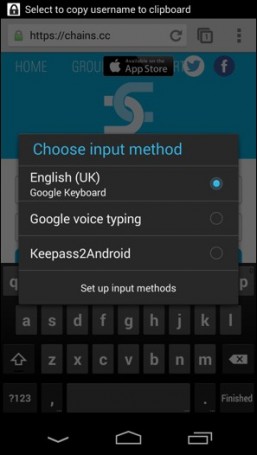
- Затем перед вами появляется предложение выбрать клавиатуру. Выбираем вариант Keepass2Android.
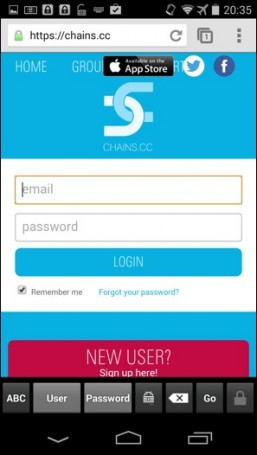
- Появляется специальная клавиатура, на которой с помощью специальных клавиш можно в один клик ввести в нужные поля ваш логин и пароль для открытой страницы.
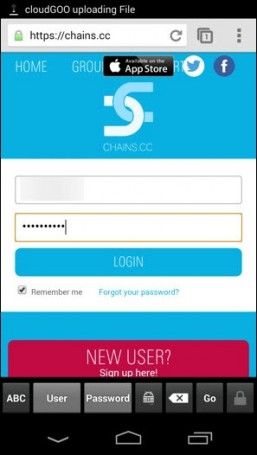
Теперь вы будете иметь на своём мобильном гаджете хорошо защищённую и синхронизируемую базу данных, содержащую все ваши пароли. Кроме этого, мы получаем возможность удобного ввода паролей с помощью специальной клавиатуры, что позволяет очень быстро и удобно входить на нужные вам сайты.













Команда Лайфхакера попробовала нового ИИ-агента в «Битрикс24». 5 возможностей, которые нас удивили
РекламаИГРА: Снова в школу! Найдите всё, что пригодится для учёбы
Тайная жизнь аэропортов
Путешествие начинается до взлёта! Как провести время до посадки с комфортом