

Лайфхакер
Лайфхакер
Лучшее
Новости
Жизнь
Рецепты
Здоровье
Кино
Технологии
Покупки
Лучшее
Новости
Жизнь
Рецепты
Здоровье
Кино
Технологии
Покупки
Куда поехать на выходные
Опрос для читателей
Добрые новости
Стыдные вопросы
Есть мнение
Норм или стрём
Личный опыт
Объясняем за минуту
Веб-сервисы
27 сентября 2014

17 полезных функций Google Docs, которые нужно знать

В недрах Google Docs кроется множество полезных функций, которые помогут вам работать не хуже, чем в каком-то там Microsoft Office.
Фото автора Дмитрий Горчаков
Дмитрий Горчаков

17 полезных функций Google Docs, которые нужно знать

Многим кажется, что в онлайновом текстовом редакторе Google Docs можно только набирать несложные тексты, ни на что большее он просто не пригоден. На самом деле это далеко не так. В недрах этого веб-приложения кроется множество полезных функций, которые помогут вам работать не хуже, чем в каком-то там Microsoft Office.

🥰 Опрос для дорогих читателей! Помогите нам стать лучше и поделитесь, что вы хотели бы изменить. В конце — бонус от наших иллюстраторов.

1. Включите офлайновый доступ

Google Docs умеет работать в автономном режиме. При этом вы можете создавать новые и продолжать редактировать уже имеющиеся документы. При следующем подключении к Интернету все изменения будут синхронизированы. Для активации этой функции откройте сайт Google Drive и зайдите в меню настроек, которое появляется после нажатия на кнопку с шестерёнкой.

функции Google Docs

2. Совместная работа

Редактор Google Docs предоставляет нам всё необходимое для совместной работы над документами. Вы можете легко расшарить текст, причём имеется возможность тонко настроить права доступа к файлу. Так, вы можете разрешить только просмотр, просмотр и комментирование или даже дать полный доступ к редактированию. В последнем случае все сделанные вашими сотрудниками изменениями будут отражаться в реальном времени, и вы будете работать над текстом вместе в буквальном смысле этого слова.

3. Публикуйте документы

Готовые документы можно продемонстрировать не только ограниченному кругу сотрудников, но и опубликовать в Сети. Для этого нажмите Файл — Опубликовать в Интернете. Получите ссылку на веб-страницу или код для вставки документа в свой сайт.
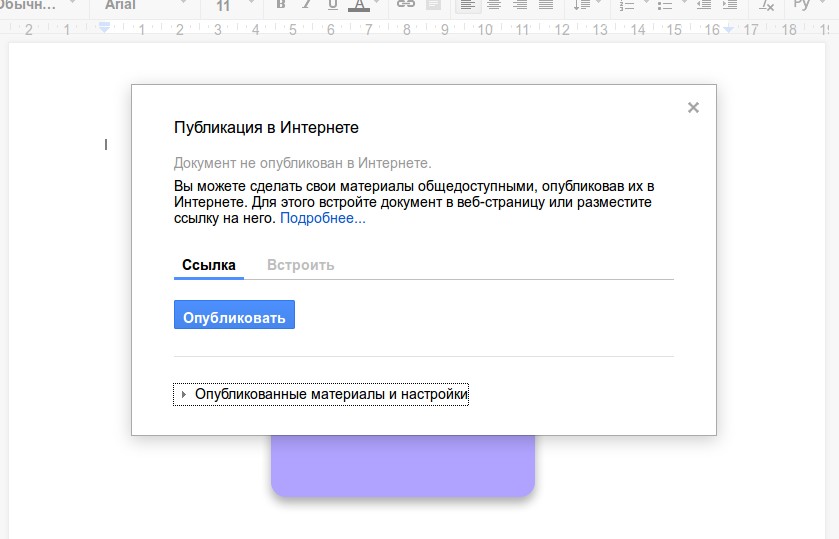
Google Docs Tips 3

4. Ищите ошибки

Проверять ошибки в редакторе Google Docs вообще не составляет никакого труда. Просто найдите в меню Инструменты команду Проверка правописания, и перед вами появится небольшая панелька, последовательно отображающая каждую найденную ошибку и предлагающая способы её исправления.
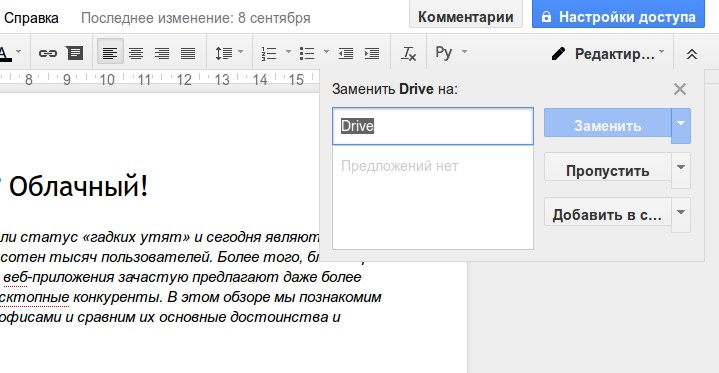
Google Docs Tips 4

5. Вставляйте ссылки

Онлайновый редактор Google содержит удобный инструмент для вставки ссылок. Стоит вам выделить в тексте слово и нажать на кнопку вставки ссылки, как появится всплывающее окошко, предлагающее наиболее вероятные релевантные ссылки. Как правило, это статья из Wikipedia и несколько первых ссылок из поиска Google по данному слову.
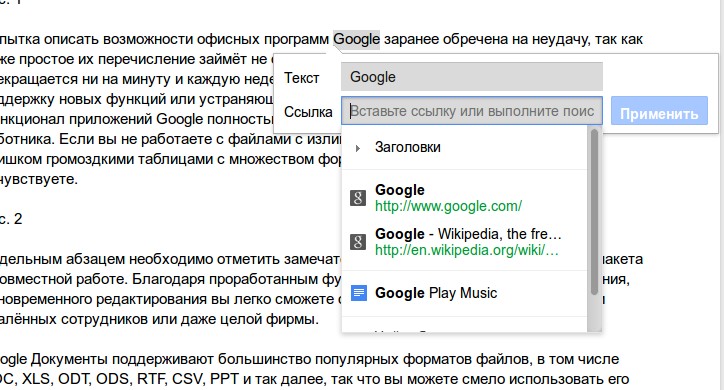
Google Docs Tips 5

6. Используйте свои стили

Если вам не подходят встроенные стили форматирования текста, то легко можно задать свои. Для этого напечатайте текст требуемым шрифтом, а затем в меню выбора стилей выберите команду Обновить стиль в соответствии с выделением.
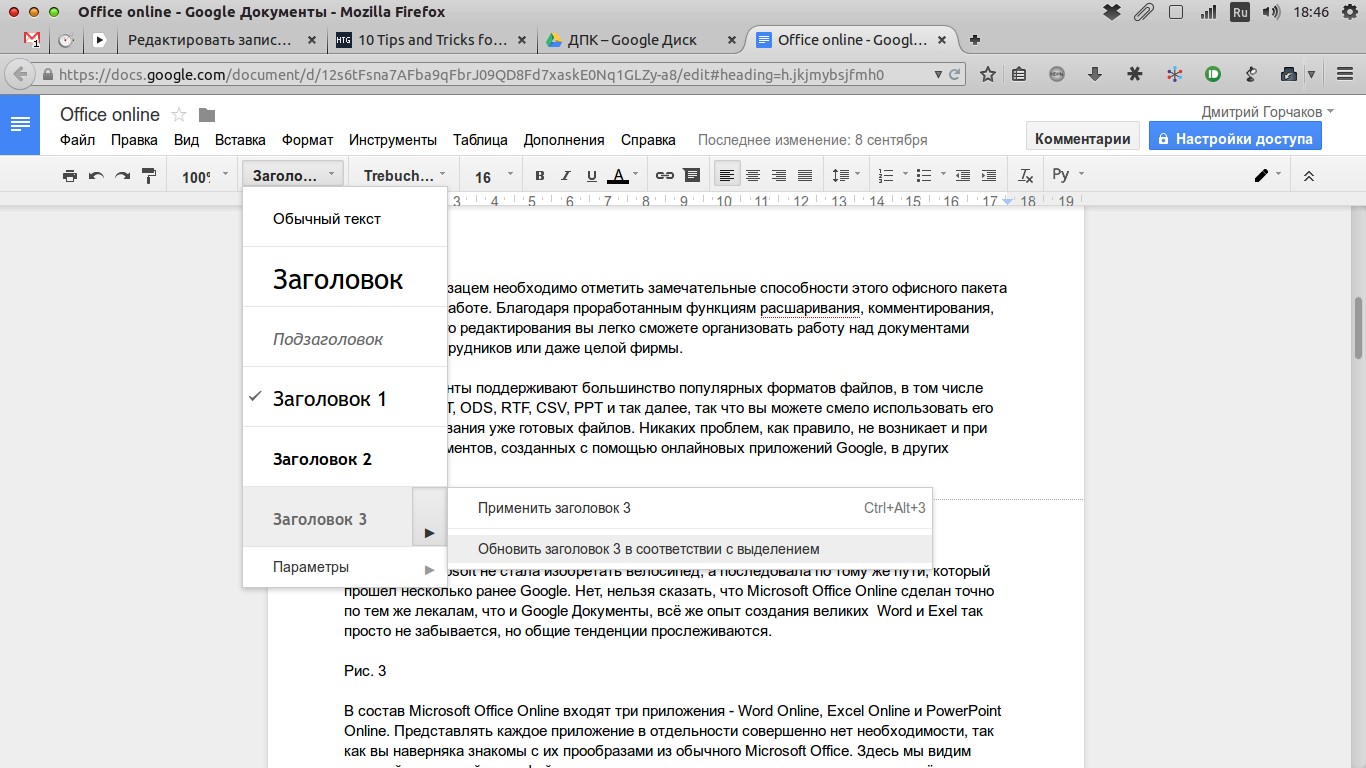
Google Docs Tips 6

7. Персональный словарь

Если редактор постоянно подчёркивает вам слово как неправильное, но вы точно знаете, что это не так, то просто добавьте его в пользовательский словарь. Для этого выделите его в тексте, а затем выберите в контекстном меню команду Добавить в пользовательский словарь.
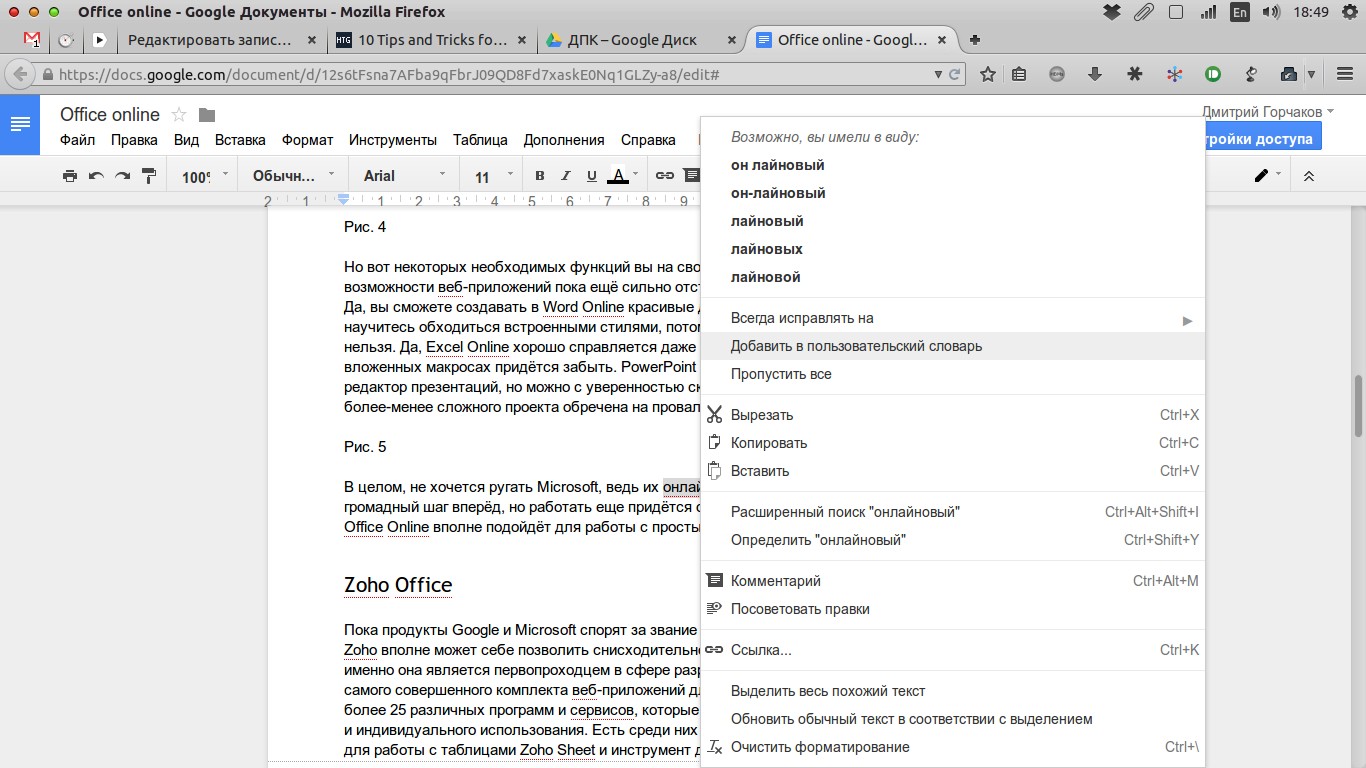
Google Docs Tips 7

8. Веб-буфер обмена

Офисный пакет Google имеет очень интересную функцию, которая называется “Веб-буфер обмена”. Эта функция позволяет скопировать сразу несколько отрывков текста, картинок, таблиц и затем вставить их в любой документ Google. Таким образом, это такой безразмерный буфер обмена, который доступен с любого компьютера и действует в пределах офисных программ Google. Доступ к нему можно получить в меню Правка — Веб-буфер обмена.

Google Docs Tips 8

9. Расширенный поиск

Инструмент расширенного поиска в Google Docs представляет собой специальную панель, служащую для поиска различной информации в процессе работы над документом. Для её вызова можно воспользоваться специальным пунктом в меню Инструменты или сочетанием горячих клавиш Ctrl + Alt + R. Более подробно про эту функцию вы сможете узнать из этой статьи.

10. Дополнения

Функциональность Google Docs можно расширить с помощью специальных дополнений. Они есть как от сторонних разработчиков, так и от самой компании Google. Обычно они служат для добавления поддержки новых форматов, конвертации файлов и более удобного применения редактора в различных целях. Познакомиться с некоторыми из полезных дополнений вы сможете здесь.

11. Вставляйте картинки перетаскиванием с рабочего стола или другого сайта

Не все знают, но в документ Google Docs можно вставлять картинки, просто перетаскивая их со своего рабочего стола или файлового менеджера. А если вам необходимо вставить картинку с другой веб-страницы, то просто перетащите и бросьте её в нужное место в тексте, и она автоматически появится в вашем документе.

12. Переводите документы

Если вы работаете с документами на иностранном языке, то в Google Docs есть встроенный переводчик. Он расположен в меню Инструменты — Перевести документ.
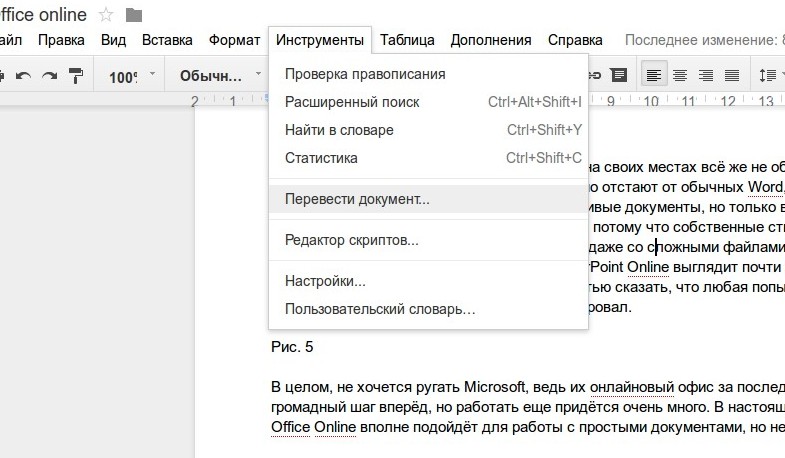
Google Docs Tips 12

13. Навигация по сложным документам

Если вы открыли сложный большой документ, то легко сориентироваться в его структуре поможет отображение оглавления текста. Эту функцию вы сможете найти в меню Дополнения — Оглавление — Показывать в боковой панели.
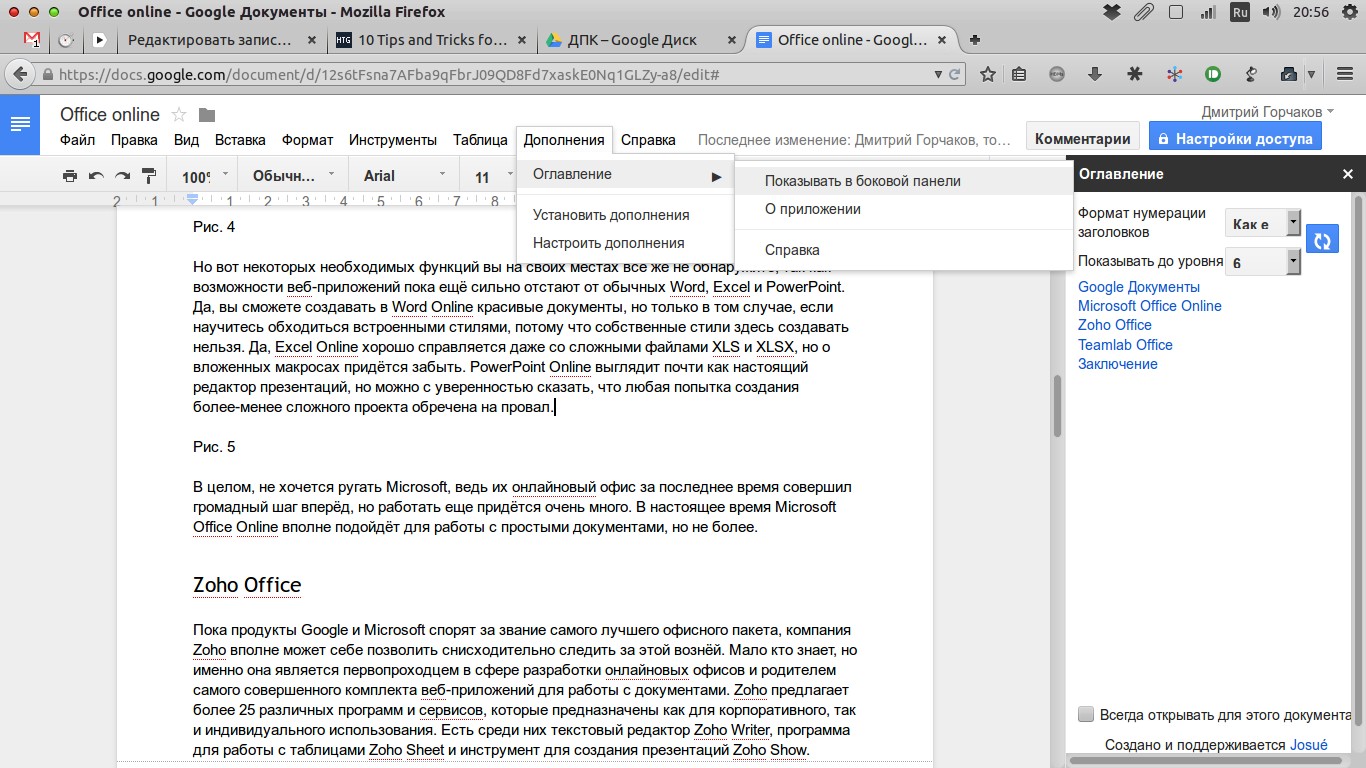
Google Docs Tips 14

14. Включите полноэкранный режим

Многим нравятся специальные текстовые редакторы, которые содержат минимум отвлекающих элементов и занимают весь экран монитора. Это помогает более продуктивно работать и сосредоточиться только на тексте. Активировать подобный режим можно и в Google Docs. Для этого откройте меню Вид и снимите флажок с пункта Показать линейку. Затем выберите команду Компактные элементы управления или Полный экран.

15. Используйте галерею шаблонов

Не забывайте о том, что офисный пакет Google содержит довольно неплохую галерею шаблонов. Она находится по этому адресу, и в ней содержится множество полезнейших заготовок, которые могут облегчить вашу работу.

16. Автоматическая вставка содержания

Если вы хотите вставить в свой документ оглавление, то вовсе не обязательно делать это вручную. Достаточно просто найти в меню Вставка пункт Оглавление, и редактор всё сделает за вас.
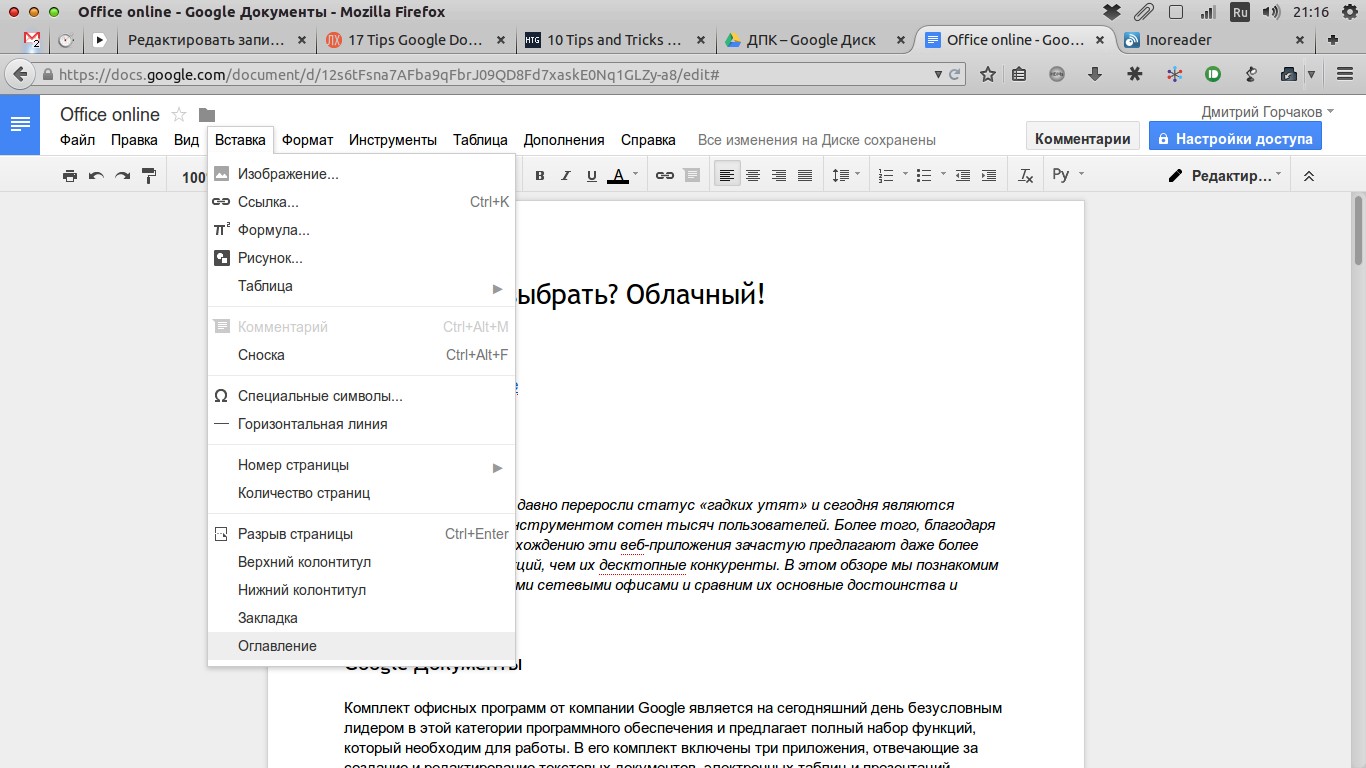
Google Docs Tips 16

17. Применяйте закладки в документе

Иногда бывает, что вам необходимо дать ссылку не на весь документ, который может быть довольно объёмным, а на отдельный абзац. В этом случае нам на помощь придут закладки. Установите курсор в необходимое место в тексте, а затем выберите в меню Вставка пункт Закладка.

Обложка: pikcha/Shutterstock
Если нашли ошибку, выделите текст и нажмите Ctrl + Enter
Это интересно
Как в кино, только дома: устраиваем атмосферный просмотр фильмов с Samsung Микро RGB

Как в кино, только дома: устраиваем атмосферный просмотр фильмов с Samsung Микро RGB

Реклама
Давайте посчитаем. Как эффективно вести семейный бюджет

Давайте посчитаем. Как эффективно вести семейный бюджет

Учебный год под контролем!

Учебный год под контролем!

Диспансеризация для женщин: всё, что нужно знать

Диспансеризация для женщин: всё, что нужно знать

Комментарии
Дмитрий Коннов
27.09.14 11:48
18. Не занимайтесь ерундой, поставьте десктопный Office.
Илья Шакиров
27.09.14 12:05
Купите офис за 2000 рублей?
abr babr
27.09.14 12:06
libreoffice бесплатный
Илья Шакиров
27.09.14 12:12
WPS office тоже. Но первым никто не пользуется, а о втором никто не знает
Больной на диете
28.09.14 12:25
OpenOffice бесплатный и все (ну почти все) знают о нем. И что не мало важно, им пользуются.
Alexandr Alfeev
27.09.14 14:32
а разве "десктопный Office" умеет публиковать полностью или частично? или совместно работать? А чтобы просто текст набросать, не нужно ничего устанавливать - WordPad'a достаточно
Andrey Sidorenko
27.09.14 14:50
Десктопный офис прекрасно умеет это делать.
Leonid Samoilov
27.09.14 12:32
Для большинства обывателей GoogleDocs вполне хватает. LibreOffice подавно. Мало кому нужен MSO на столько, чтобы его покупать.
Andrey Sidorenko
27.09.14 14:52
Главная проблема Google docs это совместимость. Попробуйте сделать маломальски сложную таблицу, потом сохраните эксель файл. Все форматирование будет напрочь порушено. И во вторых, мне не нравится, что в оффлайн режиме файлы лежат где-то в недрах браузера.
alexzt
23.05.15 21:16
1. Прямо только что скачал табличку с докса на комп, и преобразовал в Excel, никаких формул не порушилось, всё отлично отображается и формулы прекрасно работают. Поизменял значения, даже добавил пару формул в новых ячейках и залил всё обратно на диск, работает прелестно везде. имхо 2. Установите Google Диск на компьютер, и установите синхронизацию с теми папками, где у Вас документы лежат, будут Вам документы не в "недрах" браузера, а в папке лежат. Работать будут только через браузер... что лично я считаю немного минусом.
Olga Kozlovska
27.09.14 15:53
Не знаете, есть ли такое дополнение в гугл докс, чтобы из пдф тут же распознать текст?
Olga Kozlovska
27.09.14 15:54
Про закладки не знала, хотя всем офисом пользуемся этим продуктом уже несколько лет :) Спасибо!
Дмитрий Горчаков
27.09.14 18:44
В настройках отметить пункт "Преобразовывать в формат Google". Тогда при загрузке PDF он будет автоматически распознаваться и преобразовываться в обычный текст. В статье это показано на первом скриншоте.
Olga Kozlovska
29.09.14 00:53
Спасибо :)
Андрей Лазук
27.09.14 16:45
Уже в первом пункте у меня настройки выглядят не так
Дмитрий Горчаков
27.09.14 18:40
Chrome нужен
Олег Удовенко
28.09.14 15:26
Возможно вы пользуетесь старой версией Драйва. Переключиться в новую можно там же, в Настройках.
Oleg Bondarenko
27.09.14 21:42
По всему, в РФ с Нового Года сервисы Гугл (Фейсбук, Твиттер, ...) превратятся в тыкву. Вот что более всего заботит.
Сергей Рыж
28.09.14 07:57
Вчера забанил гугл грусть. печаль. тоска
Николай Воронин
29.09.14 19:23
У меня одного, последнее время тормозит гугл диск?
AlekseyShi
27.05.15 17:24
то что нужно!
Aleksey Shi
31.01.16 13:15
Как изменить язык правописания? На все англ слова он ругается!
Маргарита Морозова
16.03.16 20:09
А потом синхронизируй его между 3 устройствами и несколькими операционками... Не, у меня стоит libreoffice на всякий случай. Но Google Docs умеет больше.
Alex Febrimil
07.04.17 09:50
Кто нибудь может подскажет, есть ли расширение для Chrome, что бы отправить страницу с сайта любого в Google Docs?
Максим Захаров
08.07.18 12:59
Здравствуйте, друзья Нужно чтобы при редактировании одного гугл документа, данные копировались в другие гугл документы Это возможно?
Что вы могли пропустить
Всё, что нужно знать о GTA 6: отвечаем на 15 главных вопросов
0
Вчера
Технологии
Технологии
Face ID в iPhone 18 Pro и Pro Max частично спрятали под экран — и это вызвало проблемы
0
Вчера
Новости
Устройства
Китайские учёные научились подслушивать звук в наушниках других людей — даже через стены
0
Вчера
Новости
Технологии
У «Яндекс Документов» появилась ПК-версия, которая работает без интернета
0
Вчера
Новости
Технологии
Почему смартфон не подключается к Wi-Fi и как это исправить
0
Вчера
Ликбез
Технологии
iPhone 18 Pro и Pro Max впервые протестировали на автономность — до OnePlus 15 ещё далеко
0
17 сентября
Новости
Устройства
Энтузиаст создал аналог Photoshop с помощью нейросетей — его можно скачать бесплатно
0
17 сентября
Новости
Технологии
4G с новой иконкой: тесты скорости 5G в Москве показали неутешительные результаты
0
17 сентября
Новости
Технологии
Чего лишены iPhone в России: 8 проблем, с которыми приходится мириться в 2026 году
0
17 сентября
Устройства
Устройства
В iOS 27 нашли баг, из-за которого интерфейс iPhone «ломается» — вот как всё исправить
0
17 сентября
iOS
Новости
В Claude появились собственные аналоги «Google Документов» и «Google Презентаций»
0
17 сентября
Веб-сервисы
Новости
«Яндекс Карты» научились строить маршруты на общественном транспорте без интернета
0
16 сентября
Новости
Технологии
Samsung начала распространять One UI 9 на смартфоны Galaxy S26 — что нового
0
16 сентября
Android
Новости
В России запустили оплату покупок смарт-часами через Mir Pay
0
16 сентября
Новости
Технологии
Только не туда: 10 мест, где WD-40 использовать точно не стоит
0
16 сентября
Технологии
Технологии

Новые комментарии

Аватар автора комментария
Ersten22 минуты назад

0 / 0

Муму, Степан Разин, Бирюк, Драма из старинной жизни, Русский бунт, Каменный цветок, Тарас Шевченко, Колиивщина, Юность поэта, Господа Скотинины, Сорока-воровка, Крептстная актриса. И даже про невольных негров есть "Максимка"
10 фильмов про рабство, которые заставят задуматься
Аватар автора комментария
Серсея Ланнистер1 час назад

0 / 0

Далеко не самое лучшее, никому не стал бы рекомендовать. Особенно Волшебник, Кот, Шепот сердца, Марни. Где Кокурико?
10 отличных аниме студии Ghibli, которые снял не Хаяо Миядзаки
Аватар автора комментария
Nikolayv3 часа назад

0 / 0

Отличный рецепт, спасибо! Пару уточнений отменя: соус бешамель готовлю после того, как снял с плиты болоньезе, чтобы первый оставался жидким и без молочной пенки. Также приего приготовлении сначала обжариваю муку на сухой сковороде до кремового оттенка и только потом добавляю масло и молоко
Лазанья с фаршем в духовке: классический рецепт
Аватар автора комментария
Мила Цимбал5 часов назад

0 / 0

Цена на официальном сайте
Популярные колонки Edifier MR5 отдают за полцены на AliExpress
ИГРА: Снова в школу! Найдите всё, что пригодится для учёбы

ИГРА: Снова в школу! Найдите всё, что пригодится для учёбы

Лайфхакер
Информация
О проектеРубрикиРекламаРедакцияВакансииО компании
Подписка
TelegramВКонтактеTwitter (X)PinterestYouTubeИнициалRSS
Правила
Пользовательское соглашениеПолитика обработки персональных данныхПравила применения рекомендательных технологийПравила сообществаСогласие на обработку персональных данныхСогласие для рекламных рассылокСогласие для информационной программы
18+Копирование материалов запрещено.
Издание может получать комиссию от покупки товаров, представленных в публикациях














