





Google, Facebook*, «Яндекс» и прочие крупные сетевые ресурсы настоятельно рекомендуют своим пользователям использовать двухфакторную (двухуровневую) аутентификацию для доступа к личным данным и осуществления платежей. И немудрено, ведь какой бы хитрый пароль вы ни использовали, всё равно существует возможность его утечки в Сеть или взлома методом подбора. Взглянув на проблему несколько шире, легко понять, что неплохо было бы защитить и свой личный компьютер от несанкционированного доступа. И обычным применением связки логин/пароль для входа в систему здесь не отделаешься.
Давайте узнаем, как придать своему Windows PC или Mac дополнительную броню при помощи обычного USB-накопителя.
Что же подразумевает двухслойная аутентификация? Во-первых, ввод защитного пароля, а во-вторых — наличие персонального предмета материального мира. Это может быть мобильный телефон, на который приходит проверочный код, либо специальное устройство доступа, коим в нашем случае будет выступать обычная флешка.
Наверное, многие из вас постоянно носят с собой USB-брелок, тем более что некоторые из них имеют причудливое воплощение и служат элементом имиджа владельца. Так почему бы не снабдить флешку ещё одной полезной функцией, если вы и так с ней не расстаётесь? Тем самым ваш “ларец” будет защищён как современным электронным ключом, так и привычным железным.
От слов к делу! Помимо самого USB-накопителя, вам потребуется скачать и установить на свой компьютер специальную программу. Далее в статье пойдёт речь об утилите Predator для Windows. Пользователи Mac могут обратиться к программе USB Lock, работающей по схожему принципу. Правда, стоит она $3, а бесплатной альтернативы я попросту не знаю. Если таковая есть, дайте знать в комментариях.
Перед скачиванием Predator убедитесь, что вы выбрали верную редакцию программы: 32- или 64-битную. Пара мегабайт закачки, и пора приступать к делу.
Запустите программу и задайте новый пароль разблокировки. Вставьте накопитель и зарегистрируйте его, нажав на кнопку Register Key.
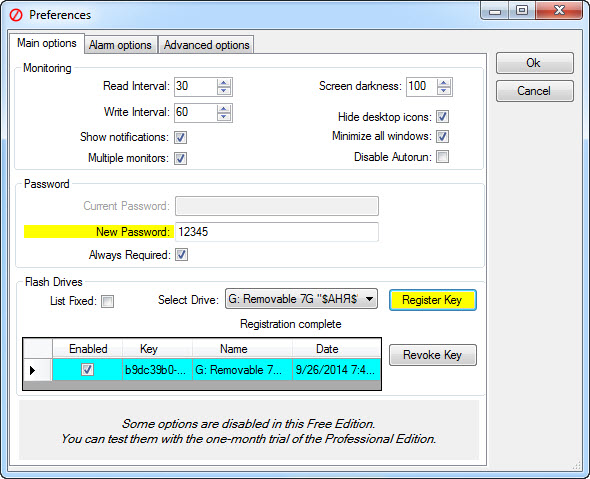
Обратите внимание на следующие опции. Параметр Read Interval отвечает за периодичность проверки подключения флешки к компьютеру. По умолчанию значение выставлено на 30 секунд. По истечении забитого времени программа проверит наличие ключа и, в случае его отсутствия, затемнит экран монитора.
Галочка напротив параметра Always Required означает необходимость ввода защитного пароля даже при наличии накопителя в USB-разъёме. Тем самым как раз и обеспечивается двухуровневая аутентификация. Подсмотренный злоумышленником код или украденная флешка по отдельности не смогут помочь негодяю.
Ко всему прочему, вы можете задать уровень непрозрачности окна блокировки, а также отключить отображение иконок рабочего стола и свернуть все открытые окна.
В любой момент времени к вашим услугам подробный отчёт о работе программы.
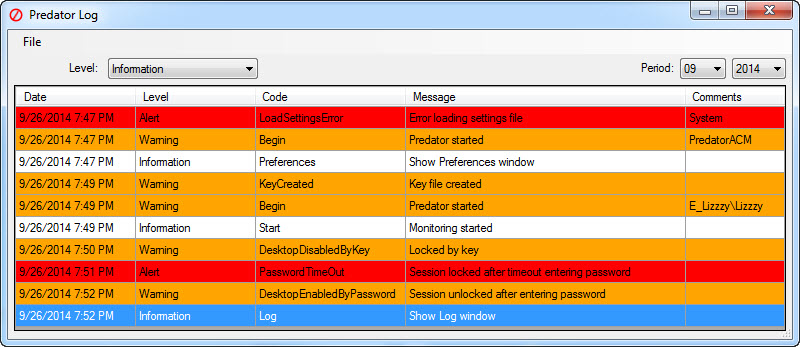
На моей Windows 7 64-bit утилита Predator проявила себя надёжным защитником, нареканий к её работе не возникло. Но это вовсе не означает, что программа идеальна со всех сторон. Поэтому сделаю дежурное предупреждение:
Устанавливайте Predator и настраивайте его параметры исключительно на свой страх и риск.
Знаете хорошие альтернативы Predator и USB Lock? Расскажите о них в комментариях.
*Деятельность Meta Platforms Inc. и принадлежащих ей социальных сетей Facebook и Instagram запрещена на территории РФ.




3 места в доме, которые часто захламляются
Давайте посчитаем. Как эффективно вести семейный бюджет
Учебный год под контролем!
Диспансеризация для женщин: всё, что нужно знать