Лайфхакер
Лайфхакер
Лучшее
Новости
Жизнь
Рецепты
Здоровье
Кино
Технологии
Покупки
Лучшее
Новости
Жизнь
Рецепты
Здоровье
Кино
Технологии
Покупки
Куда поехать на выходные
Добрые новости
Стыдные вопросы
Есть мнение
Норм или стрём
Личный опыт
Объясняем за минуту
Сервисы
МакрадарУстройства
21 октября 2014

Как произвести “чистую” установку OS X Yosemite

Фото автора Дмитрий Кутузов
Дмитрий Кутузов

Как произвести “чистую” установку OS X Yosemite

В этот раз, после публичного релиза OS X Yosemite, я решил, что пора заканчивать издеваться над системой и установить все “начисто”. Причин тому было две: во-первых, моя ОС каждый раз обновлялась на различные бета-версии, начиная еще с Mountain Lion; во-вторых, было интересно, чем отличается производительность при обновлении через Mac App Store от обычной установки на чистый диск. Все, что нам понадобится – это флешка размером от 8 ГБ и скачанный образ системы.

⚡ Новости из мира гаджетов, обзоры, гайды и не только — в телеграм-канале «Технологии | Лайфхакер».

Для начала нам необходимо будет создать загрузочную флешку.

Обязательно сделайте резервную копию через Time Machine, чтобы не потерять важных данных!

Теперь выполним несколько простых шагов:

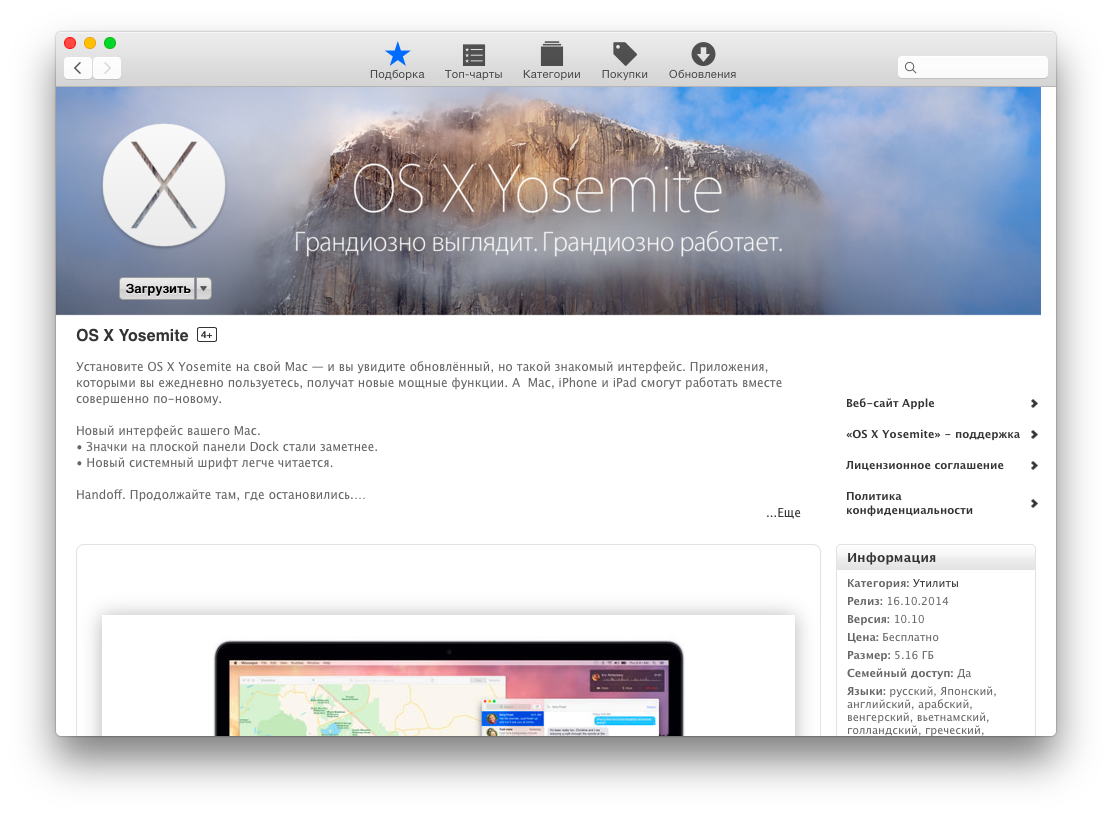
  1. Зайдите в Mac App Store и скачайте доступную вам бесплатно OS X Yosemite (загруженный дистрибутив будет находиться в папке Программы). 
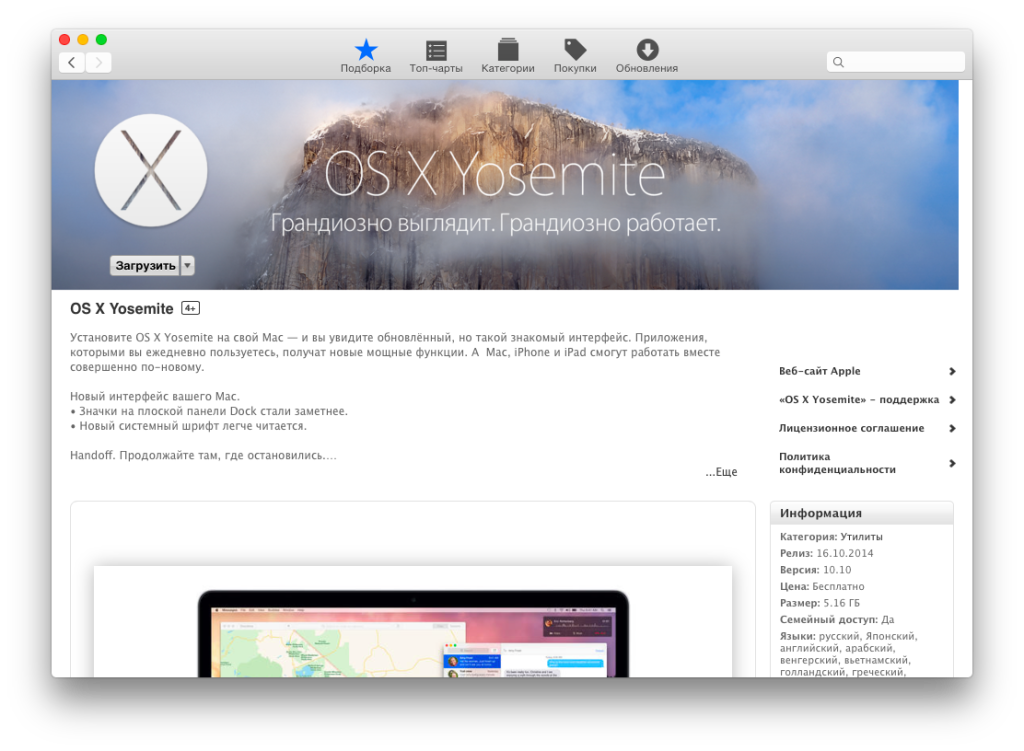
    Скриншот 2014-10-19 12.28.10

  2. Запустите приложение Дисковая утилита из папки Программы – Утилиты.
  3. Вставьте ваш USB-накопитель и выберите его в левой части Дисковой утилиты.
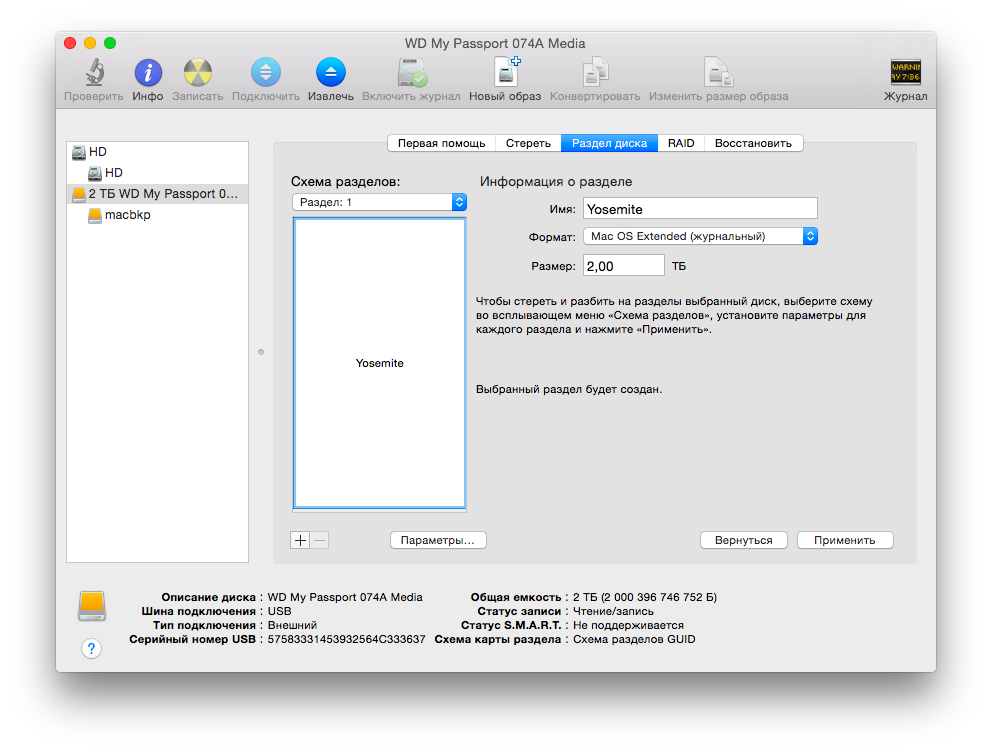
  4. В выпадающем меню справа выберите в Схеме разделов – Раздел 1.
  5. Чуть правее задайте:

    Формат: Mac OS Extended (журнальный)

    Имя: Yosemite
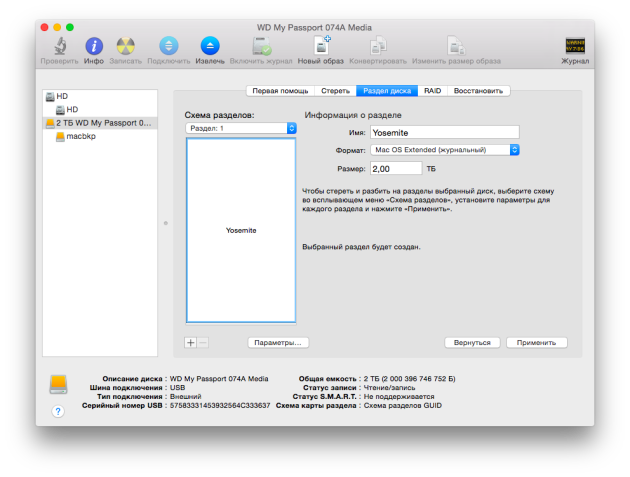
    Скриншот 2014-10-20 09.42.35

  6. Выберите в Схеме разделов вашу флешку и чуть ниже кликните по кнопке “Параметры”. В появившемся окне выберите “Схема разделов GUID” и нажмите ОК.
  7. Теперь в правом нижнем углу Дисковой утилиты нажмите кнопку Применить для начала форматирования вашей USB-флешки. Обратите внимание, что процесс форматирования удаляет с накопителя все данные! 
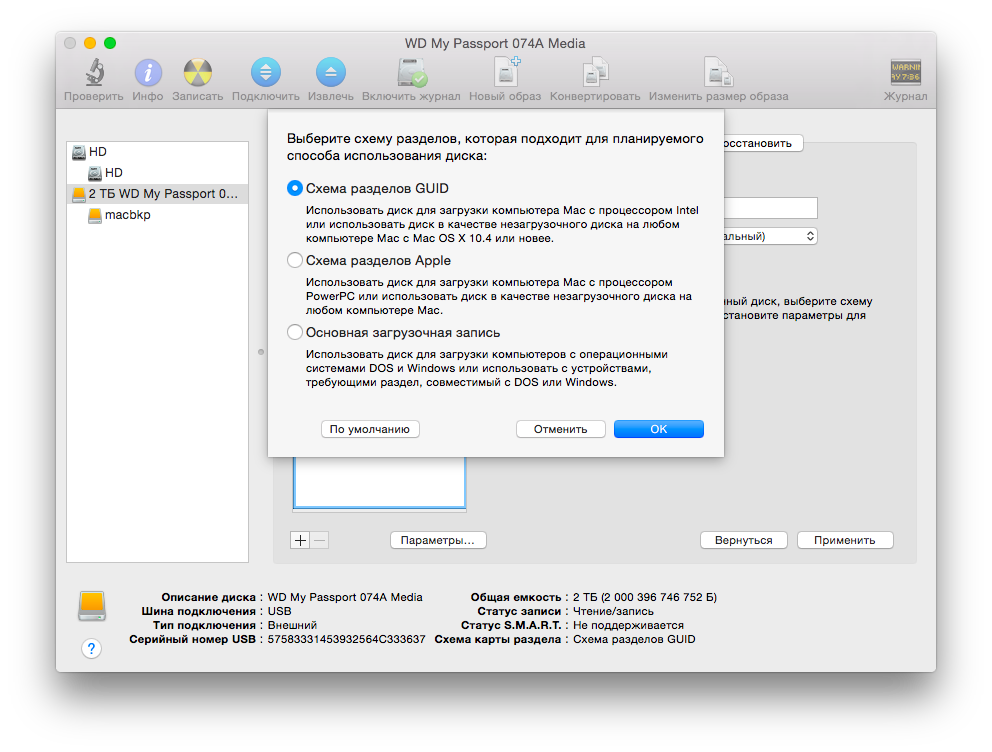
    Скриншот 2014-10-20 09.42.45

  8. По окончании форматирования запустите приложение Терминал (Программы – Утилиты).
  9. В окне Терминала введите следующее:

    При необходимости введите пароль администратора.

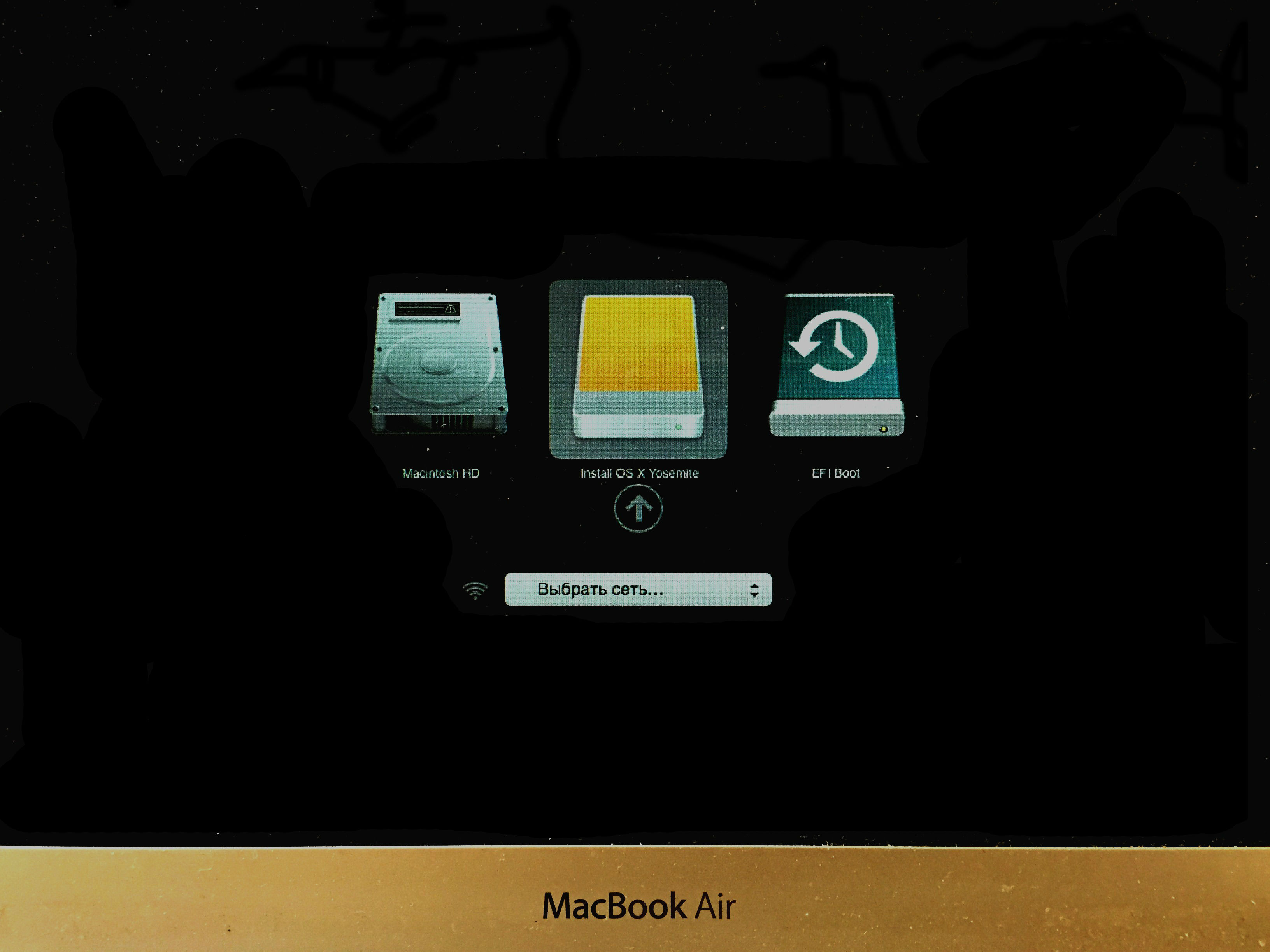
  10. Через некоторое время утилита закончит создание загрузочного USB-диска. Скорость создания зависит как от вашего диска в компьютере, так и от самой флешки. По окончании перезагрузите ваш Mac и удерживайте кнопку Alt после звука включения компьютера до появления установочного меню. 
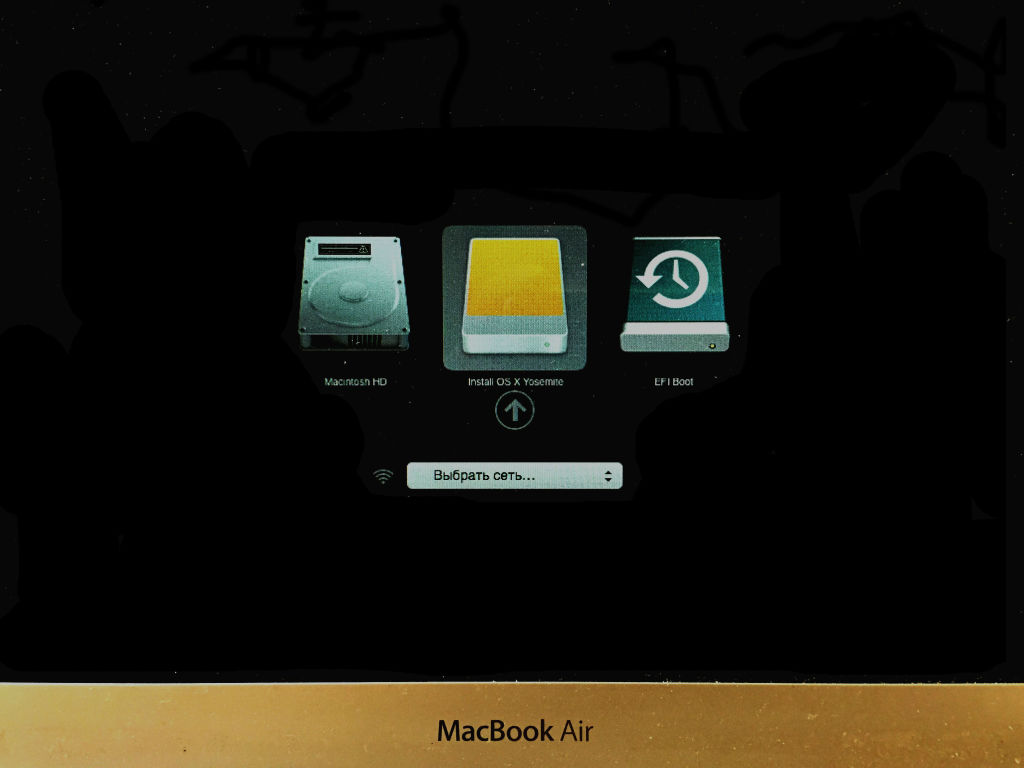
    Фото 17

  11. В меню установщика выберите созданный вами USB-диск, а из меню Утилит запустите Дисковую утилиту. С ее помощью выберите раздел с вашей системой и отформатируйте его для чистой установки, как это было проделано чуть выше с вашей USB-флешкой.
  12. По завершении операции закройте дисковую утилиту и начните установку OS X.
  13. По окончании процесса установки вы сможете воспользоваться резервной копией из Time Machine или настроить систему “с нуля”.
А как вы предпочитаете обновлять систему? Хватает ли вам обычного обновления из Mac App Store или каждый раз ставите заново? Расскажите нам об этом в комментариях!

Если нашли ошибку, выделите текст и нажмите Ctrl + Enter
Это интересно
Большая батарея, мощное железо и яркий экран: делимся впечатлениями о новом iQOO Z11

Большая батарея, мощное железо и яркий экран: делимся впечатлениями о новом iQOO Z11

Реклама
Косметический ремонт за выходные: 6 вещей в квартире, которые можно обновить без грязи и пыли

Косметический ремонт за выходные: 6 вещей в квартире, которые можно обновить без грязи и пыли

Как начать заниматься спортом, если вы живёте в небольшом городе: 5 простых и доступных способов

Как начать заниматься спортом, если вы живёте в небольшом городе: 5 простых и доступных способов

5 ИИ-навыков, которые работодатели ждут от кандидатов

5 ИИ-навыков, которые работодатели ждут от кандидатов

Комментарии
dobro_pobedit
21.10.14 18:34
А вот так без танцев можно: http://sergey-oskin.com/2014/10/20/%D0%BA%D0%B0%D0%BA-%D0%BF%D1%80%D0%BE%D0%B8%D0%B7%D0%B2%D0%B5%D1%81%D1%82%D0%B8-%D1%87%D0%B8%D1%81%D1%82%D1%83%D1%8E-%D1%83%D1%81%D1%82%D0%B0%D0%BD%D0%BE%D0%B2%D0%BA%D1%83-os-x/
Александр Мураховский
21.10.14 18:34
Воспользовался этой инструкцией, всё прошло ОК. Советую ставить Yosemite не сверху, а на чистый Мак, так как разница в быстродействии просто нереальная.
Sergey Martynov
21.10.14 19:54
Александер, под "этой" инструкцией ты подразумеваешь статью Димы или статью по ссылке от dobro_pobedit ?
Артем Козориз
21.10.14 21:28
Димы. :) Он же откоментил статью, а не ответил dobro_pobedit
Sergey Belinin
22.10.14 01:35
Обновил OSX до Йосемит как обычно, поверх предыдущий версии, и также прирост быстродействия ощутимый. А загрузка/перезагрузка системы вообще мгновенная. И этом несмотря на то, что Macbooc Air в использовании уже 2 года.
Михаил Закипной
21.10.14 22:16
А почему нельзя установить через Command+R при загрузке, форматировать диск и установить затем через интернет?
ncuKC
22.10.14 00:27
Можно. Но это слишком просто для отдельной статьи, будете кричать, что элементарные вещи пишем, о которых все знают :)
Sergey Belinin
22.10.14 01:36
Раз "потратились" на сложные вещи, можно было бы и о таком просто способе упомянуть :-)
Дмитрий Симберёв
22.10.14 11:13
Почему вы решили что сможете через command r поставить Yosemite? Это не так или научите меня ))
Il'ya Safrankov 
22.10.14 15:55
Я так пробовал, только устанавливаться будет не Yosemite, а почему-то Snow Leo (в моем случае). Видимо загружаться будет та ось, которую ставили на заводе.
Дмитрий Кутузов
22.10.14 17:58
Должна качаться последняя доступная для вашего Mac. Как вариант, последняя привязанная к вашей учетке.
Il'ya Safrankov 
23.10.14 12:16
Хм, при покупке мака там стоял Snow Leo. Потом как вышла Maverick, я обновлялся на нее через AppStore, так же было и с Yosemite. Ведь при покупке системы в AppStore она сразу привязывается к маку. Почему тогда когда вышел Yosemite, у меня снова ставился snow leo, а не maverick?
Ievgenii Kononenko
07.09.15 10:42
Вот сводка с сайта apple: "Если для переустановки ОС OS X используется функция восстановления через Интернет, устанавливается версия ОС OS X, поставляемая с вашим компьютером. После завершения установки зайдите в магазин Mac App Store, чтобы установить соответствующие обновления или более позднюю версию ОС OS X, которые были ранее приобретены."
iFiji
22.10.14 13:17
Просветите пожалуйста. "По окончании процесса установки вы сможете воспользоваться резервной копией из Time Machine или настроить систему “с нуля” То есть, я с Time Machine востановлю все установленные программы, не нужно ничего переустанавливать по новому? Я верно понимаю?
Дмитрий Кутузов
22.10.14 18:00
Да, однако, это восстановит не только софт, но и ваши пользовательские настройки и настройки системы. Следовательно, как в моем случае, вместе с ними прилетит куча багов разных мастей из разных бета-версий. С тем же успехом, вы можете не переустанавливать систему, а обновить ее через Mac App Store :)
Захар Плодунов
12.01.15 23:31
Такой вопрос: а уберет ли это лишний мусор, непонятно откуда взявшийся? У меня подозрение, что на компе гигов 20 каких-то странных файлов, не обнаруживающихся даже программами для очистки
Артем Козориз
13.01.15 09:52
У меня для вас хорошие новости, если вы используете Time Machine. Cкорее всего это локальные бэкапы, которые сохраняются при отсутствии подключения к внешнему диску. Отключить их можно вот такой командой (перед этим, конечно, подключите диск для ТМ и сделайте резервную копию): sudo tmutil disablelocal
Иван Козлов
22.10.14 18:26
Не вводится пароль, перепробовал уже все, и вставлял пароль, и в ручную вводил. При том и другом пароль просто не отображается.
Георгий Голубев
23.10.14 03:01
он и не должен отображаться. просто набираете на клавиатуре свой пароль и нажимаете Enter, несмотря на то, что на экране пусто
Fedor Morozov
23.10.14 01:31
Не создает загрузочную флешку. Пишет command not found
Aleksey Shevelev
25.10.14 16:11
Попробуй такую команду: sudo /Applications/Install OS X Yosemite.app/Contents/Resources/createinstallmedia --volume /Volumes/Yosemite --applicationpath /Applications/Install OS X Yosemite.app/ --nointeraction
Ilya ZLodei
08.01.15 22:04
Мне помогло - спасибо!
Iliya Skachkov
31.07.15 19:04
Спасибо!
Ruslan Gareyev
28.08.15 15:18
Да, вот это правильная команда. А в примере - не распознаёт из-за пробелов в названии app
Alex Yushkevich
04.09.15 17:44
У меня все распознает. Ввожу первые две-три буквы названия папки или пакета, нажимаю табуляцию и терминал сам подставляет остальное (если введенные буквы соответствуют нескольким папкам или пакетам, то выводит список соответсвии). Все как в Линухе.
Aleksandra Mumi
28.10.14 11:16
Ставить команду в в цитатные кавычки - ужасная идея :) двойные тире преобразуются в одинарные, что неосведомленных поставит в тупик - поправили бы :)
Яков Канторович
09.11.14 11:52
как восстановить почту после установки с нуля? Нужно восстановить все настройки почты. Все правила. Если восстановлю папку пользователя, то будет ли восстановлена почта? Вроде фотоальбом восстановится. А айтюнс со всей музыкой и видео?
Denis Mudrov
17.12.14 23:20
добрый день. нужна помощь. новый mac air, запускали систему с 0, те все этапы регистрации и тд. сейчас хотим все удалить и восстановить из backup старого компьютера. но не могу понять где и как это можно сделать. спасибо за помощь.
Daniel Ryabota
28.01.15 20:18
При выполнении команды в терминале пишет: Failed to start erase of disk due to error (-9999, 0). A error occurred erasing the disk. Что это за ошибка (-9999, 0) и как с этим бороться?
Voffka Petritski
30.03.15 13:56
во-первых апострофы не нужны. и вообще как то команда написано не корректно. я думаю, что должно быть так - sudo /Applications/{имя приложения}.app/Contents/Resources/createinstallmedia --volume /Volumes/{имя флешки} --applicationpath /Applications/{имя приложения}.app --nointeraction вместо {имя приложения} и {имя флешки} подставляем соответствующие значения. Самый простой способ получения полного пути к .app и разделу с флешкой - перетаскивание .арр в окошко с терминалом, так как в имени .app присутствуют пробелы, которые необходимо экранировать
Skech
03.03.21 21:07
Что бы установить Мак ось, тебе нужна мак ось :) Збс Лайфхак
Что вы могли пропустить
Honor показала фитнес-браслеты серии Band 11 с GPS и автономностью до 26 дней
0
Вчера
Новости
Устройства
11 навыков и ритуалов из прошлого, которые мы почти утратили — и зря
0
Вчера
Технологии
Технологии
Nothing выпустила свои первые наушники открытого типа — CMF Clip Pro
0
Вчера
Новости
Устройства
В России официально легализовали криптовалюты — закон вступит в силу 1 сентября
0
Вчера
Новости
Технологии
Xiaomi выпустила Redmi 17 — доступный смартфон с батареей 7 500 мА·ч
0
Вчера
Новости
Устройства
Представлен прозрачный CD-плеер RM1, который можно повесить на стену
0
Вчера
Новости
Устройства
OnePlus 15 и ещё 9 самых мощных смартфонов июля по версии AnTuTu
0
Вчера
Новости
Устройства
Xiaomi выпустила бритву размером с футляр для наушников и автономностью до 60 дней
0
Вчера
Новости
Устройства
Сайты российских банков перестали нормально открываться в Chrome и других зарубежных браузерах
0
Вчера
Новости
Технологии
9 атмосферных игр, в которые хочется вернуться
0
3 августа
Технологии
Технологии
Microsoft пообещала оптимизировать Windows 11 для компьютеров с 8 ГБ оперативной памяти
0
3 августа
Windows
Новости
Как прокачать избранное в Telegram: 10 советов и техник
0
3 августа
Технологии
Технологии
10 новых приложений для iOS: лучшее за июль
0
2 августа
iOS
iOS
Litejam представила гитару с RGB-подсветкой, которая сама учит играть
0
1 августа
Новости
Устройства
В России утвердили обязательные для предустановки приложения на 2027 год
0
1 августа
Новости
Технологии

Новые комментарии

Аватар автора комментария
Алексей25 минут назад

0 / 0

Смотря что для вас считается производительным, может и не самая мощная, но поиграть можно на ноуте
Нашли мощный игровой ноутбук от Lenovo, который стоит дешевле флагманов
Аватар автора комментария
Алексей44 минуты назад

0 / 0

Не надо придумывать У знакомого такой ноутбук и спокойно запускается киберпанк на средне-высоких в 60 - 80 фпс, как и почти все перечисленные игры, и сам играл на системе чуть хуже, даже близко не было там 30 - 40
Нашли мощный игровой ноутбук от Lenovo, который стоит дешевле флагманов
Аватар автора комментария
Иван Иванов3 часа назад

0 / 0

Зачем чувак себе три наушника засунул, он чо, глухой?
Nothing выпустила свои первые наушники открытого типа — CMF Clip Pro
Аватар автора комментария
Артём Дружкин5 часов назад

0 / 0

добавили, все четко, рекомендую
«Яндекс» запустил семейную подписку «Яндекс.Плюс»
Быть заметным: 8 причин выбрать обновлённый фастбэк-кроссовер OMODA C5 

Быть заметным: 8 причин выбрать обновлённый фастбэк-кроссовер OMODA C5 

Реклама
Лайфхакер
Информация
О проектеРубрикиРекламаРедакцияВакансииО компании
Подписка
TelegramВКонтактеTwitter (X)PinterestYouTubeИнициалRSS
Правила
Пользовательское соглашениеПолитика обработки персональных данныхПравила применения рекомендательных технологийПравила сообществаСогласие на обработку персональных данныхСогласие для рекламных рассылокСогласие для информационной программы
18+Копирование материалов запрещено.
Издание может получать комиссию от покупки товаров, представленных в публикациях