Лайфхакер
Лайфхакер
Лучшее
Новости
Жизнь
Рецепты
Здоровье
Кино
Технологии
Покупки
Лучшее
Новости
Жизнь
Рецепты
Здоровье
Кино
Технологии
Покупки
Куда поехать на выходные
Добрые новости
Стыдные вопросы
Есть мнение
Норм или стрём
Личный опыт
Объясняем за минуту
Сервисы
БраузерыТехнологии
30 октября 2014

10 крутых функций адресной строки Chrome, о которых вы не знали

Мы часто воспринимаем адресную строку браузера исключительно как место, куда мы вводим URL страницы, на которую мы хотим перейти. При этом с её помощью можно делать немало на самом деле полезных вещей, о которых сегодня и поговорим.
Фото автора Дмитрий Гуменюк
Дмитрий Гуменюк

10 крутых функций адресной строки Chrome, о которых вы не знали

Мы часто воспринимаем адресную строку браузера исключительно как место, куда мы вводим URL страницы, на которую мы хотим перейти. При этом с её помощью можно делать немало на самом деле полезных вещей, о которых сегодня и поговорим.

⚡ Новости из мира гаджетов, обзоры, гайды и не только — в телеграм-канале «Технологии | Лайфхакер».

Использовать как конвертер величин и калькулятор
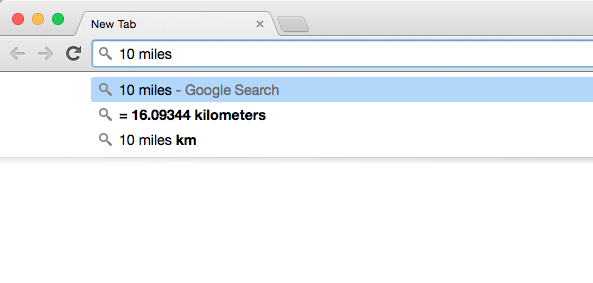
Если вам нужно срочно выполнить какую-то несложную математическую операцию, например перевести градусы Цельсия в градусы Фаренгейта, минуты в часы или метры в мили, не стоит искать калькулятор на своём компьютере или онлайн-конвертер в Интернете. Это сможет сделать за вас Chrome, нужно лишь ввести интересующую операцию в адресную строку. Например, 50 c = f посчитает нужную температуру, а 50 feet = inches — дистанцию.

Превратить браузер в блокнот

Вы сидите в Интернете, и тут вам звонят и просят записать какую-то важную информацию. Зачастую листка бумаги и ручки рядом не оказывается, а «Блокнот» приходится искать несколько минут среди обилия программ. Chrome выручит и в таких ситуациях, ведь можно просто ввести адрес следующего вида: data:text/html, <html contenteditable>.
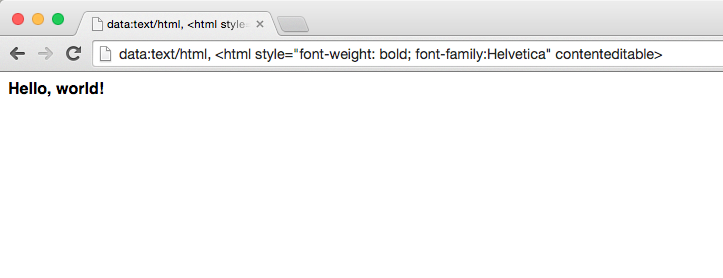
Как только вы нажмёте Enter, окно браузера превратится в обычный чистый лист блокнота, где можно будет быстро написать срочную заметку. Чтобы в следующий раз подобная ситуация не застала врасплох, советуем сразу же добавить эту страницу в закладки. Кстати, если вам хочется немного персонализировать свой блокнот, можете добавить к адресу немного CSS, написав, например, так: data:text/html, <html id='encode-style-Zm9udC13ZWlnaHQ6IGJvbGQ7IGZvbnQtZmFtaWx5OkhlbHZldGljYQ==' contenteditable>.

Искать на конкретных сайтах

Ветераны Google наверняка знакомы со старым поисковым оператором site:. Использовать его сейчас стало гораздо проще. Для этого переходим на нужный веб-сайт и, поставив курсор в конец адресной строки, нажимаем Tab. После этого дописываем, что именно хотим найти. Поиск будет осуществляться исключительно в пределах нужной страницы.

Искать внутри Gmail или Google Drive

Переход в отдельное веб-приложение, чтобы что-то найти, занимает несколько кликов и точно не будет быстрее поиска через строку браузера. Для этого нужно один раз выполнить следующую инструкцию:

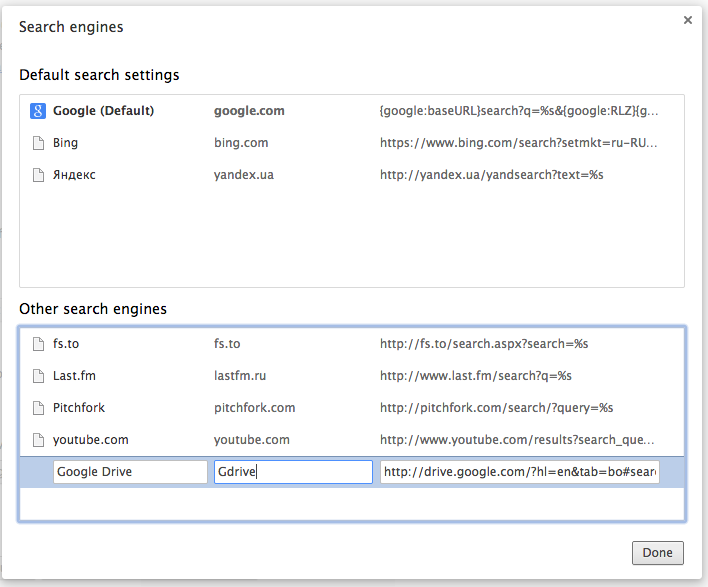
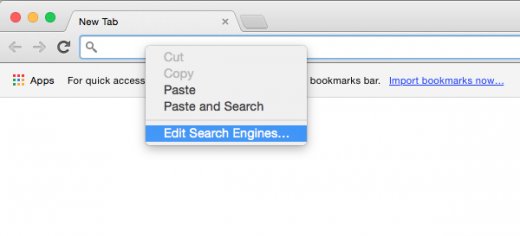
  1. Нажимаем правой кнопкой мыши на адресную строку и выбираем пункт Edit Search Engines.
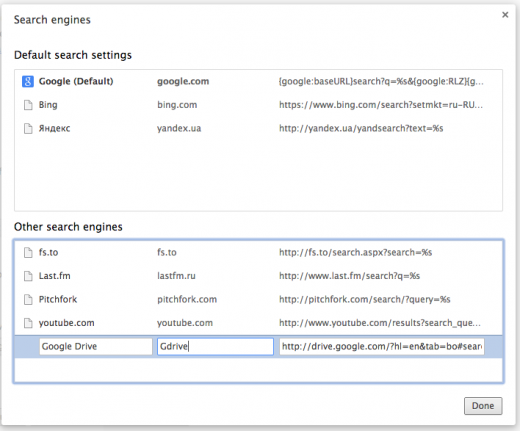
  2. Добавляем новую поисковую машину под названием Google Drive.
  3. Присваиваем ей ключевое слово, например Gdrive.
  4. Вместо URL вводим следующий адрес: http://drive.google.com/?hl=en&tab=bo#search/%s. Если же вы делаете это для Gmail, то адрес будет таким: https://mail.google.com/mail/ca/u/0/#apps/%s.
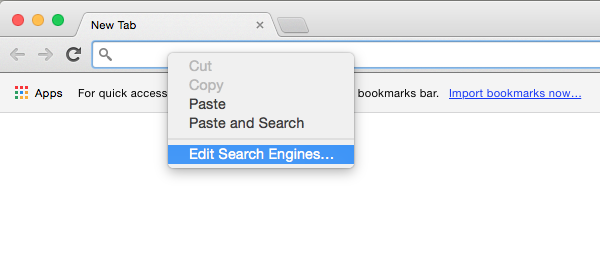
В следующий раз, когда вам понадобится найти что-либо в одном из сервисов, просто введите в адресную строку gmail.com или drive.google.com и нажмите Tab.

Открыть окно отправки почты
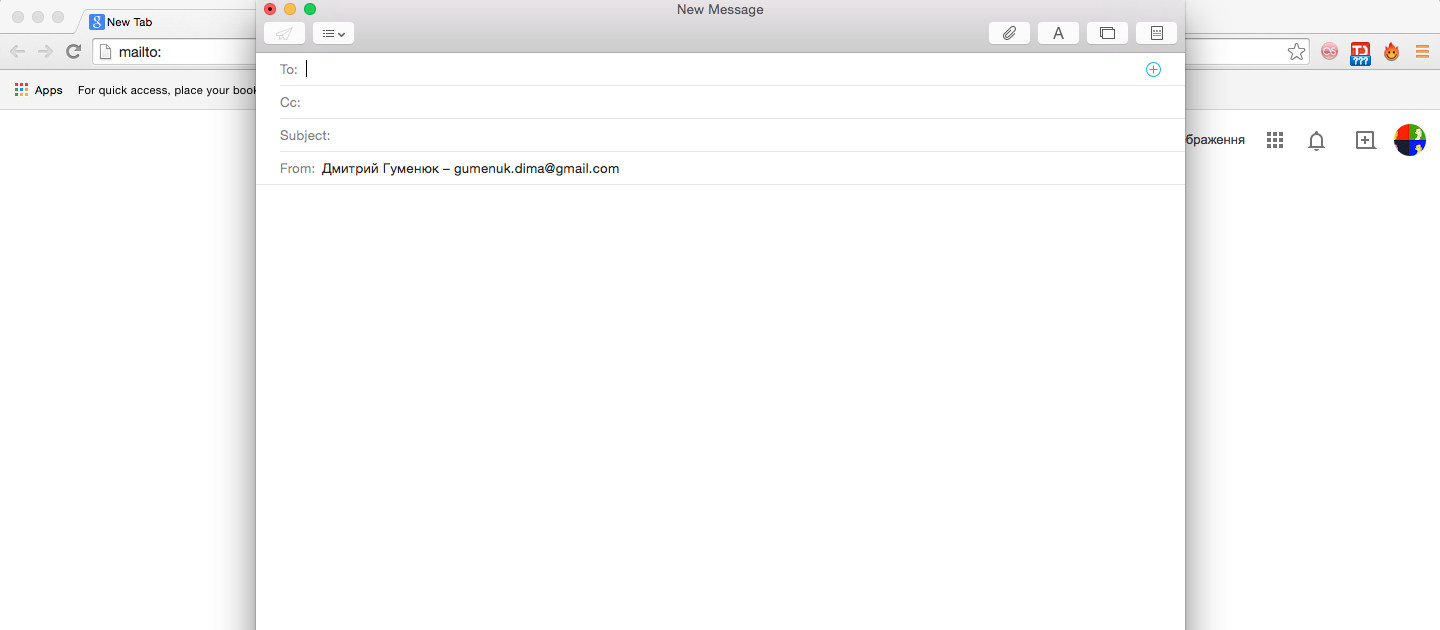
Заходить в Gmail или сторонний клиент и нажимать на кнопку «Составить новое письмо», оказывается, гораздо медленнее, нежели ввести mailto: в строку браузера. Если нужно срочно отправить электронное сообщение, воспользуйтесь этим советом.

Узнать больше о безопасности сайта

Если сайт, который вы посещаете, кажется подозрительным, то контролируйте всё, что он будет делать в вашем браузере, нажав на иконку страницы, расположенную слева от адреса веб-сайта. Там вы сможете узнать информацию об используемых cookies, а также заблокировать JavaScript, всплывающие окна и многое другое.

Убрать форматирование текста

Если вам часто приходится копировать текст из сторонних источников, значит, проблема форматирования точно не обошла вас стороной. Быстро вернуть привычный цвет, размер и шрифт копируемого текста поможет именно адресная строка. Вставляем туда нужный нам текст, а после копируем его уже оттуда. Все настройки форматирования будут убраны.

Опробовать файловый менеджер
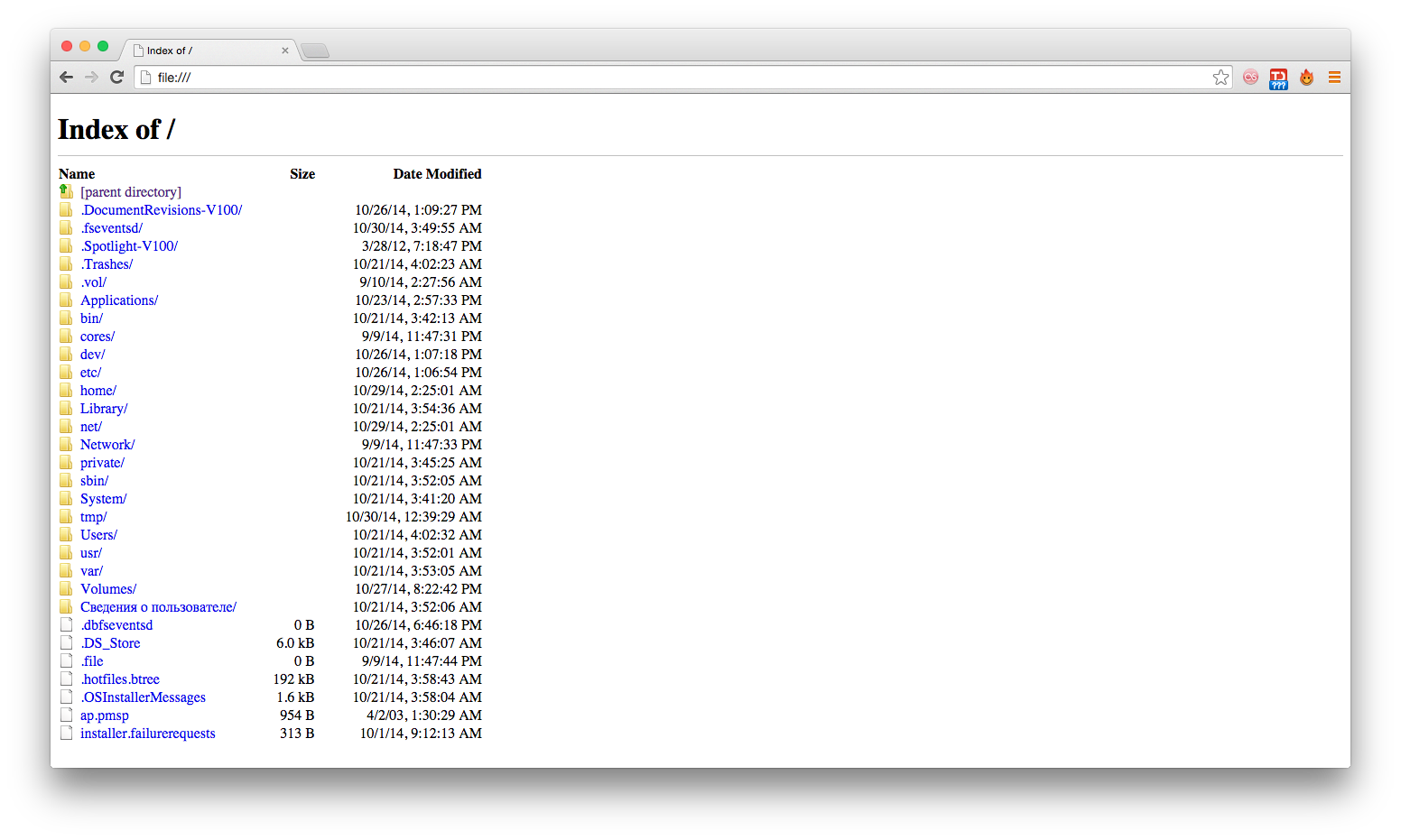
Это не будет самой востребованной функцией Google Chrome, но тем не менее использовать свой браузер как файловый менеджер также можно. Просто вводим C:/ на Windows или file://localhost на Mac и Linux. На последних двух платформах можно также использовать удобное сокращение file:///.

Найти что-либо, используя drag-n-drop
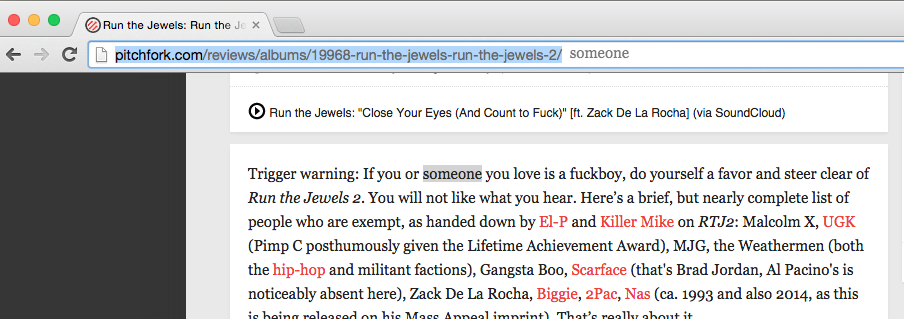
Если вы ненавидите использовать привычные комбинации клавиш Ctrl + C и Ctrl + V так же, как и правый клик мыши, то в Google Chrome есть решение для вас. Любое слово с веб-страницы можно легко найти в Интернете. Нужно просто перетащить его в адресную строку и нажать Enter.

Определить конкретное место для новой вкладки
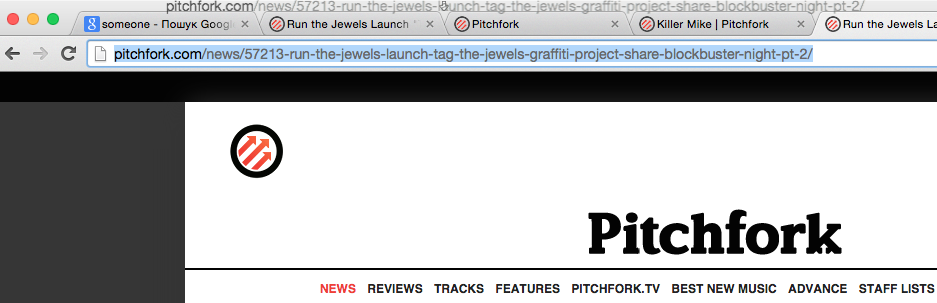
Если же вы одержимы определённым местоположением вкладок вашего браузера, просто перетащите любую ссылку или URL в нужное место на панели вкладок.

А какие дополнительные возможности адресной строки используете вы? Делитесь своими советами в комментариях.

Если нашли ошибку, выделите текст и нажмите Ctrl + Enter
Это интересно
Не только стройматериалы: как экосистема «Петровича» закрывает все задачи по ремонту

Не только стройматериалы: как экосистема «Петровича» закрывает все задачи по ремонту

Реклама
От станка до зарплаты: 7 необычных экскурсий, которые помогут школьнику понять, какую выбрать профессию

От станка до зарплаты: 7 необычных экскурсий, которые помогут школьнику понять, какую выбрать профессию

Зима за городом: 3 критические ошибки владельцев дач и коттеджей

Зима за городом: 3 критические ошибки владельцев дач и коттеджей

Зачем ходить на квизы, если всё можно спросить у ИИ

Зачем ходить на квизы, если всё можно спросить у ИИ

Комментарии
Alexey Zelenin
30.10.14 14:03
Печатать в адресной строке data:text/html, . вместо того, чтобы нажать, например, кнопку Start или кнопку Win на клавиатуре и напечатать Notepad - это надо быть знатным выдумщиком.
Dan Podrazhansky
30.10.14 14:04
Ставишь в закладки и все открывается одним кликом. Браузер и так уже открыт.
Joni-Jo Des Brachun
30.10.14 14:15
Немного тяжело запомнить, а в закладках не сразу так можно и найти! :) И очень жаль что нельзя сохранить как .txt
Dan Podrazhansky
30.10.14 14:17
Я на Favorites bar прицепил. Нормально.
Valeriya Fedorova
31.10.14 08:53
Можно сохранить в Bookmarks bar, если на нем не все место забито, ссылку будет видно. А если дать ей оригинальное название, то в поисковой строке на второй же букве выпадает эта ссылка:) Что сохранять нельзя и правда печаль
Joni-Jo Des Brachun
30.10.14 14:15
data:text/html, и mailto: работает и в Firefox - очень удобно! А вот то что C:/ или file:/// в Firefox не работает немного расстроило!
Sergey Novikov
30.10.14 16:24
Работает. Ubuntu 14.04 + FF 33.0
Igor Dmitriev
30.10.14 14:19
Не работает. "Для этого переходим на нужный веб-сайт и, поставив курсор в конец адресной строки, нажимаем Tab. "
Михаил Гриценко
30.10.14 14:21
Работает, но не на всех сайтах. К примеру работает на ebay. Смысл в том, что если на сайте есть товары, а не просто статьи - то можно найти. Ну это как я понял. Возможно я ошибаюсь. Попробуйте ввести ebay затем зажать Tab - хром предложит сразу же искать там.
Igor Dmitriev
30.10.14 14:28
Тоже не выходит... Версия 38.0.2125.111 m
Михаил Гриценко
30.10.14 14:35
Та же версия, но у меня все получается. Пропишу ещё раз алгоритм: 1. Открываем пустую вкладку. 2. Начинаем ввод сайта ebay (у меня к моменту ввода буквы "b", уже подтягивает из истории поиска искомый сайт). 3. Далее нажимаем Tab. 4. Должно получиться, как на картинке ниже. У меня так же работает на hotline ua, к примеру *(не реклама)
Алексей Василина
30.10.14 14:57
Видимо в настройках браузера у вас забиты альтернативные поисковые движки, просто так из строки это не работает.
eL FaRMaZoN
13.11.14 16:18
Да, Вы правы, таб используется для смены поисковых движков, если их нет то таб выполняет привычную для него функцию перемещения по элементам управления.
Igor Dmitriev
30.10.14 15:08
О, это уже другой алгоритм, но и он не работает.
Eugene
30.10.14 20:13
даже для ибея не работает. переходит на следующую строку подстановки.
Valeriya Fedorova
31.10.14 08:51
На следующую строку перескакивает, если не введен адрес. Если ввести ebay.com (или выбрать строку с полным адресом, который предлагает браузер), потом нажать Tab, появляется поиск
Sergey ArtDzot
01.11.14 00:04
Работает на сайтах где есть поисковая строка определяемая Chrome. Если не срабатывает попробуйте "/" в конце адреса добавить и нажать Tab
Sergiy Tsarenok
31.10.14 00:37
Пробел вместо "Tab".
Igor Dmitriev
31.10.14 07:59
не выходит
Спроси, Как
31.10.14 21:40
Верно на маке пробел
Костянтин Філімонов
30.10.14 14:50
Это далеко не все функции "Chrom", я бы сказал только 3 уникальные функции. Все остальное работает и в Firefox.
Алексей Василина
30.10.14 14:54
Chrome
Костянтин Філімонов
30.10.14 15:05
Кнопка редактировать у меня отказалась работать :-(.
Gary Nova
31.10.14 16:50
Chrome
eL FaRMaZoN
13.11.14 16:17
Это функции chromium, т.е. движка, на котором сейчас работают почти все остальные браузеры (яндексы, мейлы, опера и т.п.). Так что эти фишки должны быть везде.
Костянтин Філімонов
30.10.14 14:56
Найти что-либо, используя drag-n-drop: Проще выделить требуемое слово или словосочетание --> ПКМ --> Искать <<выделенное слово>> в Google
Alex Kirilov
30.10.14 15:41
Есть еще одня крутая штука. Когда создаете букмарк, чтобы они не занимали много места, то редактируем имя букмарка на пустое значение. Текст пропадает, и остается только иконка. Такие букмарки занимают намного меньше места. Пример:
Михайло Осадчий
30.10.14 16:17
Пользуюсь таким хаком уже давно И вот тут у меня есть вопрос: Есть парочка буркмарклетов у которых нет картинки (стандартня картинка) и если убрать текст - то картинки у букмарклетов будут одинаковы. Можно ли вручную присвоить/изменить картинку у закладки?
Evgeny Trifonov
30.10.14 22:51
Штука, действительно, крутая. Не хватает только возможности менять иконки папок, чтобы у них названия тоже удалять.
Андрей Лазук
30.10.14 23:58
ого, кто-то пользуется панелью закладок
Alex Kirilov
31.10.14 12:24
Пользуюсь очень активно. Например для организации ссылок для текущих задач на проекте. Или для организации ссылок на различные страници в рабочей wiki. Но эти ссылки как правило разнесены по папкам... С иконками от них мало проку. Плюс ко всему эти букмарки доступны и на домашнем компе, когда очень надо. Для того, чтобы они не мешались с домашними букмарками, завел несколько юзеров в хроме. Для себя личный, для жены личный, и рабочий. Кстати, юзера в хроме - это еще одна отличная идея для этой статьи, странно что про нее не написали. Она помогает пользоваться одним браузером в семье, например, чтобы сессии в социалках не меняли одна другугую.
Вовка Нетот
30.10.14 16:18
ни о чем
Kairat Cher
30.10.14 17:07
кто-нибудь подскажет как в гуглопочте отсортировать список писем?
Ivan Yaremenko
03.11.14 10:59
Если вы не о работе в клиенте (Outlook, the Bat и т.д. и т.п), то у Гугла немного другая логика. Вместо сортировки писем рекомендуется использовать встроенный поиск.
Николай Архипов
30.10.14 18:37
Ради интереса решил попробовать все это в мозилле. Получилось. Так что статья действительно просто для того, чтобы гугл пропиарить.
Ksenya Baranova
30.10.14 23:16
Зачем. Пиарить. Гугл.
Serega Seregin
31.10.14 11:14
2 левел, пиаря Гугл, пиарю себя ...
Наташа Ветромсдумс
31.10.14 09:00
а я попробовала с mailto к хроме - не работает)
Олег Лазаренко
05.11.14 17:30
mailto: доеточие в конце
Darina Voloshyna
31.10.14 21:44
ведь можно просто ввести адрес следующего вида: data:text/html, Просто? win+r -> notepad это же так сложно, что надо в браузере прописывать какую-то хрень
Евгений Колесников
01.11.14 13:03
Во-первых: этот адрес (data:text/html, ) можно добавить в закладки и открывать такой "блокнот" вообще одним кликом, что априори быстрее, чем открыть любое другое стороннее приложение. Во-вторых: далеко не у всех есть возможность использовать win+r например у тех, кто пользуется маком.
eL FaRMaZoN
13.11.14 16:08
омг, на маке нету даже таких элементарных функций, как быстрый вызов окна выполнения? О_о Воистину, эппл впереди планеты всей XD
Andrey Puzhaenko
13.03.15 17:30
Тоже мне проблему нашли - блокнот в браузере. А на панель задач блокнот вынести не? Или заметки в маке(:wonder:)
Алексей Пономарь
13.03.15 17:44
На маке просто нет клавиши Windows.
Martin Malovanets
02.11.14 15:18
"Убрать форматирование текста" - это моё любимое после поиска конечно :)
Martin Malovanets
02.11.14 15:20
Но еще стоит заметить, что большинство пунктов - это фишки любого актуального бразера, не одного хрома
боташ
04.11.14 09:45
а мне проще вместо драг энд дроп выделять слово, кликать правой кнопкой мыши «Искать на Google», хотя на сайтах где есть защита от копирования, легче конечно первым способом. в целом, спасибо за статью, что-то новое есть :)
eL FaRMaZoN
13.11.14 16:14
Убрать форматирование текста - самый дебильный, наверное способ из всех, что можно придумать О_о
Маша Андрущакевич
23.10.16 16:55
форматирование, кстати, и в скайпе убирается, каждый день этим пользуюсь) там удобнее чем в строку поиска!
Kirill Ponosov
13.02.17 06:51
mailto: не работает
Алишер Касымов
08.06.17 18:25
На маке есть Spotlight - что-то типа "Выполнить" и "Поиск" в одном флаконе. Она ещё более продвинутая, так как оттуда же можно и погодку посмотреть, и программку открыть, и документик найти, и места находить по карте. Короче говоря, круг возможностей там намного шире, чем на Виндовом "Выполнить".
Alexander Mazharov
26.09.17 19:03
Может кто подсказать, что делать, если ничего из этого не работает? Хром последней версии, стоит браузером по умолчанию, поиск по умолчанию - гугл.
Frederika Flower
29.11.17 09:57
Alexander Mazharov, вообще, что ли, никакие фишки с этой статьи не срабатывают?.. ♻
Что вы могли пропустить
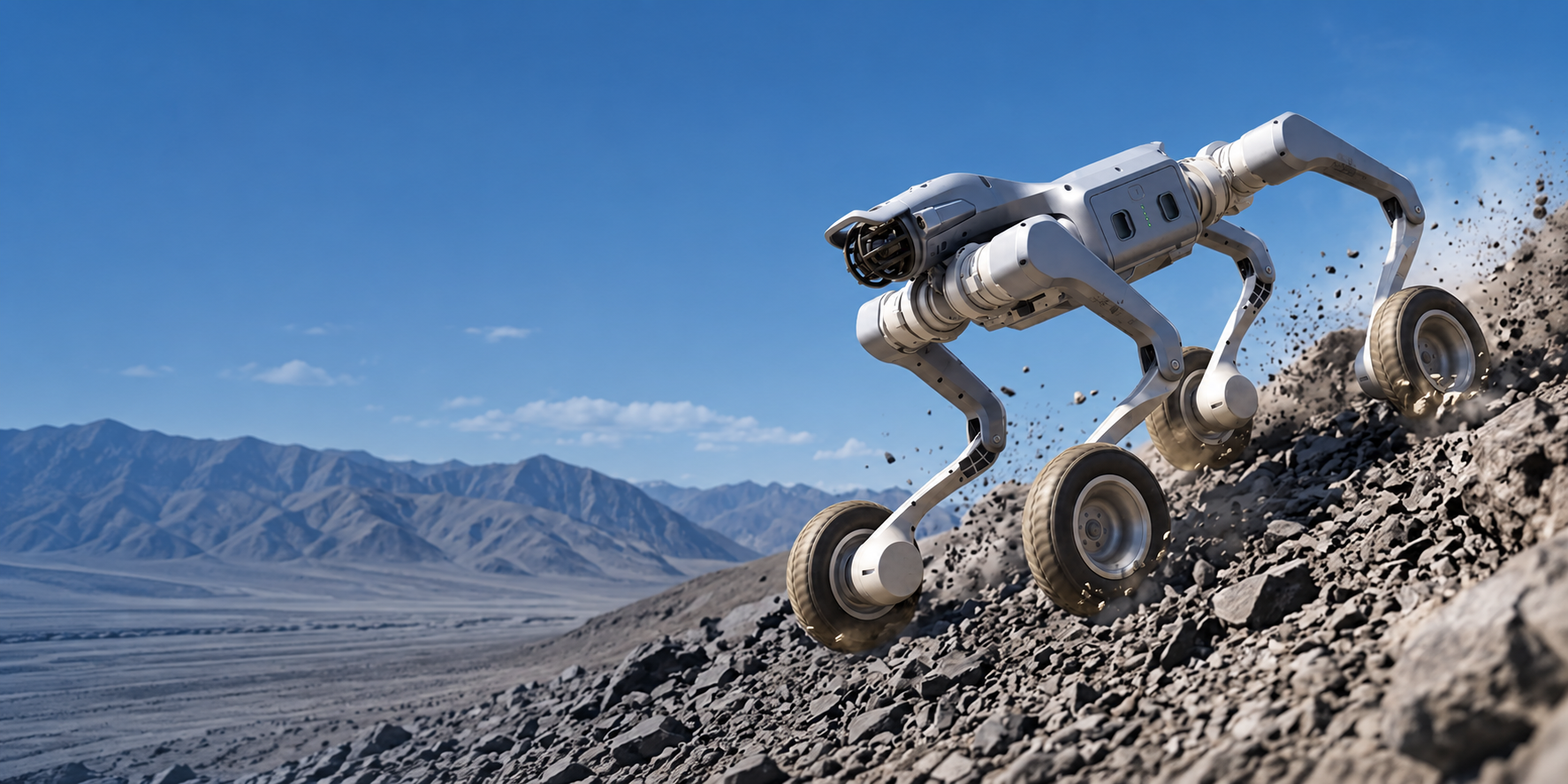
Unitree показала робособаку на колёсиках — она бегает по скалам, крутит сальто и танцует
0
Вчера
Новости
Технологии
Круто, необычно и недорого: 30 отличных инди-игр, которые запустятся даже на картошке
0
Вчера
Ликбез
Технологии
Oppo выпустила потенциальный бестселлер K15 — с активным охлаждением и батареей на 8 000 мА·ч
0
Вчера
Новости
Устройства
Названы экзотические мессенджеры, которые чаще всего скачивают в России
0
Вчера
Новости
Технологии
Что лучше — Honor 600 или Honor 600 Pro
0
23 июля
Устройства
Устройства
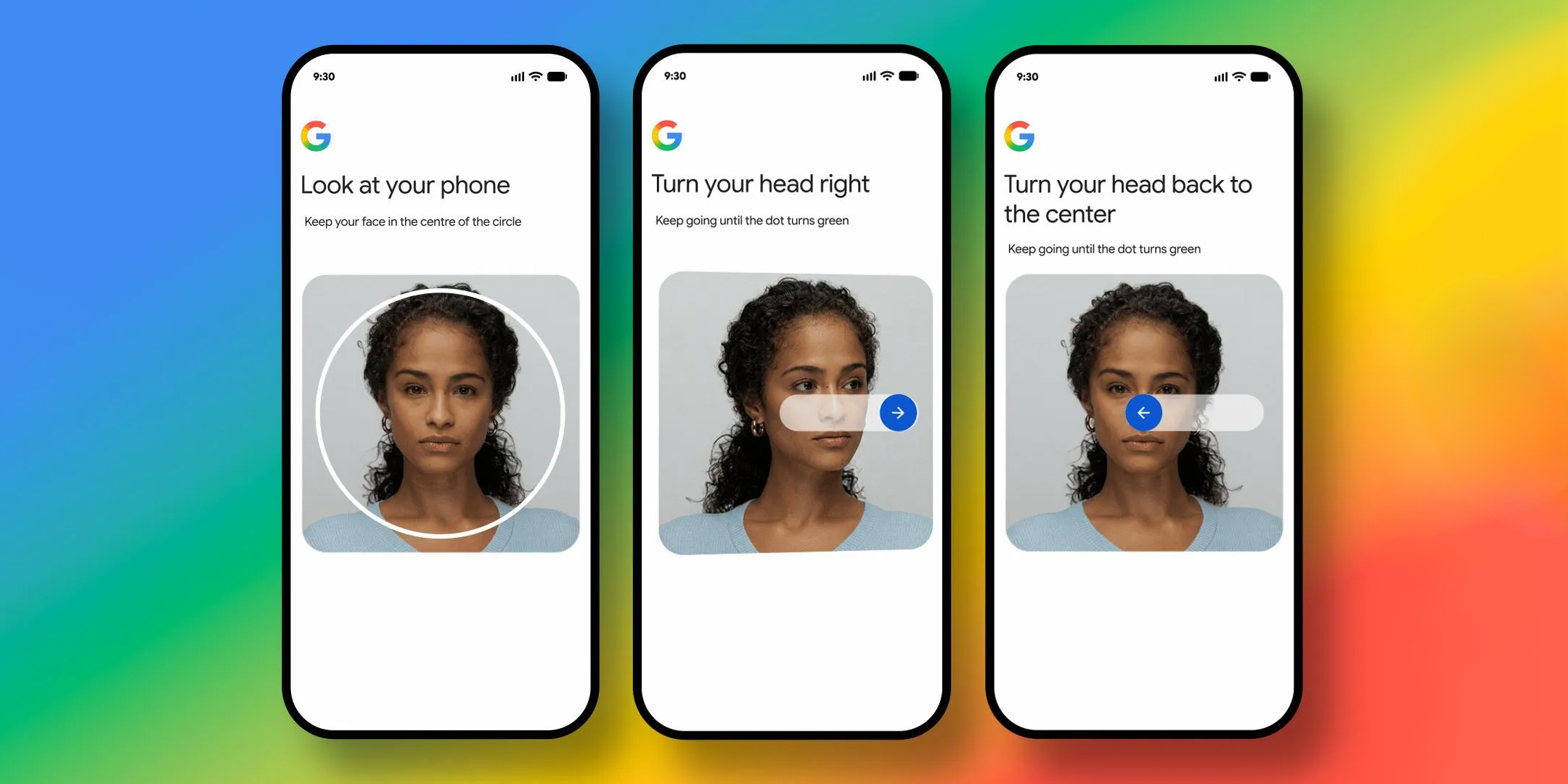
В аккаунт Google теперь можно входить с помощью видеоселфи
0
23 июля
Новости
Технологии
Apple выпустит 11 новых компьютеров Mac за 2 года на фоне бума ИИ
0
23 июля
Новости
Устройства
«Госуслуги» могут превратиться в соцсеть с чатами, лентой новостей и достижениями
0
23 июля
Веб-сервисы
Новости
Вышедшие из-под контроля боты OpenAI «сбежали» из лаборатории и взломали систему конкурента
0
22 июля
Новости
Технологии
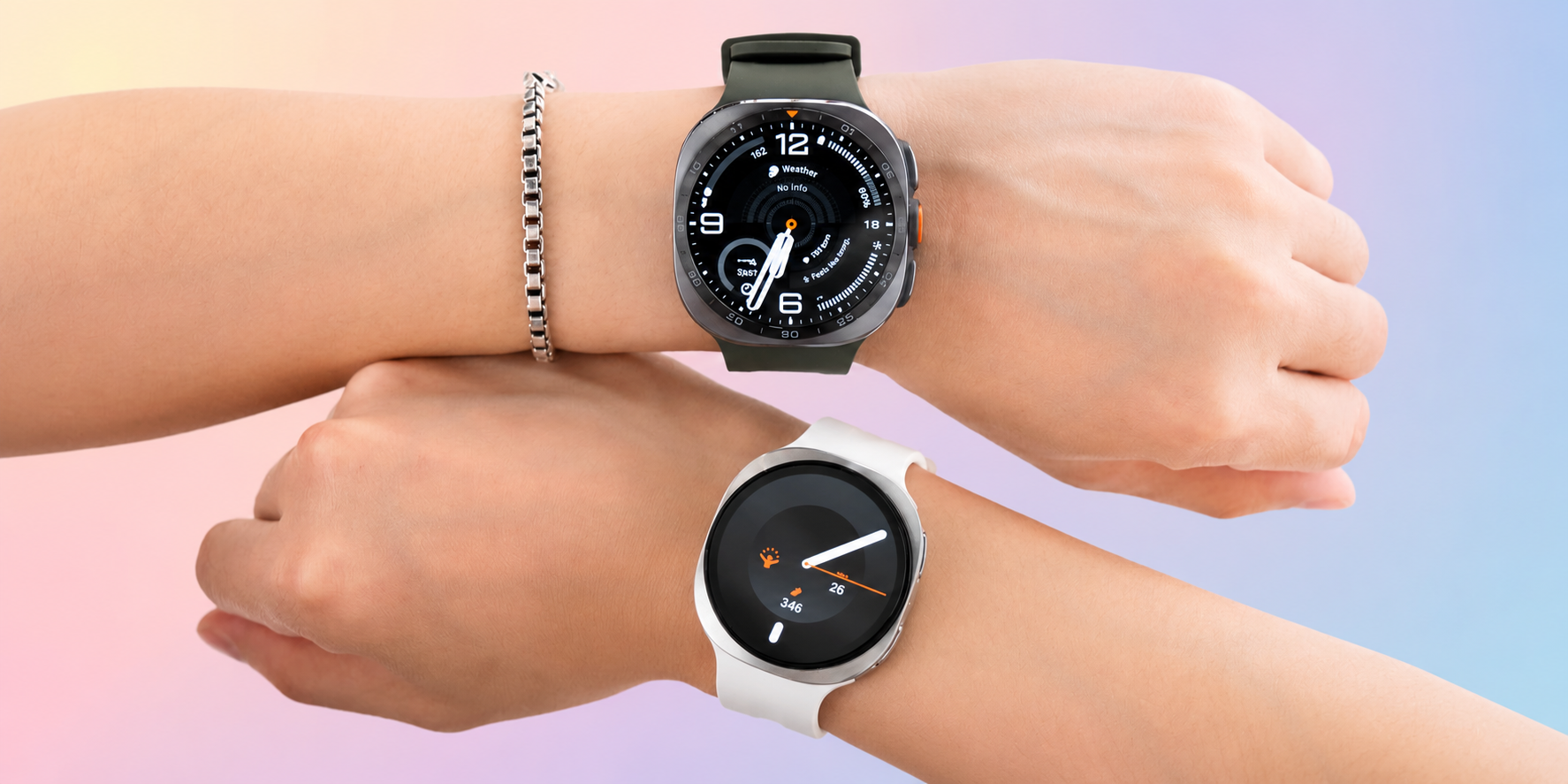
Samsung показала часы Galaxy Watch 9 и Galaxy Watch Ultra 2 с увеличенными батареями
0
22 июля
Новости
Устройства
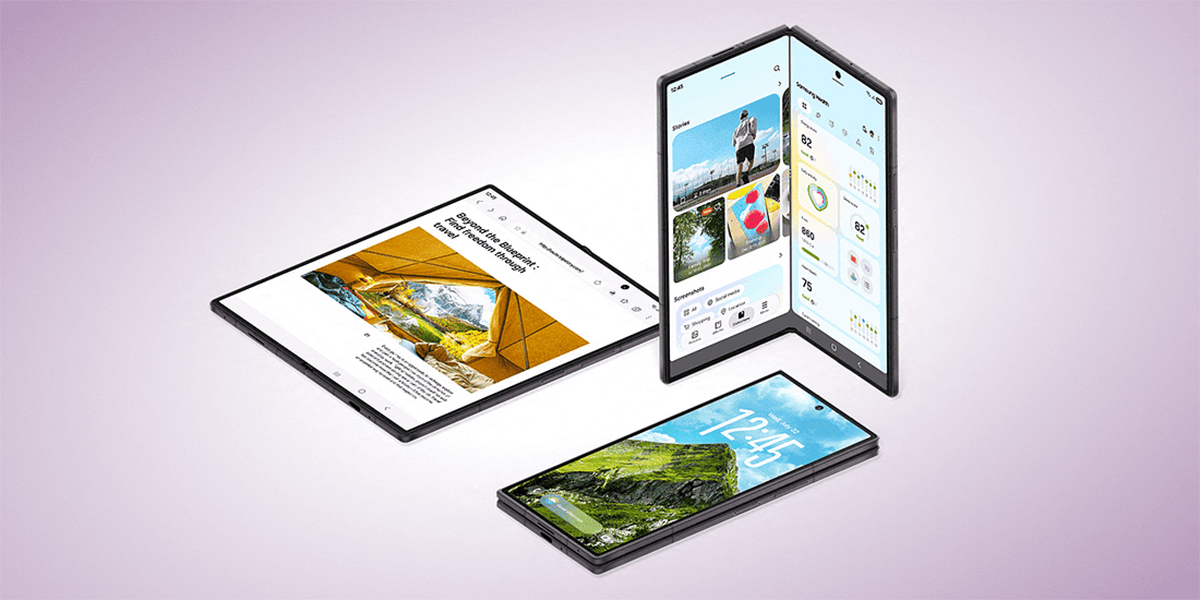
Меньше складок: Samsung представила раскладушки Galaxy Z Flip 8, Galaxy Z Fold 8 и Galaxy Z Fold 8 Ultra
0
22 июля
Новости
Устройства
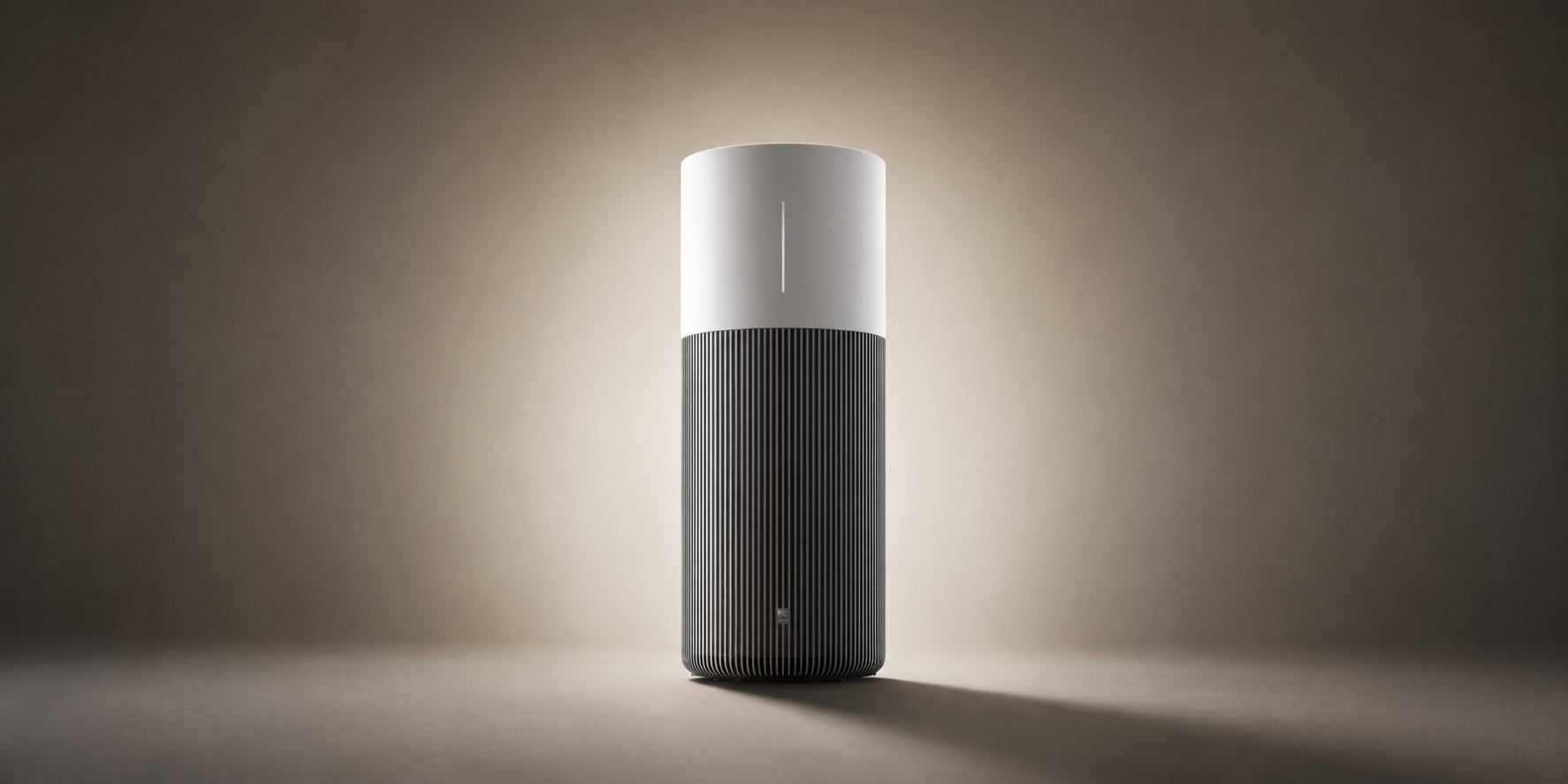
Xiaomi выпустила гигантский увлажнитель на колёсиках с функцией фильтрации воздуха
0
22 июля
Новости
Устройства
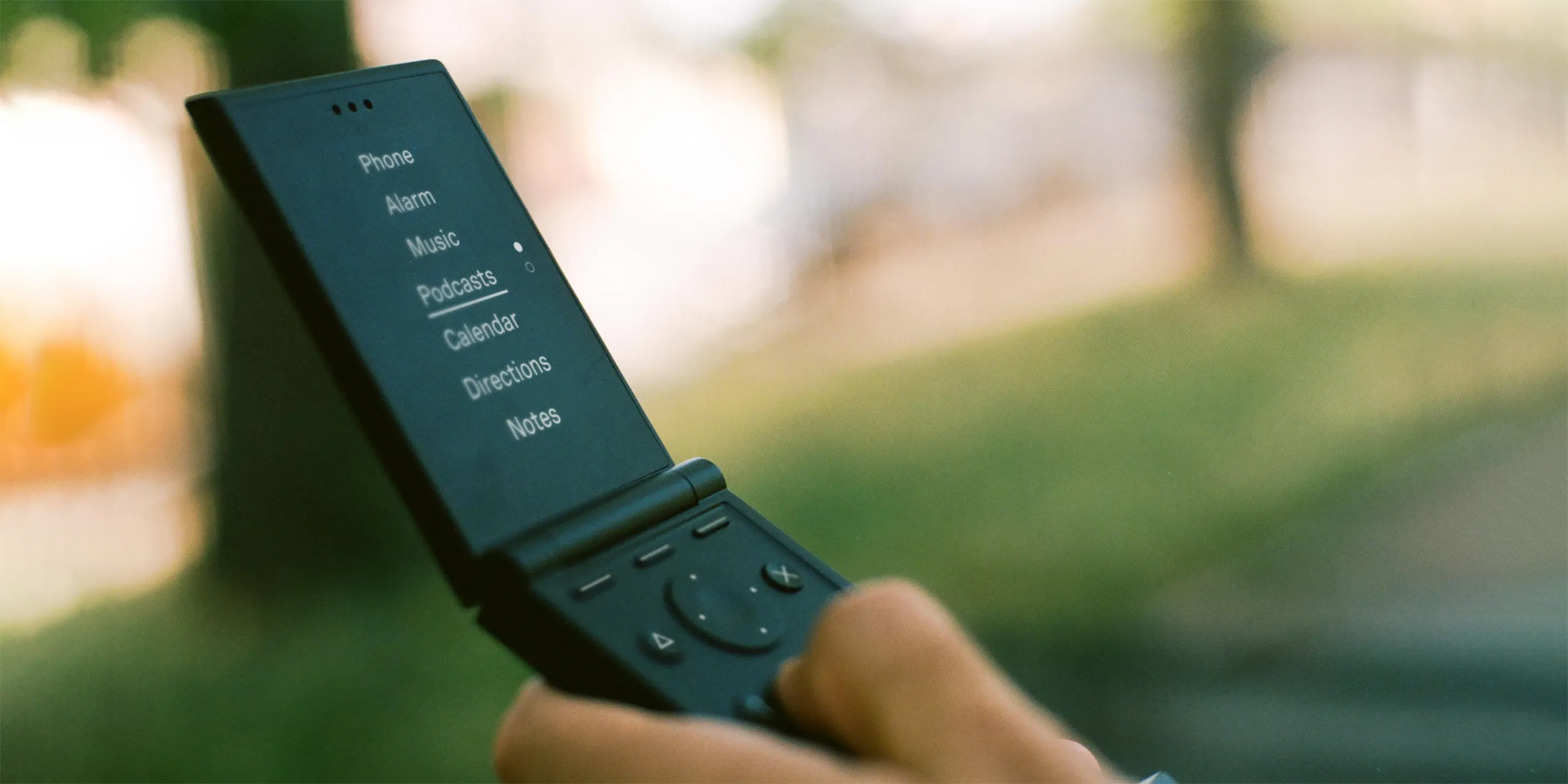
Представлен минималистичный телефон-раскладушка Light Flip без сенсорного экрана и ИИ
0
22 июля
Новости
Устройства
Apple позволит брать iPhone и другие устройства в аренду, а затем менять их на новые
0
22 июля
Новости
Технологии
Ваши переписки из DeepSeek могли попасть в открытый доступ — вот как их защитить
0
22 июля
Веб-сервисы
Новости

Новые комментарии

Аватар автора комментария
Aleksandr Stepanov2 часа назад

0 / 0

А где "Каприка"?
В Сети выбрали 10 сериалов-приквелов, ставших по-настоящему успешными
Аватар автора комментария
Сергей Янков5 часов назад

0 / 0

Чем отличается массаж от БДСМ , в БДСМ есть стоп слово .
10 откровенных и эмоциональных фильмов про БДСМ
Аватар автора комментария
Александр Назаров9 часов назад

0 / 0

Много букв и ни о чем, друзья вся разница в толщине изоляции и все!!! Все нет больше отличий, остальное полемика.
Чем электрический кабель отличается от провода и что лучше
Аватар автора комментария
Виктор Алексеевич9 часов назад

0 / 0

Блин мне этот поезд напоминает аварию 1895 года где экспресс проторанил конечную станцую и вылетел с вокзала через окно
Видео дня: фильм «Прибытие поезда» 1896 года в разрешении 4K с частотой 60 кадров
Зачем ходить на квизы, если всё можно спросить у ИИ

Зачем ходить на квизы, если всё можно спросить у ИИ

Лайфхакер
Информация
О проектеРубрикиРекламаРедакцияВакансииО компании
Подписка
TelegramВКонтактеTwitter (X)PinterestYouTubeИнициалRSS
Правила
Пользовательское соглашениеПолитика обработки персональных данныхПравила применения рекомендательных технологийПравила сообществаСогласие на обработку персональных данныхСогласие для рекламных рассылокСогласие для информационной программы
18+Копирование материалов запрещено.
Издание может получать комиссию от покупки товаров, представленных в публикациях