Лайфхакер
Лайфхакер
Лучшее
Новости
Жизнь
Рецепты
Здоровье
Кино
Технологии
Покупки
Лучшее
Новости
Жизнь
Рецепты
Здоровье
Кино
Технологии
Покупки
Куда поехать на выходные
Розовый октябрь
Добрые новости
Стыдные вопросы
Есть мнение
Норм или стрём
Личный опыт
Объясняем за минуту
Веб-сервисы
13 ноября 2014

8 полезных хаков сервиса YouTube

Как скачать видео? Как отключить всплывающие объявления во время просмотра роликов? Как поделиться только нужным фрагментом? Лайфхакер рассказывает об этих и других полезных секретах YouTube.
Фото автора Max Volotsky
Max Volotsky

8 полезных хаков сервиса YouTube

1. Отключайте всплывающие уведомления

При воспроизведении роликов YouTube их создатели могут демонстрировать вам всплывающие объявления вроде адреса своего сайта или ссылок на другие видео. Нередко это мешает просмотру и даже раздражает, особенно если автор злоупотребляет этой функцией. Но такие объявления можно легко отключить.

⚡ Новости из мира гаджетов, обзоры, гайды и не только — в телеграм-канале «Технологии | Лайфхакер».

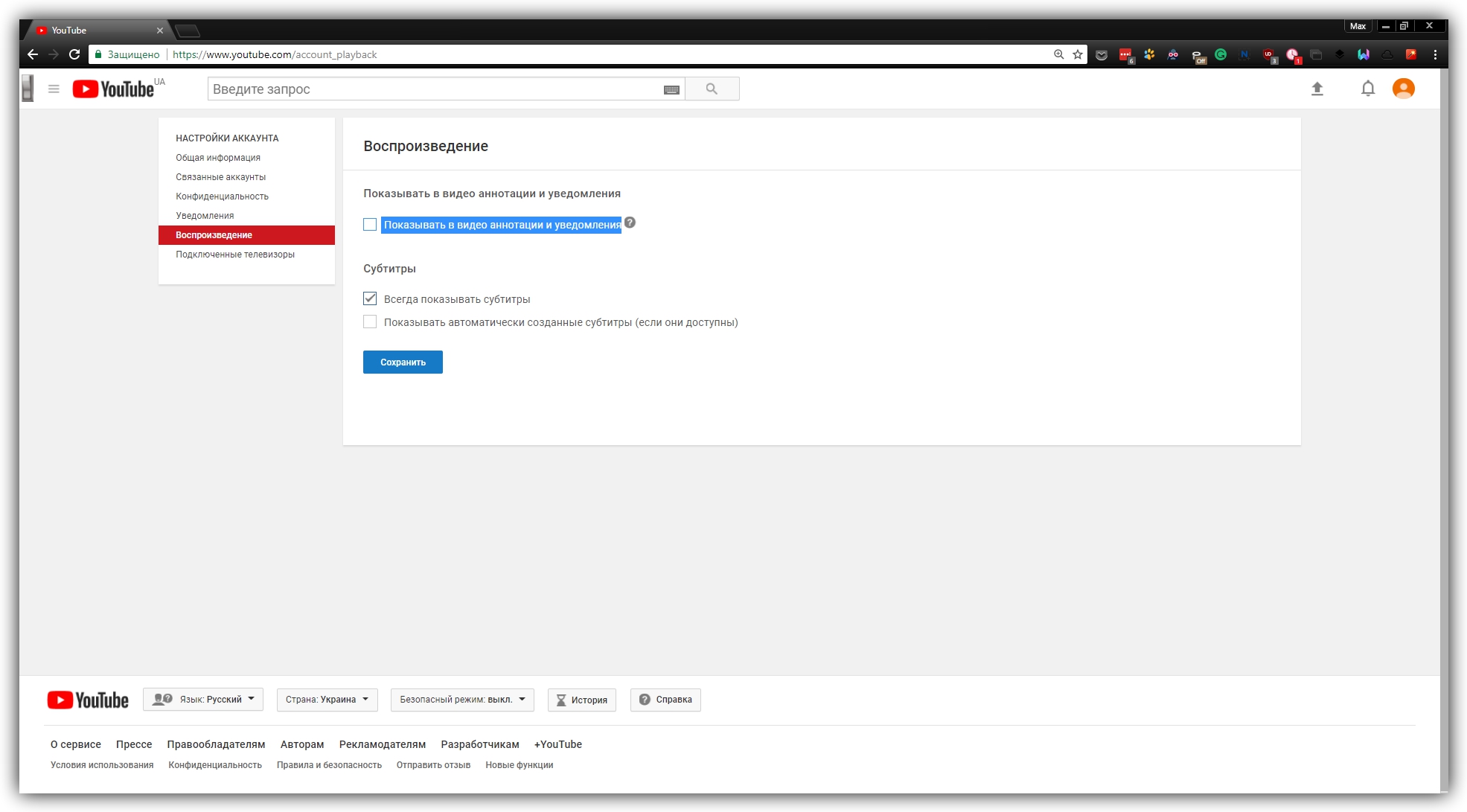
Щёлкните по своему фото в правом верхнем углу YouTube и выберите «Настройки». Когда откроется новая страница, на левой панели кликните «Воспроизведение». Затем снимите флажок с опции «Показывать в видео аннотации и уведомления».
2. Выбирайте скорость воспроизведения

На YouTube можно найти обучающие ролики практически на любую тему: от ядерной физики до циклёвки полов. И многие из них удобно просматривать в замедленном темпе, чтобы не упустить подробностей. Возможен и обратный вариант, когда вам необходимо просмотреть видео в ускоренном режиме.

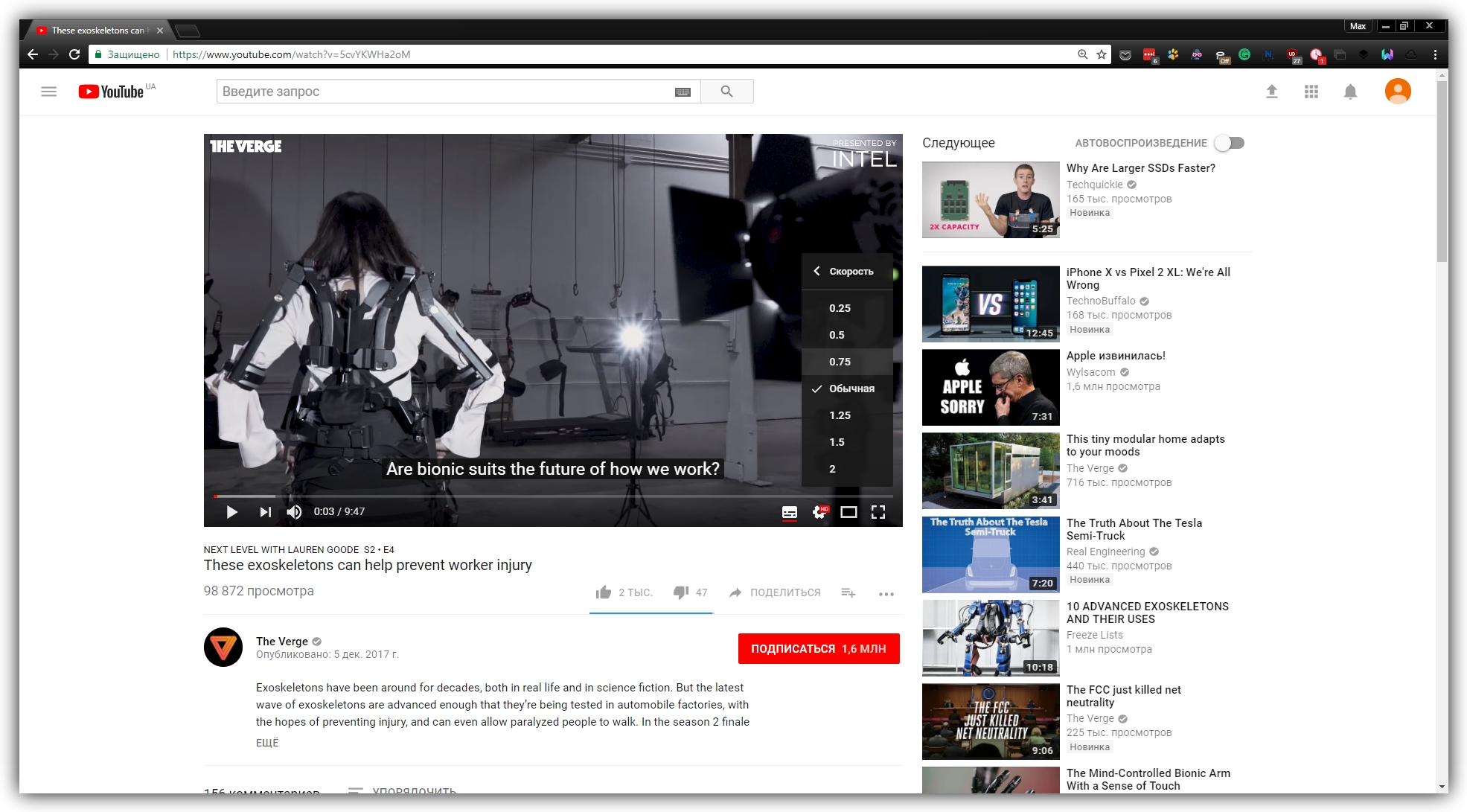
Чтобы настроить темп воспроизведения, кликните по шестерёнке в плеере YouTube, выберите «Скорость», а затем подходящее значение.
3. Отключайте автовоспроизведение

По умолчанию после завершения одного ролика YouTube автоматически воспроизводит следующий. При желании вы можете легко отключить эту функцию. Для этого в правом верхнем углу есть переключатель «Автовоспроизведение».
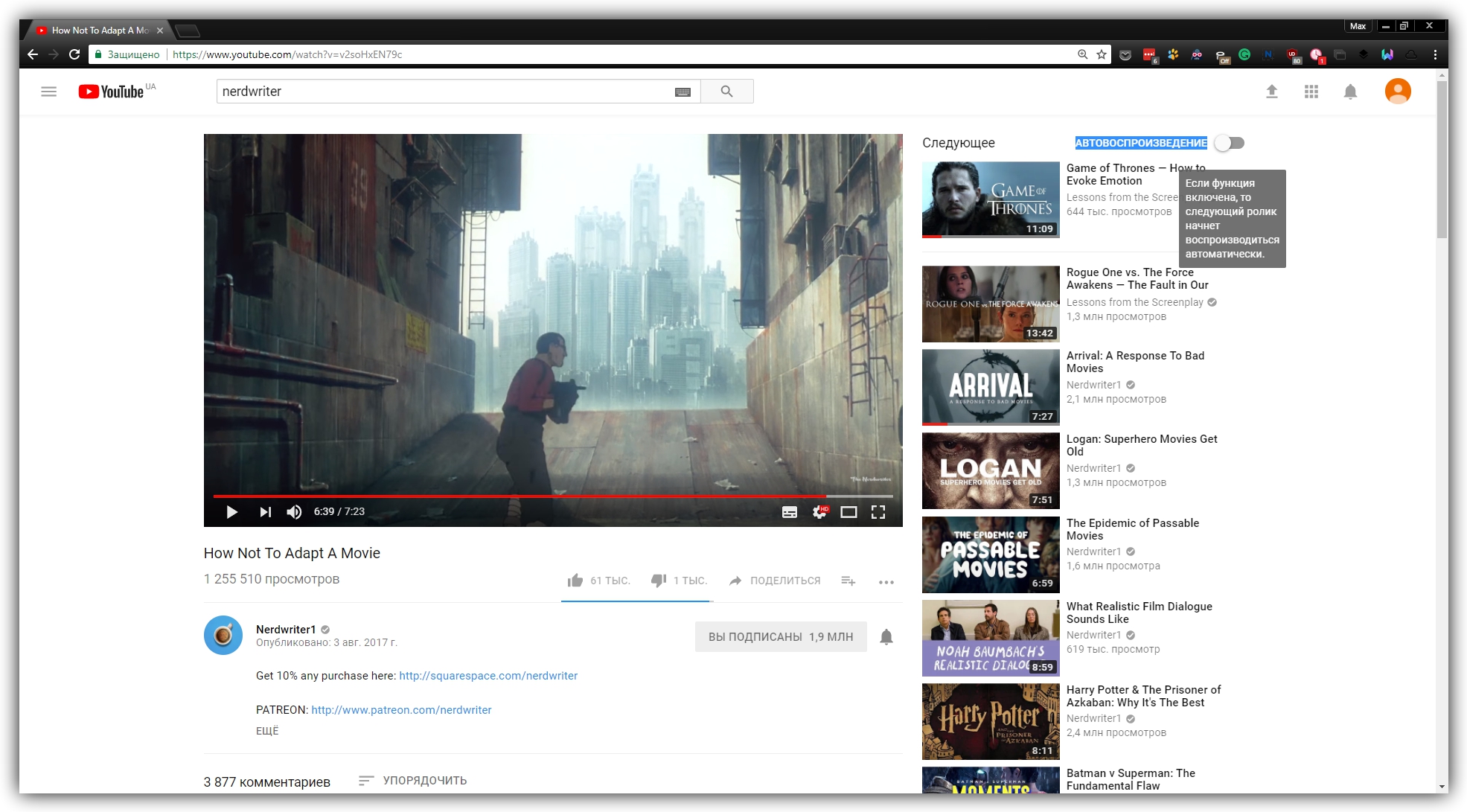
Кроме того, сервис автоматически воспроизводит ролик, как только вы открываете его страницу. Штатными средствами изменить такое поведение YouTube нельзя. Но вы можете воспользоваться расширением Enhancer for YouTube. Установите его и поставьте в настройках флажки возле пунктов «Автоматически приостанавливать видео открытые в фоновых вкладках» и «Также приостанавливать видео открытое в активной вкладке».
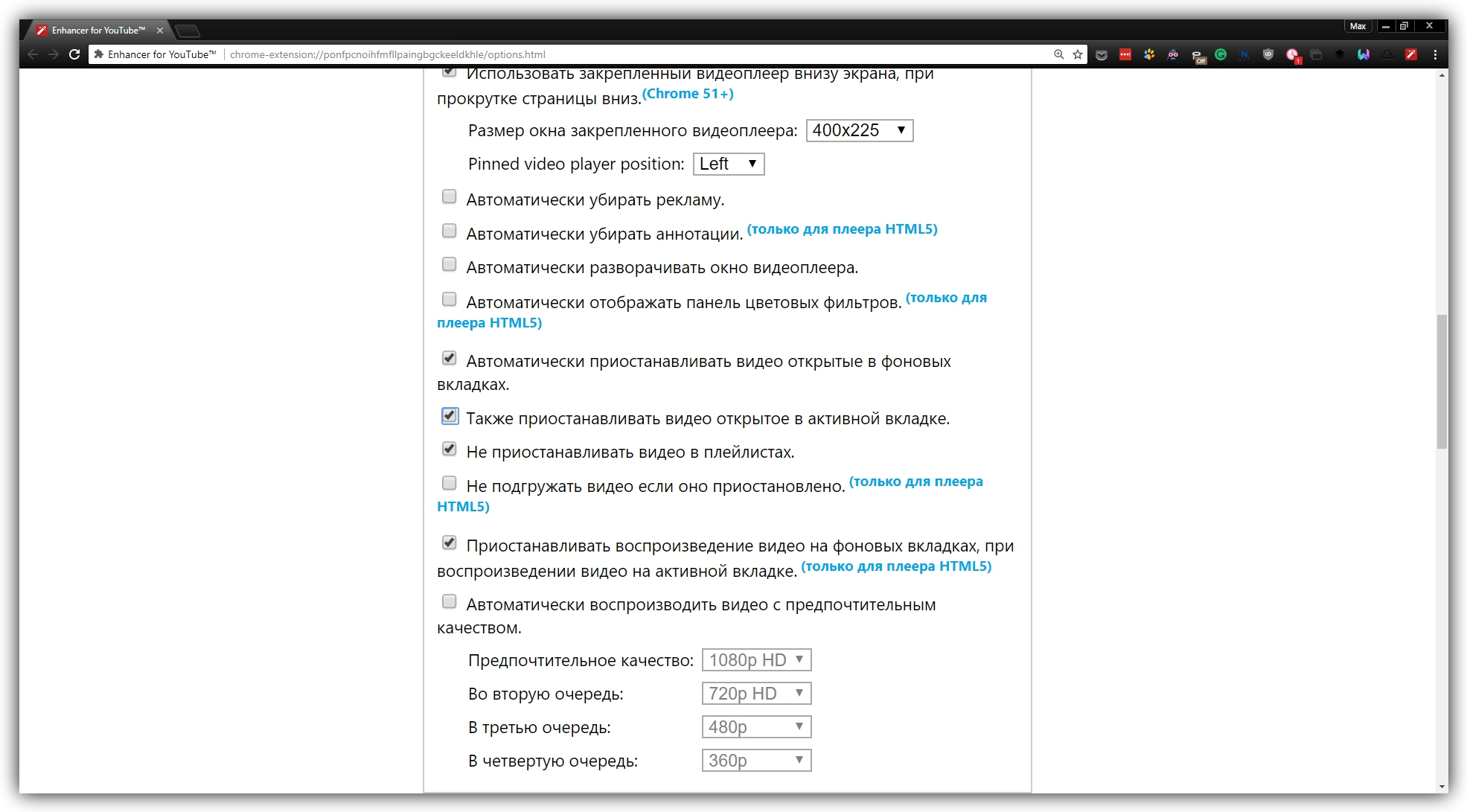
YouTube Enhancer предлагает и другие возможности, включая автовыбор разрешения и настройки цветовой схемы интерфейса. В качестве альтернативы можете попробовать другое кроссбраузерное расширение — Magic Actions for YouTube. Оно также позволяет блокировать автовоспроизведение и содержит ещё больше дополнительных функций. Но Magic Actions устроено сложнее и новичок может запутаться в многочисленных настройках расширения.

Enhancer for YouTube™
www.mrfdev.comЦена: Бесплатно
Загрузить
Enhancer for YouTube™
Maxime RFЦена: Бесплатно
Загрузить
Приложение не найдено

4. Просматривайте и загружайте текстовые расшифровки

Некоторые ролики сервиса YouTube ценны не только своим видеорядом, но и субтитрами. Возможно, вы пожелаете сохранить краткий конспект лекции, учебного фильма или познавательной передачи. Используйте для этого сервис DownSub, который умеет не только загружать субтитры, но и сразу их переводить.

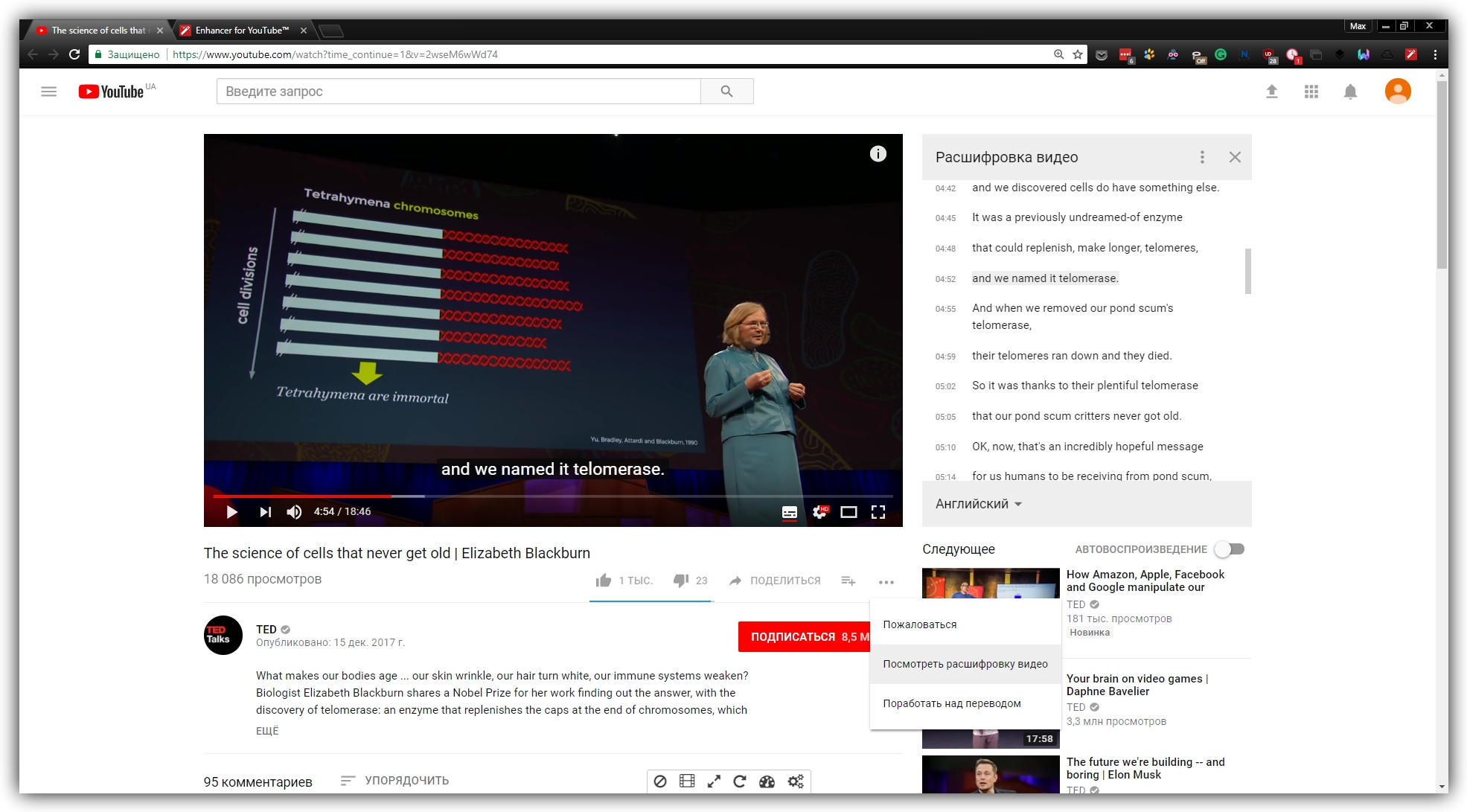
Вы также можете просматривать субтитры в виде расшифровки ролика прямо в интерфейсе YouTube. Для этого нужно лишь нажать на три точки под роликом и выбрать «Посмотреть расшифровку видео».
5. Делитесь ссылками на нужный фрагмент

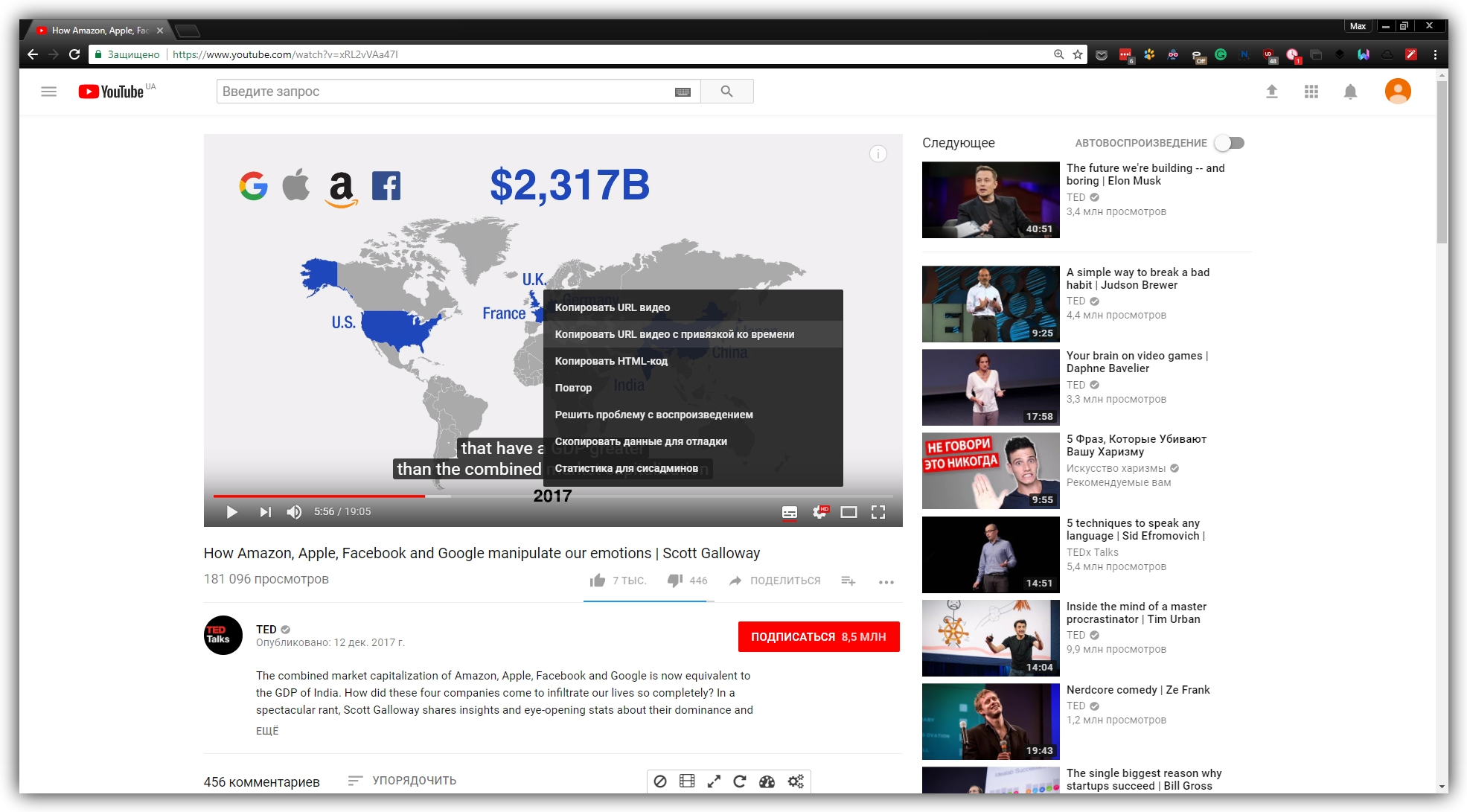
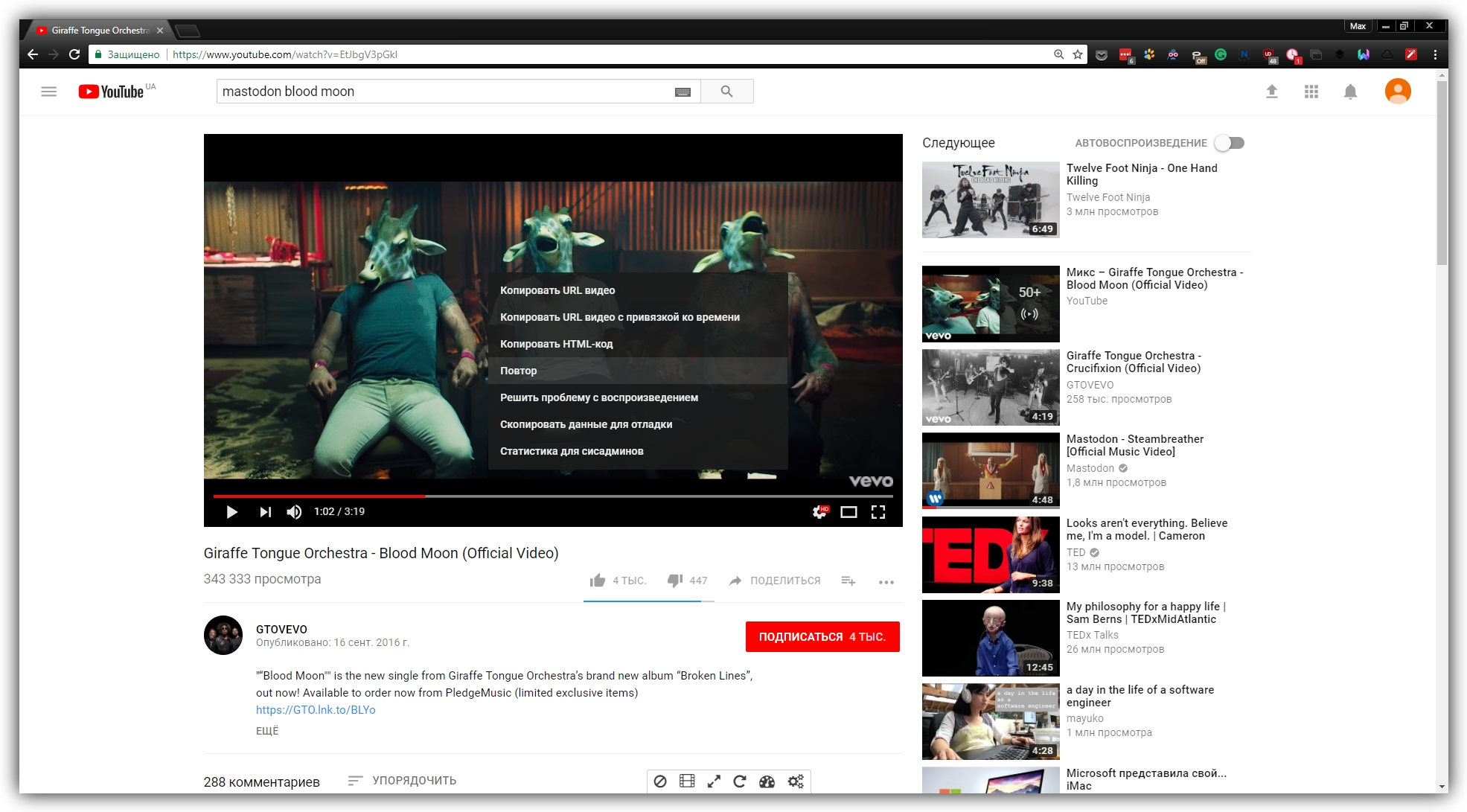
Если само видео длится довольно долго, а вы хотите продемонстрировать только небольшой отрывок из него, то сделать это совсем просто. Перемотайте ролик к нужному моменту, щёлкните по изображению правой кнопкой мыши и выберите команду «Копировать URL видео с привязкой ко времени». Можете отправлять эту ссылку друзьям, и они начнут просмотр именно с этого момента.
Есть сервисы, в которых можно выбирать не только начало, но и окончание фрагмента, которым вы хотите поделиться. К примеру — Youtube Cutter. Просто вставьте в него ссылку на ролик, выделите нужный отрывок с помощью ползунков, укажите название и нажмите на кнопку обрезки. Сервис сформирует для вас ссылку на созданный фрагмент.

6. Зацикливайте воспроизведение

Иногда хочется зациклить воспроизведение музыкального клипа или другого видео, чтобы просмотреть его несколько раз подряд. Для этого достаточно кликнуть правой кнопкой мыши по видео и выбрать опцию «Повтор».
7. Скачивайте ролики

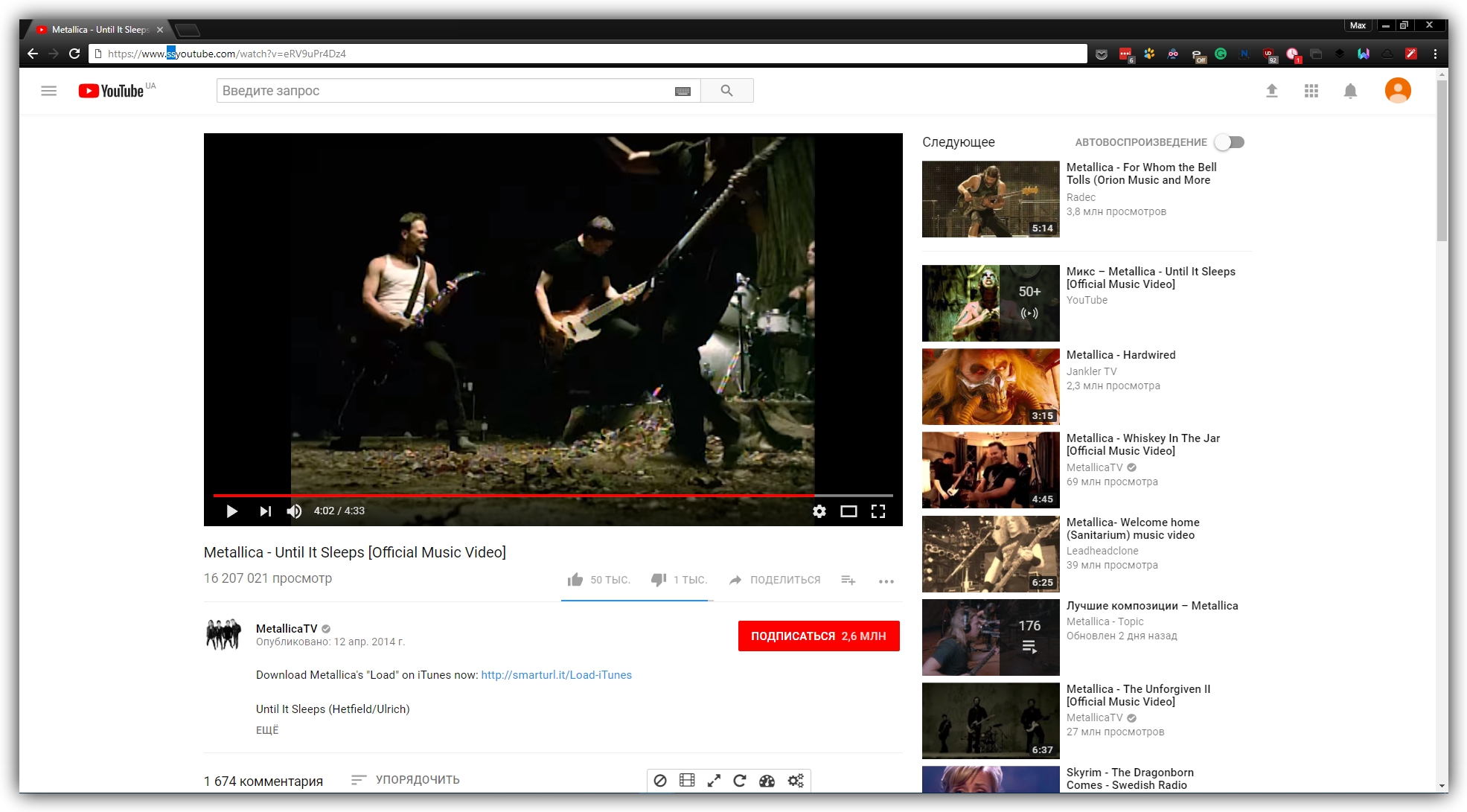
Существуют десятки различных способов загрузить видео с YouTube. Рассмотрим один из самых простых. От вас потребуется только вставить в адрес страницы с роликом буквы ss прямо перед словом youtube, и вы моментально будете перенаправлены на страницу загрузки.
8. Извлекайте аудио

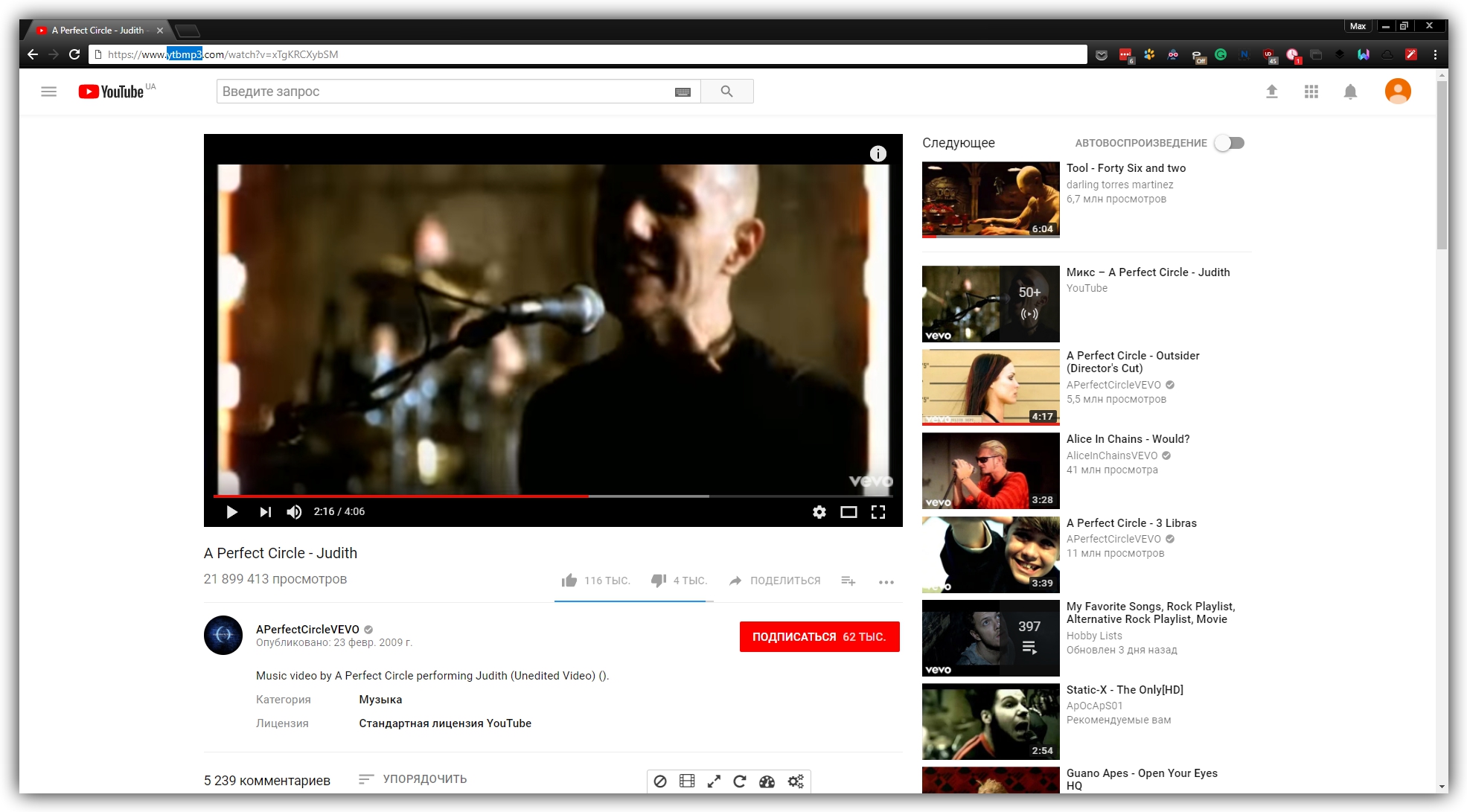
Среди прочего, YouTube славится огромной библиотекой музыкальных роликов. И вы можете извлечь звуковую дорожку из любого клипа. Для этого откройте страницу с интересующим вас видео и замените в её адресе слово youtube на ytbmp3. Откроется страница сервиса YouTubeMP3 Converter, на которой можно будет загрузить песню с YouTube.
Если захотите извлечь аудио из всего плейлиста, просто добавьте ссылку на этот плейлист в сервис.

Если нашли ошибку, выделите текст и нажмите Ctrl + Enter
Это интересно
«Неловко спросить». Вопросы о благотворительности, которые вы стеснялись задать

«Неловко спросить». Вопросы о благотворительности, которые вы стеснялись задать

Реклама
ИГРА: Снова в школу! Найдите всё, что пригодится для учёбы

ИГРА: Снова в школу! Найдите всё, что пригодится для учёбы

Что в сумке? Как изменилось то, что мы носим с собой

Что в сумке? Как изменилось то, что мы носим с собой

3 причины, почему с дачи мы всегда возвращаемся с полным багажником

3 причины, почему с дачи мы всегда возвращаемся с полным багажником

Комментарии
Авторизуйтесь, чтобы оставить комментарий
Тарас Рысс
13.11.14 12:40
Вот за буферизацию всего ролика спасибо!
Dmitry Limonov
16.11.14 09:31
Автор молодец
Сергей Петрович
13.11.14 12:53
Показать только нужный фрагмент - у меня не получается. Выходит сообщение, что "ВАШЕ ПОДКЛЮЧЕНИЕ НЕ ЗАЩИЩЕНО" и далее про злоумышленников с похищением ваших сообщений, паролей от кредитных кард и т.е.
Больной на диете
13.11.14 12:57
К сожалению аннотации лучше не отключать. Потому что некоторые пользователи указывают в них исправления/ дополнения к видео. А еще есть умники, которые туда прописывают субтитры как тут http://youtu.be/fBlsOCV-AzU?list=UUz9iqx91UzlKg-WbBnlOR2g
Иван Дзюбук
13.11.14 13:41
И всё выше перечисленное может делать одно-единственное расширение youtube center. К тому же доступное для большинства современных браузеров!
Daniil Grishin
13.11.14 16:14
из серии all-in-one; Magic Actions for YouTube
Sania Shilkovskij
13.11.14 23:06
Что за бред, почему нет ни слова про Magic Actions for YouTube или YTO, тем более насколько знаю Magic это работа наших ребят и это лучшие App для YouTube. А о чем пишет автор? Об Youtube Центр которого вообще нет на Хроме Магазине, Смарт Видео конретно устарел - пол года не обновлялся, половина функционала не работает! Вывод, автор явно не Ютубер и ни*ера не шарит, статья бред, я бы просто уволил такого писАку, полная некомпетенция.
Vitaly Fesenko
14.11.14 09:55
Для загрузки с Youtuba, я пользуюсь 4k video downloader. А на компе с ролик можно хоть покадрово просматривать. Savefromnet не всегда работает, и не качает плейлисты.
Серега Гончаров
14.11.14 10:46
Есть еще YouTube Center, многое из статьи в нем уже встроено https://github.com/YePpHa/YouTubeCenter/wiki
Варфоломея Гадюкина
03.03.17 11:20
спасибо))
Даниил Мельников
08.06.17 15:51
повтор ролика можно включить в самом ютубе. просто нажимаешь правой кнопкой мыши по ролику и нажимаешь повтор
Что вы могли пропустить
Новый Vivo X500 Pro Max сравнили с Vivo X300 Ultra — одним из лучших фотофлагманов на сегодняшний день
0
11:50
Новости
Устройства
С чего начать знакомство с ИИ в 2026 году: пошаговый план для новичка
0
10:00
Технологии
Технологии
В Claude появился русский язык — как его включить
0
09:27
Веб-сервисы
Новости
Названы 100 лучших ИИ-сервисов в мире — «Яндекс» сдал позиции
0
Вчера
Новости
Технологии
Как скачать видео с Pinterest: 5 способов для телефона и компьютера
0
Вчера
Ликбез
Технологии
На «Госуслугах» появится «зелёная кнопка» — вот для чего она нужна
0
Вчера
Веб-сервисы
Новости
Винил, CD и кассеты на стене: Trettitre представила необычную аудиосистему Retro Ambient Sound System
0
Вчера
Новости
Устройства
Какой обогреватель выбрать, чтобы дома всегда было тепло
0
Вчера
Как выбрать
Ликбез
Apple проведёт сразу две презентации в октябре — могут показать сенсорный MacBook Ultra
0
Вчера
Новости
Устройства
Vollebak сделала куртку из 54 тысяч кусочков настоящего камня — она стоит 50 тысяч долларов
0
Вчера
Новости
Технологии
В текстах ChatGPT появятся скрытые водяные знаки для выявления работ, написанных нейросетью
0
Вчера
Новости
Технологии
В Китае создали самый маленький и лёгкий неинвазивный нейроинтерфейс — он весит всего 3 грамма
0
5 октября
Новости
Технологии
Светящийся CD-плеер с Bluetooth, USB-C и динамиками: в Японии представили Pixel Tunes After Hours
0
5 октября
Новости
Устройства
Как пользоваться ChatGPT в 2026 году бесплатно: регистрация, настройки и промпты
0
5 октября
Ликбез
Технологии
Google готовит аналог Xiaomi Smart Band — фитнес-браслет с овальным дисплеем и GPS
0
5 октября
Новости
Устройства

Новые комментарии

Аватар автора комментария
Олег Залялов1 час назад

0 / 0

Интересно, какой вклад в повышение средней скорости вносит общее снижение потребления
«МегаФон» показал лучшую скорость мобильного интернета на Садовом кольце Москвы
Аватар автора комментария
Виктор Медведев4 часа назад

0 / 0

Это одно и то же
Надо брать: яркий Mini-LED телевизор от Hisense для PlayStation и фильмов в 4К
Аватар автора комментария
Mas Prime5 часов назад

0 / 0

Там не VIDAA, а HomeOS!
Надо брать: яркий Mini-LED телевизор от Hisense для PlayStation и фильмов в 4К
Аватар автора комментария
Сергей Волков10 часов назад

0 / 0

от ИИ у яндекса одно название и понты. По сути Алиса просто проговаривает ответы из поиска, в отличии от других. Дипсики могут обрабатывать инфу, а не только гуглить. Яндекс лет на 10 отстаёт
Названы 100 лучших ИИ-сервисов в мире — «Яндекс» сдал позиции
Давайте посчитаем. Как эффективно вести семейный бюджет

Давайте посчитаем. Как эффективно вести семейный бюджет

Лайфхакер
Информация
О проектеРубрикиРекламаРедакцияВакансииО компании
Подписка
TelegramВКонтактеTwitter (X)PinterestYouTubeИнициалRSS
Правила
Пользовательское соглашениеПолитика обработки персональных данныхПравила применения рекомендательных технологийПравила сообществаСогласие на обработку персональных данныхСогласие для рекламных рассылокСогласие для информационной программы
18+Копирование материалов запрещено.
Издание может получать комиссию от покупки товаров, представленных в публикациях