Лайфхакер
Лайфхакер
Лучшее
Новости
Жизнь
Рецепты
Здоровье
Кино
Технологии
Покупки
Лучшее
Новости
Жизнь
Рецепты
Здоровье
Кино
Технологии
Покупки
Реши за меня
Добрые новости
Стыдные вопросы
Есть мнение
Норм или стрём
Личный опыт
Объясняем за минуту
Сервисы
БраузерыТехнологии
6 апреля 2015

Как сделать удобной работу с большим количеством вкладок в браузере

Браузеры являются неотъемлемой частью нашей работы за компьютером. Нам приходится открывать множество вкладок, и очень легко запутаться, где какая вкладка открыта и как найти нужную в данный момент. Решить эту проблему просто: следуйте нашим простым советам, и вы станете настоящим мастером в работе с большим количеством вкладок.
Фото автора Алексей Старцев
Алексей Старцев

Как сделать удобной работу с большим количеством вкладок в браузере

Для большинства из нас браузер — это самая популярная и чаще всего запускаемая программа на компьютере. Мы используем его для прослушивания музыки, просмотра фильмов, проверки почты и так далее. И хотя браузеры обновляются чуть ли не каждую неделю, проблем у них хватает. Одна из них — это не самая удобная работа с большим количеством вкладок.

⭐ Отметьте Лайфхакер галочкой в избранных источниках Google: так вы чаще будете видеть проверенные статьи и поддержите нас.

На самом деле работа с вкладками — это как в той шутке про кошек. Вам не нравятся кошки? Вы просто не умеете их готовить. Нужно просто научиться работать с вкладками и использовать подходящие для этого функции браузера. И вы не сможете понять, как жили раньше.

Клавиатурные сокращения (хоткеи)

Горячие клавиши — очень удобный способ управления вкладками. Особенно когда вкладки становятся такими крошечными, что по ним даже неудобно кликать.

  • Ctrl + Tab — переключение между вкладками в правую сторону.
  • Ctrl + Shift + Tab — переключение между вкладками в левую сторону.
  • Ctrl + W / Cmd + W на Mac — закрыть активную вкладку.

Это всего лишь несколько комбинаций, которые позволят вам быстро переключаться между вкладками. Клавиатурных сокращений существует гораздо больше. И некоторые из них могут заставить вас использовать клавиатуру вместо мыши для управления вкладками.

Запоминание открытых вкладок

Когда вы постоянно переключаетесь между браузером и другой программой, есть вероятность, что вы можете случайно закрыть браузер, и тогда вам придётся всё открывать заново. И хорошо, если вы запомнили, что у вас было открыто. От всей этой головной боли может спасти функция браузера, которая позволяет запоминать, какие вкладки были открыты перед его закрытием.

Включите эту функцию и тем самым освободите себя от лишней работы в будущем:

  • Google Chrome: Настройки → Начальная группа → Продолжать работу с того же места.
  • Firefox: Настройки → Основные → При запуске Firefox → Показать окна и вкладки, открытые в прошлый раз.
  • Apple Safari: Настройки → Основные → Safari открывается при старте → Всех окон из последнего сеанса.
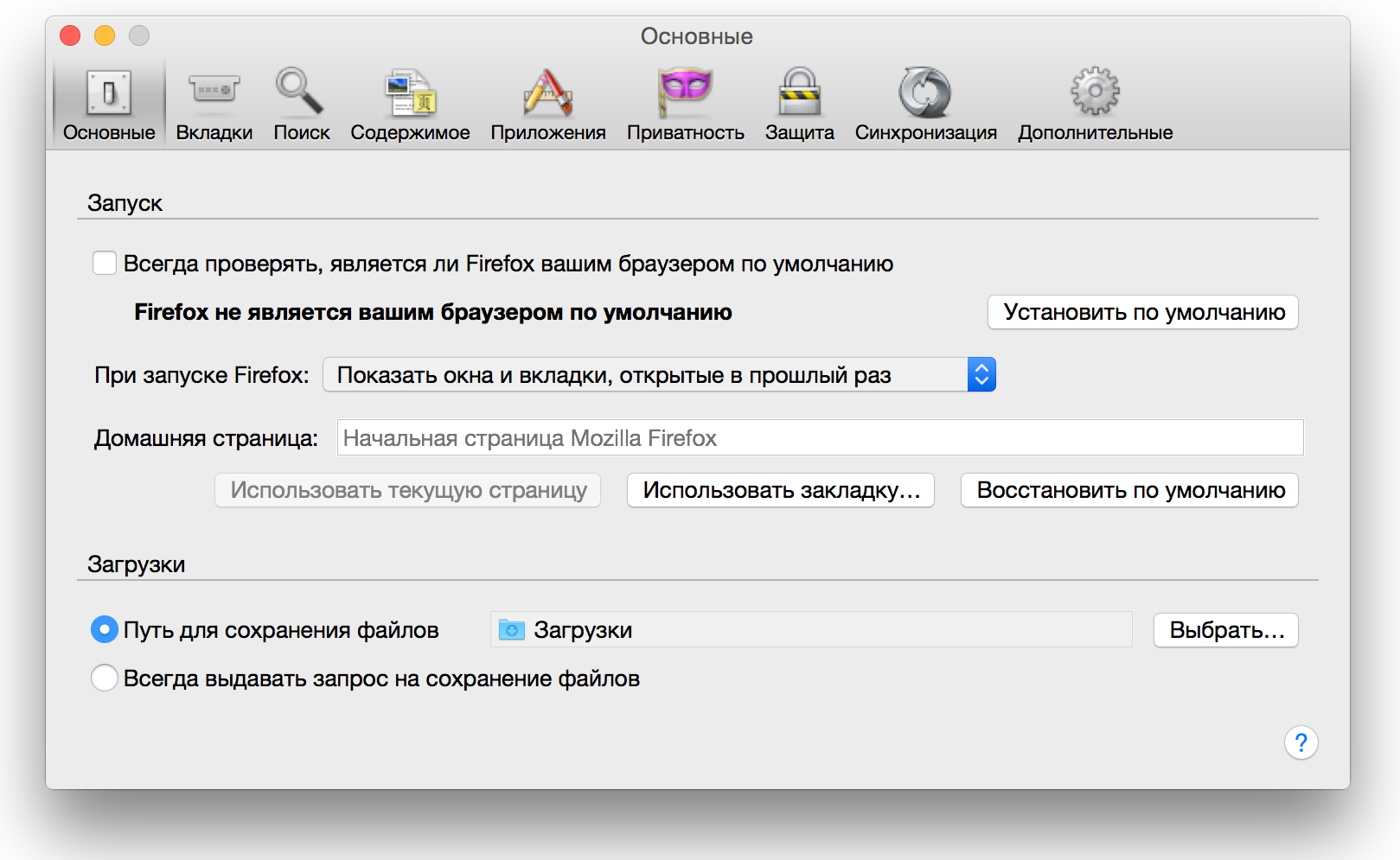
Как работать с большим количеством вкладок

Добавление вкладок в избранное

Ещё один быстрый способ сохранить открытые вкладки, чтобы поработать с ними потом, — это добавить их в отдельную папку в закладках. Для этого кликните на вкладке правой клавишей мыши и выберите пункт «Добавить вкладки в избранное». Название пункта может различаться в разных браузерах, но легко понять, что это именно тот пункт, который вам нужен. В результате у вас в закладках появится папка с нужными вам адресами сайтов. Далее сделайте правый клик на этой папке, выберите пункт «Открыть все закладки» — все вкладки снова перед нами.

Сортировка вкладок по отдельным окнам браузера

Кто сказал, что все вкладки должны быть в одном окне браузера? Вы можете отсортировать ваши вкладки по разным окнам. Например, все вкладки, которые касаются одного проекта, вы можете перенести в одно окно браузера, а всё, что касается развлечений, в другое и так далее. Просто потяните вкладку на пустое место рабочего стола, и у вас откроется новое окно. Ещё один способ — сделать правый клик по ссылке или закладке и выбрать из списка «Открыть в новом окне».

Выбор сразу нескольких вкладок

Вы можете совершать различные действия не с одной вкладкой, а сразу с несколькими. Но для этого сначала нужно выбрать эти самые вкладки. Зажмите клавишу Ctrl (или Cmd на Mac) и выберите необходимые вам в данный момент вкладки. Всё, теперь можете их закрывать, перезагружать, добавлять в закладки и так далее.

Закрепление вкладок

В современных браузерах от хороших разработчиков есть замечательная функция «Закрепить вкладку». Это очень удобно, если вы держите постоянно открытой ту или иную вкладку. Например, это может быть вкладка с Gmail или музыкальным сервисом. После того как вы закрепите вкладку, её будет сложнее закрыть и она будет занимать меньше места на панели вкладок. Просто кликните на вкладке правой клавишей и выберите нужный пункт в списке.
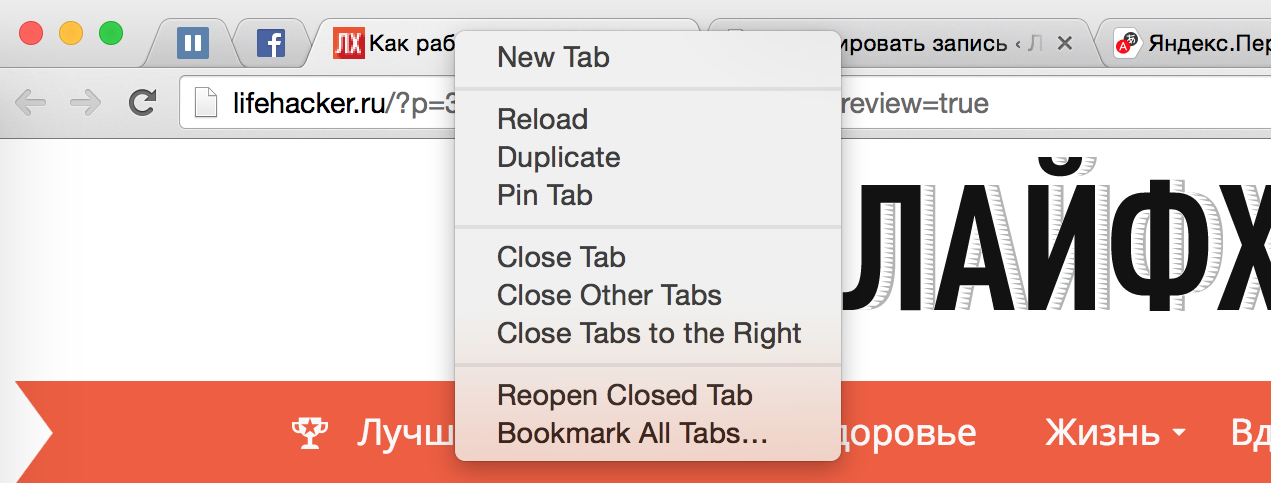
Как работать с большим количеством вкладок

Восстановление закрытой вкладки

Иногда получается так, что случайно закрываешь вкладку, которую вовсе не хотел закрывать. Рука дёрнулась или передумал в момент закрытия — всякое бывает. Чтобы открыть эту вкладку заново, можно, конечно же, зайти в историю браузера и найти этот сайт. А можно использовать клавиатурное сокращение Ctrl + Shift + T (или Cmd + Shift + T на Mac в Chrome и Firefox и Cmd + Z в Safari), чтобы вернуть эту вкладку. Также вам может помочь правый клик мышью на любой вкладке вашего браузера.

Группы вкладок в Firefox

Почти пять лет назад разработчики добавили в браузер Firefox очень крутую функцию, которая называется «Группы вкладок», или «Панорама». Она практически выполняет трюк, который описан выше. Речь идёт об использовании разных окон браузера для вкладок. Только здесь всё это выполнено более красиво, и вам не нужно плодить множество окон. Пара кликов, и вы уже переключились на работу с другим проектом или, наоборот, развлекаетесь после работы. Чтобы запустить группы вкладок, воспользуйтесь клавиатурным сокращением Ctrl + Shift + E или Cmd + Shift + E на Mac.

Надеюсь, что теперь ваша работа с большим количеством вкладок браузера станет немного проще.

Обложка: originalmockups.com
Если нашли ошибку, выделите текст и нажмите Ctrl + Enter
Это интересно
Не ругайте себя за срывы: что мешает бросить курить и как с этим справиться

Не ругайте себя за срывы: что мешает бросить курить и как с этим справиться

ИГРА: Каким покупателем вас видят магазины

ИГРА: Каким покупателем вас видят магазины

4 вещества в организме, дисбаланс которых может помешать сбросить вес

4 вещества в организме, дисбаланс которых может помешать сбросить вес

От доставки продуктов до тушения пожаров: как дроны помогают решать повседневные задачи

От доставки продуктов до тушения пожаров: как дроны помогают решать повседневные задачи

Комментарии
Kirill Vinokurov
06.04.15 13:24
Все конечно замечательно. Но в хроме кажется если поделить вкладки на несколько окон, то в случае закрытия браузера. Повторное его открытие восстанавливает вкладки только из последнего закрытого окна... Как быть в таком случае?
Алексей Старцев
06.04.15 14:02
Не самое элегантное решение, но можно добавить все открытые вкладки одного окна добавить в папку с закладками. И затем уже закрывать браузер.
Алексей Старцев
06.04.15 16:05
Ниже посоветовали плагин, который подойдёт вам – OneTab.
Kirill Vinokurov
08.04.15 21:02
Эта штука при нажитии Restore All востановила только одну и похерела все вкладки. Спасибо, отличный плагин! :(
Алексей Старцев
10.04.15 20:50
Подтверждаю, при первом запуске так и получилось. Полез в настройки. Чуть-чуть поменял и теперь работает.
ivan Kvasov
07.04.15 05:53
зайти в историю и увидеть там предложаение открыть другие окна, и количество вкладок в них. только сразу после перезагрузки а то буит поздно.
Дмитрий Логвиненко
11.04.15 23:04
Есть замечательный аддон Session Buddy, который ведет историю всех «открытий» и может восстановить хоть пятьдесят окон. А если нужно Хромъ закрыть, то можно его уг**дошить с помощью 'taskkill /f /im "chrome*"'. При следующем запуске предложить восстановить.
Konstantin Kuzmin
15.04.15 01:32
Меню - Выход. При следующем запуске, откроются все закрытые окна. И никаких task kill. Важно только запускать браузер через ярлык, а не открытием какой-либо ссылки.
Nikolai Darinsky
06.04.15 14:07
Никогда не любил сохранять открытые вкладки. В нете много куда залезть можно, пара десятков открытых вкладок не редкость, я обычно все что мне интересно вытаскиваю на панель вкладок. Раз в неделю пересматриваю что скопилось чтото оставляю закидывая в нужную папку чтото удаляю. В фаерфоксе есть классный аддон roomy toolbar позволяющий расширить панель закладок например до 4 строк. У меня несколько сотен вкладок так сохранены в фаерфоксе, какие надо сгруппированы в папки.
Алексей Старцев
06.04.15 15:49
Вы, наверное, имели ввиду панель закладок :)
Romeo Venikovsky
06.04.15 14:37
Еше плагин OneTab для Хрома
Victor Tolstopyatov
06.04.15 15:43
Я решаю эту проблему так:
Алексей Старцев
06.04.15 16:01
Вам удобно так работать? Я не критикую, действительно интересно. Я не пробовал. И, судя по всему, в хроме поддержку боковых вкладок выпилили. Мне кажется, такой метод подойдёт для стационарных ПК с широкими мониторами.
Victor Tolstopyatov
06.04.15 16:08
Очень удобно. Вы попробуйте сами. Расширение называется Tree Style Tab для Firefox. И да, удобно работать на широкоформатном экране. Кажется, 3х4 мониторов уже и в продаже нет. Большинство сайтов предстают в виде колонок посередине экрана, а слева и справа свободное место. Так почему бы его не использовать? Еще и место по вертикали экономится. Я и панель задач налево перенес.
Nadezhda Ivera
07.04.15 02:23
Все просто, - установить tabsbook.ru. Очень удобно хранить закладки и работать с ними, особенно когда приходится переключаться (!) с одного ПК на другой....
id155719438
08.04.15 04:46
Вообще пользуюсь speeddeal для firefox но ваше решение очень понравилось, спасибо за наводку!)
Галина Капуза
12.04.15 08:22
Спасибо огромное! Очень удобно
Полина Кинзягулова
07.11.20 14:39
Спасибо, действительно удобно. Создала разные коллекции,как всегда и хотела и если нужно что-то открыла, посмотрела, сделала
Алексей Немков
30.08.16 01:22
В Safari (ver. 9.1.2, OS X El Capitan) функция выделения нескольких вкладок ни с Command, ни с какой-либо другой клавишей не работает.
Александр Грудной
11.06.17 01:43
Может во времена написания этой статьи она работала
Алексей Немков
30.08.16 01:22
В Safari (ver. 9.1.2, OS X El Capitan) функция выделения нескольких вкладок ни с Command, ни с какой-либо другой клавишей не работает.
Алексей Немков
30.08.16 01:23
В Safari (ver. 9.1.2, OS X El Capitan) функция выделения нескольких вкладок ни с Command, ни с какой-либо другой клавишей не работает.
Алексей Немков
30.08.16 01:27
В Safari (ver. 9.1.2, OS X El Capitan) функция выделения нескольких вкладок ни с Command, ни с какой-либо другой клавишей не работает.
Ilyas Bilalov
10.10.17 12:27
Для открытия множества вкладок пользуйтесь urlopener.ru
Что вы могли пропустить
Nothing показала концепт «смартфона мечты» — в нём учли все пожелания пользователей
0
18:50
Новости
Устройства
Какой триммер для травы выбрать: бензиновый, электрический или аккумуляторный
0
18:00
Технологии
Технологии
Представлен Redmi 17C — ультрабюджетный смартфон с экраном 120 Гц и разъёмом для наушников
0
16:10
Новости
Устройства
Google начала сохранять ваши изображения и аудио для обучения ИИ — вот как это отключить
0
14:50
Веб-сервисы
Новости
«Просто абсурд»: появились цены и тесты Steam Machine — в Сети негодуют
0
10:10
Новости
Устройства
Анонсирован Tecno Camon Slim — ультратонкий смартфон с глазками
0
Вчера
Новости
Устройства
Honor представила X80 Pro Max — доступный смартфон с батареей 11 000 мА·ч и яркостью до 10 000 нит
0
Вчера
Новости
Устройства
Мама, я программист: 7 лучших нейросетей для вайбкодинга
0
Вчера
Веб-сервисы
Веб-сервисы
Новый глава Apple намерен вернуть дизайнерам ключевую роль в компании
0
Вчера
Новости
Технологии
OnePlus 15 выше Galaxy S26 Ultra: TechRadar обновил рейтинг лучших смартфонов года
0
Вчера
Новости
Устройства
Представлен Cyber-G Pocket — гибрид Bluetooth-колонки и «гитары» для тех, кто не умеет играть
0
Вчера
Новости
Устройства
15 способов скачать музыку с YouTube в 2026 году
0
21 июня
Веб-сервисы
Ликбез
Страдания того стоят: почему я влюбилась в соулслайки и советую их всем
0
20 июня
Технологии
Технологии
Названы смартфоны основных брендов, которые получат Android 17
0
20 июня
Android
Новости
Представлен смарт-браслет Amazfit Helio Strap Pro с двумя дополнительными трекерами
0
20 июня
Новости
Устройства

Новые комментарии

Аватар автора комментария
Avan Soulse1 час назад

0 / 0

Не, тут не столько про деньги как таковые, сколько про восприятие своего благополучия. Чему ещё свидетельствует «⁠Всемирный доклад о счастье», согласно которому россияне якобы более счастливые, чем граждане Турции, Болгарии и Индии. А узбеки счастливее японцев.
Учёные выяснили, что делает человека несчастным — кроме нехватки денег
Аватар автора комментария
Ilya Klyukin1 час назад

0 / 0

> Электрические триммеры работают только на лёгкой леске или пластиковых ножах уже второй электрический триммер в практике - пользуюсь стальными ножами. участок 20 соток косит и высокое толстое разнотравье и низкую траву
Какой триммер для травы выбрать: бензиновый, электрический или аккумуляторный
Аватар автора комментария
Артём Козориз1 час назад

0 / 0

Вообще-то косил! Каждых 2-3 недели. 6 соток участка, плюс ещё бонусные «газоны» перед забором и пустырь позади участка. Газонокосилка — это исключительно для уже сформированных и ухоженных лужаек, которых на дачах у людей, к сожалению, меньшинство. Да и к ней тоже триммер в помощь нужен. Хоть какой.
Какой триммер для травы выбрать: бензиновый, электрический или аккумуляторный
Аватар автора комментария
Dmitry Sizonov2 часа назад

0 / 0

Скорее всего, большинство об этом не знает, но есть одноименный полнометражный фильм. Довольно-таки неплохой.
Культовое аниме «Ведьмина служба доставки» Хаяо Миядзаки покажут в России в новой 4K-реставрации
ТЕСТ: Какой вы путешественник? 

ТЕСТ: Какой вы путешественник? 

Лайфхакер
Информация
О проектеРубрикиРекламаРедакцияВакансииО компании
Подписка
TelegramВКонтактеTwitterViberYouTubeИнициалRSS
Правила
Пользовательское соглашениеПолитика обработки персональных данныхПравила применения рекомендательных технологийПравила сообществаСогласие на обработку персональных данныхСогласие для рекламных рассылокСогласие для информационной программы
18+Копирование материалов запрещено.
Издание может получать комиссию от покупки товаров, представленных в публикациях