Лайфхакер
Лайфхакер
Лучшее
Новости
Жизнь
Рецепты
Здоровье
Кино
Технологии
Покупки
Лучшее
Новости
Жизнь
Рецепты
Здоровье
Кино
Технологии
Покупки
Куда поехать на выходные
Опрос для читателей
Добрые новости
Стыдные вопросы
Есть мнение
Норм или стрём
Личный опыт
Объясняем за минуту
ЛикбезAndroid
17 июля 2018

Snapseed: полный гид по одному из мощнейших фоторедакторов для Android и iOS

Чтобы получить великолепные снимки, вам хватит этого бесплатного редактора.
Фото автора Герман Лебедев
Герман Лебедев

Snapseed: как пользоваться одним из самых мощных фоторедакторов на телефоне

Первые шаги

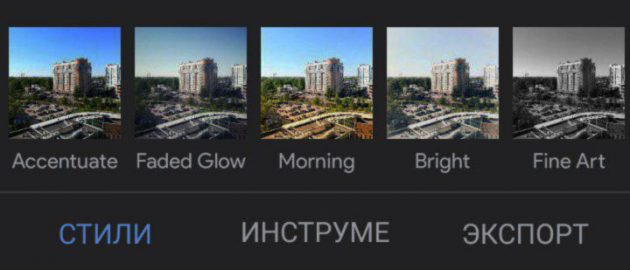
Пользоваться Snapseed довольно легко. Сразу после открытия приложение предложит вам выбрать фотографию из галереи. И вы перейдёте к редактированию снимка, где увидите три вкладки: «Стили», «Инструменты» и «Экспорт».
🥰 Опрос для дорогих читателей! Помогите нам стать лучше и поделитесь, что вы хотели бы изменить. В конце — бонус от наших иллюстраторов.

Вкладки «Стили», «Инструменты» и «Экспорт» в окне редактирования Snapseed

«Стили» представляют собой набор фильтров, которые можно применить к вашему снимку. Настраивать стили вручную в Snapseed, к сожалению, нельзя.

Но их можно создавать. Достаточно отредактировать изображение и выбрать функцию «Сохранение настроек». Чтобы её найти, просто прокрутите полоску со стилями до конца и нажмите на иконку со знаком плюс. После этого можно будет применить новый фильтр к любому изображению.
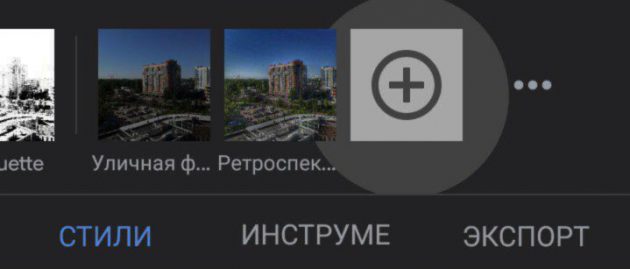
Snapseed: Функция «Сохранение настроек»

Если вы захотите поделиться своим стилем, воспользуйтесь QR-кодом. После его сканирования устройство автоматически накладывает сохранённый стиль на изображение. Эта функция расположена в меню «Редактирование набора фильтров».

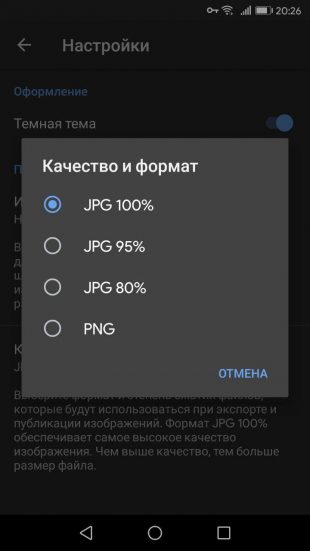
Прежде чем обрабатывать изображение, не забудьте заглянуть в настройки. Там можно выбрать тёмную тему оформления и изменить параметры экспорта и публикации.

Если вы хотите получить максимальное качество при сохранении снимка, не забудьте выбрать в пункте «Качество и формат» PNG либо JPG 100%.
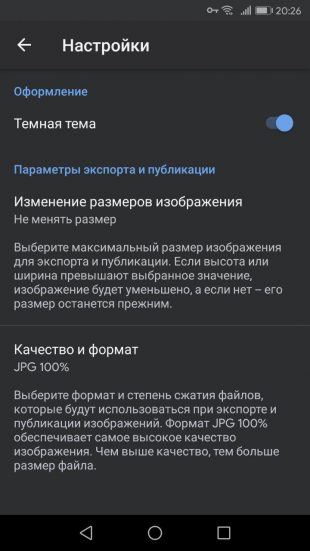
Настройки Snapseed
Настройки Snapseed: Качество и формат

Инструменты

В Snapseed есть всё необходимое для базовой коррекции снимка: кадрирование, поворот изображения, двойная экспозиция, добавление текста и многое другое.

Каждый инструмент имеет свои параметры. Чтобы настроить изображение, например, в инструменте «Коррекция», надо прокрутить экран по горизонтали и изменить яркость, контраст, световой баланс и светлые участки.
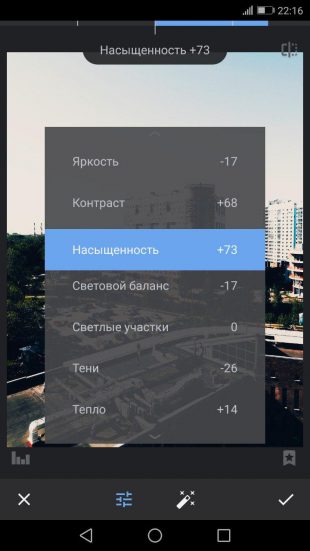
Snapseed: Настройки инструмента «Коррекция»

Нажмите на галочку, когда будете готовы перейти к другому инструменту. Если вы захотите исправить какой-то шаг, воспользуйтесь кнопкой «Редактировать набор фильтров», которая расположена в правом верхнем углу. В меню «Посмотреть изменения» вы можете отредактировать все ваши действия, повторять определённые эффекты или же удалять их.
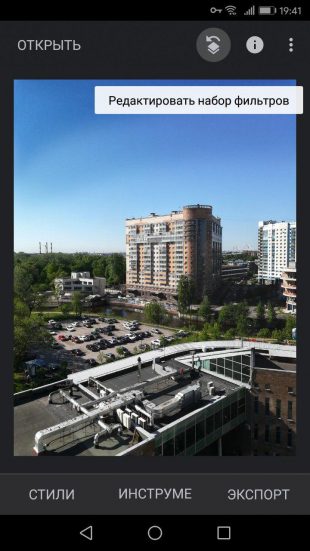
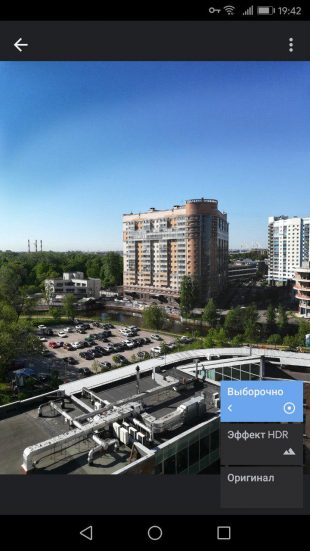
Snapseed: кнопка «Редактировать набор фильтров»
Snapseed: меню «Посмотреть изменения»

Во многих инструментах Snapseed есть готовые фильтры, которые уже имеют свои автонастройки. Например, откройте инструмент «Кривые» и перейдите к окну со стилями. Их много. Так что посмотрите все и найдите самый подходящий.
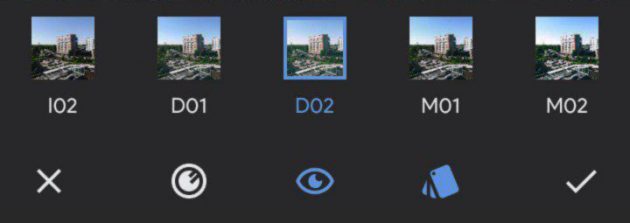
Snapseed: инструмент «Кривые»

То же самое можно выполнить с инструментом «Крупное зерно». Именно тут находятся все самые красивые фильтры Snapseed. Некоторые из них по качеству могут сравниться с набором другого популярного редактора VSCO. Просто поставьте зернистость на ноль и выберите стиль.

Наложение маски

Очень интересная функция, которая позволяет убрать или усилить какой-либо эффект в определённом месте на снимке.

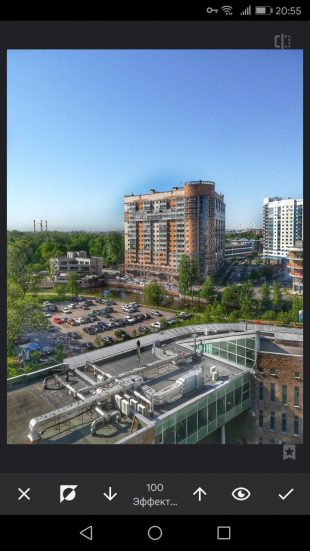
В меню «Редактирование набора фильтров» выберите нужное действие и нажмите на кнопку «Наложение маски». Всё, что нужно сделать дальше, — это отрегулировать силу вашего инструмента (в нашем случае инструмент «Эффект HDR») и провести пальцем по тем местам, где требуется маска.

Если выбрать в меню режим «Применить маску», эти места окрасятся красным.
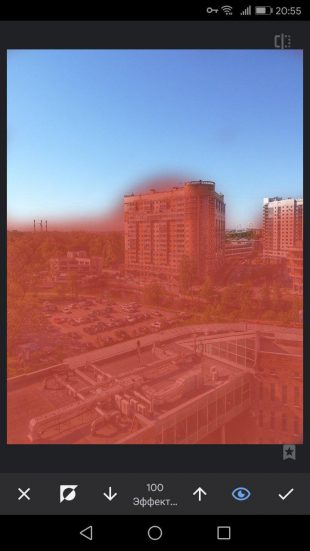
Наложение маски в Snapseed

Добавление текста

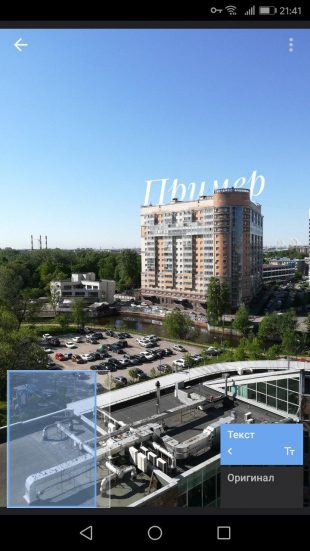
Достаточно выбрать одноимённый инструмент и набрать на клавиатуре то, что вы хотите увидеть на вашей фотографии. Вариантов стилей и шрифтов довольно много, поэтому просмотрите все и выберите самый подходящий. Там же перейдите к выбору цвета вашего текста.

В меню «Непрозрачность» можно инвертировать текст. Фотография поместится внутри букв, а остальной экран будет залит тем цветом, который вы выбрали для текста. Это может пригодиться тем, кто хочет быстро сделать логотип.
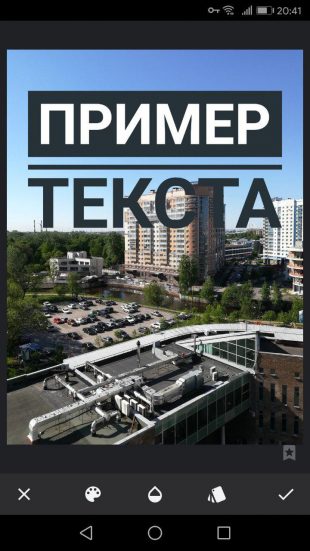
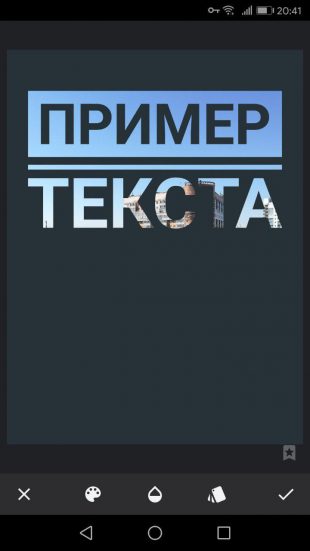
Добавление текста в Snapseed

«Наложение маски» позволит вам скрыть часть текста или убрать его на задний план. Просто поставьте эффект инструмента «Текст» на цифру 0, а дальше аккуратно закрасьте маской ту часть, что должна находиться впереди.
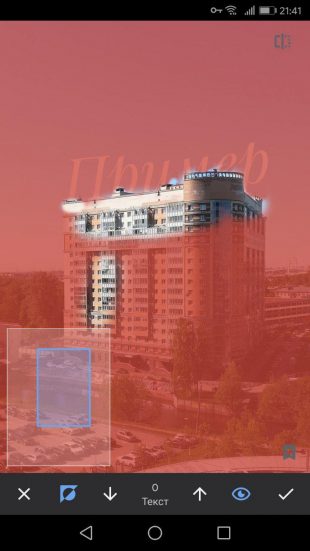
Наложение маски на текст в Snapseed

Кадрирование, перспектива и расширение

Каждый из этих инструментов позволит вам изменить размер или формат изображения, а также скрыть ненужные элементы (это могут быть деревья или уголки домов).

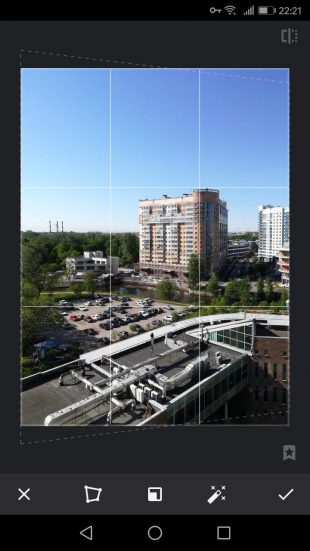
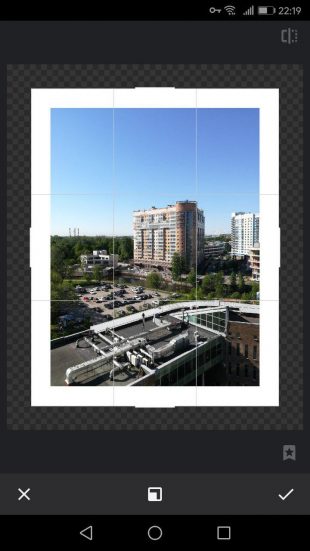
Если в инструменте «Кадрирование» вы просто выбираете нужный вам размер изображения, то «Перспектива» поможет вам исправить искажённую перспективу на снимке. Используйте жесты перетаскивания и масштабирования, и приложение автоматически заполнит пустые края снимка.
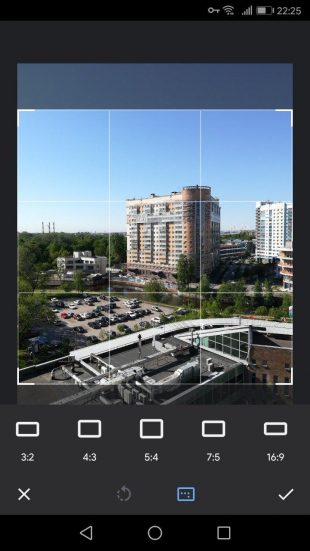
Кадрирование в Snapseed
Перспектива в Snapseed

Инструмент «Расширение» автоматически увеличивает вашу фотографию и выравнивает горизонт. В нём вы можете выбрать три режима заливки: «Умный», «Белый» и «Чёрный». Вот только первый не всегда корректно справляется с задачей. Так что лучше использовать обычную белую заливку.
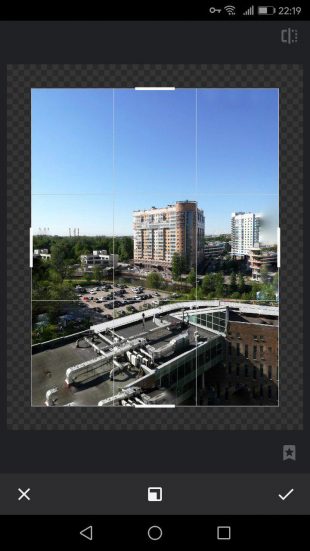
Расширение в Snapseed

Обработка портретов

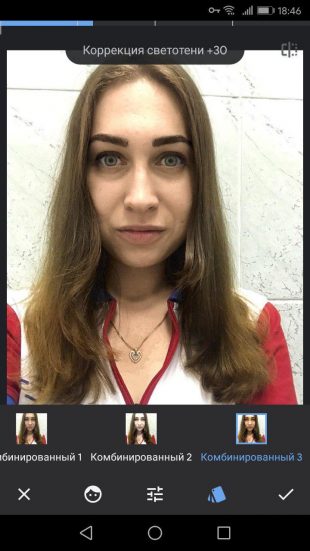
Для этого Snapseed предлагает вам пять инструментов. Первый так и называется — «Портрет». Тут находятся несколько стилей освещения лица. Также можно изменить коррекцию светотени, сглаживание кожи и осветление глаз для более заметного блеска.
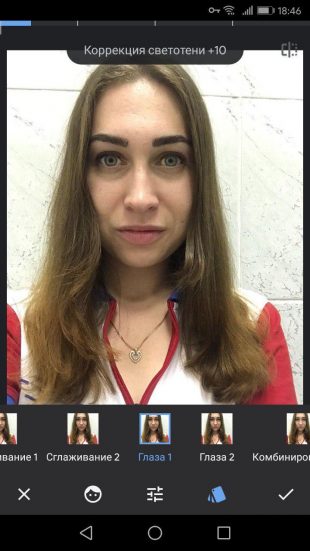
Обработка портретов в Snapseed

Пригодится и инструмент «Положение головы». Просто медленно перемещайте палец по экрану устройства, и вы сможете выбрать идеальный ракурс.

А ещё в этом инструменте можно поменять размер зрачков и кончики рта. Идеально для тех, кто хочет украсить снимок улыбкой.
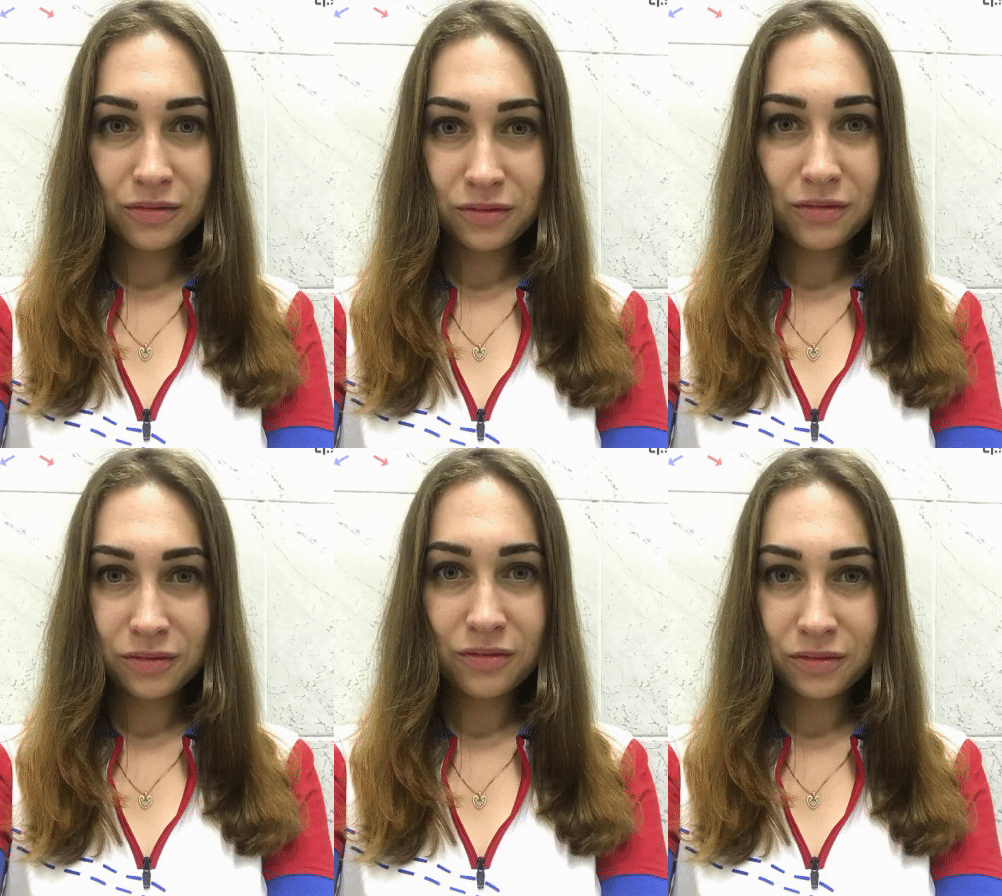
Обработка портретов в Snapseed

«Размытие» позволит скрыть ненужные детали на снимке. Snapseed автоматически определяет эллиптическую область вокруг лица и оставляет её нетронутой, а всё остальное размывает.

Если вы хотите получить эффект боке, не забудьте оставить в фокусе достаточно деталей. Так вы избежите эффекта зависания в пространстве, а ваша фотография станет более профессиональной.

С помощью «Точечной коррекции» можно избавиться от небольших недостатков на лице или замазать лишний фрагмент, а инструмент «Кисть» сделает ваш снимок ярче либо, наоборот, темнее.

Сохранение фотографии

В меню «Экспорт» вам предложат сохранить копию изображения и выбрать подходящую папку. Там же можно поделиться изображением через любое приложение на вашем устройстве.
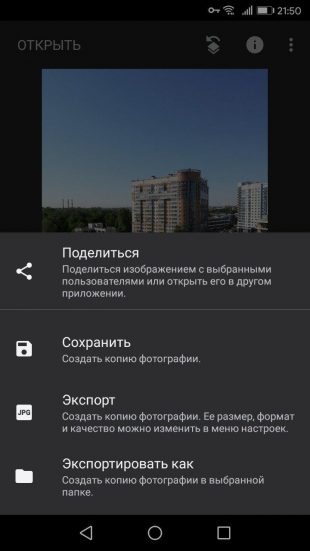
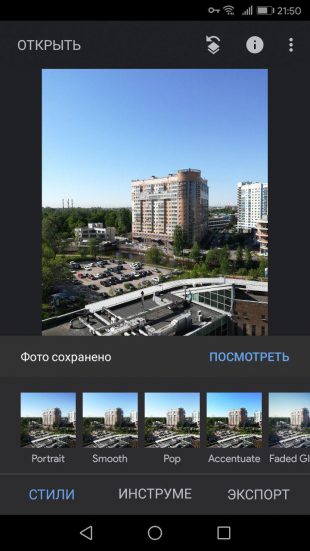
Сохранение в Snapseed
Приложение не найдено
Snapseed
Google LLCЦена: Бесплатно
Загрузить
Читайте также
🧐
10 приложений для селфи с анимацией, карикатурами и сотнями фильтров
Как сделать правильное фото для аватарки: 8 советов от профессора психологии
Как скотч и кухонный таймер помогут делать крутые снимки: 12 фотолайфхаков для экономных

*Деятельность Meta Platforms Inc. и принадлежащих ей социальных сетей Facebook и Instagram запрещена на территории РФ.
Если нашли ошибку, выделите текст и нажмите Ctrl + Enter
Это интересно
Путешествие начинается до взлёта! Как провести время до посадки с комфортом

Путешествие начинается до взлёта! Как провести время до посадки с комфортом

Что посмотреть в Коми за 2 дня: маршрут по Сыктывкару и окрестностям

Что посмотреть в Коми за 2 дня: маршрут по Сыктывкару и окрестностям

Диспансеризация для женщин: всё, что нужно знать

Диспансеризация для женщин: всё, что нужно знать

Как в кино, только дома: устраиваем атмосферный просмотр фильмов с Samsung Микро RGB

Как в кино, только дома: устраиваем атмосферный просмотр фильмов с Samsung Микро RGB

Реклама
Комментарии
Авторизуйтесь, чтобы оставить комментарийНажмите, чтобы перейти к авторизации.
Den
21.08.23 10:11
полный гид, полнее некуда :)
Феликс Фелицис
12.03.25 09:58
Здравствуйте. Может вы знаете, почему снапсид на видит большую часть моих альбомов? Разрешения все даны, но приложение пишет: "у этого приложения есть доступ только к выбранным вами фото" Что за бред. Очень неудобно, бесит
Что вы могли пропустить
Amazfit показала часы T-Rex Dual Solar с двойной солнечной батареей и автономностью 180 дней
0
Вчера
Новости
Устройства
Beats представила кастомизируемые накладные наушники Beats 360
0
Вчера
Новости
Устройства
iPhone 18 Pro Max и Galaxy S26 Ultra сравнили на прочность — один разбился вдребезги
0
Вчера
Новости
Устройства
Samsung раскрыла сроки выпуска One UI 9 для старых смартфонов Galaxy
0
Вчера
Новости
Технологии
Для работы и чила: ещё 9 дофаминовых гаджетов и аксессуаров
0
Вчера
Устройства
Устройства
Зачем платить больше: 11 гаджетов и устройств, на которых не стоит экономить
0
21 сентября
Технологии
Технологии
Для Microsoft Word вышел плагин ChatGPT — работает даже на бесплатном тарифе
0
21 сентября
Новости
Технологии
OnePlus 16 показали на фото и видео — у него корпус с тайными посланиями
0
21 сентября
Новости
Устройства
Объясняем за минуту: как узнать модель своего телефона
0
19 сентября
Технологии
Технологии
Всё, что нужно знать о GTA 6: отвечаем на 15 главных вопросов
0
18 сентября
Технологии
Технологии
Face ID в iPhone 18 Pro и Pro Max частично спрятали под экран — и это вызвало проблемы
0
18 сентября
Новости
Устройства
Китайские учёные научились подслушивать звук в наушниках других людей — даже через стены
0
18 сентября
Новости
Технологии
У «Яндекс Документов» появилась ПК-версия, которая работает без интернета
0
18 сентября
Новости
Технологии
Почему смартфон не подключается к Wi-Fi и как это исправить
0
18 сентября
Ликбез
Технологии
iPhone 18 Pro и Pro Max впервые протестировали на автономность — до OnePlus 15 ещё далеко
0
17 сентября
Новости
Устройства

Новые комментарии

Аватар автора комментария
Иван Иванов5 часов назад

0 / 0

Apple: у нас экосистема будет работать наполовину, ии работать не будет, оплачивать покупки - сложности, разрабатывать софт - только для себя, сейчас огромная сложность оплатить учетку разработчика, старые устройства после прекращения поддержки - мусор, не прошить ни новые проги поставить, апгрейд - невозможен. Сейчас все болячки вылезают, их уже нельзя игнорировать!
Зачем платить больше: 11 гаджетов и устройств, на которых не стоит экономить
Аватар автора комментария
7 часов назад

0 / 0

Где 007 Не время умирать?
В Сети выбрали лучшие боевики последних 10 лет — по одному на каждый год
Аватар автора комментария
Маргарита Титянечко7 часов назад

+1 / 0

А моя проверка показывает, что на Озоне эта же модель стоит дороже — от 48 тысяч. Так что экономия тут вполне реальная.
Переходим на тихую кофемашину от Philips — сейчас она дешевле обычного
Аватар автора комментария
Azat Zaydullin8 часов назад

0 / 0

Статья на уровне "делайте правильно и не делайте неправильно"
Как прокачать внутренний диалог, освободиться от негатива и стать успешнее
Поваренная книга донора. 15 простых и полезных рецептов, которые поддержат организм до и после сдачи крови

Поваренная книга донора. 15 простых и полезных рецептов, которые поддержат организм до и после сдачи крови

Лайфхакер
Информация
О проектеРубрикиРекламаРедакцияВакансииО компании
Подписка
TelegramВКонтактеTwitter (X)PinterestYouTubeИнициалRSS
Правила
Пользовательское соглашениеПолитика обработки персональных данныхПравила применения рекомендательных технологийПравила сообществаСогласие на обработку персональных данныхСогласие для рекламных рассылокСогласие для информационной программы
18+Копирование материалов запрещено.
Издание может получать комиссию от покупки товаров, представленных в публикациях