Лайфхакер
Лайфхакер
Лучшее
Новости
Жизнь
Рецепты
Здоровье
Кино
Технологии
Покупки
Лучшее
Новости
Жизнь
Рецепты
Здоровье
Кино
Технологии
Покупки
Реши за меня
Добрые новости
Стыдные вопросы
Есть мнение
Норм или стрём
Личный опыт
Объясняем за минуту
Сервисы
Windows
5 августа 2015

Горячие клавиши Windows 10, которые необходимо знать

Каждый опытный пользователь знает, что клавиатурные сокращения позволяют сделать работу за компьютером гораздо удобнее и продуктивнее. В этой статье мы собрали для вас самые полезные горячие клавиши Windows 10, которые пригодятся всем пользователям без исключения.
Фото автора Дмитрий Горчаков
Дмитрий Горчаков

Горячие клавиши Windows 10, которые необходимо знать

В приведённом ниже списке вы сможете найти как хорошо знакомые по предыдущим версиям клавиатурные сокращения, так и появившиеся только в Windows 10. Совершенно нет необходимости учить их все сразу, да это и невозможно. Просто выберите 3–4 операции, которыми вы пользуетесь чаще всего, запишите соответствующие им клавиши на стикер и прикрепите его на видном месте. Вы сами не заметите, как очень скоро выучите их назубок и не сможете без них обходиться. А когда это произойдёт, можно будет переходить к освоению следующих комбинаций горячих клавиш.

⭐ Отметьте Лайфхакер галочкой в избранных источниках Google: так вы чаще будете видеть проверенные статьи и поддержите нас.

Управление окнами и приложениями

Windows 10 hotkeys manage window

Win + стрелка влево — присоединить окно приложения к левому краю экрана.

Win + стрелка вправо — присоединить окно приложения к правому краю экрана.

Win + стрелка вверх — развернуть окно приложения на весь экран. Или, если окно было ранее прилеплено к одному из краёв, оно займёт четверть экрана в верхней части.

Win + стрелка вниз — свернуть активное окно. Или, если окно было ранее прилеплено к одному из краёв, оно займёт четверть экрана в нижней части.

Win + D — отобразить и скрыть рабочий стол.

Win + Shift + M — восстановить свёрнутые окна.

Win + Home — свернуть все окна, кроме активного (восстановление всех окон при вторичном нажатии).

Alt + Tab — переключиться между запущенными приложениями.

Alt + F4 — закрыть активное окно.

Win + Shift + стрелка влево (или вправо) — переместить окно на другой монитор.

Win + T — последовательно перебрать иконки на панели задач. Нажмите «Ввод», чтобы запустить приложение.

Win + 0…9 — запустить с панели задач приложение, иконка которого закреплена на позиции, соответствующей цифре.

Проводник
Windows 10 hotkeys explorer

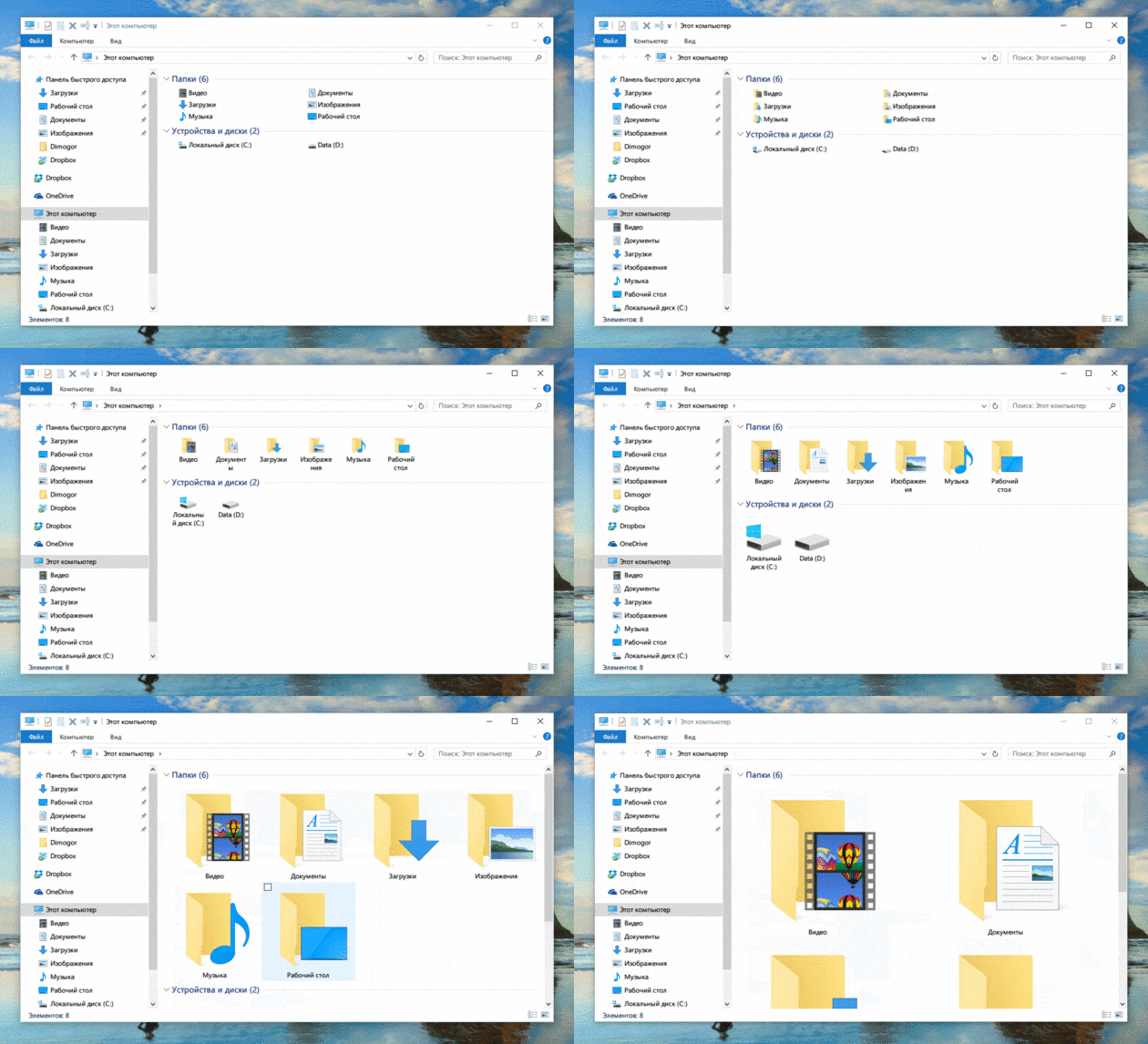
Win + E — запустить файловый менеджер.

Ctrl + N — открыть новое окно.

Ctrl + колесо прокрутки мыши — изменить представление элементов (иконки, таблица, эскизы и так далее).

Alt + стрелка вверх — подняться вверх на один уровень.

Alt + стрелка влево — просмотреть предыдущую папку.

Alt + стрелка вправо — просмотреть следующую папку.

Виртуальные рабочие столы
Windows 10 virtual desctop

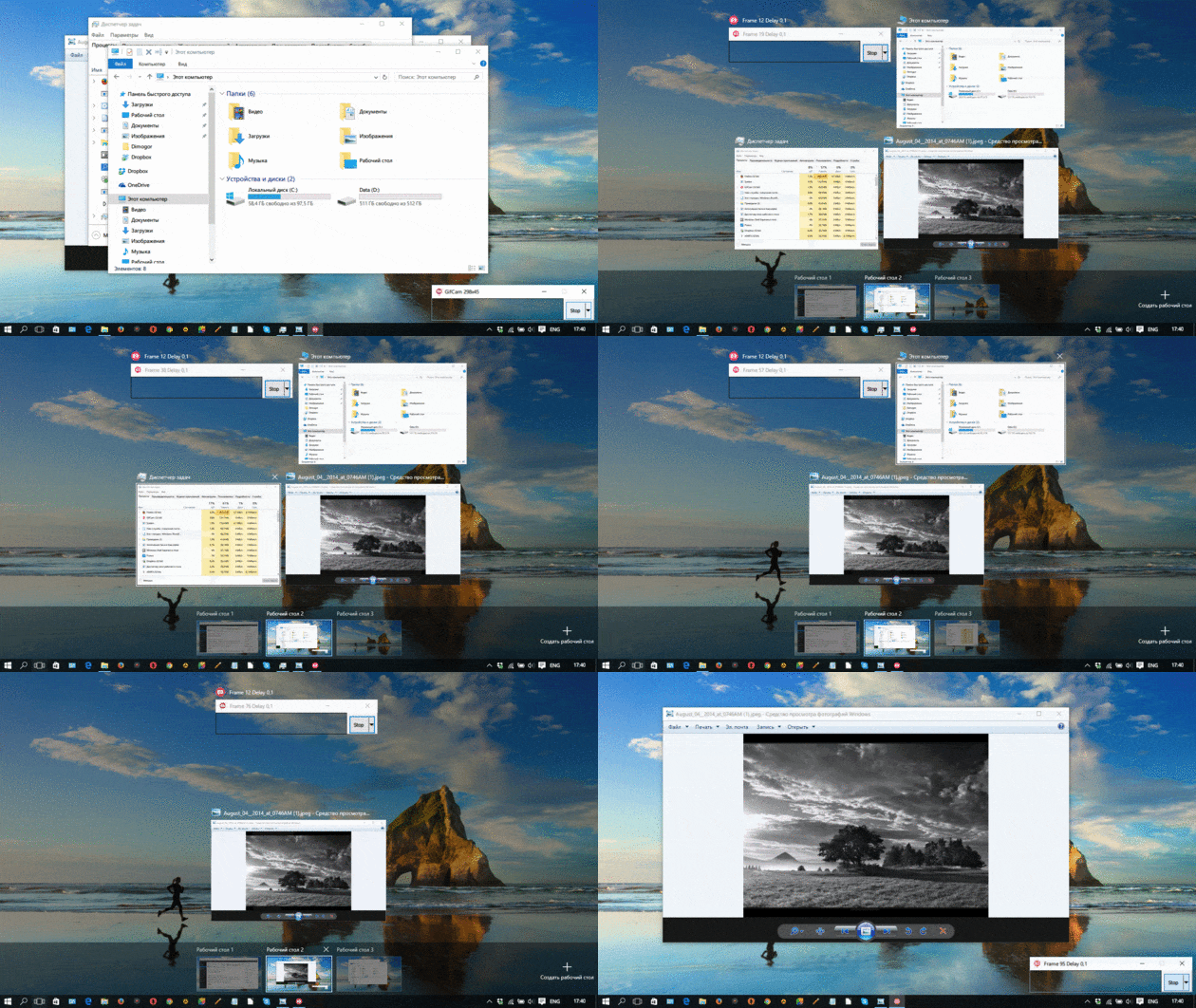
Win + Ctrl + D — добавить виртуальный рабочий стол.

Win + Ctrl + стрелка влево — переключиться между виртуальными рабочими столами справа налево.

Win + Ctrl + стрелка вправо — переключиться между виртуальными рабочими столами слева направо.

Win + Ctrl + F4 — закрыть используемый виртуальный рабочий стол.

Win + Tab — отобразить все рабочие столы и приложения на них.

Windows
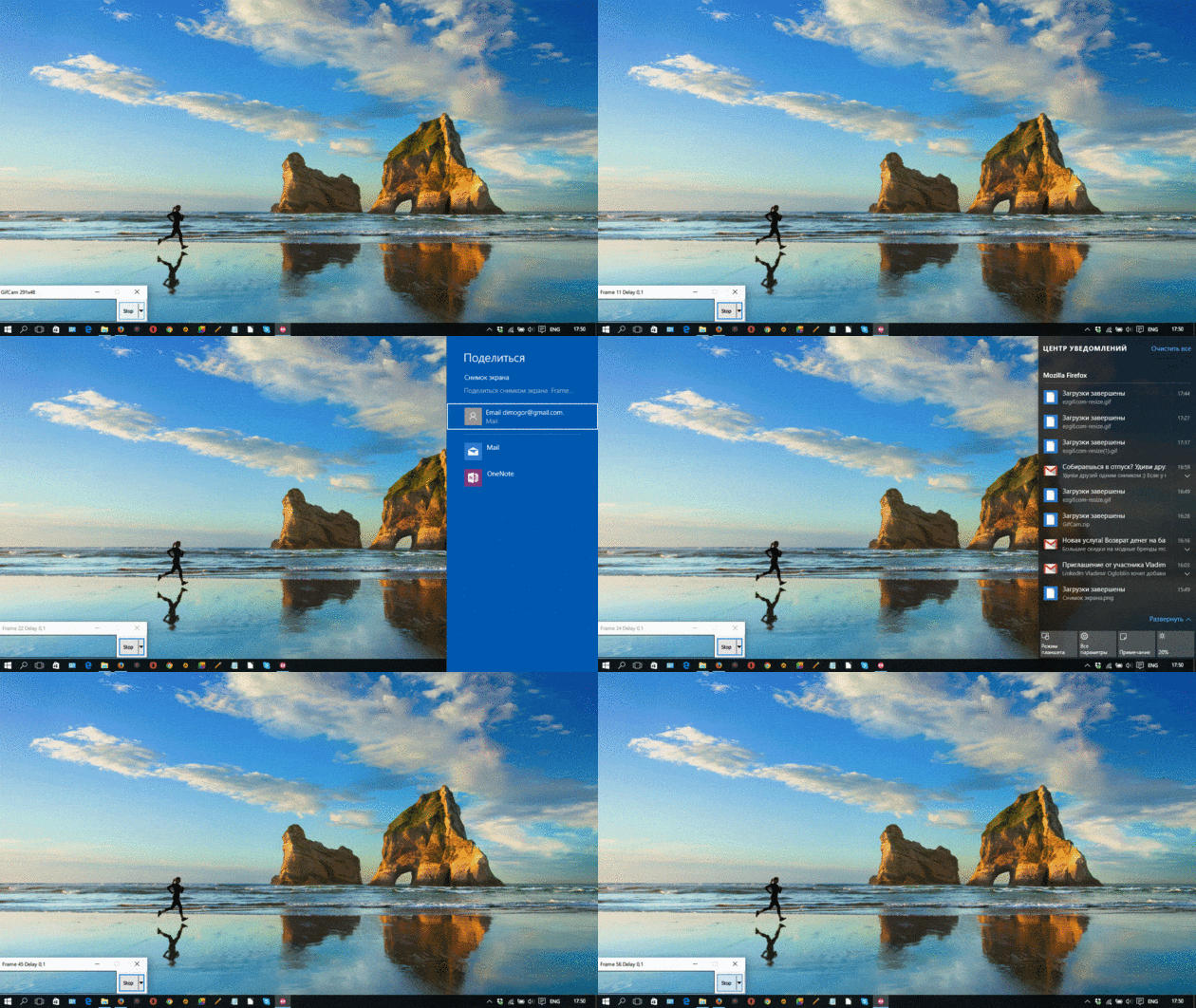
Windows 10 keyboard panel

Ctrl + Shift + Esc — запустить диспетчер задач.

Win + R — открыть диалоговое окно «Выполнить».

Shift + Delete — удалить файлы, минуя корзину.

Alt + Enter — отобразить свойства выбранного элемента.

Win + пробел — переключить язык ввода и раскладку клавиатуры.

Win + A — открыть «Центр поддержки».

Win + S — открыть окно поиска.

Win + H — вызвать панель «Поделиться».

Win + I — открыть окно «Параметры».

Скриншоты и игры

Win + PrtScr — сделать скриншот и сохранить его в папке с изображениями.

Win + Alt + PrtScr — сделать снимок экрана игры.

Win + G — открыть игровую панель для записи процесса прохождения.

Win + Alt + G — записать последние 30 секунд в активном окне.

Win + Alt + R — начать или остановить запись.

Win + P — переключиться между режимами отображения (при наличии второго дисплея).

А вы используете в своей работе клавиатурные сокращения?

*Деятельность Meta Platforms Inc. и принадлежащих ей социальных сетей Facebook и Instagram запрещена на территории РФ.

Обложка: ra2studio/Shutterstock.com
Если нашли ошибку, выделите текст и нажмите Ctrl + Enter
Это интересно
4 вещества в организме, дисбаланс которых может помешать сбросить вес

4 вещества в организме, дисбаланс которых может помешать сбросить вес

Безопасные покупки: как Ozon бережёт вас от мошенников

Безопасные покупки: как Ozon бережёт вас от мошенников

Реклама
Самокат, СИМ и питбайк: как кататься без травм и штрафов

Самокат, СИМ и питбайк: как кататься без травм и штрафов

7 навыков вожатого, которые пригодятся в любой профессии

7 навыков вожатого, которые пригодятся в любой профессии

Комментарии
avlva
05.08.15 19:47
не знал про Win + Shift + стрелка влево (или вправо)
Дмитрий В
05.08.15 22:08
Респект! Многие сочетания в диковинку-новинку, а вообще желательно всех подряд при обучении компьютерной грамотности первые 2-3 месяца обучать только работе через сочетания клавиш, а затем уже добавлять мышь ))
Дмитрий Звягин
06.08.15 14:12
Win+Tab не увидел ;) хотя на людей эта комбинация клавиш производит впечатление :)
Дмитрий Горчаков
06.08.15 14:43
Есть. В разделе про виртуальные столы
Stuart Murrell
07.08.15 08:21
Нашел приложение, которое позволяет переключаться между виртуальными рабочими столами с помощью наклонения колесика мыши влево или вправо. Кому интересно вот ссылка на их ФБ страничку: https://www.facebook.com/Win10VirtualDesktopSwitcher
Алексей Пономарь
07.08.15 09:54
Как-то не очень надежно выглядит, страничка на ФБ, софтина на дропбоксе...
Stuart Murrell
07.08.15 09:59
Я пользуюсь. Норм. Сначала просканировал антивирусом - все норм. Фаервол ни разу не ругнулся. Так что я доволен. Потому что мой Logitech MX не может переназначить кнопки мыши, если среди горячих клавиш есть кнопка Win. Можно попробовать автору написать. Но если все работает, то не вижу смысла.
Stanislav
08.08.15 21:46
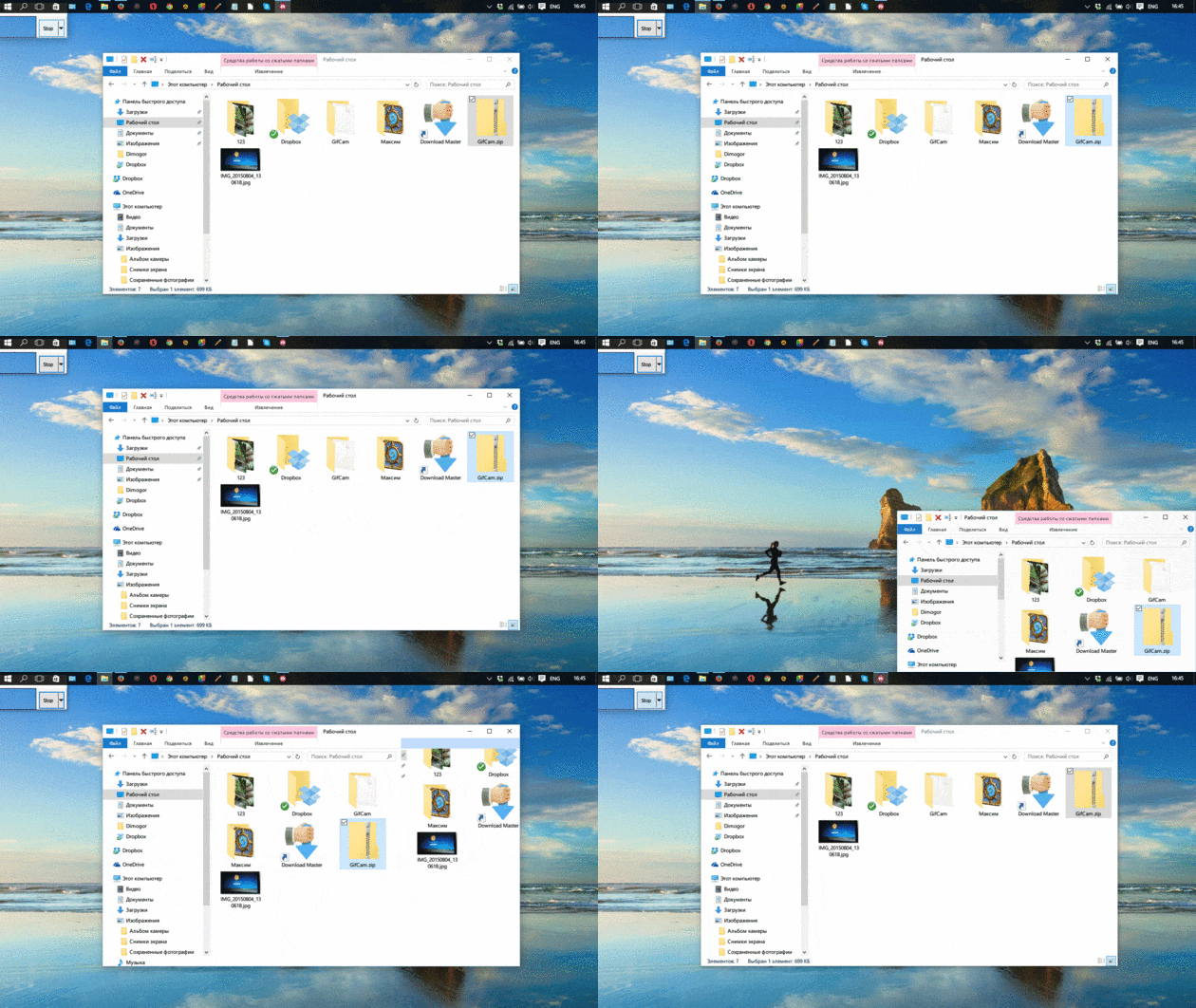
Круто ваще! Спасибо, несколько не знал. А вы бы ещё сделали обзор на программку, которой гифки записывали ;) Я про GifCam - очень полезная прога, ведь!
Фейк Фро
15.11.15 05:49
Что-то важнейшего win + x не вижу. Для 10 очень важное сочетание, а то некоторые панель управления найти не могут.)
Андрей Яковлев
02.12.15 04:00
На черном экране не выходит диспечер. Помогите(
15.03.16 11:14
Комментарий удален
Николай Болдов
04.04.16 17:27|изменено
Для этого нужно выйти из режима планшета!
Andrey Janishewskiy
23.07.16 11:56
Часто используемые сокращения запоминаются. Но вот для управления рабочими столами и нашёл эту страницу. Жаль, что из Windows 10 исчез OffLine Help. Сейчас даже описание консольных утилит не найти. В XP это всё было.
Алексей Жданов
02.09.16 03:40
Ребята, а может знает кто, как отключить эти подсказки горячих клавиш при запуске игры? Появляются по центру внизу экрана на зеленом фоне. Это началось после последнего обновления до версии 1607
Александр Мурин
29.09.16 15:51
ctrl+f1 сделать скрин выделенной области в буфер
Артемий Миронов
03.10.16 10:37
Полезная статья про горячии клавиши
Александр Кацай
16.10.16 07:32
переключиться между виртуальными рабочими столами во время игры не получается, а жаль.
Лиана Хворостовская
23.04.17 01:48
как переименовать але для чего так много писать если нет простогo✅
Иван Федоров
23.05.17 12:48
в новой винде нет калькулятора как в старой
Алексей Кабанов
25.08.17 10:52
и какие?
And13Rey
24.06.17 22:54
использую только Ctrl+Alt+Del... других не знаю))
Ilya Osipov
11.07.17 22:21
Win+Shift+S - выделение области для скриншота. Прощайте "ножницы")
Santay Ali
14.08.17 20:01
Очень удобная штука при скриншота: Комбинация клавиш Win+Shift+S. При нажатии этих клавиш, экран затеняется, указатель мыши меняет вид на «крестик» и с помощью него, удерживая левую кнопку мыши, вы можете выделить любую прямоугольную область экрана, скриншот которой нужно сделать. После того, как кнопка мыши отпущена, выделенная область экрана помещается в буфер обмена и ее можно вставить в графическом редакторе или в документ.
Arthur Terner
07.10.17 16:06
Очень полезная статья,много новых комбинаций для себя открыл!!!
Ksenia Petrova
07.11.18 13:43
Намного легче работать с ноутбуком стало. Спасибо, полезная статья
vita kvasov
04.12.18 19:56
а как это стрелка влево
Кирилл Белоцерковский
20.04.19 13:56
Это лучший пост, на лайфхакере, который я видел!
Диля Енилеева
29.08.19 22:32
Подскажите пожалуйста. Как изменить размер открытого окна, если значок "свернуть окно" не активен. Как его активизировать?! Спасибо заранее!
Алексей Вотинцев
13.12.19 13:28
Нажал не помню какие сочетания, и пропали все иконки на ноутбуке, остались только надписи. Помогите восстановиться.
Дмитрий Сажко
13.12.19 13:35|изменено
Если случайно скрыли значки, нажмите правой кнопкой мыши по рабочему столу и выберите "Вид" - "Показывать значки рабочего стола". Если не помогает, значит это какой-то глюк, которого я не понимаю. Зайдите в восстановление системы и отмотайтесь на последнюю точку восстановления.
Радамир Петров
20.02.20 11:34
На счет полезности статьи я сомневаюсь. Свернуть все окна - это WIN + D и никак иначе.
Alex Ponomar
20.02.20 11:52
Внимательно прочитайте, что делает win+home
metp90
06.07.20 20:47
по поводу переключения языка с помощью вин+пробел супер функция! спасибо!
Илья Хамитович
04.02.21 01:44
отличная статья, спасибо. Открыл для себя виртуальные рабочие столы
Denis Zorin
11.10.21 16:48
Для сворачивания всех окон win + m а для востоновления win+shift+m
Семен Пентосевич
15.10.21 16:08
Вместо Win+S можно юзать просто Win и начинать вводить - на 10-ке так, языки можно переключать при помощи одной клавиши - нажав на Ё, но предварительно установить клавишу в настройках, а так спасибо да инфу 🙏
films fan
18.11.21 23:18
В десятке в отличии от семерки окно не запоминает предыдущий режим. Развернул двойным кликом потом двойным хочешь что бы оно стало на место а фигвам.
s0f0s
18.01.25 15:25|изменено
Win + B переведёт фокус на системный трей (иконки в трее / трея) Shift + F10 вызовет контекстное меню выбранного элемента, аналогично ПКМ
Stacey Sevim
21.02.25 23:09
А как быть, если нет кнопки home для комбинации win + home?
Sabrina D.
09.03.25 17:16
Здравствуйте есть кто может ответить при работе в ноутбуке HP rayzen 5 с сенсорным экраном раскладной постоянно мышка на экране внизу дергается, мышку купила новую но все также проблема осталась дайте совет пожалуйста в чем может быть причина?
Что вы могли пропустить
Samsung назвала дату презентации Galaxy Unpacked, где покажет свою первую «широкую» раскладушку
0
09:21
Новости
Устройства
Google объявила дату презентации серии Pixel 11 — цены уже утекли в Сеть
0
07:49
Новости
Устройства
Под любой сценарий: 10 лучших смартфонов Xiaomi в 2026 году
0
Вчера
Устройства
Устройства
Минцифры пока не будет вводить плату за иностранный интернет-трафик
0
Вчера
Новости
Технологии
В Windows 11 появится облачное восстановление системы без флешки
0
Вчера
Windows
Новости
Представлен Nothing Phone (4b) — среднебюджетный смартфон с новым светодиодным индикатором
0
Вчера
Новости
Устройства
Bigme выпустила первый цветной E‑Ink-монитор с частотой 60 Гц
0
Вчера
Новости
Устройства
Раскрыты главные изменения в операционной системе HyperOS 4
0
Вчера
Новости
Технологии
20 000 заправок по всей России: «Т-Банк» запустил карту с данными о наличии бензина на АЗС
0
Вчера
Новости
Технологии
Halfbike представила складной велосипед без седла — на нём нужно ездить стоя
0
6 июля
Новости
Технологии
Не Duolingo единым: 30 сервисов и приложений для изучения китайского языка
0
6 июля
Технологии
Технологии
Складной iPhone Ultra может повторить судьбу iPhone X
0
6 июля
Новости
Устройства
Что такое ясный язык и зачем технологии обучают адаптировать тексты
0
6 июля
Колонка
Технологии
3 бесплатных веб-сервиса, которые точно стоит попробовать: Quenq, Mesoris и Aeroconvert
0
5 июля
Технологии
Технологии
Инсайдер показал iPhone Air 2 с двумя камерами и в новом лавандовом цвете
0
4 июля
Новости
Устройства

Новые комментарии

Аватар автора комментария
Федор Данилов18 минут назад

0 / 0

Отличный вариант
Студентка создала носимый очиститель воздуха Aerate для поездок в метро
Аватар автора комментария
Артём Козориз19 минут назад

0 / 0

Да, как всегда, правда где-то посередине. Да и зачем выбирать что-то одно, если можно взять лучшее из двух миров, так сказать. Ну и всё, конечно, индивидуально — кому-то ретро заходит даже если они его не застали в силу возраста, а кто-то плюётся при одном воспоминании прошлых технологий. Но если мы обсуждаем это, значит всё не зря.
Жизнь без сюрпризов: что мы потеряли в эпоху алгоритмов и рекомендаций контента
Аватар автора комментария
Николай3 часа назад

0 / 0

Шёл 2026 год 😁😁😁😁
20 000 заправок по всей России: «Т-Банк» запустил карту с данными о наличии бензина на АЗС
Аватар автора комментария
Рафаэль Галиев5 часов назад

0 / 0

Стричься налысо самому и не ходить в парикмахерскую. Стрижка - 5500йен, машинка - 4800йен!
10 моих бедных привычек, которых я не стесняюсь
3 лучших аэрогриля среди моделей FELFRI 2026 года

3 лучших аэрогриля среди моделей FELFRI 2026 года

Лайфхакер
Информация
О проектеРубрикиРекламаРедакцияВакансииО компании
Подписка
TelegramВКонтактеTwitter (X)PinterestYouTubeИнициалRSS
Правила
Пользовательское соглашениеПолитика обработки персональных данныхПравила применения рекомендательных технологийПравила сообществаСогласие на обработку персональных данныхСогласие для рекламных рассылокСогласие для информационной программы
18+Копирование материалов запрещено.
Издание может получать комиссию от покупки товаров, представленных в публикациях