






Вышедшее в ноябре обновление кардинально отличается от обычных мелких патчей и больше напоминает полноценную установку операционной системы. Перед её началом производится создание резервной копии Windows, чтобы в случае возникновения каких-либо неприятностей вы могли вернуться к первоначальному состоянию. Именно для создания бекапа система резервирует более двух десятков гигабайт на накопителе. В том случае, если размер системного раздела и так небольшой, это может представлять существенную проблему.
Если после установки обновления вы не заметили в течение нескольких дней в работе операционной системы никаких ошибок и сбоев, значит, всё прошло нормально и резервную копию можно удалить. Сделать это можно с помощью стандартной утилиты «Очистка диска». Для её запуска щёлкните правой кнопкой мыши по иконке системного диска в проводнике и выберите в меню пункт «Свойства». В появившемся окне нажмите на кнопку «Очистка диска».
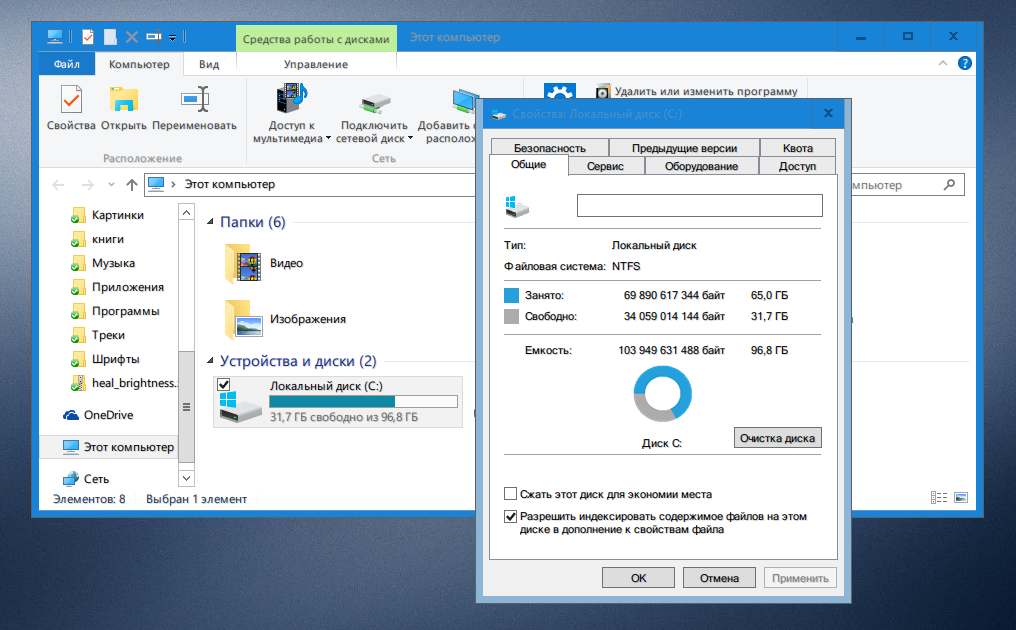
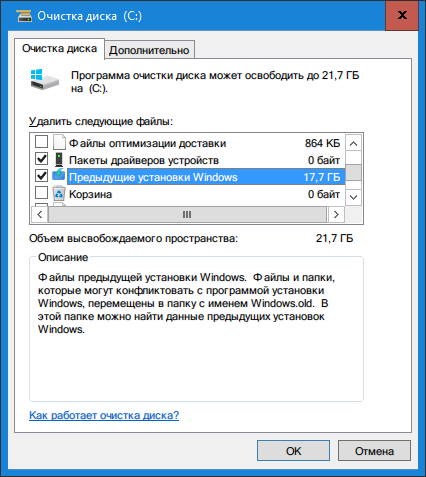
После анализа доступных для удаления файлов вы увидите окно утилиты «Очистка диска». Здесь вам необходимо нажать на кнопку «Очистить системные файлы» и дождаться окончания анализа диска. В результате вам будет предложен список данных, которые можно безопасно удалить. Отметьте флажками пункты «Предыдущие установки Windows» и «Временные файлы установки Windows». В сумме это освободит около 21 ГБ на вашем диске.
Очень многие пользователи даже не догадываются о существовании резервной копии операционной системы и недоумевают, куда исчезло свободное место после ноябрьского обновления Windows 10. Поэтому мы надеемся, что этот простой совет им пригодится и поможет избавиться от лишнего хлама в компьютере.















Как выбрать кухонный нож: 3 совета от Samura
7 «лучших друзей» заболеваний сердца, от которых стоит держаться подальше
Давайте посчитаем. Как эффективно вести семейный бюджет
Чем заняться в выходные осенью в Санкт-Петербурге: 5 идей на любой вкус