

Лайфхакер
Лайфхакер
Лучшее
Новости
Жизнь
Рецепты
Здоровье
Кино
Технологии
Покупки
Лучшее
Новости
Жизнь
Рецепты
Здоровье
Кино
Технологии
Покупки
Бежим с Лайфхакером
Добрые новости
Стыдные вопросы
Есть мнение
Норм или стрём
Личный опыт
Объясняем за минуту
Сервисы
БраузерыТехнологии
9 февраля 2016

10 советов, которые помогут использовать Google Chrome по максимуму

Количество пользователей Chrome давно перевалило за миллиард, но далеко не все из них знают о полезных возможностях любимого браузера. Давайте исправлять ситуацию.
Фото автора Артём Козориз
Артём Козориз

Автор Лайфхакера

10 советов, которые помогут использовать Google Chrome по максимуму

Используйте режим гостя

Иногда возникает необходимость предоставить доступ к вашему компьютеру или ноутбуку другому человеку. Чтобы не беспокоиться о закладках, профилях соцсетей, истории и других личных данных, нужно всего лишь воспользоваться гостевым режимом.
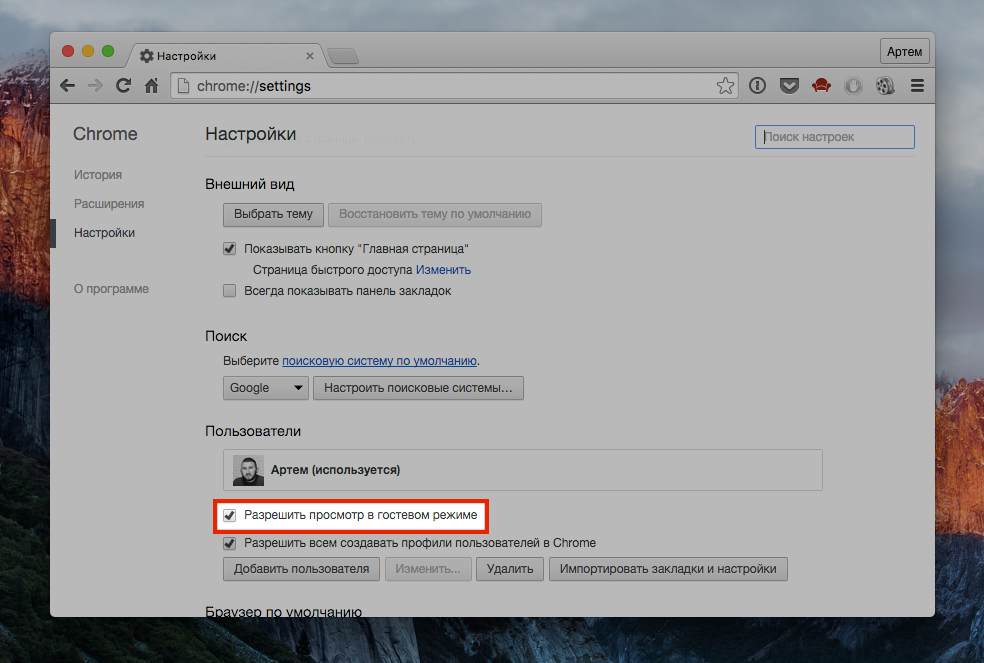
Используйте режим гостя в Google Crome

После включения режима в настройках нажимаем на кнопку профиля, затем на «Сменить пользователя» и выбираем «Войти в гостевой режим». В этом случае человек, который пользуется вашим компьютером, не увидит ваш профиль, а Chrome не будет сохранять историю посещений и cookie.

Сделайте панель закладок более компактной

По умолчанию для каждой закладки Chrome сохраняет полное имя на основе названий страниц, которые редко бывают лаконичными. Это удобно для папок, но совершенно неприемлемо для панели избранного: с названиями закладок на ней помещается от силы десяток сайтов.
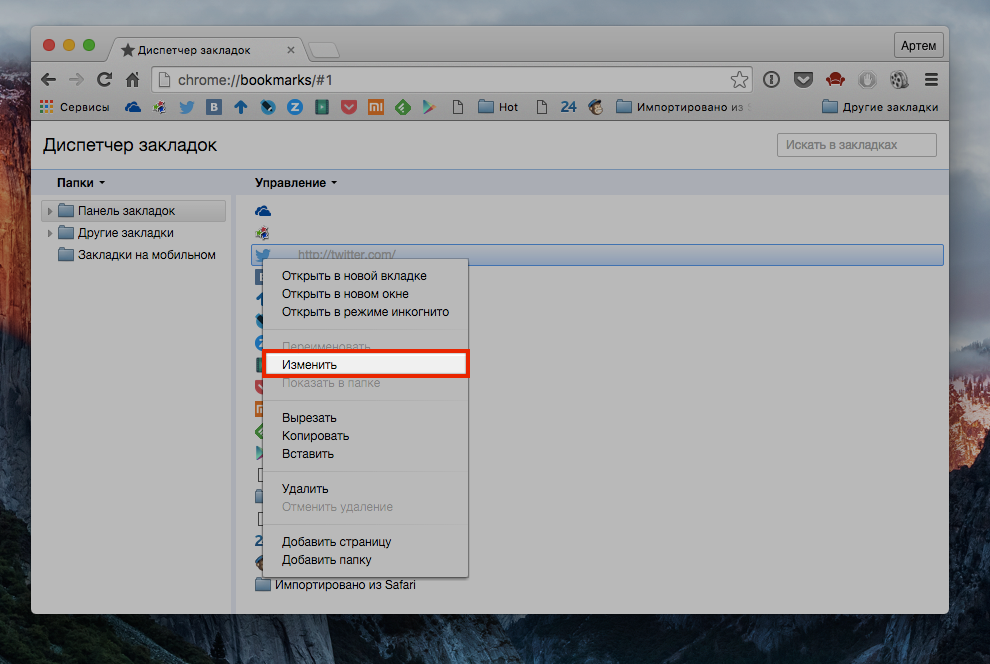
Закладки в Chrome

А вот если в диспетчере закладок удалить названия всех закладок с панели избранного, оставив только фавиконки, то их поместится куда больше. Даже на моих 13 дюймах 20 нужных мне закладок занимают меньше половины панели.

Используйте омнибокс вместо калькулятора

Умный поиск в Chrome давно умеет не только искать по мере ввода и угадывать ваши запросы, но и делать некоторые другие вещи.
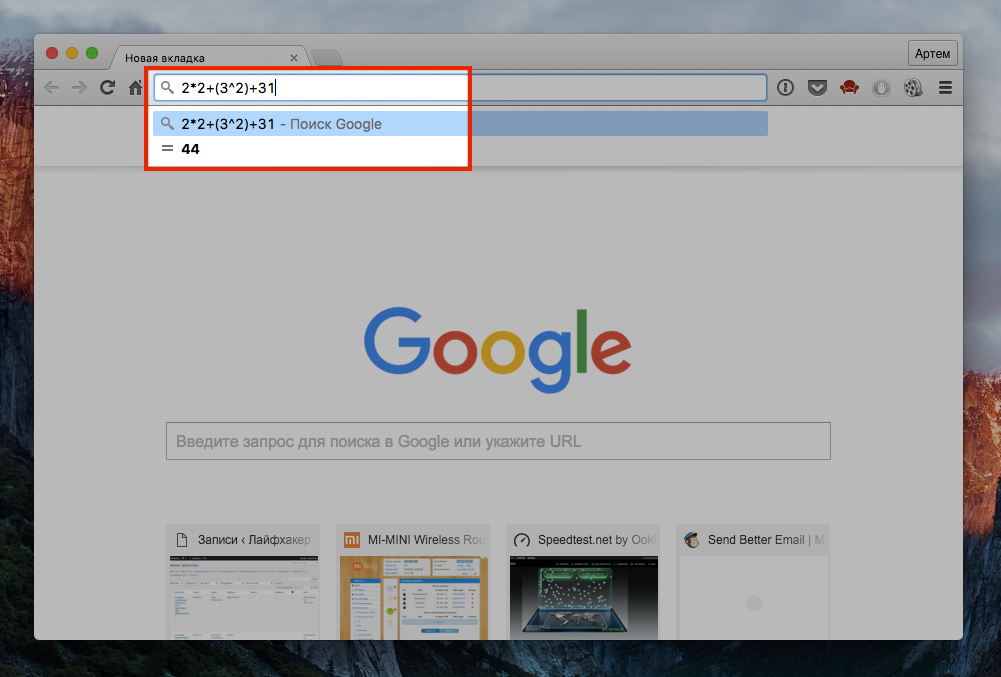
Используйте омнибокс вместо калькулятора

Например, выполнять арифметические действия и переводить одну величину в другую (только на английском). Просто напишите математическое выражение в строке поиска и тут же получите результат.

Просматривайте подробную информацию о сайтах

Крошечную иконку перед адресом сайта легко не заметить, но она открывает меню с подробной информацией о ресурсе.
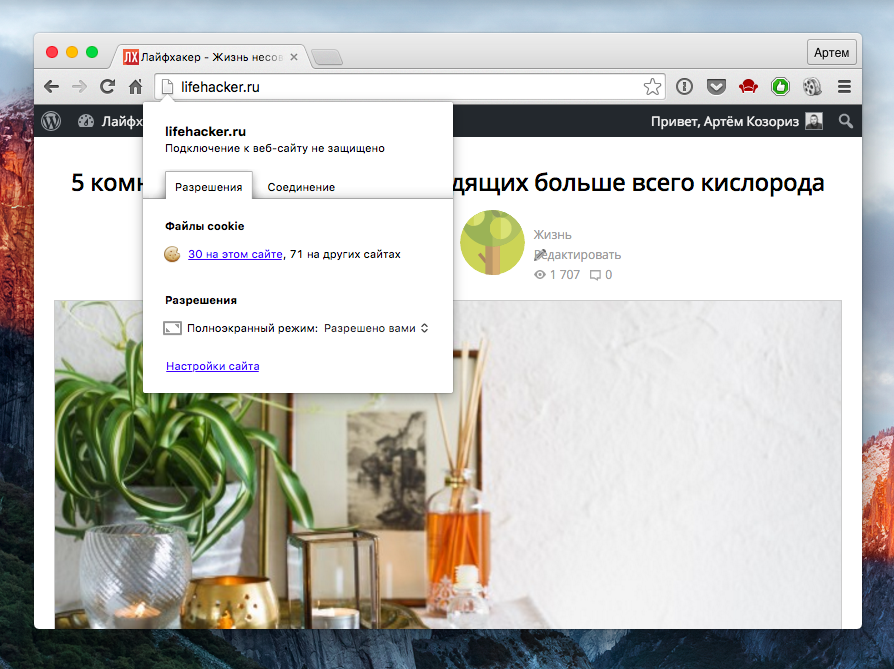
Просматривайте подробную информацию о сайтах

Нажмите на неё и в открывшейся панели сможете увидеть разрешения, которые вы предоставили сайту, просмотреть cookie и задать различные правила (например, запретить сохранение данных и включить их очистку после завершения работы браузера).

Используйте расширенное меню «Назад»

Все знают о кнопке «Назад», которая перемещает на предыдущую страницу. Однако многие даже не догадываются, что она позволяет переходить не на одну, а несколько страниц назад.
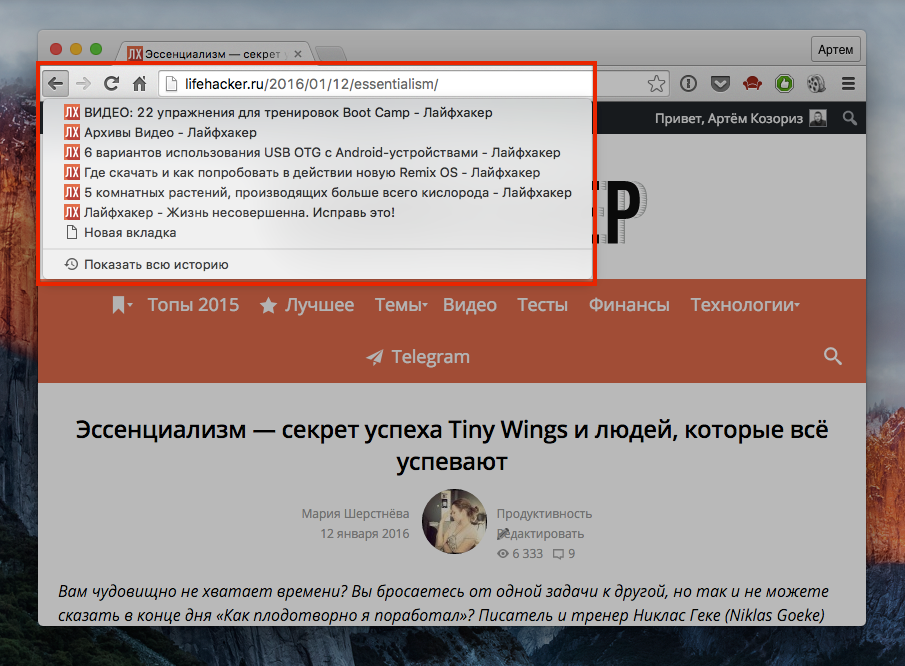
Используйте расширенное меню «Назад»

Если нажать на эту кнопку и подержать её секунду, появится список предыдущих страниц, из которого можно выбрать абсолютно любую.

Узнавайте значения слов

В магазине приложений Chrome огромное количество расширений, но нам интересно лишь одно — Google Dictionary. Это фирменный плагин Google, позволяющий просматривать определения слов и переводить их с других языков по двойному клику.
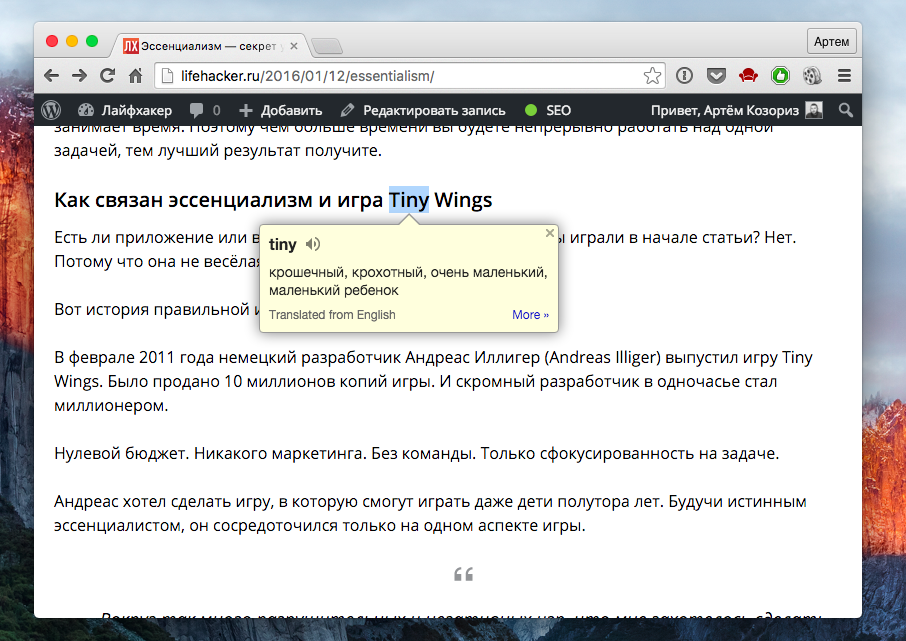
Узнавайте значения слов

Установите его, задайте шорткат для активации (можно выбрать по клику или выделению слова), и вы получите быстрый способ находить значение или перевод незнакомого слова вместо традиционного гугления.

Google Dictionary (by Google)
РазработчикЦена: Бесплатно
Загрузить

Используйте диспетчер задач

В Chrome каждое окно, вкладка или расширение — это отдельный процесс, поэтому в браузере есть такая штука, как диспетчер задач, позволяющая просмотреть количество потребляемой памяти и других ресурсов.
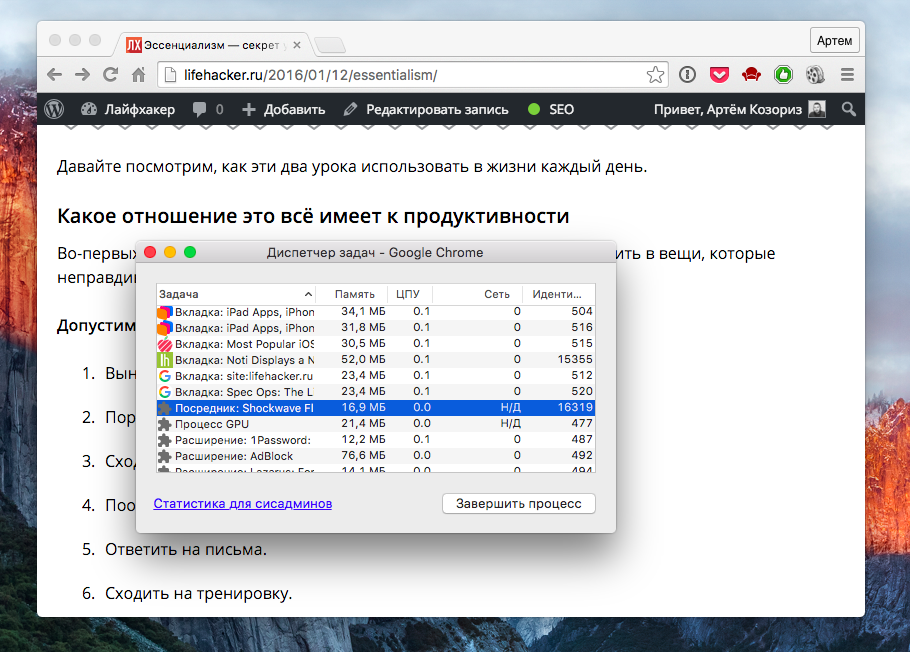
Используйте диспетчер задач

Вызывается диспетчер задач из меню «Дополнительные инструменты». Здесь можно легко вычислить и убить зависший процесс, съедающий все ресурсы. Если вам мало информации, посмотрите в дополнение к этому статистику для сисадминов, нажав соответствующую кнопку.

Настройте выборочную синхронизацию

Одним из преимуществ Chrome является возможность синхронизации всех ваших данных на всех компьютерах, чтобы вы не чувствовали разницы при работе на любом из них. Однако вам ничто не мешает использовать определённые настройки на определённых компьютерах.
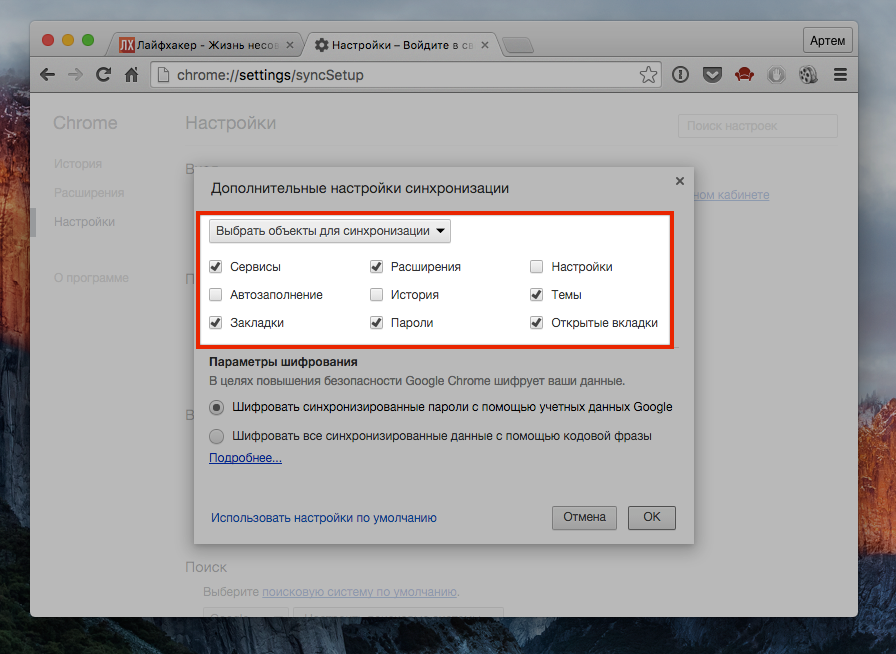
Настройте выборочную синхронизацию

Например, на домашнем компьютере вам нужен один набор расширений, а на рабочем ноутбуке — совершенно другой. То же самое касается паролей: в целях безопасности их лучше синхронизировать только с надёжными компьютерами. Соответствующая опция находится в разделе дополнительных настроек синхронизации, выберите нужные элементы, проставив галочки напротив них, и нажмите ОК.

Взаимодействуйте сразу с несколькими вкладками

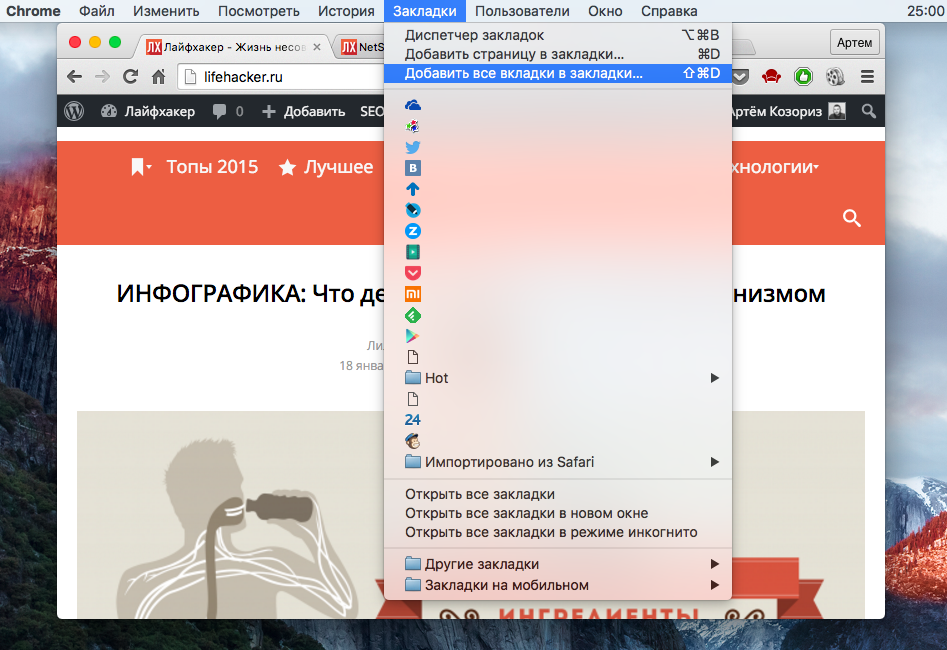
Многие действия в Chrome можно выполнять применительно как к одной вкладке, так и сразу к нескольким, причём не обязательно со всеми открытыми в текущем окне.
Взаимодействуйте сразу с несколькими вкладками

Скажем, вы искали что-то и хотите отделить найденные результаты от других вкладок. Просто выберите вкладки нужных сайтов, удерживая Ctrl на ПК или Cmd на Mac (как вы обычно делаете это с файлами), и отделите их от основного окна — они откроются в новом. Если нужно добавить открытые вкладки в закладки, то не обязательно делать это отдельно для каждой, достаточно перейти в меню «Закладки» и выбрать «Добавить все вкладки в закладки». Или нажать Ctrl + Shift + D на ПК и Cmd + Shift + D на Mac.

Используйте Chrome как медиапроигрыватель

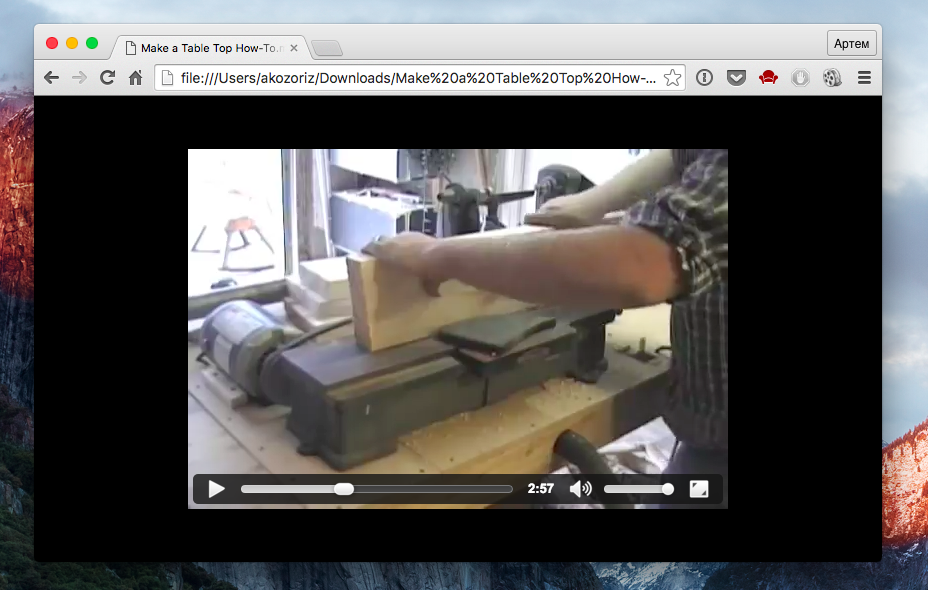
Да, Chrome умеет и это! Конечно, о полноценной замене проигрывателя речь не идёт, но для воспроизведения на рабочем компьютере, где нет плееров, такой способ вполне сгодится.
Используйте Chrome как медиапроигрыватель

Чтобы воспроизвести видео или песню, просто перетащите файл в новую вкладку браузера. Плеер не просто запустит медиафайл, но и позволит использовать прокрутку, регулировать громкость и переходить в полноэкранный режим.

А какие трюки и незаметные на первый взгляд функции Chrome используете вы? Поделитесь своими секретами в комментариях!

Если нашли ошибку, выделите текст и нажмите Ctrl + Enter
Это интересно
Построить карьеру просто: 5 классных возможностей для тех, кто начинает свой путь на рынке труда

Построить карьеру просто: 5 классных возможностей для тех, кто начинает свой путь на рынке труда

5 способов успокоиться, если вы переживаете за экзамены ребёнка сильнее, чем он сам

5 способов успокоиться, если вы переживаете за экзамены ребёнка сильнее, чем он сам

Это что-то с чем-то: 5 продуктов из «ВкусВилла», которые вы не найдёте в масс-маркете

Это что-то с чем-то: 5 продуктов из «ВкусВилла», которые вы не найдёте в масс-маркете

От доставки продуктов до тушения пожаров: как дроны помогают решать повседневные задачи

От доставки продуктов до тушения пожаров: как дроны помогают решать повседневные задачи

Комментарии
Stas Mikhaylov
09.02.16 10:02
Последний совет открыл для меня возможность очень быстро транслировать видео сразу на телевизор через Chrome Cast. Круто.
Konstantin Yakovlev
14.02.16 13:17
Разве ChromeCast позволяет миррорить только Хром?
Roman Kovtun
20.02.16 12:44
Не знаю у кого как, но прям из коробки Chrome видео файлы .avi не открывает. У меня функция работает, только с .mp4 файлами.
Александр Горемыкин
09.02.16 10:18
по поводу кнопки назад - можно нажать на ней правой кнопкой мышки.
Александр Виталити
14.02.16 00:46
причем, это работает не только в Хром, но и в остальных браузерах тоже!
09.02.16 10:43
Комментарий удален
Konstantin Yakovlev
09.02.16 15:12
Всё-таки там доступны не все функции, но для простого просмотра подойдёт.
Владислав Аугуст
09.02.16 15:58
ну mac os и так всё открывает
Тарас .
13.02.16 19:33
Foxit Reader и не нужно засирать систему Adobe Reader'ами.
Илья Шакиров
13.02.16 19:38
Если бы он открывал ещё djvu - да. А так он бесполезен. Лучше уж сразу STDU Viewer
Konstantin Yakovlev
14.02.16 13:21
А у STDU Viewer есть плагин для браузера? Меня смущает надпись Viewer - он поддерживает вывод на печать и сохранение изменений в формах PDF?
Konstantin Yakovlev
14.02.16 13:20
Тоже не все функции поддерживает. Это всё равно что ставить OpenOffice всякие или работать в онлайн-редакторах, пытаясь в них прогнать защищённый макрос, требуемые компанией для работы.
Сергей Юхимчук
09.02.16 10:52
Вместо переводчика гугл, я бы посоветовал IMtranslator. http://about.imtranslator.net/add-ons/chrome-extension/
Konstantin Yakovlev
09.02.16 15:13
А мне нравится QTranslate - перевод любого слова или любой фразы из любой программы с помощью онлайн-переводчиков и словарей по выделению и нажатию Ctrl+Q
Roma Marinsky
09.02.16 11:29
А ещё вот тут chrome://flags Можно включить экспериментальный стиль Material Design для хрома И не только эту функцию, там ооочень много всего
Konstantin Yakovlev
09.02.16 15:14
Он ещё не очень доработан. Возможно, заставят на него перейти всех, если допилят. Пока что настройки в md выглядят очень плохо, у загрузок очень светлый цвет текста, а плиточные закладки ещё раньше убрали в дополнение для Chrome, потому что был кошмар. Лучше была бы полноценная поддержка таких вот тем
Наталья Квашнина
09.02.16 11:38
Часто пользуюсь быстрым открытием всех закладок сгруппированных в папку. Для этого нужно просто щелкнуть на папке колесом прокрутки мыши.
Андрей Нежданов
09.02.16 12:05
Здравствуйте. Прочитал последний пункт и решил сделать тоже самое, но по отношению к плейлисту. Формат .pdl. "Перетащил". Плейлист открылся в виде текста. Все подробно и наглядно. Наталье Квашниной. Спасибо, не знал. Очень удобно. Можно закладки в папках "тематически" собирать так, что-бы потом открывать все сразу. Илье Шакирову. А это как? Что включить? У меня не открывает pdf-файлы...
Konstantin Yakovlev
09.02.16 15:20
Что значит плейлист в виде текста? Проигрывается музыка или видео? Вообще, у какой программы такое расширение плейлиста? Чтобы открыть pdf в Chrome, нужно нажать на ссылку pdf или перетащить файл pdf в браузер. Проверьте, не отключено ли это в плагинах chrome://plugins/
Андрей Нежданов
10.02.16 11:06
Здравствуйте. Сперва поправлю свою ошибку. Расширение плейлиста конечно .dpl. Открывает плейлист в виде текста. Вот так: "DAUMPLAYLIST playname=F:Аудио, видеоЗарубежноеКлассикаОтдельные композиторыBachBach. Das wohltemperierte Klavier (Gulda)1. BuchCD 1Bach. Das wohltemperierte Klavier, 1. Buch (Gulda) - CD 1.flac playtime=2713782 topindex=7 1*file*F:Аудио, видеоЗарубежноеКлассикаОтдельные композиторыBachBach. Das wohltemperierte Klavier (Gulda)1. BuchCD 1Bach. Das wohltemperierte Klavier, 1. Buch (Gulda) - CD 1.flac 1*title*Friedrich Gulda - Das wohltemperierte Klavier, 1. Buch: Nr. 1-1. Praludium C-dur, BWV 846 1*played*1 1*duration2*128000" Текст можно копировать, но нельзя редактировать. У меня PotPlayer. Хороший проигрыватель аудио-, видео-файлов. По файлам pdl. Огромное спасибо. Плагин у меня был отключен. Включил - все работает.
Konstantin Yakovlev
14.02.16 13:15
Спасибо. Но, как я понял, само аудио не воспроизводится? Удобство заключается в копировании всех названий сразу?
Андрей Нежданов
14.02.16 14:36
Здравствуйте. Сперва написал "не воспроизводит". Но потом понял - ошибся. Переместите папку с аудиофайлами в окно Chrome. Откроется новое окно, в нем будет список файлов/папок. Можно открывать папки. Аудио файлы воспроизводятся. Так что Google Chrome из "простого" браузера превратился в аудио- видеопроигрыватель )). А вот плейлист не воспроизводится. Появляется текст, часть которого я уже демонстрировал.
Mher Elyazyan
09.02.16 13:43
я только про переводчик не знак
Konstantin Yakovlev
14.02.16 13:16
Аналогично! Приятно, когда в такие статьи, которые появляются с завидной переодичностью, добавляют что-то новое.
Vitaly Oleinikov
09.02.16 14:03
Если играет таб, то появляется иконка динамичка - это знают все. Но можно сделать так, что-бы звук прекращал играться при клике на эту иконочку, ну и при повторном нажатии снова продолжил играть. Очень удобно как по мне
Konstantin Yakovlev
09.02.16 15:21
Как это сделать?
Andrei Kost
10.02.16 08:40
Oткройте: chrome://flags/#enable-tab-audio-muting и устновите в enabled.
Alvaro System
09.02.16 16:30
Спасибо! Очень помогли советы!
Максим Титов
09.02.16 17:15
Знаю такую фичу, с помощью которой можно переключаться между вкладками без мыши. Для это нужно зажать Ctrl + Tab / Ctrl + Любая из цифра в зависимости от вкладок. Так же можно быстро закрывать вкладки нажав на них колесиком мыши. Открывать, кстати тоже можно нажав на ссылку колесом.
Barny Gamble
09.02.16 17:23
ctrl+PageUp, ctr+PageDown ctrl+w - close tab ctrl+t - new tab ctrl+shift+t - last close tab .....
Ваня Гринкевич
09.02.16 21:22
cmd+1, cmd+2... :)
Виталий Котинов
10.02.16 09:53
При гуглении открываю много страниц с результатов поиска. Перехожу на одну из страниц и ищу поиском по странице ctrl+F нужное мне слово, например "молоток". Закончив с первой страницей, переключаюсь на другую и сразу нажимаю ctrl+G - гугл запомнил что я искал ранее, и сразу ищет "молоток" уже на этой странице.
Игорь Бурневич
14.02.16 11:48
а зачем нажимать ctrl+g, когда есть клавиша F3 (найти далее)? нажимая на неё, мы переходим по порядку ко всем найденным словам, а хром в полосе прокрутки подсвечивает желтым, где ещё на странице есть вхождения. если переходим на другую вкладку, то по F3 ищется последнее указанное слово.
Кирилл Федоров
10.02.16 11:41
Спасибо!
Alexey Zubkov
11.02.16 03:44
Из всего списка действительно полезным для себя нашел только про кнопочки вперед и назад. Вместо google dict использую lingvo и другим советую. Только надо все толковые словари поставить. Все равно спасибо....
Ибрянова Ольга
11.02.16 17:09
Здравствуйте Загрузила Google Dictionary ,но почему-то отсутсвует "динамик" и нет возможности озвучки..
тамара лисица
13.02.16 22:10
Все интересно, но не нужно... калькулятор, пожалуй и все... все приложения и программы уже загружены, лучше использовать полноценные плееры и прочее, тем не менее, спасибо,было интересно.
Konstantin Yakovlev
14.02.16 13:18
Редкий случай, когда комментарии к статье столь же полезны, как и она сама.
Станислав Колесников
15.02.16 12:06
скрытая игра при не доступной сети, когда появляется динозаврик с сообщением - сеть недоступна, нажимаете пробел и начинается веселая игра с динозавром
Bor Is
17.02.16 09:47
а подскажите плз, какое приложение позволяет открыть сразу несколько ссылок на странице?
Roman Kovtun
20.02.16 12:25
Очень полезная штука SimpleExtManager. Легко и просто отключает/подключает установленные расширения без диспетчера задач. Надо приложение поставил галочку - пользуешься, не надо выключаешь и ничего не тянет память.
Кирилл Карташов
24.02.16 19:10
Диспетчер задач, кстати, можно вызвать комбинацией shift+esc.
Что вы могли пропустить
Что такое ИИ-агенты и кому они могут пригодиться
0
13:00
Ликбез
Технологии
SwitchBot показала метеостанцию с E-Ink, которая заменит будильник и календарь
0
12:51
Новости
Устройства
Мессенджер MAX исчез из App Store — уведомления больше не приходят
0
10:54
Новости
Технологии
На Apple Design Awards 2026 выбрали 12 лучших приложений и игр
0
Вчера
Новости
Технологии
Обзор Dreame X60 Ultra Complete — флагманского робота-пылесоса с десятком важных апгрейдов
0
Вчера
Устройства
Устройства
Amazfit выпустила часы Balance Ultra с автономностью 30 дней и упором на восстановление
0
Вчера
Новости
Устройства
Это не ваша мама: на Android появилась защита от мошенников, притворяющихся близкими
0
Вчера
Android
Новости
Microsoft представила Project Solara — ОС для устройств с ИИ-агентами на основе Android
0
Вчера
Новости
Технологии
Лучшие бесплатные веб-сервисы мая
0
Вчера
Веб-сервисы
Веб-сервисы
«Бесконечное» охлаждение ПК: на Computex 2026 показали долговечную альтернативу термопасте
0
2 июня
Новости
Технологии
10 новых приложений для iOS: лучшее за май
0
2 июня
iOS
iOS
На смартфонах Xiaomi заработал встроенный AirDrop для отправки файлов на устройства Apple
0
2 июня
Android
Новости
В AnTuTu назвали самые мощные Android-смартфоны мая — в топе Red Magic с разогнанным чипом
0
2 июня
Новости
Устройства
Футбол, бездорожье и котики: 10 лучших игр для Android и iOS в мае
0
1 июня
Технологии
Технологии
Самая странная утечка: неанонсированные смарт-часы Pixel Watch 5 нашли на дне океана
0
1 июня
Новости
Устройства

Новые комментарии

Аватар автора комментария
mr Rimanec1 час назад

0 / 0

> Мессенджер MAX исчез из App Store > В VK напомнили, что MAX по-прежнему доступен для скачивания через Google Play Гении из Макса намекают, что его всё равно на основной телефон никто не устанавливает?
Мессенджер MAX исчез из App Store — уведомления больше не приходят
Аватар автора комментария
Ivan F1 час назад

0 / 0

Изображение
Мессенджер MAX исчез из App Store — уведомления больше не приходят
Аватар автора комментария
Алексей Хромов2 часа назад

0 / 0

Есть подозрение, что этот фильм стоит смотреть не ради правильности психотерапии
Стоит ли смотреть хоррор «Закулисье реальности», который бьёт рекорды в мировом прокате
Аватар автора комментария
Александр Берстенев3 часа назад

0 / 0

Попробовали на бесплатном лимите metadatafixer, делает все корректно. Приобрести пока не разобрались как в условиях санкций. Ещё потестили chrome-расширение "EXIF Metadata photo merger and organiser", тоже объединяет метаданные с файлом медиа, но корректно работает только с файлами у которых названия простые, если присутствуют различные символы в названиях, то не понимает видимо кого с кем склеить. Но как free вариант для несложных задач подойдет. Также тестировал exiftool через консоль в Linux, сложнее для простого пользователя и тоже со сложными и похожими названиями файлов путается. Как я понимаю решений по данному вопросу совсем мало и не идеальные.
В пару кликов: как перенести снимки из «Google Фото» в галерею смартфона
ИГРА: Настоящие чемпионы. Найдите своего идеального союзника в мире еды

ИГРА: Настоящие чемпионы. Найдите своего идеального союзника в мире еды

Лайфхакер
Информация
О проектеРубрикиРекламаРедакцияВакансииО компании
Подписка
TelegramВКонтактеTwitterViberYouTubeИнициалRSS
Правила
Пользовательское соглашениеПолитика обработки персональных данныхПравила применения рекомендательных технологийПравила сообществаСогласие на обработку персональных данныхСогласие для рекламных рассылокСогласие для информационной программы
18+Копирование материалов запрещено.
Издание может получать комиссию от покупки товаров, представленных в публикациях














