






1. Установите пароль блокировки
Зачем?
Пароль блокировки — ваша первая линия обороны, он очень важен. Без него iPhone нельзя использовать и даже подключить к компьютеру. С ним ваши контакты, почта, фото и другой контент всегда под замком.
Как?
Если вы не последовали совету iOS и не включили пароль сразу при активации iPhone, то это можно сделать в настройках.
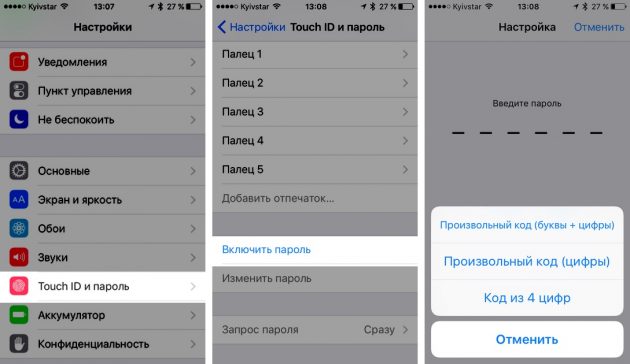
Придумайте сложную комбинацию не короче 6 цифр, а ещё лучше — используйте цифры вперемежку с буквами. Пароли вроде 123456, 5525 и подобные отбросьте сразу.
Что ещё?
Подбор комбинации усложняется увеличением времени ожидания при неправильном вводе: после четырёх попыток придётся подождать минуту, потом 5 минут, затем 15 минут и, наконец, целый час. Тот самый случай, когда время работает на вас.
2. Не используйте Touch ID
Почему?
Touch ID не заменяет пароль, а лишь дополняет его, и это понимает даже Apple. После перезагрузки, для подтверждения платёжной информации или просто после 48 часов неактивности используется обычный пароль, а не биометрический сенсор. Кроме того, в любой момент вместо Touch ID можно ввести пароль, чем и пользуются злоумышленники.
Как?
Touch ID работает для разблокировки iPhone и подтверждения покупок в цифровых магазинах Apple. Именно эти два тумблера вам нужно выключить.
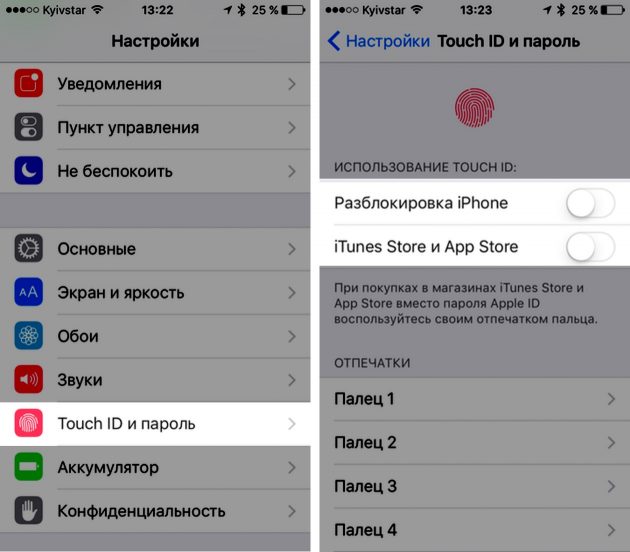
Заодно можете удалить и сохранённые отпечатки пальцев, пройдясь по каждому из пунктов. На всякий случай.
Что ещё?
Touch ID — это удобство, а удобство — это всегда компромисс с безопасностью. В iPhone установлен биометрический сенсор потребительского уровня, который легко обмануть с помощью детского пластилина или силиконовой плёнки.
3. Включите «Найти iPhone»
Зачем?
Если вы потеряете свой iPhone или его украдут, эта замечательная функция поможет найти пропажу и увеличит шансы на возвращение. Как минимум, благодаря «Найти iPhone» вы сможете удалённо уничтожить все свои данные, если вернуть смартфон всё-таки не удастся.
Как?
Эта функция включается вместе с паролем при первичной настройке, но ее можно в любой момент активировать из настроек.
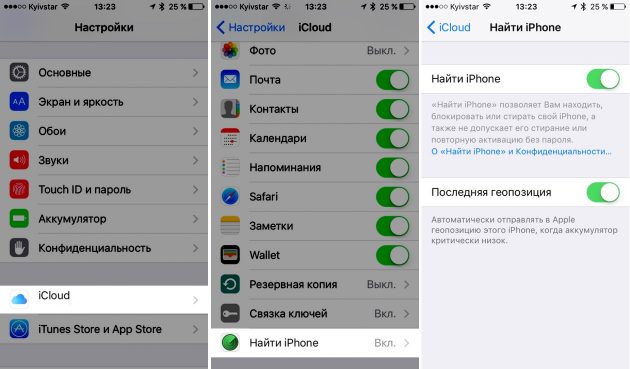
Заветный тумблер находится в настройках iCloud. Также рекомендуется включить отправку координат устройства при разряженном аккумуляторе.
Что ещё?
Кроме удалённого уничтожения данных, функция «Найти iPhone» позволяет перевести устройство в режим пропажи, навсегда заблокировав повторную активацию смартфона без пароля. А это, в свою очередь, сводит смысл кражи такого iPhone практически к нулю.
4. Ограничьте доступ к iPhone с экрана блокировки
Зачем?
Даже на заблокированном iPhone отображаются уведомления и SMS, события календаря и другая важная информация. Со всеми этими вещами можно взаимодействовать прямо с экрана блокировки, и они никак не защищены. С Siri та же история — любой посторонний может получить от неё кучу ваших данных.
Как?
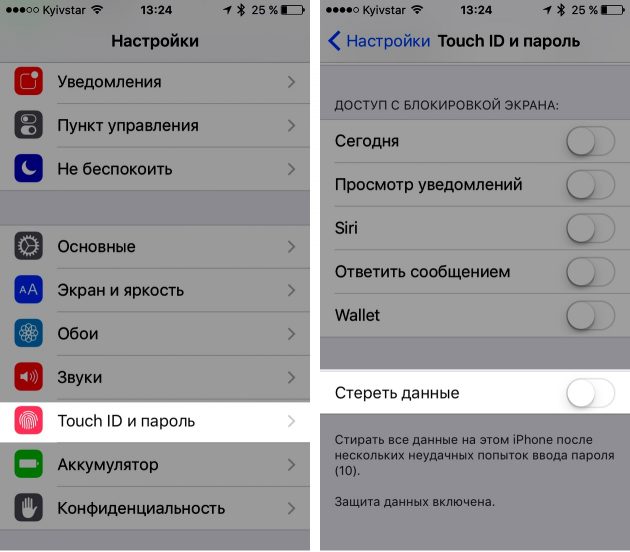
Есть целый раздел настроек, решающий эту проблему, и находится он в настройках пароля.
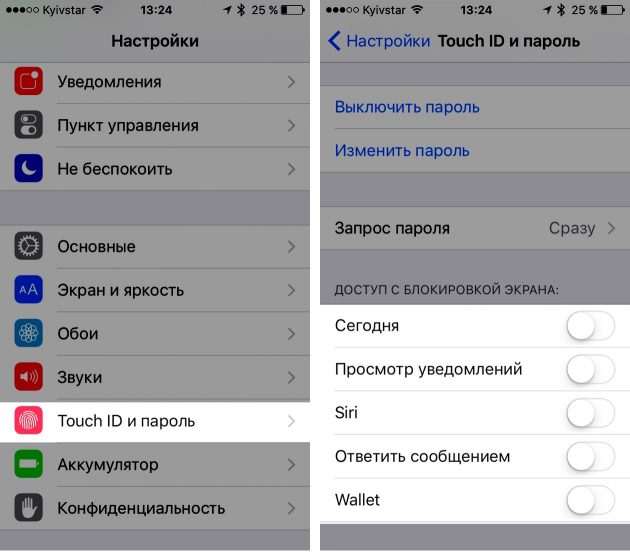
Здесь есть пять тумблеров, отвечающих за календарь, уведомления, Siri и всё остальное. Лучше выключить их все.
Что ещё?
Чем меньше ваших данных показывает iPhone, тем лучше. Разблокировать его, чтобы прочесть сообщение или воспользоваться Siri, не так уж и сложно, поверьте.
5. Включите стирание данных
Зачем?
При неправильном вводе пароля несколько раз подряд включается задержка, которая хоть и растянет процесс подбора комбинации на долгие месяцы, но всё же оставит его теоретически возможным. При включенной функции стирания данных весь контент на iPhone будет уничтожен после десятой неудачной попытки.
Как?
Одним тумблером. Зайдите в настройки пароля и просто включите стирание данных.
Что ещё?
Будьте осмотрительны с этой функцией. Например, если у вас есть маленькие дети, которые имеют доступ к iPhone, её лучше не включать, иначе повышенные меры безопасности обернутся против вас самих.
6. Отключите автоматическое резервное копирование iCloud
Зачем?
Резервные копии в iCloud небезопасны. При отправке на серверы Apple они не шифруются и доступны как самой компании, так и любым другим лицам по решению суда. С локальными бэкапами в iTunes всё наоборот: их можно хранить в надёжном месте в зашифрованном виде, а извлечь из них какие-либо данные без пароля будет невозможно.
Как?
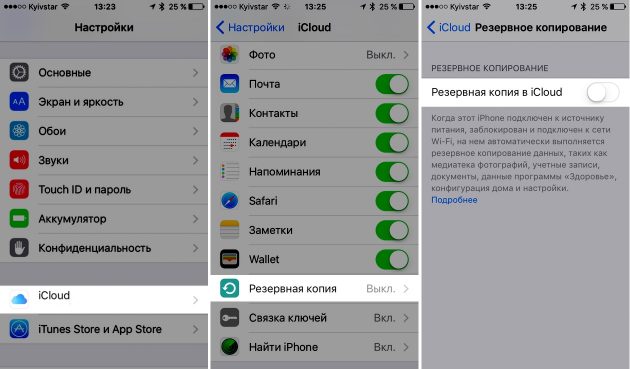
Нужный нам переключатель спрятан в настройках iCloud. Просто выключаем его.
Что ещё?
Нашумевшая история о стрелке из Сан-Бернардино получила развитие только из-за того, что Apple отказалась взломать именно заблокированный iPhone преступника — все данные из iCloud компания сразу же передала после решения суда.
7. Проверьте настройки конфиденциальности
Зачем?
Даже большие корпорации не гнушаются сливом личных данных пользователей, что уж говорить о более мелких приложениях. Сейчас практически каждое из них при первом запуске просит доступ к контактам, календарям, фото, геолокации и другим вещам, а мы, не задумываясь, всё позволяем. Если не хотите, чтобы ваша конфиденциальная информация оказалась в чужих руках, к подобным запросам стоит относиться серьёзно.
Как?
С iOS 8 доступ к приватным данным централизованно контролируется из настроек конфиденциальности.
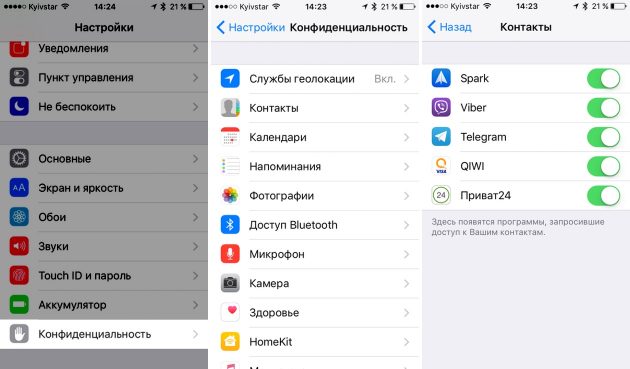
Для каждого типа данных у всех приложений и служб есть свой собственный тумблер. Пройдитесь по ним и закройте доступ для всего, в чём сомневаетесь.
Что ещё?
В этом же пункте («Настройки» → «Конфиденциальность» → «Реклама») можно ограничить трекинг рекламы и сбросить идентификатор, удалив собранную информацию о вас (возраст, адрес, загрузки, активность и другое).
8. Отключите «Пункт управления» с экрана блокировки
Зачем?
Всё просто: через «Пункт управления» злоумышленники могут включить авиарежим, и тогда вы не сможете отследить, где находится ваш смартфон, даже если включена функция «Найти iPhone».
Как?
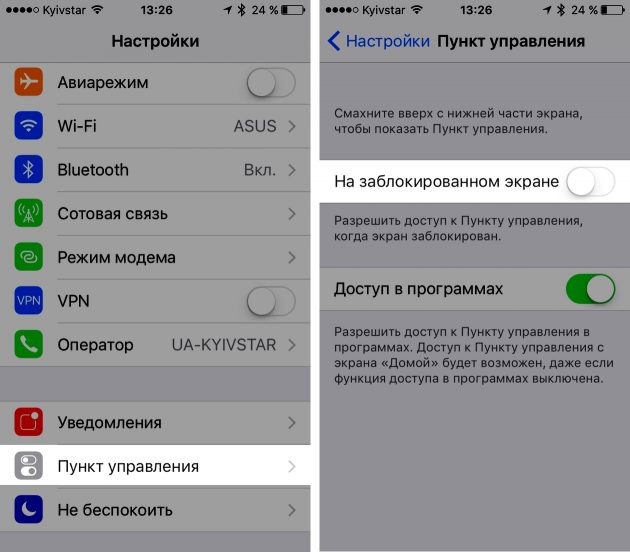
Зайдите в одноимённые настройки и отключите тумблер «На заблокированном экране».
Что ещё?
Для того чтобы отрезать iPhone связь с внешним миром, можно просто выключить его, но в этом случае при включении придётся вводить пароль блокировки, что не всегда выгодно злоумышленникам. Пока Apple не запретила выключение заблокированных iPhone без ввода пароля, лучше отключить «Пункт управления» на экране блокировки.
9. Не используйте автозаполнение паролей Safari
Почему?
Автозаполнение — удобная вещь, но, если ваш iPhone попадёт в руки мошенников, у них окажутся все ваши пароли, данные кредитных карт и другая важная информация.
Как?
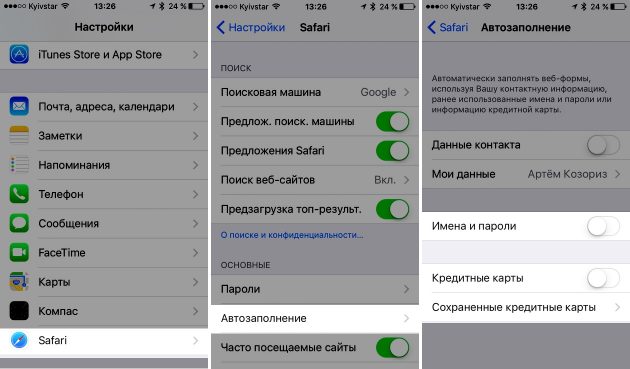
Всё так же — найти нужные тумблеры в глубинах настроек Safari и приготовиться запоминать все важные пароли.
Что ещё?
Вводить пароли вручную неудобно, зато безопасно. К тому же, если вы пользуетесь связкой ключей iCloud, это дополнительно обезопасит пароли с Mac и других ваших устройств. В качестве компромисса можно не выключать функцию автозаполнения, но удалить все сохранённые пароли от важных ресурсов и всегда вводить их вручную, не позволяя Safari запоминать их.
10. Включите двухэтапную проверку Apple ID и других сервисов
Зачем?
С этой дополнительной мерой безопасности злоумышленники не смогут получить доступ к данным вашего аккаунта, даже если у них будет пароль. Вторым уровнем проверки в этом случае выступают коды подтверждения, которые приходят на одно из ваших доверенных устройств в виде SMS и уведомлений.
Как?
Двухэтапная проверка включается в настройках Apple ID по этой ссылке. Вам придётся ответить на контрольные вопросы и следовать подсказкам мастера.
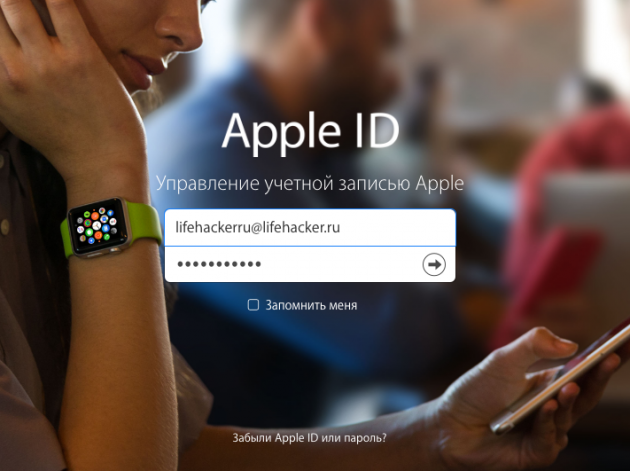
Подробнее об этом — в справке Apple.
Что ещё?
Обязательно сохраните ключ восстановления, который вам дадут при настройке, и держите его в надёжном месте. Если забудете пароль или потеряете доступ к доверенному устройству, ключ восстановления будет единственным способом получить доступ к учётной записи.
Повышенные меры безопасности делают использование iPhone неудобным, как и наоборот: функции, добавляющие комфорта, снижают вашу безопасность. Каким образом балансировать между ними — решать вам. Мы не предлагаем надевать шапочку из фольги, но призываем прислушаться хотя бы к нескольким советам из этой статьи. Для вашего же блага.















Съезжаем со съёмной квартиры: чек-лист уборки, которая поможет вернуть депозит
Давайте посчитаем. Как эффективно вести семейный бюджет
Что посмотреть в Коми за 2 дня: маршрут по Сыктывкару и окрестностям
7 «лучших друзей» заболеваний сердца, от которых стоит держаться подальше