





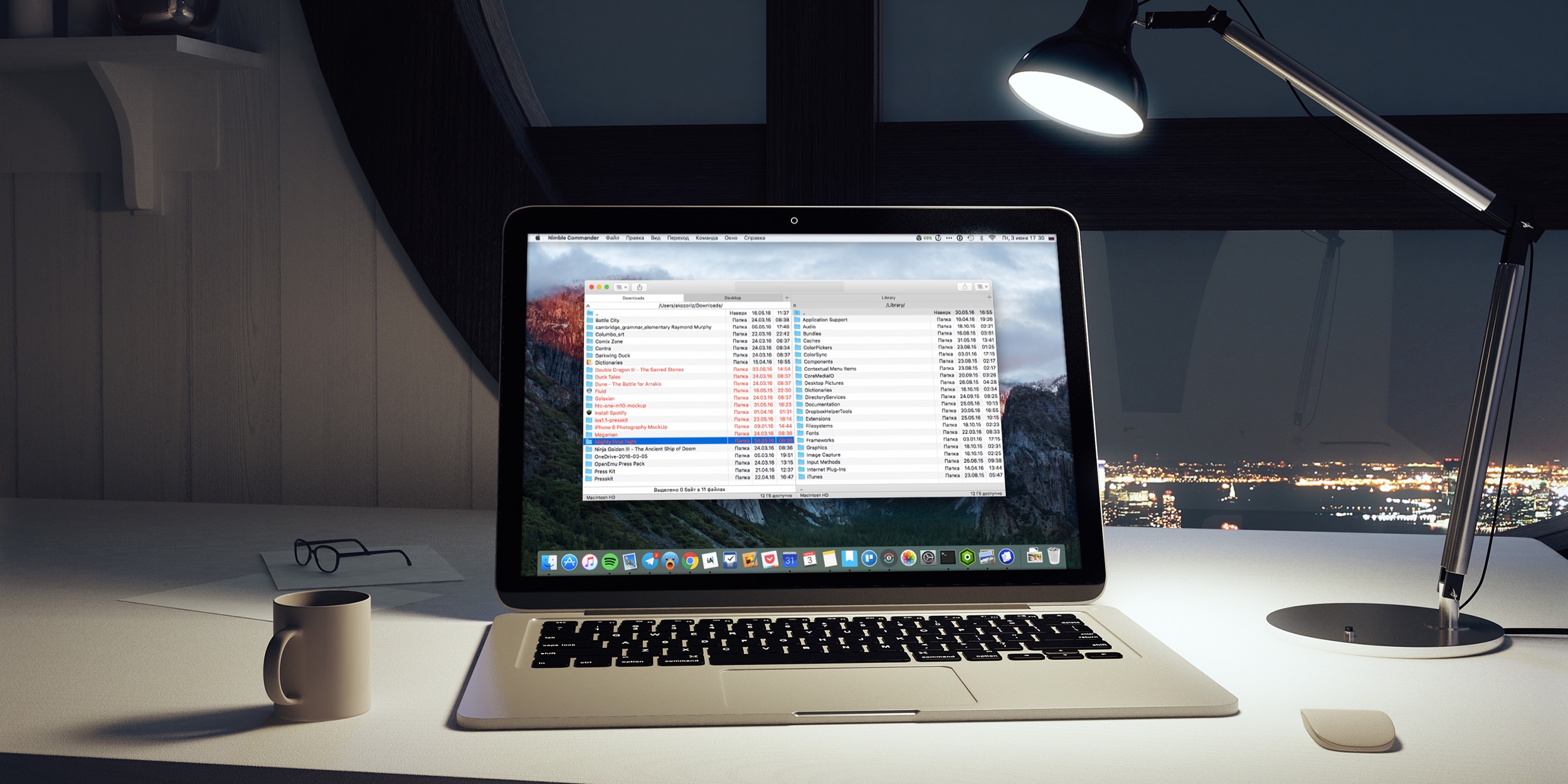
Философия Nimble
От удобства и производительности инструмента зависит конечный результат работы. У Nimble Commander с этим всё в порядке. Он полностью оправдывает своё имя (в переводе с английского nimble — проворный, ловкий), потребляет минимальное количество ресурсов и обеспечивает мгновенный отклик, одинаково быстро работая и с одним окном, и с дюжиной.
Для продвинутых пользователей менеджер файлов — это не просто средство просмотра документов и папок, а целая экосистема, с которой связана большая часть их работы. С Nimble Commander вообще не нужно отвлекаться, здесь есть буквально всё: просмотрщик, архиватор, эмулятор «Терминала», FTP/SFTP-клиент и многое другое.
Практически любые (если не все) действия с файлами и дополнительными инструментами выполняются с помощью горячих клавиш, что здорово экономит время и позволяет работать как в старые добрые времена. Не последнюю роль играет гибкость Nimble Commander, благодаря которой можно всё и вся настроить под себя.
Внешний вид
Интерфейс приложения именно такой, каким и должен быть: максимально аскетичный и не содержащий ничего лишнего. Стройные ряды содержимого вашей файловой системы да строка состояния. Никаких кнопок, кроме стандартного меню «Поделиться» и дерева каталогов. Все действия — исключительно с клавиатуры.
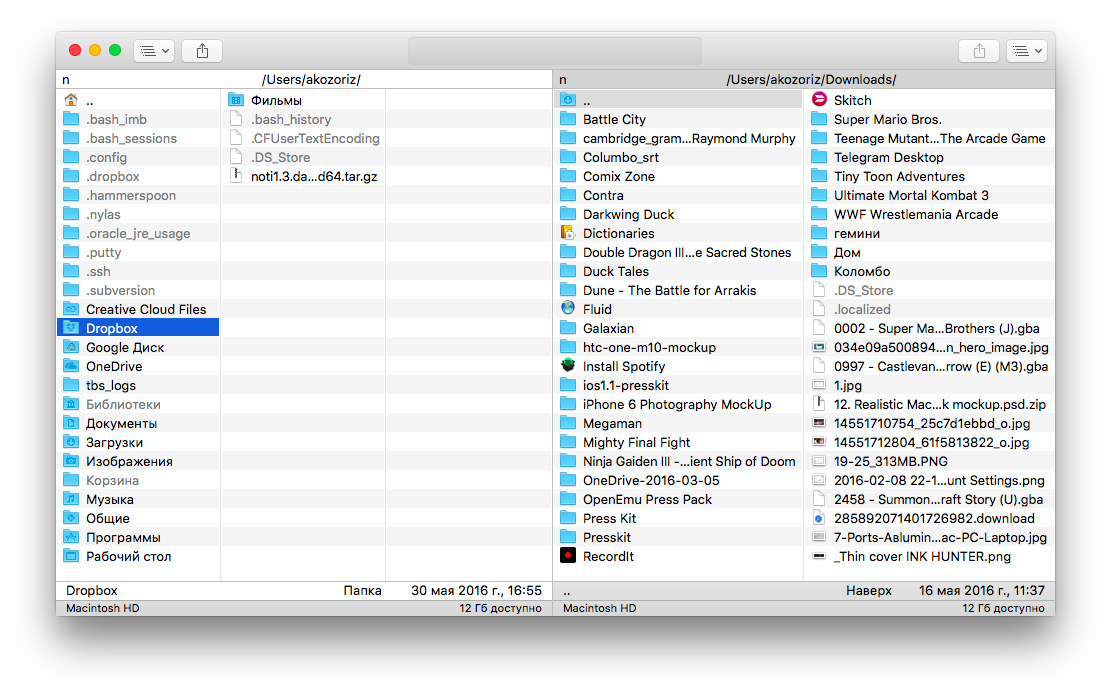
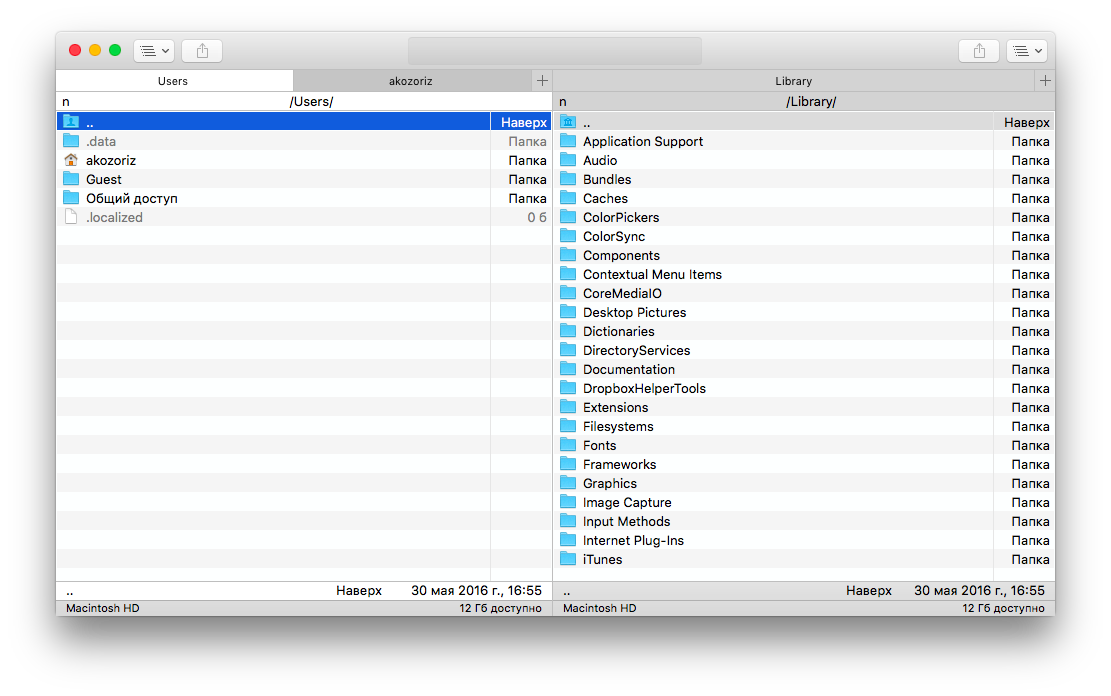

Для настоящих гиков припасена классическая тема оформления, повторяющая внешний вид старичка Norton Commander или его идейного последователя Far Manager. Но не пугайтесь, поддержка мыши тоже есть: Shift + клик выделяют файлы, прокрутка отвечает за перемещение по списку.
Работа с файлами
Удобная навигация в приложении обеспечивается несколькими режимами просмотра: изменяется количество колонок, вариант сокращения имён файлов, не говоря уже о размерах панелей. Есть интеграция с Quick Look, работающая по пробелу и открывающая окно предпросмотра в соседней панели. Можно просматривать любые документы и файлы, включая различные типы архивов.
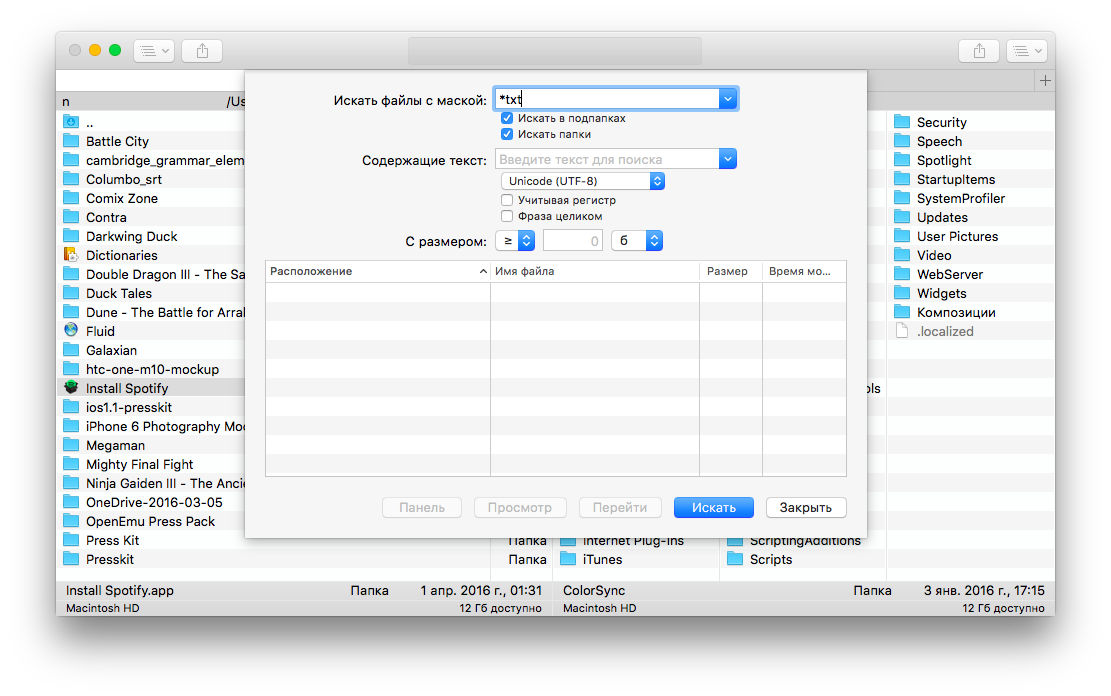
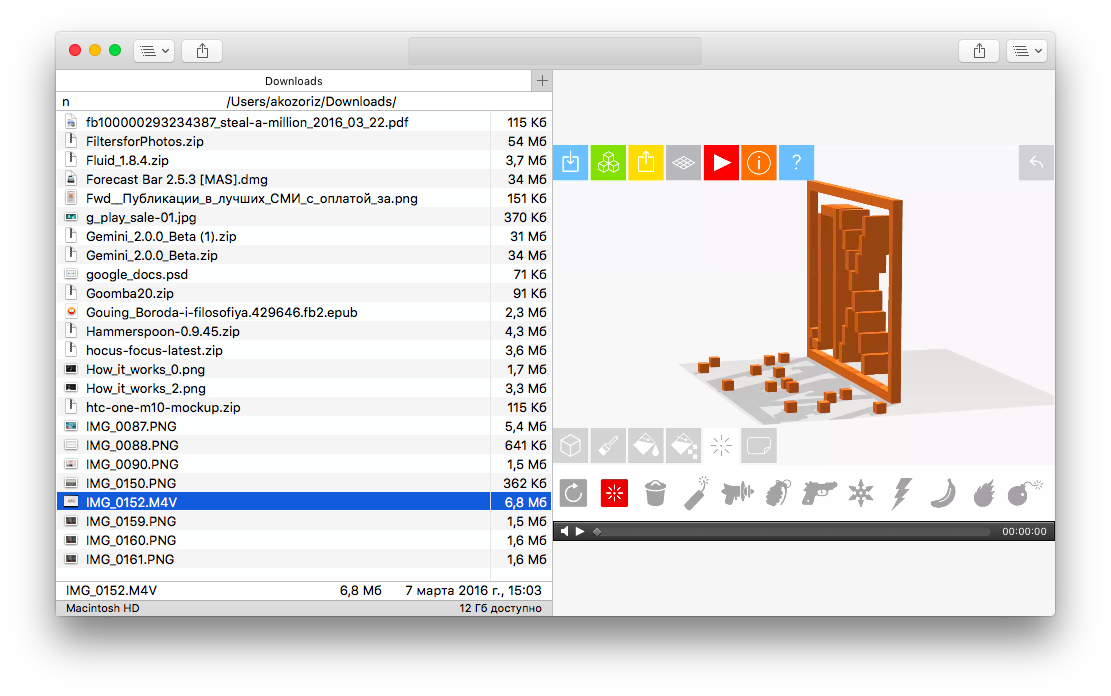
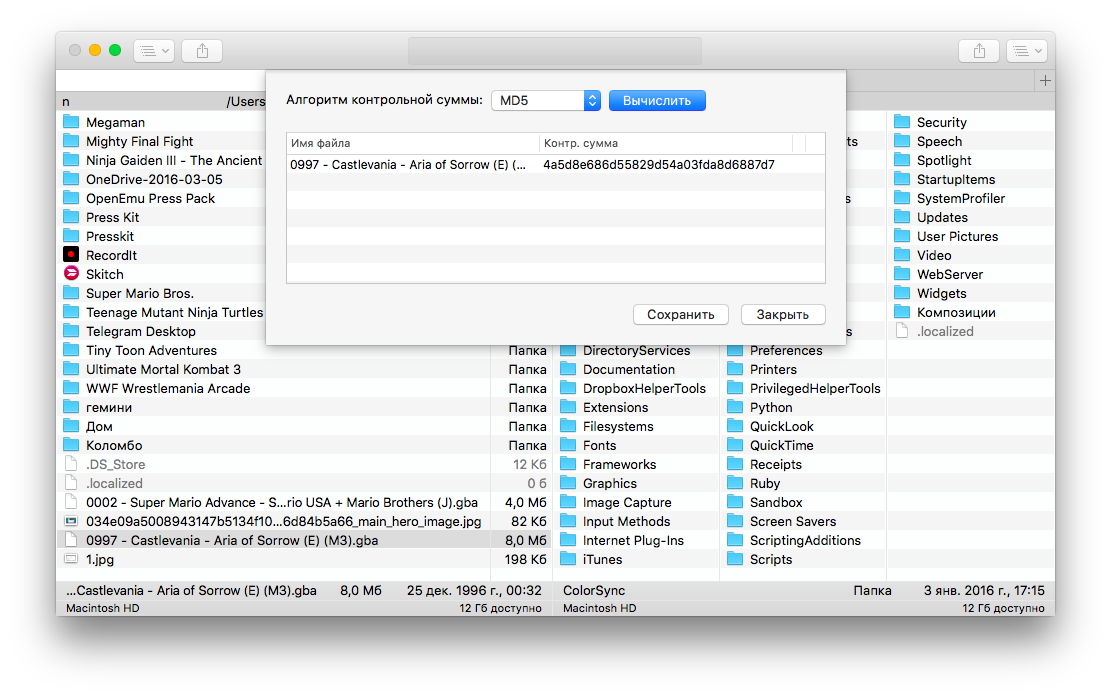
Для поиска предусмотрено несколько фильтров, есть интеграция со Spotlight. Функция группового переименования содержит различные маски и пригодится в работе с большими массивами данных. Для проверки хеш-сумм файлов больше не нужно пользоваться отдельными утилитами: всё необходимое есть в Nimble Commander. Атрибуты и права файлов обычно правят через «Терминал», но это можно делать и прямо в менеджере файлов.
Дополнительные функции
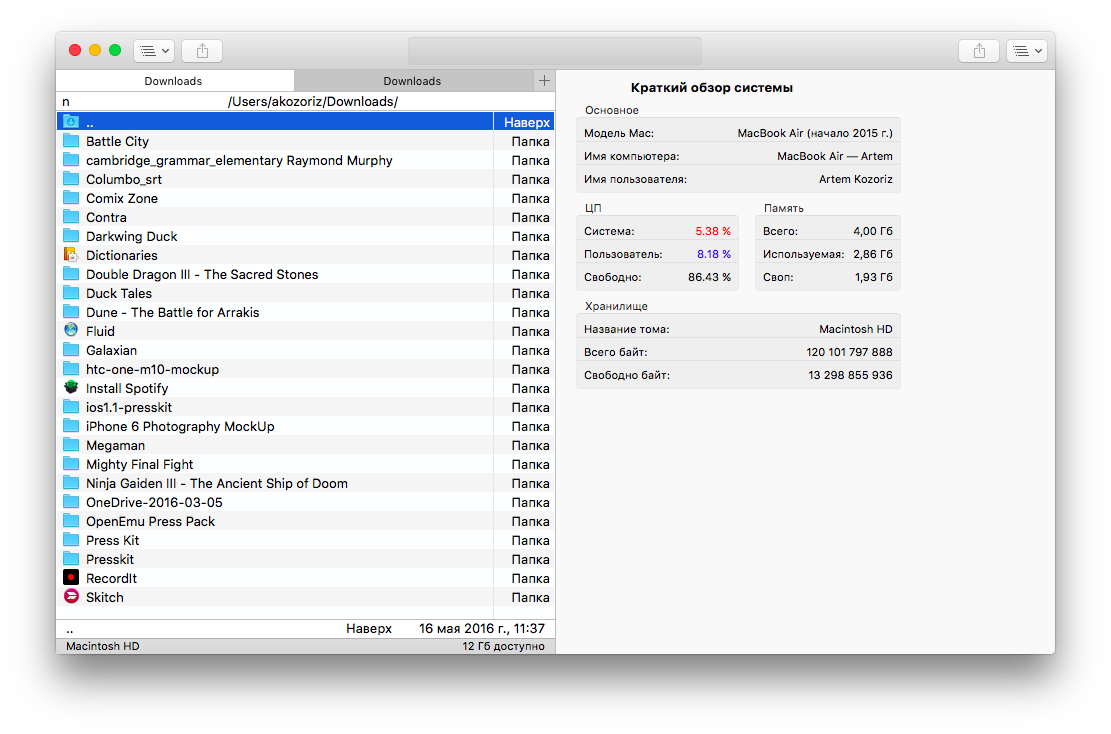
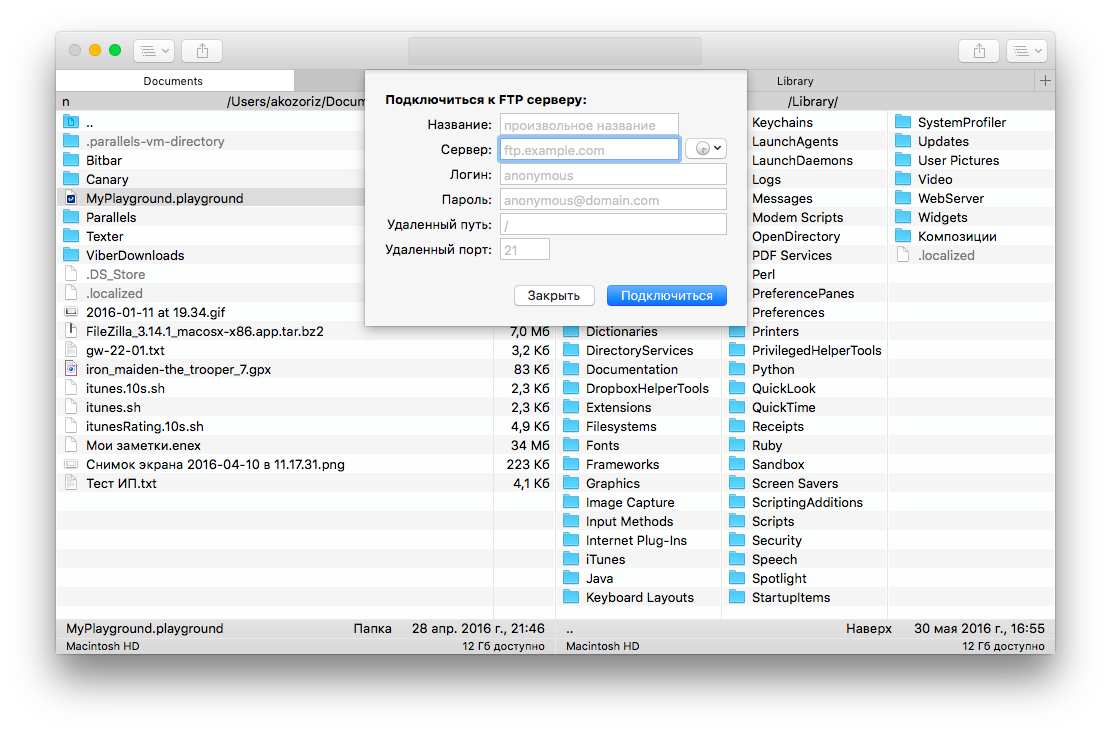
Nimble Commander действительно всеобъемлющий инструмент, который хорошо справляется не только со своими основными, но и с дополнительными задачами. В нём реализована возможность подключения к удалённым FTP- и SFTP-серверам для просмотра и скачивания файлов, а также эмулятор «Терминала» и отображение различной системной информации: от списка процессов до сводки «Об этом Mac».

Есть в Nimble Commander и отдельное меню создания символьных и жёстких ссылок. Это проще и удобнее, чем через «Терминал». Также полезен режим Admin, который избавляет от необходимости всякий раз вводить команду sudo при выполнении или изменении системных файлов.
Что в итоге
Я считаю, что Nimble Commander получился весьма удачным. Разработчики не старались угодить сразу всем, а чётко ориентировались на целевую аудиторию — продвинутых пользователей. Новичков вид такого менеджера файлов может отпугнуть, но настоящим гикам, которые без ума от простоты Far Manager и функциональности Total Commander, он точно подарит удовольствие от работы.
Nimble Commander стоит 1 890 рублей, что для хорошего инструмента совсем не дорого. При этом разработчик предоставляет 30-дневную пробную версию, чтобы оценить приложение. Её можно скачать с официального сайта или из Mac App Store (там она пока ещё под старым названием Files).

















Как выбрать кухонный нож: 3 совета от Samura
Не Питером единым: 10 мест в Ленобласти, которые стоит посетить
Давайте посчитаем. Как эффективно вести семейный бюджет
Тайная жизнь аэропортов