Лайфхакер
Лайфхакер
Лучшее
Новости
Жизнь
Рецепты
Здоровье
Кино
Технологии
Покупки
Лучшее
Новости
Жизнь
Рецепты
Здоровье
Кино
Технологии
Покупки
Куда поехать на выходные
Добрые новости
Стыдные вопросы
Есть мнение
Норм или стрём
Личный опыт
Объясняем за минуту
ЛикбезWindows
13 апреля 2018

Как сбросить BIOS и реанимировать компьютер

Если компьютер выключается без видимых причин, не включается или вы забыли пароль BIOS, попробуйте обнулить настройки.
Фото автора Max Volotsky
Max Volotsky

Как сбросить BIOS на настольном компьютере или ноутбуке

Сброс также может быть полезен, когда Windows не загружается или компьютер работает нестабильно. Если перечисленные проблемы возникли после изменения параметров BIOS или сбоя в работе прошивки, то эти инструкции могут вам помочь.

🥰 Опрос для дорогих читателей! Помогите нам стать лучше и поделитесь, что вы хотели бы изменить. В конце — бонус от наших иллюстраторов.

Напомним, BIOS — это программная среда, которая управляет базовыми функциями компьютера и является связующим звеном между аппаратной частью и операционной системой. После сброса файлы на накопителях и настройки Windows останутся нетронутыми. Но, скорее всего, вам придётся зайти в BIOS, найти раздел с параметрами времени и даты и заново настроить их.

Все перечисленные способы сброса подходят как для настольных компьютеров, так и для ноутбуков.

1. Как сбросить BIOS через программный интерфейс

Самый простой способ обнулить BIOS — открыть её интерфейс и воспользоваться командой сброса. Но этот вариант подходит, только если компьютер включается и вы помните пароль BIOS или не устанавливали его.
lumpics.ru

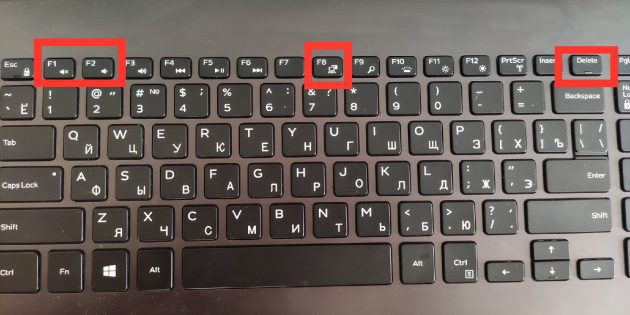
Чтобы попасть в интерфейс, в первые секунды включения компьютера нажимайте F1, F2, F8, Delete или другую клавишу, пока не увидите меню с настройками. Как правило, нужная кнопка отображается внизу экрана при запуске устройства.
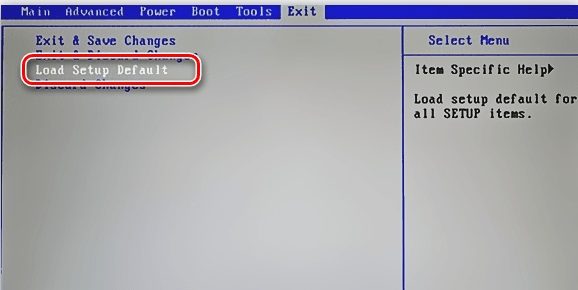
Попав в меню BIOS, найдите пункт с названием вроде Reset to Default, Factory Default, Setup Defaults или Load Optimized Defaults. Обычно эта опция находится в разделе Exit. Воспользуйтесь ею и подтвердите действие — компьютер перезагрузится, а настройки будут сброшены.
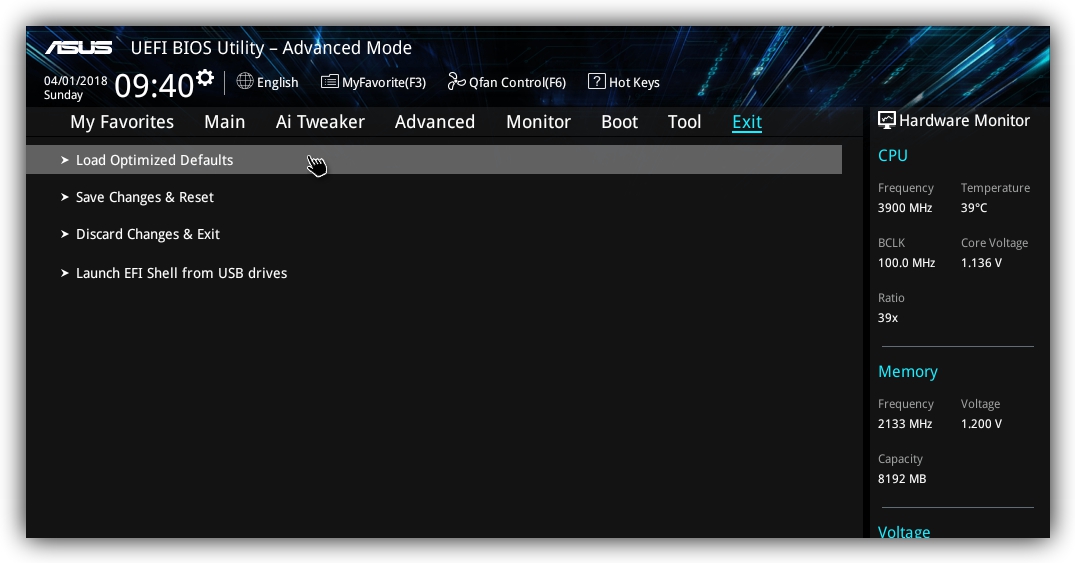
Как сбросить BIOS через программный интерфейс

Если по какой-то причине вы не можете попасть в интерфейс BIOS или найти нужный пункт, попробуйте следующие способы. Но для этого вам понадобится снять крышку корпуса, чтобы получить доступ к материнской плате.

Помните, вскрытие корпуса может привести к потере гарантии.

2. Как сбросить BIOS с помощью джампера или кнопки на плате

Выключите компьютер и отключите его от розетки и других устройств. Если у вас ноутбук, достаньте аккумулятор. Затем снимите крышку корпуса и осмотрите материнскую плату.

На некоторых новых моделях плат есть специальная кнопка для сброса настроек BIOS. Обычно прямо на ней или рядом можно увидеть надписи вроде CLEAR, CLR, PSSWRD или CLR_CMOS. Если найдёте такую кнопку на своей материнской плате, просто нажмите на неё. Настройки BIOS обнулятся, и вам останется только собрать и включить компьютер.
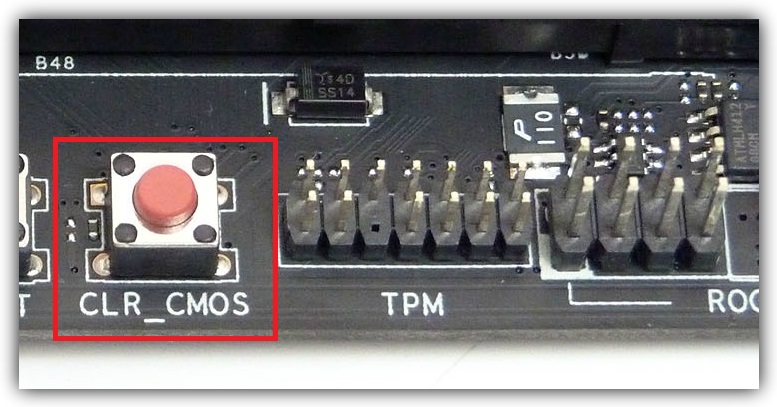
Как сбросить BIOS с помощью кнопки на плате
www.pcgameware.co.uk

Если такой кнопки нет, то рядом с батарейкой должен быть так называемый джампер — специальная перемычка, с помощью которой можно выполнить сброс. Она занимает два контакта из трёх. Снимите её и наденьте на два других контакта.
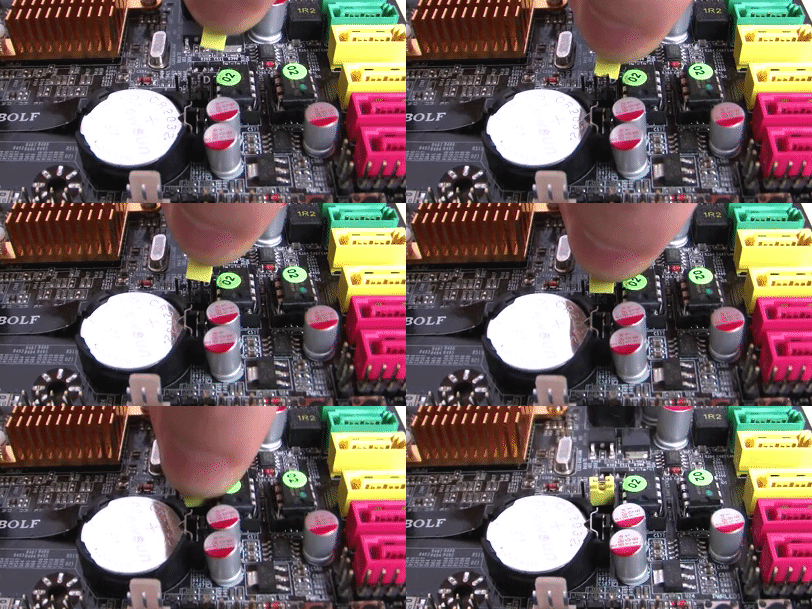
Как сбросить BIOS с помощью джампера
Пример: джампер (жёлтая перемычка в руках) соединял первый и второй контакты. Снимаем его и временно надеваем на второй и третий

Пока джампер находится в новом положении, нажмите на кнопку питания компьютера и удерживайте её 10–15 секунд. Компьютер не включится, так как он обесточен, но произойдёт сброс настроек BIOS. После этого можно вернуть джампер на старое место, а затем собрать и включить компьютер.

Если этот способ не сработает или вы не можете найти перемычку, попробуйте следующий.

3. Как сбросить BIOS с помощью съёмной батарейки

Настройки BIOS сохраняются, даже когда компьютер не подключён к источникам питания. Это происходит благодаря батарейке на материнской плате, которая постоянно питает микросхему. Но если вы извлечёте её на несколько минут, произойдёт сброс BIOS.

Выключите компьютер и отключите его от розетки и других устройств. Если у вас ноутбук, достаньте аккумулятор.

Снимите крышку корпуса и найдите батарейку на материнской плате. Затем осторожно извлеките батарейку на 10 минут и вставьте обратно. Не переусердствуйте: в некоторых устройствах она может быть несъёмной. В таких случаях остаётся рассчитывать только на предыдущие способы или отдавать аппарат для сброса в сервисный центр.

На многих ноутбуках батарейка подключается к материнской плате с помощью специального провода. Если заметите такой, отключите провод от платы, прежде чем извлечь батарейку.

Когда переустановите её, закройте корпус, при необходимости вставьте аккумулятор на место и включите компьютер.

Читайте также
🧐
10 бесплатных программ для удалённого доступа к компьютеру
11 признаков взлома вашего компьютера или смартфона
Как удалить рекламу на компьютере: 5 эффективных программ
Если нашли ошибку, выделите текст и нажмите Ctrl + Enter
Это интересно
ИГРА: Снова в школу! Найдите всё, что пригодится для учёбы

ИГРА: Снова в школу! Найдите всё, что пригодится для учёбы

Экстренная контрацепция: что о ней важно знать, а во что стоит перестать верить

Экстренная контрацепция: что о ней важно знать, а во что стоит перестать верить

Что посмотреть в Коми за 2 дня: маршрут по Сыктывкару и окрестностям

Что посмотреть в Коми за 2 дня: маршрут по Сыктывкару и окрестностям

Путешествие начинается до взлёта! Как провести время до посадки с комфортом

Путешествие начинается до взлёта! Как провести время до посадки с комфортом

Комментарии
Авторизуйтесь, чтобы оставить комментарий
Леонид Хамитов
17.04.18 13:40
Открытие корпуса системного блока НЕ лишает гарантии. Не вводите людей в заблуждение.
Максим Волоцкий
17.04.18 20:15
Зависит от сборщика/производителя. Если корпус опломбирован, то гарантию при вскрытии можно потерять.
Aven Ares
20.06.18 22:55
Я по старинке вынемаю батарейку
Макс Бутин
12.01.19 05:26
Спасибо получилось (способ с джемпером)
Юрий Саталкин
04.12.19 16:10
а что делать если не один из способов не помог ? вынимал батарейку на 4ро суток... пытался с джампером.. не помогает... материнка Prime z270-p.
александр дункан
31.05.20 11:02|изменено
Самый простой способ-сброс BIOS до заводских настроек, правда у вас фотка старого BIOS .клавишу F8 можно активировать и на windows-10
nik
02.03.23 22:18
Способ с джампером помог, спасибо!!! И, что интересно, в других источниках не писали про удержание кнопки пуск. Спасибо огромное.
Игорь Шатров
24.08.25 17:52
Добрый а а как с джемпером Вы поступили?напишите пожалуйста
Виктор Головач
12.10.23 01:41
Подскажите пожалуйста каким другим способом можно сбросить BIOS(выше перечисленные) ноутбук AIERXUAN G2
Сара Карасюк
28.09.24 18:59
Я уже ответила тут внизу!Попробуйте!
Flipp Flippov
06.06.24 14:13
А что делать если способ с батарейкой не помогает, а Пины которые накрываются джамперами не подписаны?
Сара Карасюк
28.09.24 18:58
Если нужно сбросить программно и «вслепую»: Отключить все накопители (USB флешки, HDD и SSD винчестеры) для того, чтобы при загрузке материнка сама вышла в настройки bios. (если это не помогает, то после того, как плата «пропищит» быстро несколько раз нажимаем Del) Ждём где-то секунд 10-15, не меньше. Далее вслепую нажимаем последовательность кнопок на клавиатуре: 5раз стрелку вправо, 6раз стрелку вниз, 2раза Enter, 4раза стрелку вверх, 2раза Enter (в данной комбинации мы вслепую выполнили сброс биоса к заводским параметрам)Попробуйте! Мне помогло!
Что вы могли пропустить
15 лучших приложений-антирадаров для Android в 2026 году
0
15:00
Ликбез
Технологии
Роскомнадзор предупредил об уязвимости роутеров MikroTik — в России их около 100 тысяч
0
12:28
Новости
Технологии
Как мы открывали GTA: редакция Лайфхакера вспоминает 6 любимых игр культовой серии Rockstar
0
Вчера
Технологии
Технологии
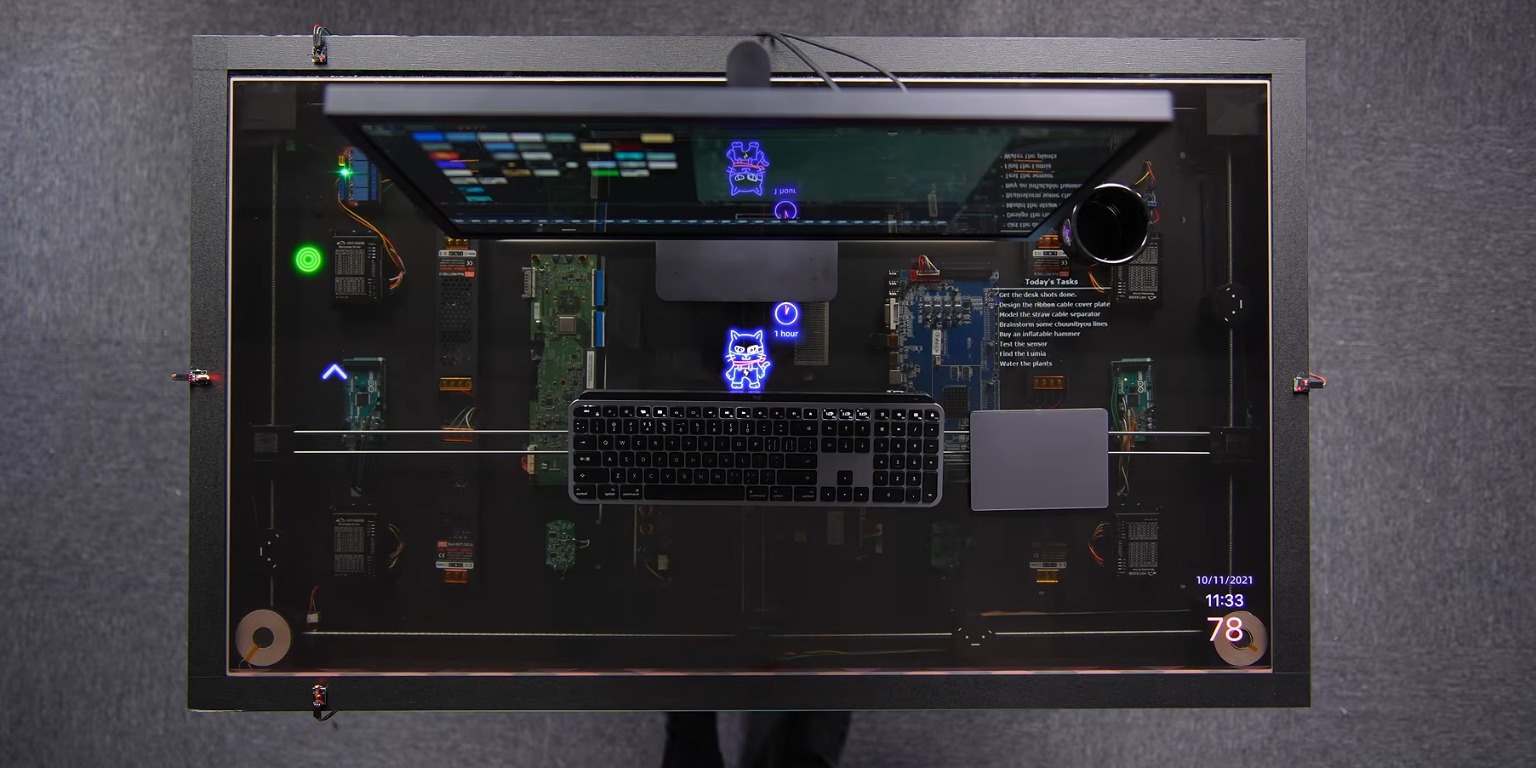
Ютубер сделал футуристичный стол-экран, заряжающий смартфон без проводов в любом месте
0
Вчера
Новости
Устройства
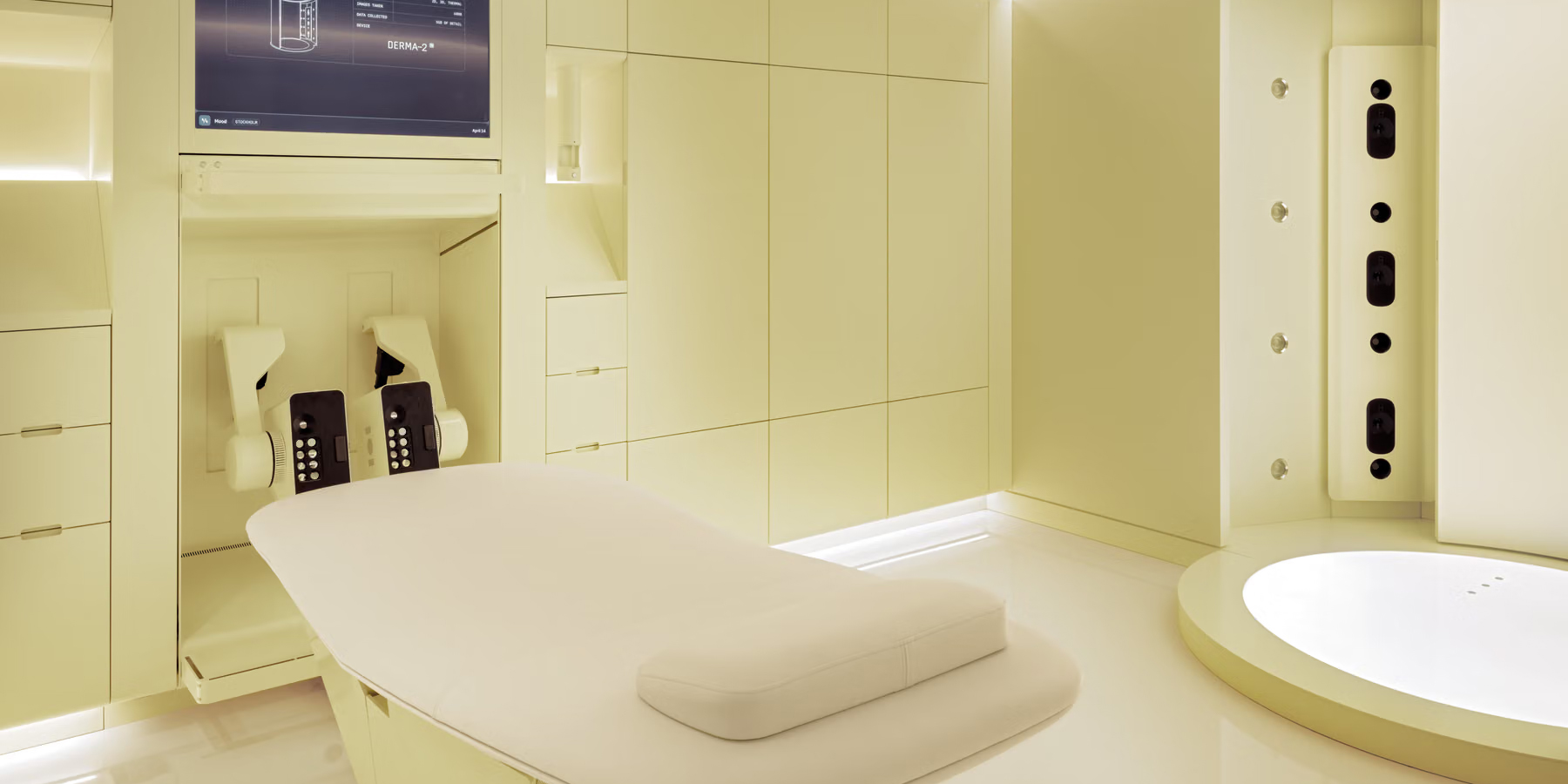
Больница будущего: стартап основателя Spotify открыл в Нью-Йорке клинику с упором на дизайн
0
Вчера
Новости
Технологии
Новый чип Qualcomm позволит слушать музыку через наушники без подключения к смартфону
0
Вчера
Новости
Технологии
Как отличить восстановленный iPhone от нового
0
Вчера
Устройства
Устройства
В Минцифры предупредили, что российские приложения могут перестать устанавливаться на Android
0
24 сентября
Android
Новости
Honor показала сверхпрочный смартфон X9e Pro с батареей на 11 000 мА·ч
0
24 сентября
Новости
Устройства
Приключения Лазейки: как я с помощью вайбкодинга сделал свою первую браузерную игру
0
24 сентября
Технологии
Технологии
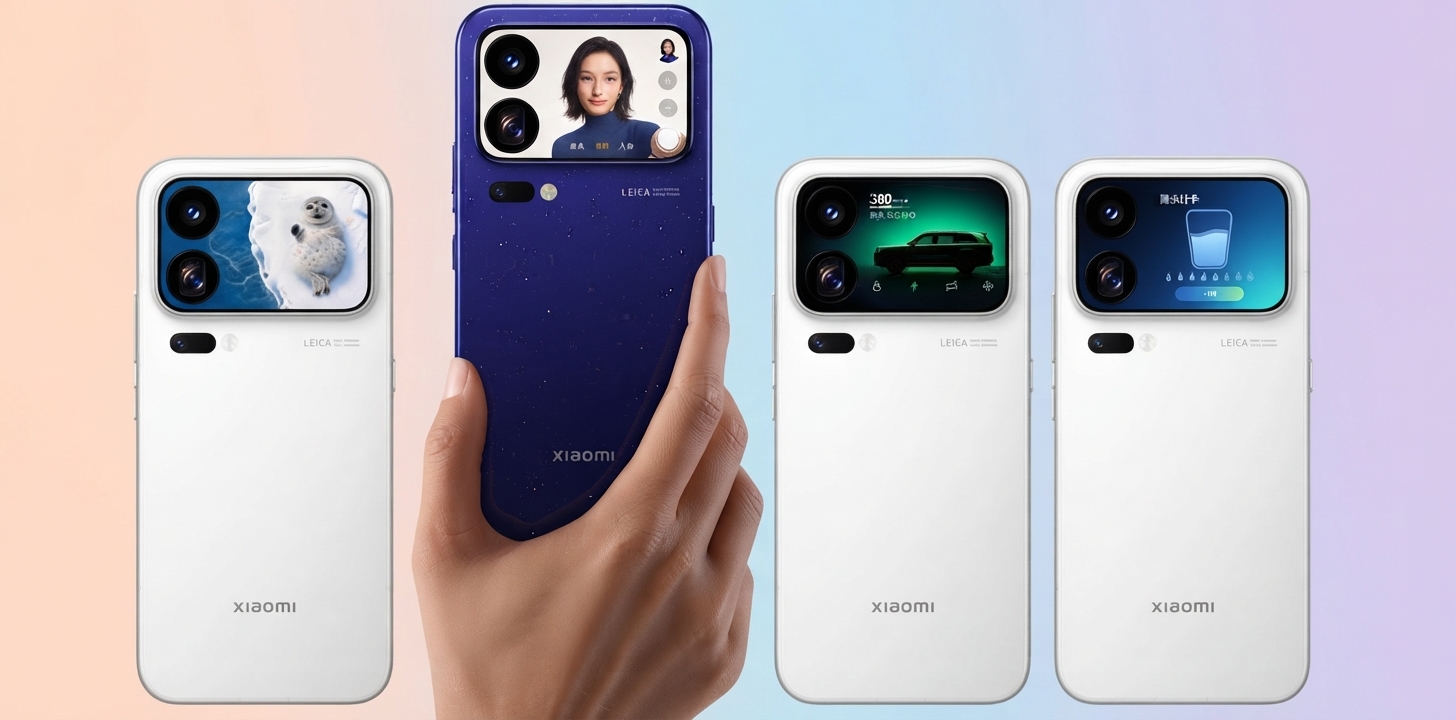
Представлены флагманы Xiaomi 18 Pro и Pro Max с антишпионскими экранами
0
23 сентября
Новости
Устройства
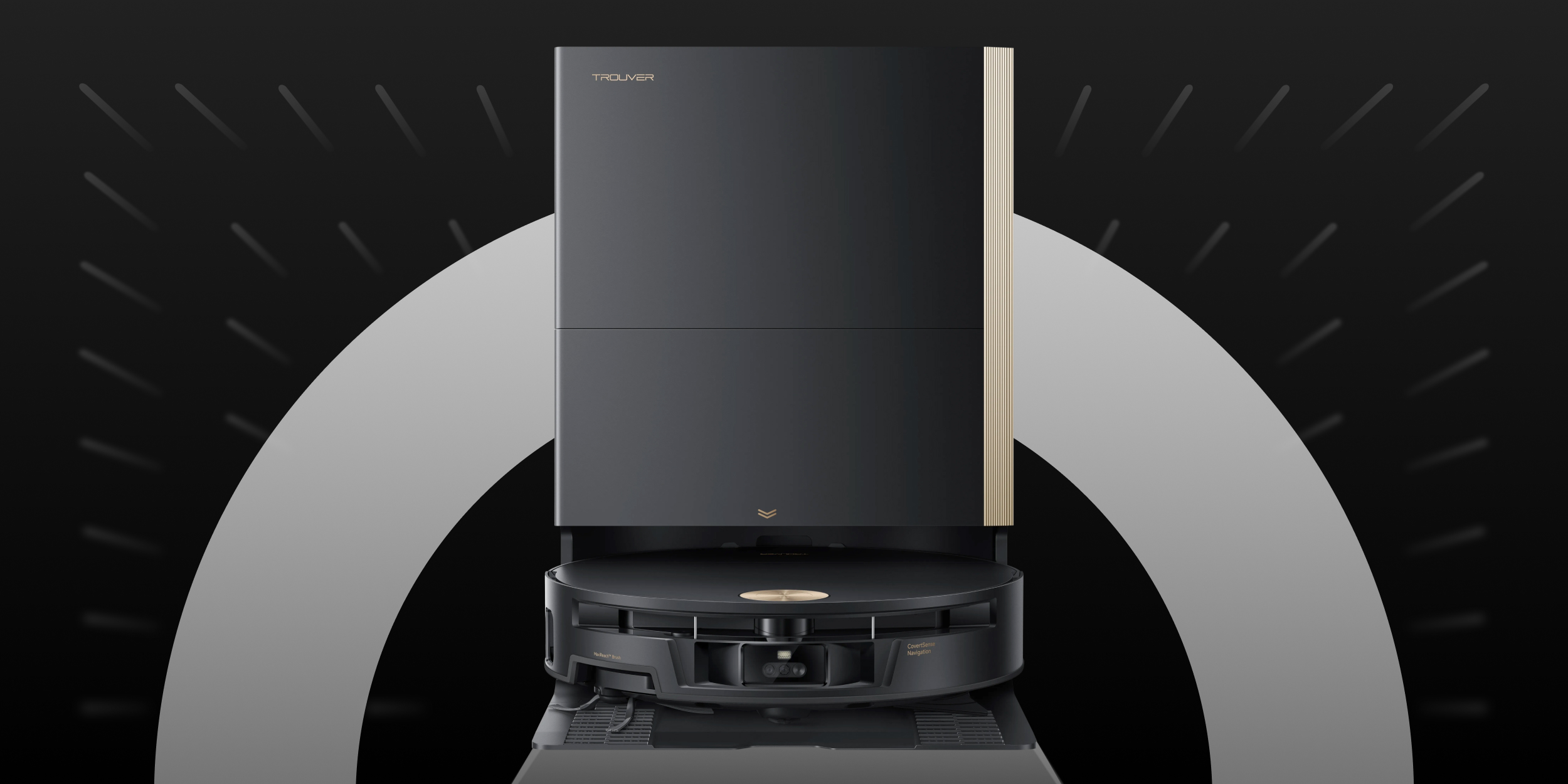
Как выбрать моющий робот-пылесос под свой ритм жизни: разбираемся на примере моделей бренда TROUVER 
23 сентября
Устройства
Устройства
Как проверить, поддерживает ли ваш телефон 5G, — и что эта технология даёт
0
23 сентября
Технологии
Технологии
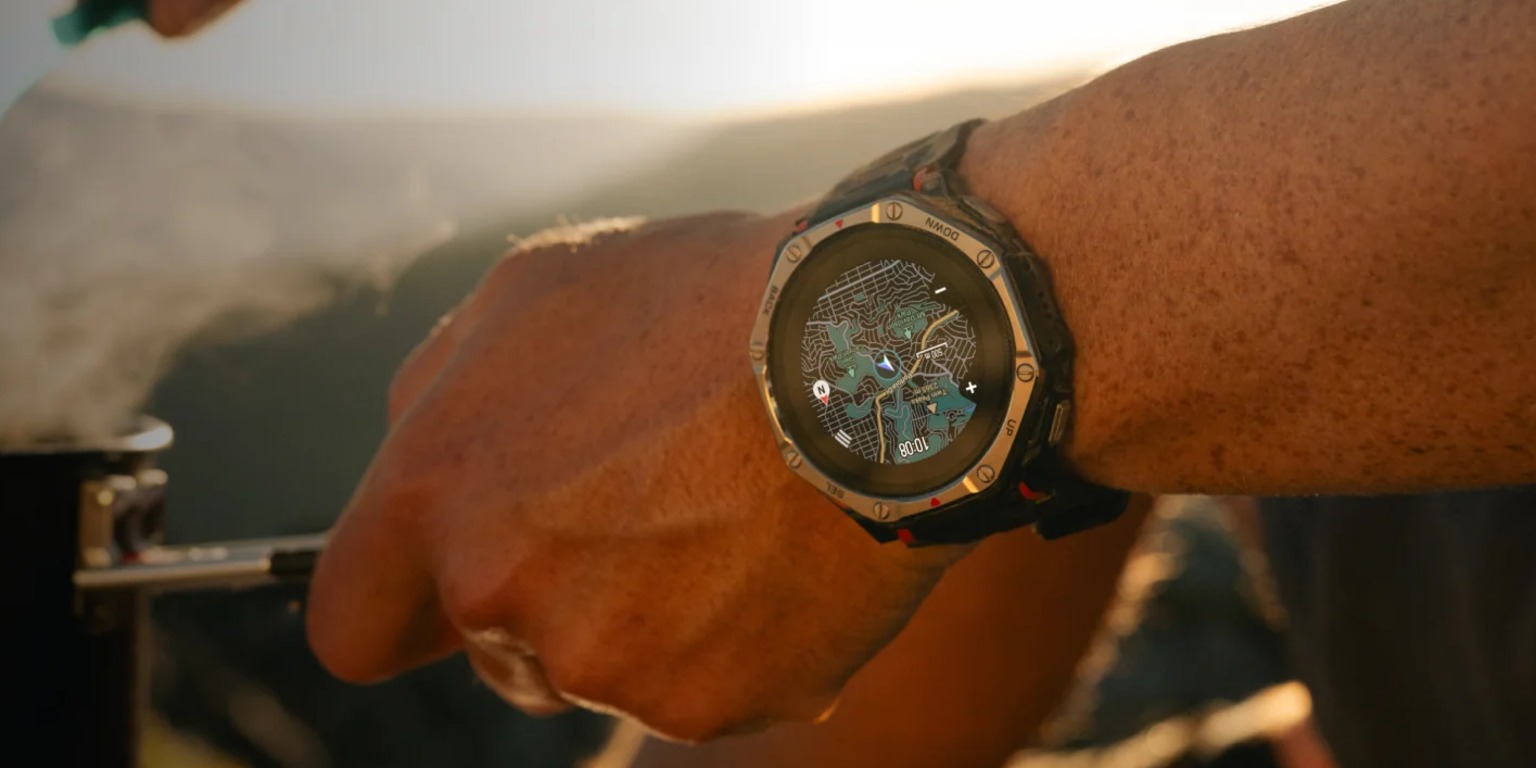
Amazfit показала часы T-Rex Dual Solar с двойной солнечной батареей и автономностью 180 дней
0
22 сентября
Новости
Устройства
Beats представила кастомизируемые накладные наушники Beats 360
0
22 сентября
Новости
Устройства

Новые комментарии

Аватар автора комментария
S G2 часа назад

0 / 0

А знаете, что не вошло? Правильно, распиаренный лайфхакером Джокер)
Empire назвал 100 лучших фильмов в истории по версии своих читателей
Аватар автора комментария
S G2 часа назад

0 / 0

дада. А то, что всех форсят ставить себе левый сертификат, с помощью которого местный мвд может читать все ваши данные - "вы не понимаете, это другое"
Роскомнадзор предупредил об уязвимости роутеров MikroTik — в России их около 100 тысяч
Аватар автора комментария
Alexandr Al3 часа назад

0 / 0

цены у них конские, примерно как на лайнере по Эгейскому морю
Речной туризм в России: какие направления выбрать и что посмотреть
Аватар автора комментария
Alexandr Al3 часа назад

0 / 0

вместо яблок можно использовать и кучу разных ягод, в том числе и замороженных
Нежнейший яблочный мусс с манкой в домашних условиях
Гид по здоровому весу. Что нужно знать об ожирении

Гид по здоровому весу. Что нужно знать об ожирении

Лайфхакер
Информация
О проектеРубрикиРекламаРедакцияВакансииО компании
Подписка
TelegramВКонтактеTwitter (X)PinterestYouTubeИнициалRSS
Правила
Пользовательское соглашениеПолитика обработки персональных данныхПравила применения рекомендательных технологийПравила сообществаСогласие на обработку персональных данныхСогласие для рекламных рассылокСогласие для информационной программы
18+Копирование материалов запрещено.
Издание может получать комиссию от покупки товаров, представленных в публикациях