Лайфхакер
Лайфхакер
Лучшее
Новости
Жизнь
Рецепты
Здоровье
Кино
Технологии
Покупки
Лучшее
Новости
Жизнь
Рецепты
Здоровье
Кино
Технологии
Покупки
Куда поехать на выходные
Добрые новости
Стыдные вопросы
Есть мнение
Норм или стрём
Личный опыт
Объясняем за минуту
Сервисы
ЛикбезmacOS
9 октября 2018

Как сделать скриншот на Mac: исчерпывающее руководство

Всё о том, как использовать горячие клавиши и утилиту «Снимок экрана» и настраивать вид и место сохранения скриншотов.
Фото автора Артём Козориз
Артём Козориз

Автор Лайфхакера

Сделать скриншот на маке

Как сделать скриншот на Mac с помощью горячих клавиш

Как сделать снимок всего экрана

Нажмите на клавиши Shift + Command + 3. Файл сохранится на рабочем столе в виде PNG-изображения. Это стандартный вариант скриншота, аналогичный нажатию клавиши Print Screen на ПК под управлением Windows.

👌 В телеграм-канале «Лайфхакер» лучшие статьи о том, как сделать жизнь проще.

⚡ Новости из мира гаджетов, обзоры, гайды и не только — в телеграм-канале «Технологии | Лайфхакер».

Как сделать снимок выбранной области экрана
Как сделать скриншот на маке

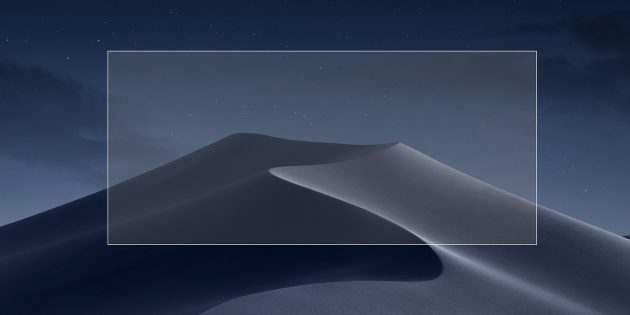
Используйте сочетание клавиш Shift + Command + 4. Курсор сменится значком прицела, с помощью которого нужно выделить желаемый участок экрана. Как только вы поднимете палец, скриншот сохранится.

Выбранную область можно модифицировать с помощью дополнительных клавиш (их нажимают после выделения экрана):

  • Shift позволяет изменять границы области по вертикали или горизонтали;
  • Option — масштабировать размер области с сохранением пропорций;
  • пробел — перемещать выделенную область по экрану.

Esc отменяет выделение.

Как сделать скриншот окна на Mac

Используйте сочетание Shift + Command + 4, потом нажмите на пробел и с помощью курсора выберите нужное окно.

Как сделать скриншот меню на Mac

Чтобы сделать скриншот экранного меню или дока, следует нажать Shift + Command + 4, а затем пробел. Это сочетание работает по тому же принципу, что и предыдущее.

Если после нажатия пробела удерживать клавишу Command, можно выделять не всё меню, а его отдельные элементы.

Как сделать скриншот панели Touch Bar

Нажмите на клавиши Shift + Command + 6. Как и обычные снимки экрана, скриншот Touch Bar появится на рабочем столе в виде PNG-файла.

Как сделать скриншот на Mac в утилите «Снимок экрана»

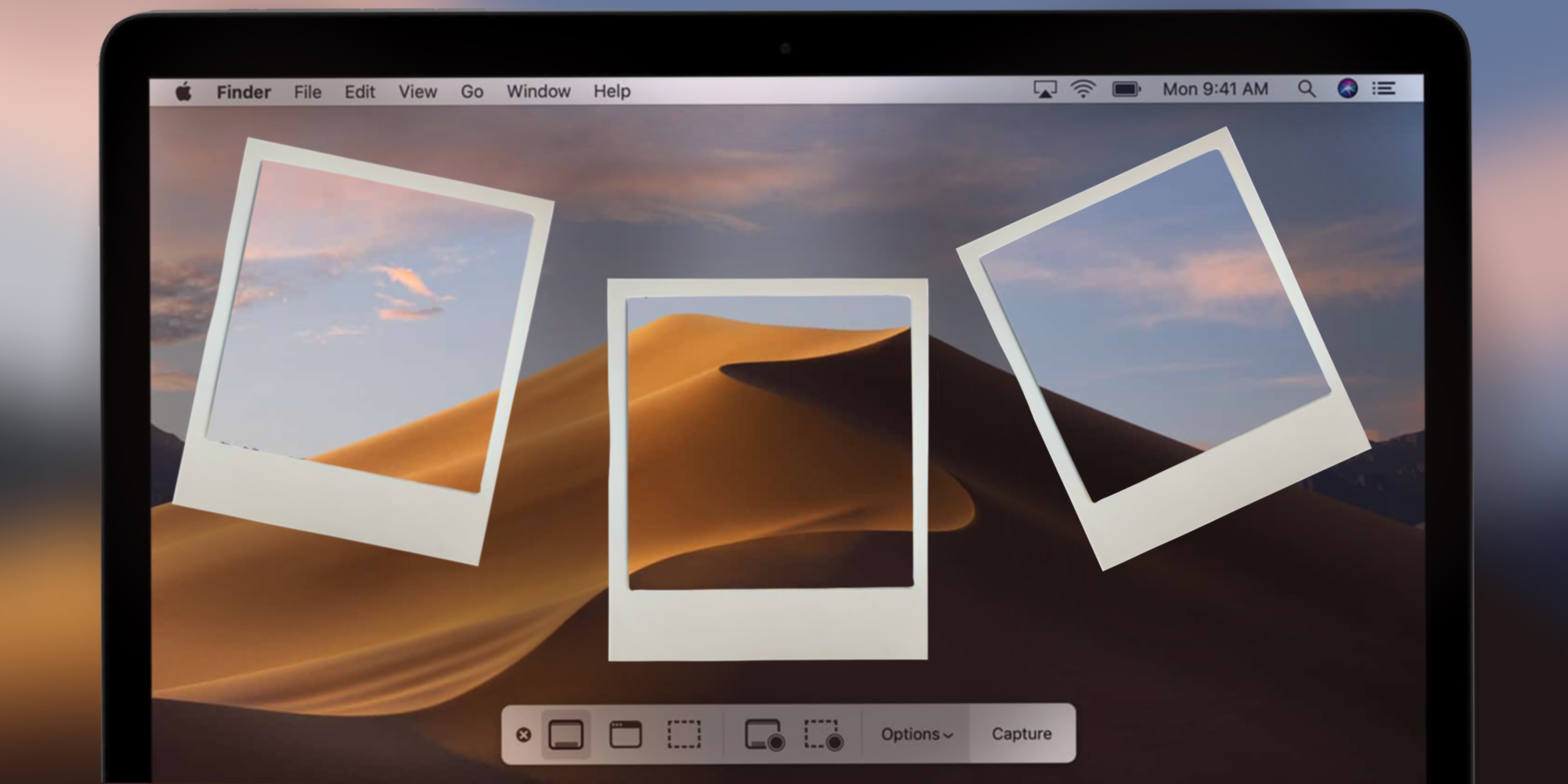
В macOS Mojave Apple обновила утилиту «Снимок экрана». Теперь её можно вызывать сочетаниям клавиш Shift + Command + 5 и делать описанные выше скриншоты с помощью кнопок на панели инструментов приложения. После выбора варианта скриншота нужно нажать «Снимок», и скриншот сохранится на рабочем столе.

Первая кнопка отвечает за снимок всего экрана, вторая — за скриншот окна, а третья — за снимок выбранной области.

Также в приложении есть возможность записи видео. Четвёртая кнопка на панели инструментов запускает запись всего экрана, а пятая — только выбранной области.

Как настроить скриншоты на Mac

Где бы вы ни вносили изменения, они применятся ко всем скриншотам: и к тем, что сняты с помощью горячих клавиш, и к тем, что сделаны в утилите «Снимок экрана».

Как настроить скриншоты в «Терминале»

1. Как изменить место сохранения

Чтобы скриншоты не захламляли рабочий стол, можно изменить место их сохранения. Например, на папку Screenshots в «Документах». Для этого создайте желаемую папку, если её ещё нет, и введите в «Терминале» такую команду:

defaults write com.apple.screencapture location ~/Documents/Screenshots && killall SystemUIServer

Для возврата настроек по умолчанию введите:

defaults write com.apple.screencapture location ~/Desktop/ && killall SystemUIServer

2. Как изменить формат

PNG обеспечивает максимальное качество изображения, но такие скриншоты довольно много весят. При необходимости можно сменить формат на обычный JPG. Для этого достаточно ввести такую команду:

defaults write com.apple.screencapture type jpg && killall SystemUIServer

Для возврата к PNG-формату воспользуйтесь командой:

defaults write com.apple.screencapture type png && killall SystemUIServer

3. Как убрать тени

По умолчанию macOS добавляет к скриншотам окон тени. Они выглядят так же красиво, как и в системе, но это не всегда нужно. Чтобы отключить тени, введите в «Терминале» такую команду:

defaults write com.apple.screencapture disable-shadow -bool true && killall SystemUIServer

Вернуть тени можно с помощью этой команды:

defaults delete com.apple.screencapture disable-shadow && killall SystemUIServer

Как настроить «Снимок экрана» в macOS Mojave

На панели инструментов откройте меню «Параметры».

Здесь доступен выбор места сохранения, снимок с задержкой 5 и 10 секунд, а также опции отображения курсора, запоминание последнего режима съёмки и отключение плавающих миниатюр, которые появляются после снятия скриншота.

Читайте также
🧐
12 клавиатурных сочетаний для работы с текстом в macOS
Эта утилита для Mac быстро сделает гифку вместо скриншота
16 лучших приложений для macOS Mojave с поддержкой тёмного режима

*Деятельность Meta Platforms Inc. и принадлежащих ей социальных сетей Facebook и Instagram запрещена на территории РФ.
Если нашли ошибку, выделите текст и нажмите Ctrl + Enter
Это интересно
Поваренная книга донора. 15 простых и полезных рецептов, которые поддержат организм до и после сдачи крови

Поваренная книга донора. 15 простых и полезных рецептов, которые поддержат организм до и после сдачи крови

Быть заметным: 8 причин выбрать обновлённый фастбэк-кроссовер OMODA C5 

Быть заметным: 8 причин выбрать обновлённый фастбэк-кроссовер OMODA C5 

Реклама
Косметический ремонт за выходные: 6 вещей в квартире, которые можно обновить без грязи и пыли

Косметический ремонт за выходные: 6 вещей в квартире, которые можно обновить без грязи и пыли

Путешествие начинается до взлёта! Как провести время до посадки с комфортом

Путешествие начинается до взлёта! Как провести время до посадки с комфортом

Комментарии
Ivan Shurupov
18.01.19 01:26
Одно не назвали: как сделать скриншот на retina, чтобы он его не удваивал. Такой скрин потом невозможно использовать - для вставки куда-то он слишком большой, а при попытке его вдвое уменьшить - теряет в качестве.
Что вы могли пропустить
Xiaomi показала смартфоны Redmi K100 Pro с большими батареями и камерами на 200 Мп
0
16:51
Новости
Устройства
Почему не работает DeepSeek и что с этим делать
0
13:00
Ликбез
Технологии
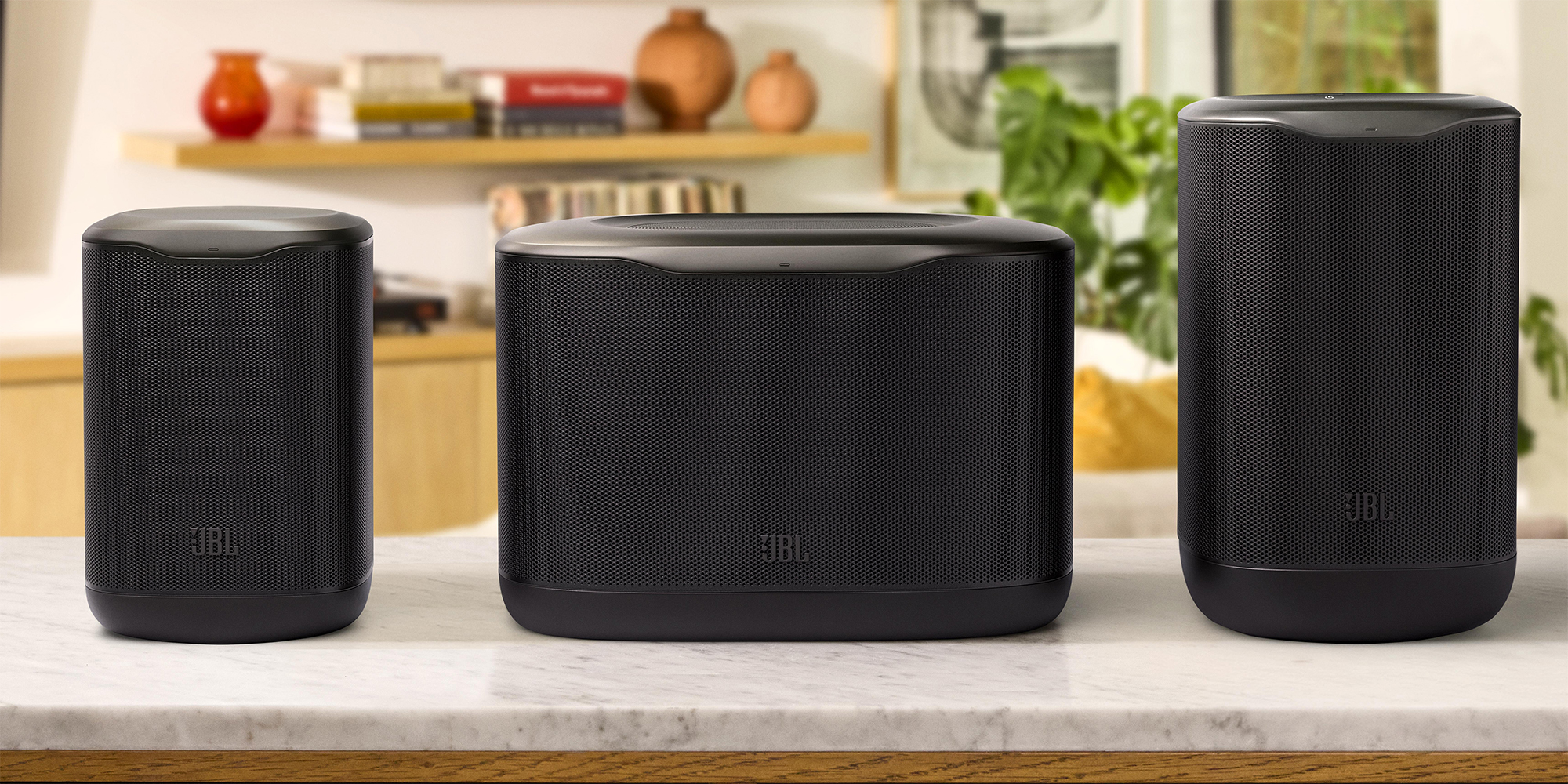
JBL выпустила колонку Pulse 6 с прозрачным корпусом, подсветкой и ручкой
0
12:50
Новости
Устройства
Представлен Minimal Phone 2 — мощный антисмартфон с QWERTY-клавиатурой и OLED-экраном
0
12:15
Новости
Устройства
Вышло бесплатное приложение PurrPad, с которым трекпад MacBook начинает мурлыкать
0
11:10
macOS
Новости
Как защитить личные данные в интернете: 5 важных советов
0
Вчера
Технологии
Технологии
Cabletime представила ScreenDock — USB-хаб с 8 портами и полноценным 5,5-дюймовым экраном
0
Вчера
Новости
Устройства
В Windows 11 нашли неожиданного «пожирателя» оперативной памяти, встроенного в систему
0
Вчера
Windows
Новости
Круглые часы и браслет без экрана: Apple готовит радикальную перезагрузку Apple Watch
0
Вчера
Новости
Устройства
Какой автомобиль выгоднее купить — электрический или бензиновый
0
9 августа
Колонка
Технологии
Представлен карманный телескоп Apex X с фонариком, позволяющий снимать увиденное
0
8 августа
Новости
Устройства
Как реагировать на подозрительные звонки: самая подробная инструкция
0
8 августа
Технологии
Технологии
Названы 19 устройств Samsung, для которых Android 17 станет последним крупным обновлением
0
7 августа
Новости
Устройства
Смартфон Samsung Galaxy S26 FE показали на качественных рендерах
0
7 августа
Новости
Устройства
Чем фитнес-браслет отличается от смарт-часов и что лучше выбрать
0
7 августа
Устройства
Устройства

Новые комментарии

Аватар автора комментария
Ivan Wagner15 минут назад

0 / 0

А где The Faculty?
В Entertainment Weekly назвали 35 лучших научно-фантастических фильмов всех времён
Аватар автора комментария
Наталья Кучерявая1 час назад

0 / 0

Девочку альбинос после смерти матери перевозят к родственникам,а она остается с мужчиной который ее перевозил
Как найти фильм по описанию
Аватар автора комментария
мистер мем2 часа назад

0 / 0

моя теория о том, что первым был лосяш. пин и копатыч появились последними(смешарики. начало), крош, нюша, бараш и ёжик - дети, каркарыч и совунья в юности явно были за границей их долины. к тому же, лосяш явно лучше всех знает местность(картография), уже встречался с бутербродом(я считаю, он был один, и заедал стресс бутерами, которые ему и дала галлюцинация. Бутерброд явно ревновал, от чего и сказал yбить кроша и ёжика. к тому же, при их встрече, у лосяша не возникало вопросов кто ты и откуда, он сразу воспринял его как друга и помощника), а также имеет много книг и лабораторий. но есть и проблема: в серии с маленьким крошем лосяш и КОПАТЫЧ воспитывают ребёнка, а раз там есть копатыч там был, а в фильме с взрослым крошем он видел смешариков в первый раз, это довольно парадоксально. Что скажете?
8 действительно безумных фанатских теорий по миру «Смешариков»
Аватар автора комментария
мистер мем2 часа назад

0 / 0

моя теория о том, что первым был лосяш. пин и копатыч появились последними(смешарики. начало), крош, нюша, бараш и ёжик - дети, каркарыч и совунья в юности явно были за границей их долины. к тому же, лосяш явно лучше всех знает местность(картография), уже встречался с бутербродом(я считаю, он был один, и заедал стресс бутерами, которые ему и дала галлюцинация. Бутерброд явно ревновал, от чего и сказал yбить кроша и ёжика. к тому же, при их встрече, у лосяша не возникало вопросов кто ты и откуда, он сразу воспринял его как друга и помощника), а также имеет много книг и лабораторий. но есть и проблема: в серии с маленьким крошем лосяш и КОПАТЫЧ воспитывают ребёнка, а раз там есть копатыч там был, а в фильме с взрослым крошем он видел смешариков в первый раз, это довольно парадоксально. Что скажете?
8 действительно безумных фанатских теорий по миру «Смешариков»
Быть заметным: 8 причин выбрать обновлённый фастбэк-кроссовер OMODA C5 

Быть заметным: 8 причин выбрать обновлённый фастбэк-кроссовер OMODA C5 

Реклама
Лайфхакер
Информация
О проектеРубрикиРекламаРедакцияВакансииО компании
Подписка
TelegramВКонтактеTwitter (X)PinterestYouTubeИнициалRSS
Правила
Пользовательское соглашениеПолитика обработки персональных данныхПравила применения рекомендательных технологийПравила сообществаСогласие на обработку персональных данныхСогласие для рекламных рассылокСогласие для информационной программы
18+Копирование материалов запрещено.
Издание может получать комиссию от покупки товаров, представленных в публикациях