Лайфхакер
Лайфхакер
Лучшее
Рубрики
Рецепты
Подкасты
Сервисы
Колонки
Лучшее
Рубрики
Рецепты
Подкасты
Сервисы
Колонки
Сколько дней до лета
Новости
Здоровье
Спорт и фитнес
Покупки
Технологии
Отношения
Кино
Реклама
Технологии
13 января 2021

Как усилить сигнал Wi-Fi с помощью старого роутера

Консервные банки и расширители сети с AliExpress не понадобятся.
Фото автора Дмитрий Сажко
Дмитрий Сажко

Автор Лайфхакера

Как усилить сигнал Wi-Fi с помощью старого роутера

Есть несколько хитростей, позволяющих улучшить Wi‑Fi в труднодоступных местах. Одна из самых действенных — приобрести расширитель беспроводной сети, или, как его ещё называют, репитер. Но это дополнительные траты, а ещё он может быть не особо эффективен, если его от роутера отделяет несколько стен.

Создать дополнительную беспроводную сеть в дальней части квартиры или дома можно также с помощью старого роутера. Есть два варианта, как это сделать:

  • Первый потребует протягивания LAN‑кабеля через квартиру. Иногда это не очень удобно, но зато качество связи будет на высоте.
  • Второй способ полностью беспроводной. Вы превратите ваш роутер в импровизированный репитер. Правда, скорость и стабильность связи будут зависеть от того, насколько далеко ваш старый маршрутизатор будет стоять от нового.

Открываем настройки старого роутера

Отсоедините ваш компьютер от основного роутера, вынув кабель локальной сети и отключив Wi‑Fi. Затем возьмите старое устройство и подключите его к компьютеру LAN‑кабелем. К интернету его подсоединять необязательно. Включите роутер.

Зайдите в настройки старого роутера. Для этого откройте браузер и введите в поисковую строку адрес 192.168.0.1 либо 192.168.1.1.
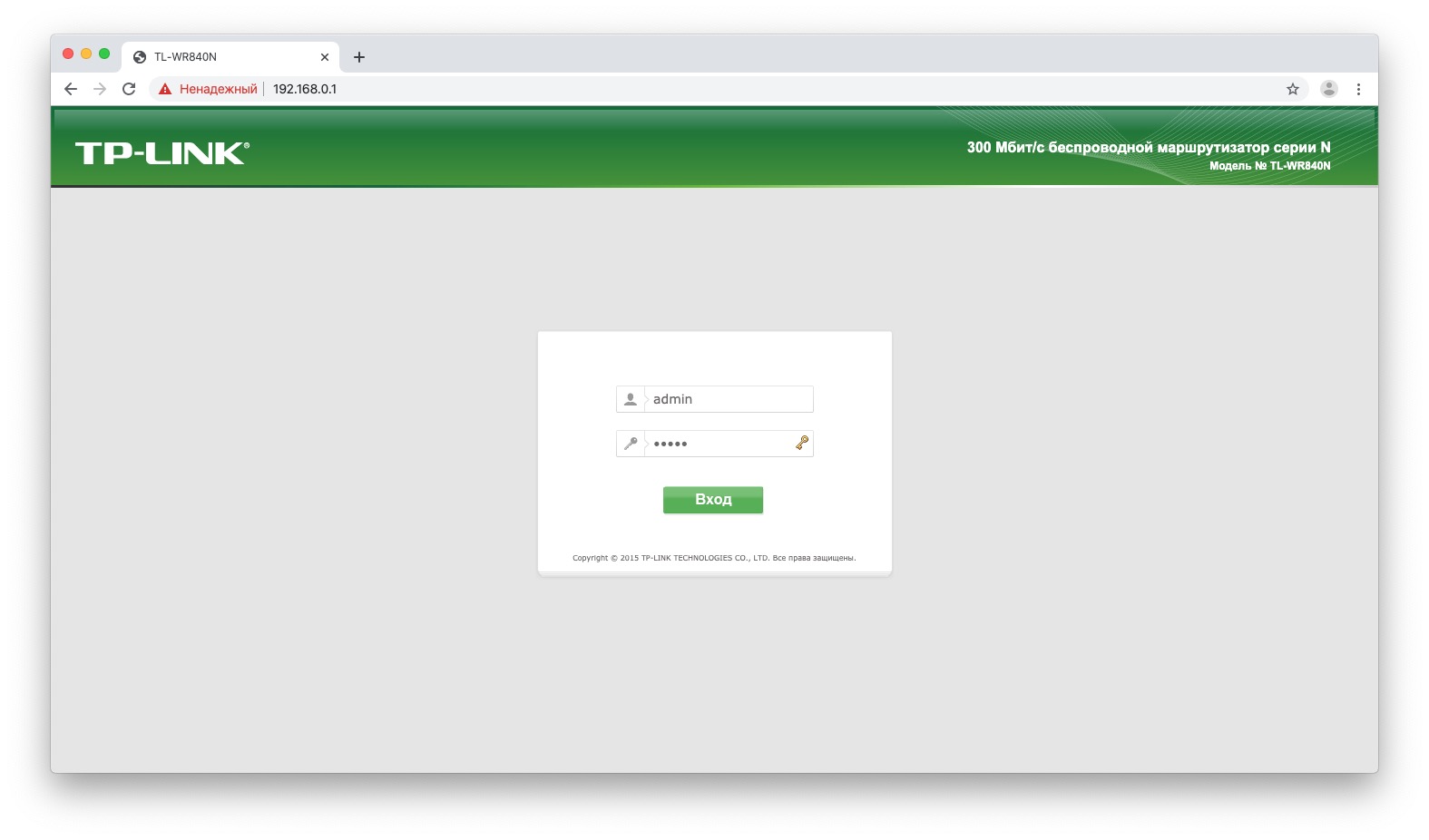
Как усилить сигнал Wi-Fi с помощью старого роутера

Появится меню запроса пароля администратора. Если этого не произошло, загляните в документацию роутера и узнайте, какой адрес по умолчанию устанавливает в его настройках производитель.

Читайте также
🧐
Как настроить роутер без помощи специалиста

Введите логин и пароль — для большинства роутеров это одно и то же слово admin. Если оно не подходит, опять‑таки обратитесь к инструкциям от производителя. Поздравляем, вы открыли настройки роутера.

Вариант 1. Превращаем роутер в проводную точку доступа

Это лучший способ, если вам нужна хорошая скорость соединения и вы не против использования кабеля.

Итак, вы зашли в настройки старого роутера. В зависимости от модели и производителя названия пунктов могут отличатся, но в целом они схожи. Тут нужно сделать следующие три вещи.

Зайдите в настройки LAN и задайте маршрутизатору новый IP‑адрес. Он должен быть таким же, как у основного роутера, но с другой цифрой на конце. Например, если у основного маршрутизатора адрес 192.168.0.1, то у старого должен быть 192.168.0.2. Посмотреть адреса можно в документации или на наклейке на роутере.
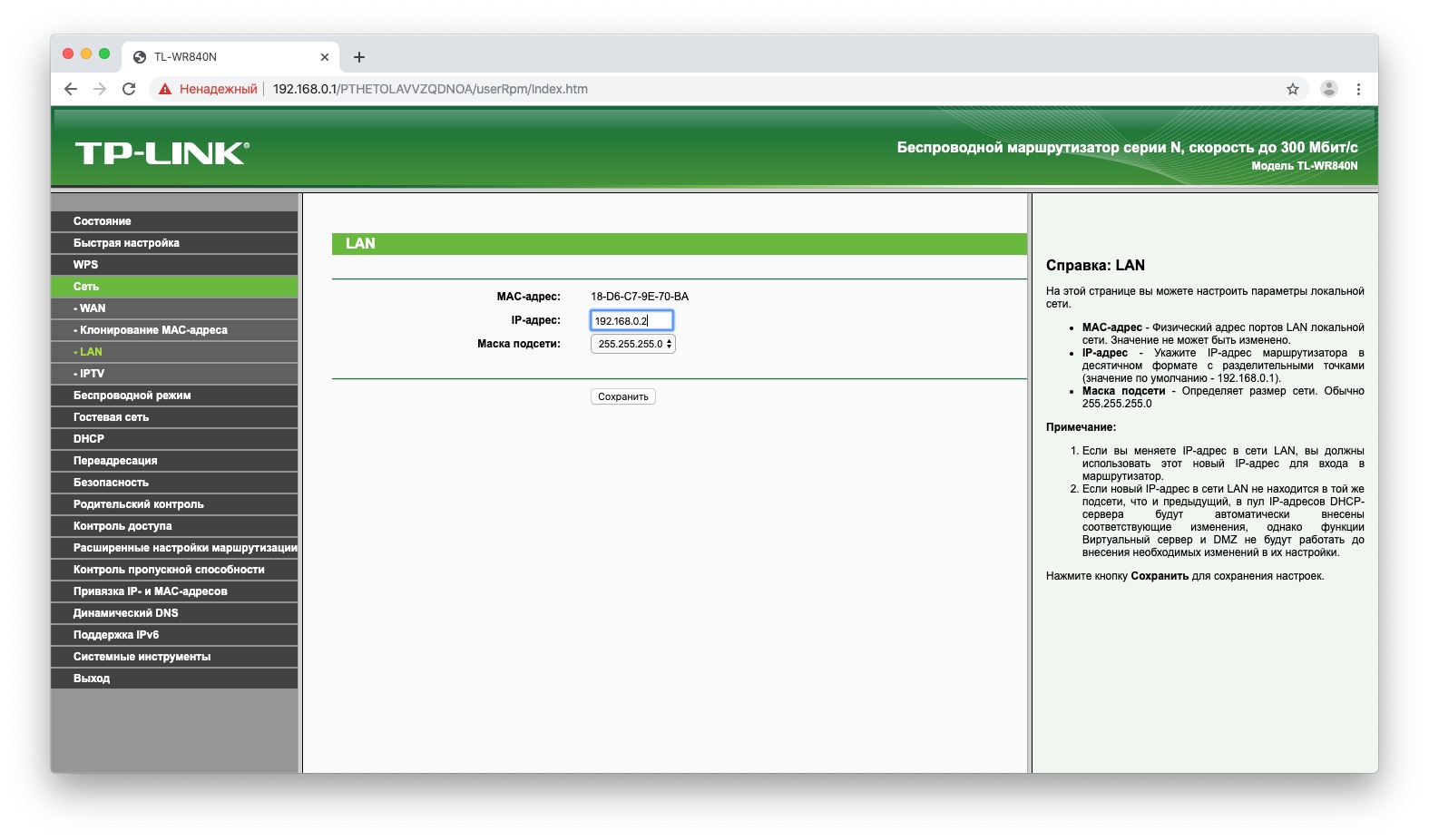
Превращаем роутер в проводную точку доступа

Сохраните изменения и подождите, пока устройство перезагрузится. Теперь для того, чтобы зайти в его настройки, понадобится вводить новый адрес.

Снова откройте настройки, зайдите в параметры Wi‑Fi и укажите там название вашей новой беспроводной сети и пароль к ней. Удобнее всего давать похожие имена, чтобы не путаться. Например, если основной роутер раздаёт Wi‑Fi‑сеть под названием Home, то сети на старом роутере лучше дать название Home 2.
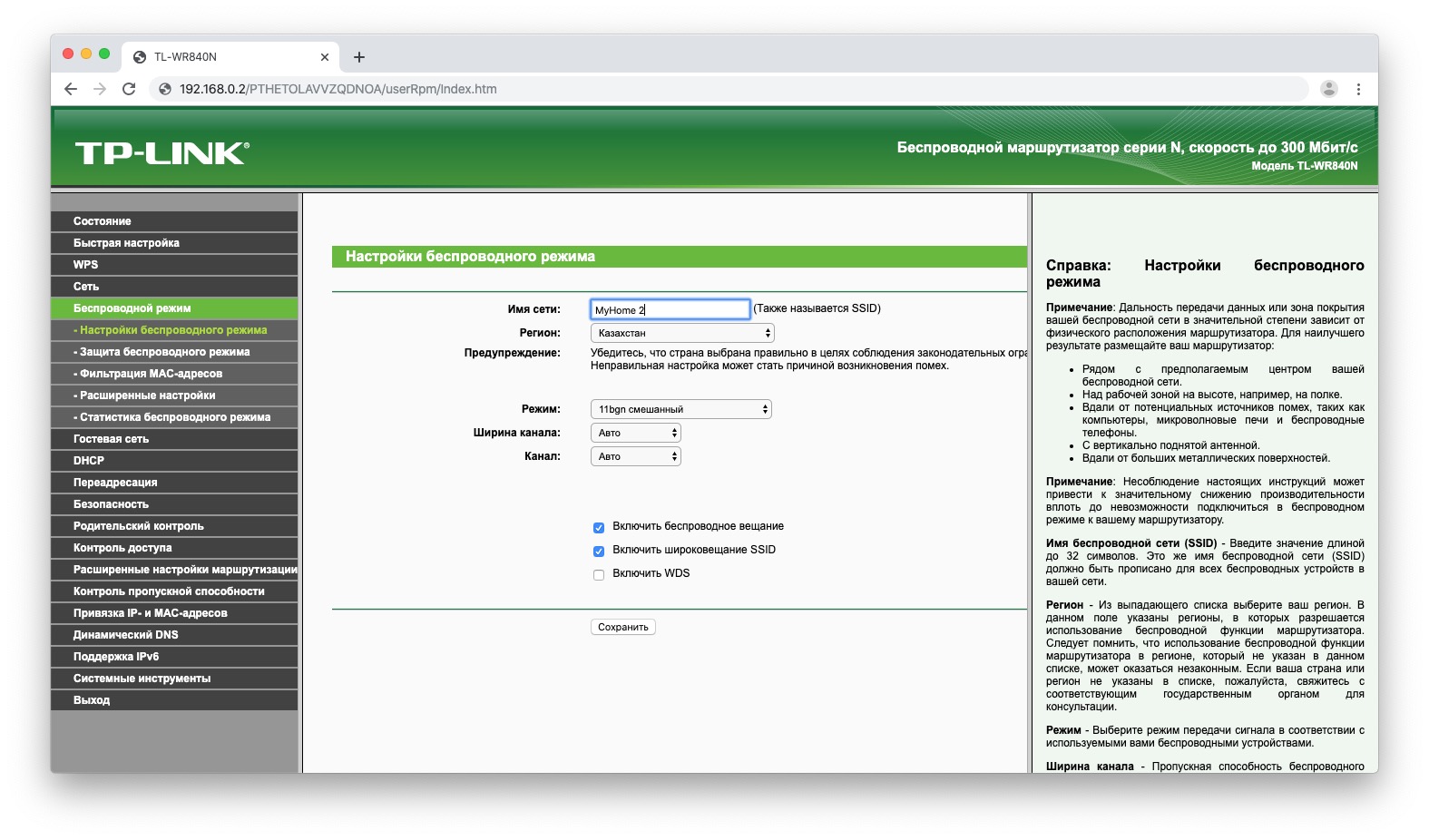
Превращаем роутер в проводную точку доступа

Наконец, перейдите в настройки DHCP и выберите опцию «Отключить DHCP‑сервер». Перезагрузите роутер.

Превращаем роутер в проводную точку доступа

Подключите длинный кабель локальной сети к порту LAN своего старого маршрутизатора. Другой конец кабеля вставьте в порт LAN вашего основного роутера.

Затем поставьте старый маршрутизатор в дальней комнате, где сигнал Wi‑Fi не очень хороший, — теперь там появится своя сеть с хорошим уровнем сигнала.

Вариант 2. Превращаем роутер в репитер

Зайдите в настройки старого роутера, как было показано ранее, и откройте там параметры беспроводного режима. Дайте устройству новый IP‑адрес — как у вашего основного маршрутизатора, но с другой цифрой на конце.
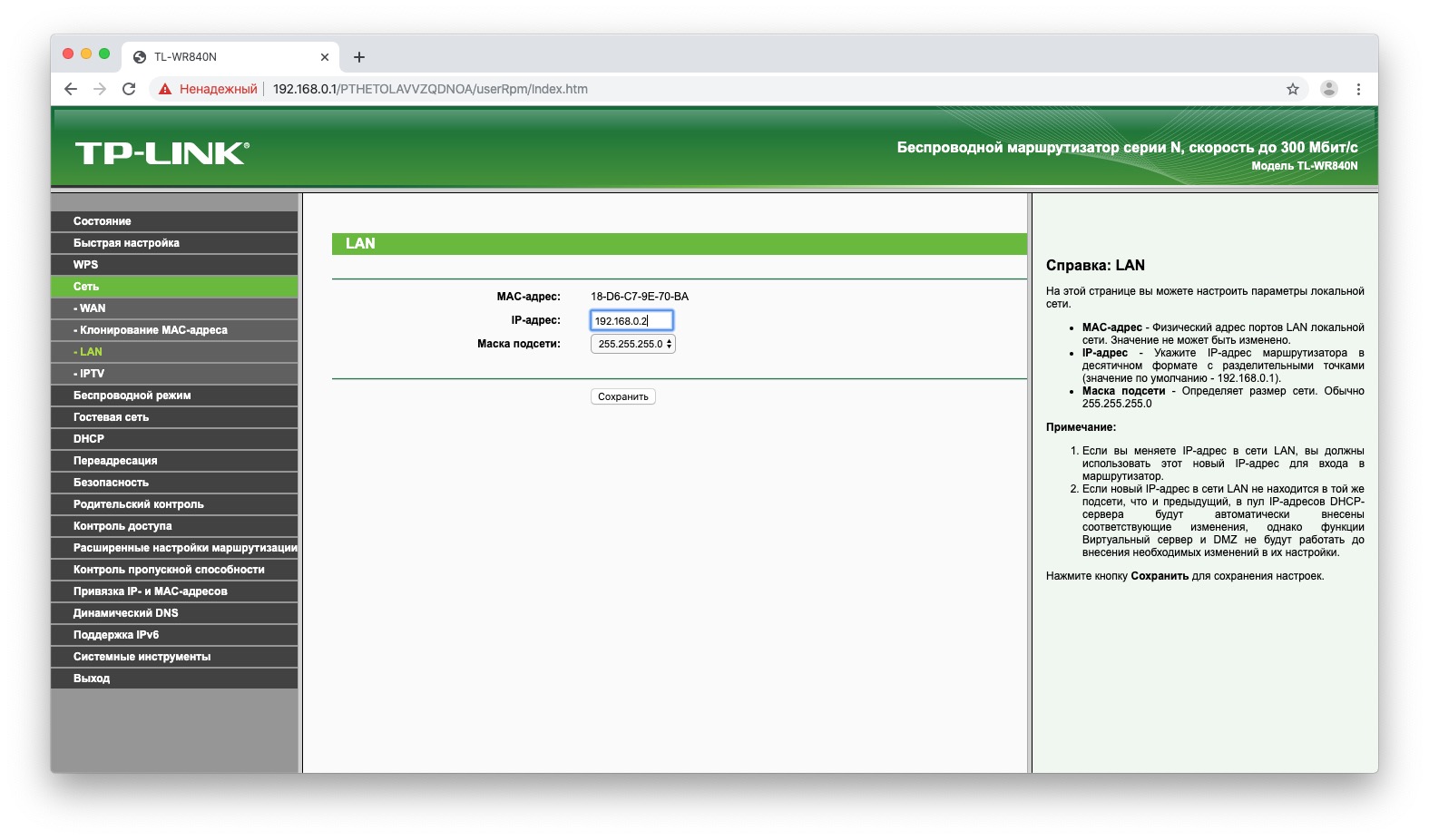
Превращаем роутер в репитер, чтобы усилить сигнал

Задайте имя и пароль для новой Wi‑Fi‑сети, которую будет раздавать ваш роутер. Как и в предыдущем пункте, названия лучше сделать похожими. Пароль можно задавать любой.
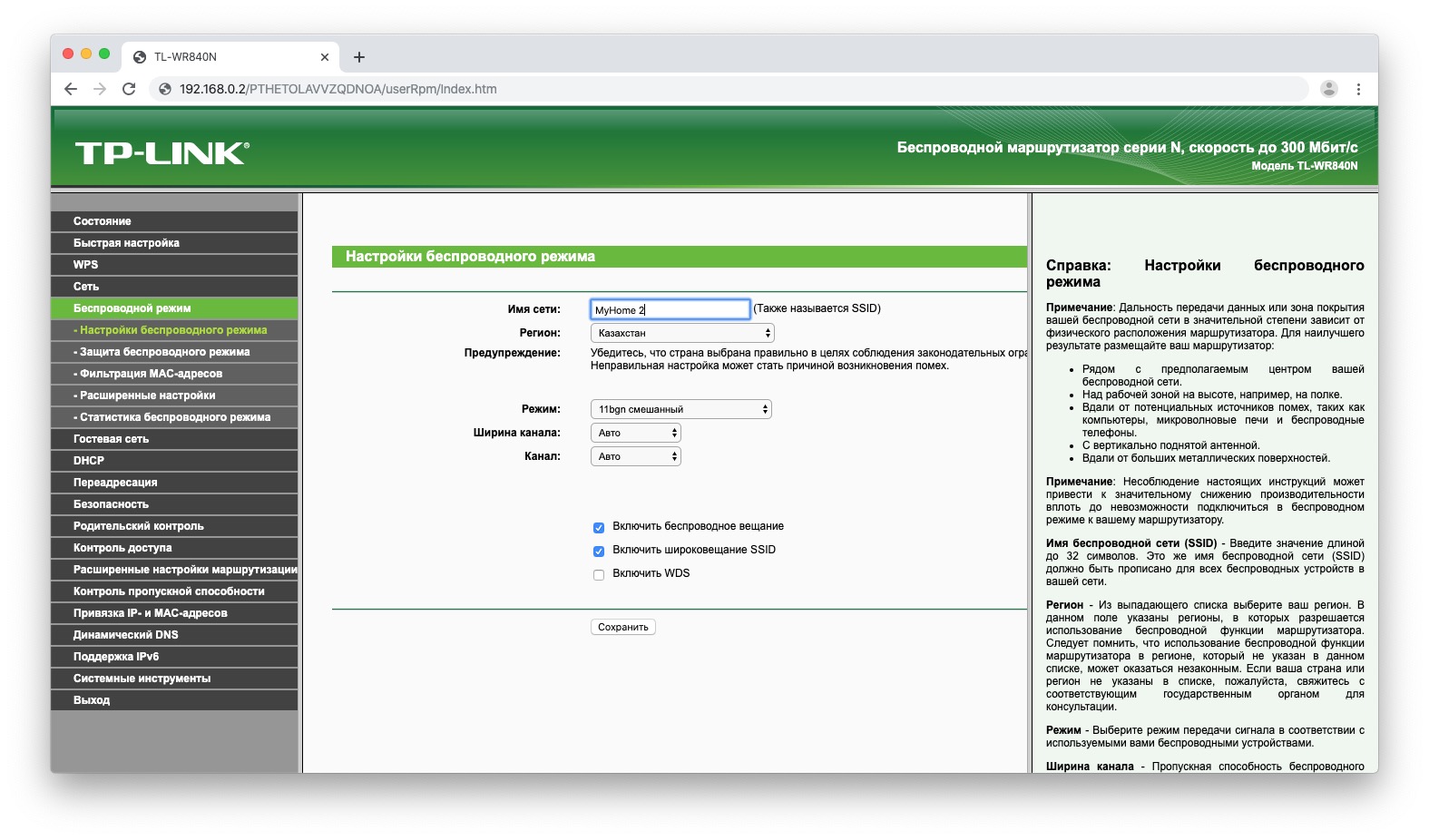
Превращаем роутер в репитер, чтобы усилить сигнал

Найдите в разделе настроек беспроводного режима функцию репитера. Она может называться Repeater, Wireless Bridge или WDS на разных моделях.
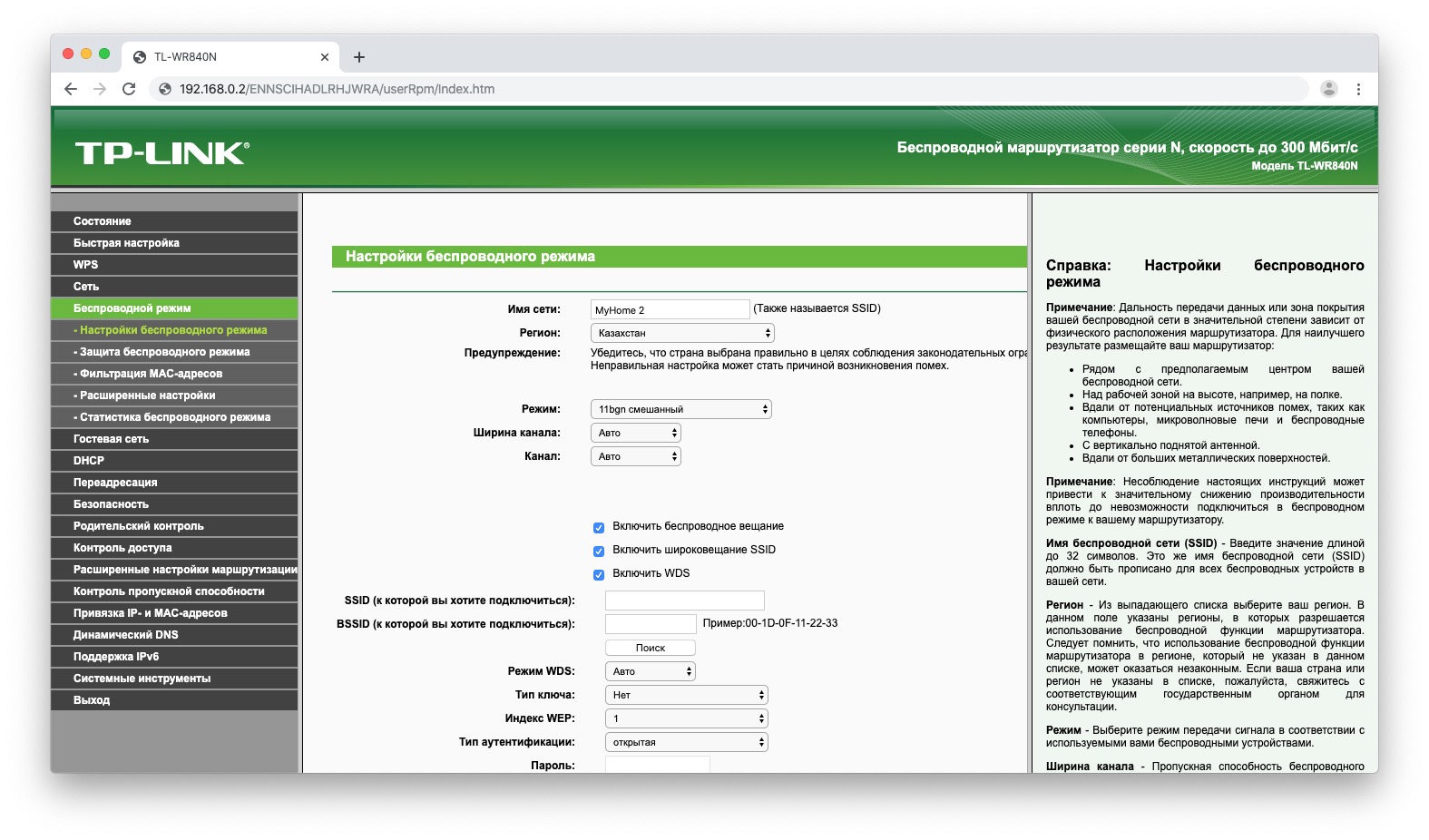
Превращаем роутер в репитер, чтобы усилить сигнал

Включите её. Нажмите кнопку поиска и найдите там ваш основной роутер, раздающий Wi‑Fi. Подключитесь к нему.

Превращаем роутер в репитер, чтобы усилить сигнал

Введите пароль от своей Wi‑Fi‑сети и сохраните настройки.

Превращаем роутер в репитер, чтобы усилить сигнал

В конце опять откройте настройки DHCP и выберите опцию «Отключить DHCP‑сервер». Перезагрузите роутер.
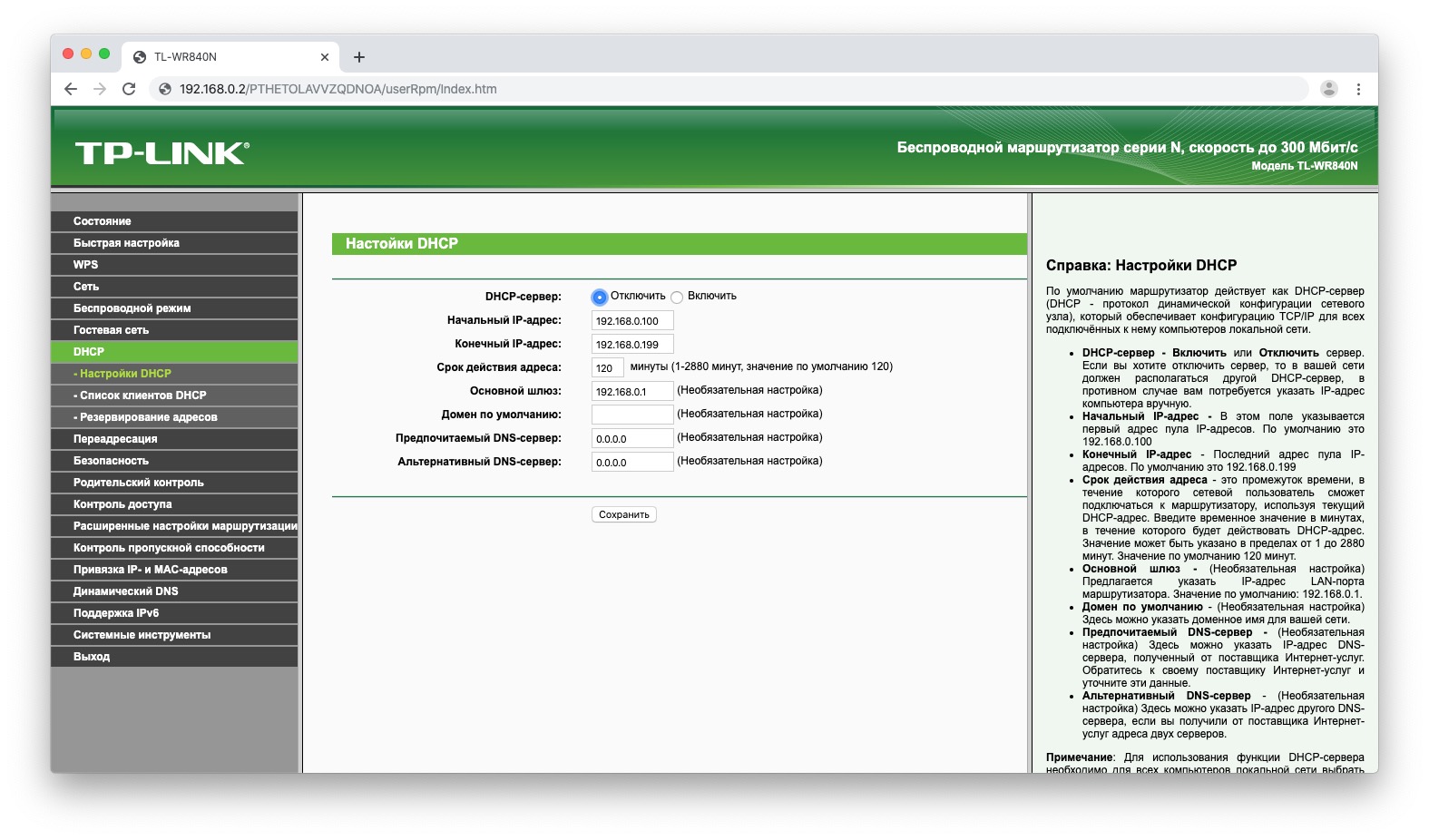
Превращаем роутер в репитер, чтобы усилить сигнал

Теперь поставьте ваш старый роутер в подходящем месте, желательно ближе к середине квартиры. И репитер готов.

Создаём бесшовный Wi‑Fi

Учтите один нюанс. Если вы установите то же имя Wi‑Fi‑сети (SSID) на старом роутере, что и на новом, ваши гаджеты будут думать, что это одна и та же сеть. Но при этом, если устройство подключено к маршрутизатору в одной комнате, а вы уносите его в другую, оно будет продолжать цепляться за уже подключённый роутер, игнорируя тот, что стоит ближе.

Поэтому проще создать две Wi‑Fi‑сети с чуть отличающимися названиями и переключаться между ними по необходимости.

Однако, если роутеры поддерживают функцию Roaming Assistant, сети можно присвоить одно и то же имя на обоих маршрутизаторах. И при переходе из комнаты в комнату ваши гаджеты будут переключаться между ними автоматически.

Читайте также
🧐
Как с помощью QR-кода поделиться с гостями паролем от Wi-Fi
Как раздать интернет с компьютера через кабель или Wi-Fi
5 способов узнать пароль своей Wi-Fi-сети
Источник: How to Extend Your Wifi Network With an Old Router
Если нашли ошибку, выделите текст и нажмите Ctrl + Enter

Лучшие предложения

10 пар хороших кроссовок с AliExpress дешевле 5 000 рублей

10 пар хороших кроссовок с AliExpress дешевле 5 000 рублей

Надо брать: разборный мангал с усиленной конструкцией со скидкой 59%

Надо брать: разборный мангал с усиленной конструкцией со скидкой 59%

Велосипед Stern Energy 29"

Велосипед Stern Energy 29" отдают со скидкой 24% в «Спортмастере»

10 отличных MP3-плееров, чтобы слушать музыку где угодно

10 отличных MP3-плееров, чтобы слушать музыку где угодно

Надо брать: надёжный робот — мойщик окон от Polaris со скидкой 71%

Надо брать: надёжный робот — мойщик окон от Polaris со скидкой 71%

Всё в горошек: 11 вещей с трендовым принтом, который захватил соцсети

Всё в горошек: 11 вещей с трендовым принтом, который захватил соцсети

Моющий пылесос Dreame H14 Dual

Забираем моющий пылесос Dreame H14 Dual со скидкой 59%

Аккумуляторный культиватор от Yofidra отдают со скидкой 61%

Аккумуляторный культиватор от Yofidra отдают со скидкой 61%

Это интересно
Что такое «Тирзетта» и как она работает

Что такое «Тирзетта» и как она работает

Полное руководство по прикорму ребёнка до одного года: от первой ложки до полноценного обеда

Полное руководство по прикорму ребёнка до одного года: от первой ложки до полноценного обеда

От доставки продуктов до тушения пожаров: как дроны помогают решать повседневные задачи

От доставки продуктов до тушения пожаров: как дроны помогают решать повседневные задачи

Как найти квартиру мечты с помощью ИИ: тестируем помощника от Яндекс Недвижимости

Как найти квартиру мечты с помощью ИИ: тестируем помощника от Яндекс Недвижимости

Комментарии
Нёладу Жёрднепыв
29.11.19 18:57
Сложно? Это действительно работает. Но не надо. Купите нормальный роутер достаточной мощности. Сейчас 2019 год на исходе, а не 2005 с его экспериментами. Намотать провода на антенну приемника не прокатит, если что. Сигнал-то получите, но не целостные пакеты.
Mikhail Ch
30.11.19 01:57
Даже сильные роутеры не покрывают большую квартиру с хорошими стенами, так что приходится использовать вспомогательные устройства. И, кстати, на прямой видимости колдовсво с антеннами и "консервными банками" дает плоды без потери пакетов.
Нёладу Жёрднепыв
30.11.19 02:26
Теж контекст статьи: усиление сигнала. "Большой голове - большой экран". Надо несколько каналов на большую семью держать.
vIcsancheg Zaharevich
30.11.19 23:23
Это сработало бы, если бы у вас не было 20 соседей с такими же роутерами. Усиливая сигнал у себя в квартире, вы и помехи усиливаете. Так что может еще хуже стать сигнал. Была статья на хабре об этом.
Александр Аверьянов
10.12.19 23:28
Посмотрел 3 старых роутера, ни одного нет функции "репитер". Автор точно о старых роутерах пишет?
Дмитрий Сажко
11.12.19 08:16
Она может называться Repeater, Wireless Bridge или WDS. На моём старике, например, WDS.
Олег Ткачёв
13.01.21 07:12
И где здесь усиление? Наверное речь о увеличении зоны покрытия всё же?
Алексей Баев
23.03.21 00:37
Ну если в каком-то углу комнаты сигнал слабый, то после описанных манипуляций будет более сильным. Т.е. усиление есть.
Олег Ткачёв
23.03.21 06:45
Расширение зоны покрытия!
Виталий Ничков
19.03.21 08:41
Тут бутылку надо=)
владимир тремба
09.07.21 08:01
Это действительно работает,автору респект за статью. У меня свой дом, вайфай покрывает весь дом и почти весь участок, только в беседке очень слабый сигнал. Как раз там проводим всё лето и там же стоит смарт ТВ. Покупать репитер пока что задушила жаба,потому что имеется в наличии три стареньких роутера. Вчера путем нехитрых манипуляции и с помощью статьи подключил асус RT N10 к Ростелекомовскому роутеру. Оказывается в нём есть режим репитера. Все делалось под пиво. По невнимательности где-то накосячил, телефоны не хотят переключаться на более сильный сигнал. Сегодня буду переделывать. А в общем, большое спасибо.
Олег Олегович
17.12.24 14:09
конечно не подключаются, потому что в статье херня какая-то. Если отключить DHCP‑сервер, то он автоматически не будет выдавать ип адреса ....
Олег Олегович
17.12.24 13:56
Как подключаться если DHCP‑сервер не дает айпи адрес ?
Что вы могли пропустить
10 бесплатных аналогов «Google Фото»
0
Вчера
Веб-сервисы
Веб-сервисы
Apple работает над «пространственным iPhone» с голографическим дисплеем
0
8 мая
Новости
Устройства
Риелторам и не снилось: энтузиаст создал реалистичную 3D-копию своего дома — по ней можно гулять в браузере
0
8 мая
Новости
Технологии
10 самых автономных смартфонов в 2026 году: рейтинг экспертов
0
8 мая
Устройства
Устройства
Google показала Fitbit Air — аналог фитнес-браслета Whoop без обязательной подписки
0
7 мая
Новости
Устройства
MacBook Neo может получить новые расцветки — и подорожать
0
7 мая
Новости
Устройства
Соображать на троих: Apple Intelligence на iPhone позволит выбирать между ChatGPT, Gemini и Claude
0
7 мая
iOS
Новости
Как я превратил ноутбук в стационарный ПК, чтобы работать с комфортом
0
7 мая
Технологии
Технологии
«Вы все сумасшедшие»: руководитель Google прокомментировал слухи о переводе Android на Liquid Glass
0
7 мая
Android
Новости
Samsung официально выпустила One UI 8.5 — вот какие устройства уже можно обновить
0
7 мая
Android
Новости
HBO, LG, «Яндекс» — 15 названий брендов, о значении которых вы вряд ли знали
0
6 мая
Технологии
Технологии
Монохромный, но быстрый: Remarkable представила блокнот с электронными чернилами Paper Pure
0
6 мая
Новости
Устройства
Chrome стал самовольно «откусывать» 4 ГБ памяти для работы ИИ — вот как его остановить
0
6 мая
Браузеры
Новости
Раньше iPhone: в Android скоро появится подэкранная система распознавания лиц
0
6 мая
Новости
Технологии
3 пасхалки в приложении T2, которые поднимут вам настроение
0
6 мая
Технологии
Технологии

Новые комментарии

Аватар автора комментария
yulia.bol12021 час назад

0 / 0

Подключиться проблемно, чтобы прислали код необходимо ввести неитаемый набор символов, а код, в конечном итоге всё равно не приходит
Марсоход Curiosity шесть дней боролся с «приставшим» к нему камнем и победил
Аватар автора комментария
Sergey Gorovoy6 часов назад

0 / 0

какие-то странные, чисто индивидуальные советы(...
Ножи и носки: в Сети рассказали о недорогих вещах, которые делают жизнь заметно приятнее
Аватар автора комментария
Sergey Gorovoy6 часов назад

0 / 0

одного поля ягодка с помойным пикабу или того хуже - адме.
Ножи и носки: в Сети рассказали о недорогих вещах, которые делают жизнь заметно приятнее
Аватар автора комментария
Sergey Gorovoy6 часов назад

0 / 0

какой лютый трэш!
Торжество абсурда: 15 очень странных фото, «восстановленных» ChatGPT без исходника
3 причины, почему смартфон iQOO Z11x — классный помощник на каждый день

3 причины, почему смартфон iQOO Z11x — классный помощник на каждый день

Лайфхакер
Информация
О проектеРубрикиРекламаРедакцияВакансииО компании
Подписка
TelegramВКонтактеTwitterViberYouTubeИнициалRSS
Правила
Пользовательское соглашениеПолитика обработки персональных данныхПравила применения рекомендательных технологийПравила сообществаСогласие на обработку персональных данныхСогласие для рекламных рассылокСогласие для информационной программы
18+Копирование материалов запрещено.
Издание может получать комиссию от покупки товаров, представленных в публикациях