Лайфхакер
Лайфхакер
Лучшее
Новости
Жизнь
Рецепты
Здоровье
Кино
Технологии
Покупки
Лучшее
Новости
Жизнь
Рецепты
Здоровье
Кино
Технологии
Покупки
Куда поехать на выходные
Добрые новости
Стыдные вопросы
Есть мнение
Норм или стрём
Личный опыт
Объясняем за минуту
Сервисы
Технологии
7 мая

Как я превратил ноутбук в стационарный ПК, чтобы работать с комфортом

Ушли боли в шее, улучшился ракурс на созвонах и не только.
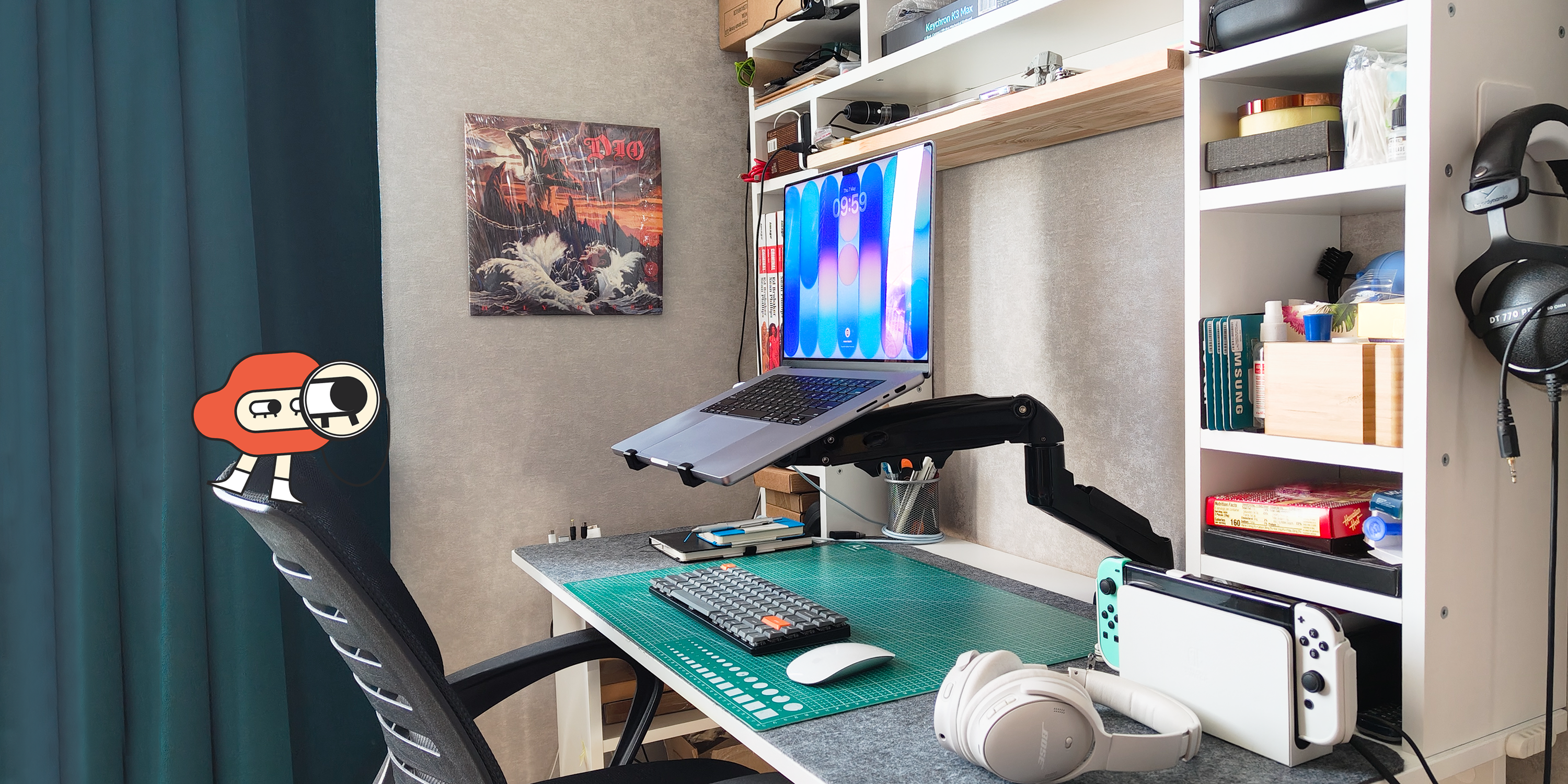
Фото автора Артём Козориз
Артём Козориз

Автор Лайфхакера

Как сделать из ноутбука пк

Лэптопы — штука коварная. Они позволяют работать хоть в парке, хоть за столом в кафе, но за эту универсальность мы платим здоровьем. Если короткие сессии в мобильном режиме ещё можно перетерпеть, то полный рабочий день превращается в пытку. Я долго боролся с этим, сменил несколько подставок и в итоге пришёл к чуть более радикальному решению — превратил ноутбук в стационарный ПК с помощью 3D-принтера и бюджетного кронштейна для монитора. Рассказываю, стоила ли игра свеч.

⚡ Новости из мира гаджетов, обзоры, гайды и не только — в телеграм-канале «Технологии | Лайфхакер».

Зачем мне это понадобилось

Почти три года мой основной инструмент — MacBook Pro 16 на M2 Pro. Его шикарный mini-LED-экран меня полностью устраивает. Однако в последнее время я стал чаще работать в настольном режиме и это начало давать о себе знать. После 8–10 часов за столом шея болит, а кисти рук затекают. Думаю, это знакомо всем, кто подолгу смотрит в экран под углом.

В какой-то момент захотелось нормального десктопного опыта. Логично было бы купить внешний монитор и работать с закрытой крышкой в режиме системника. Такой вариант у меня уже был с предыдущим MacBook Pro 13 во время ковида, и он вполне рабочий. Но всё упирается в деньги.
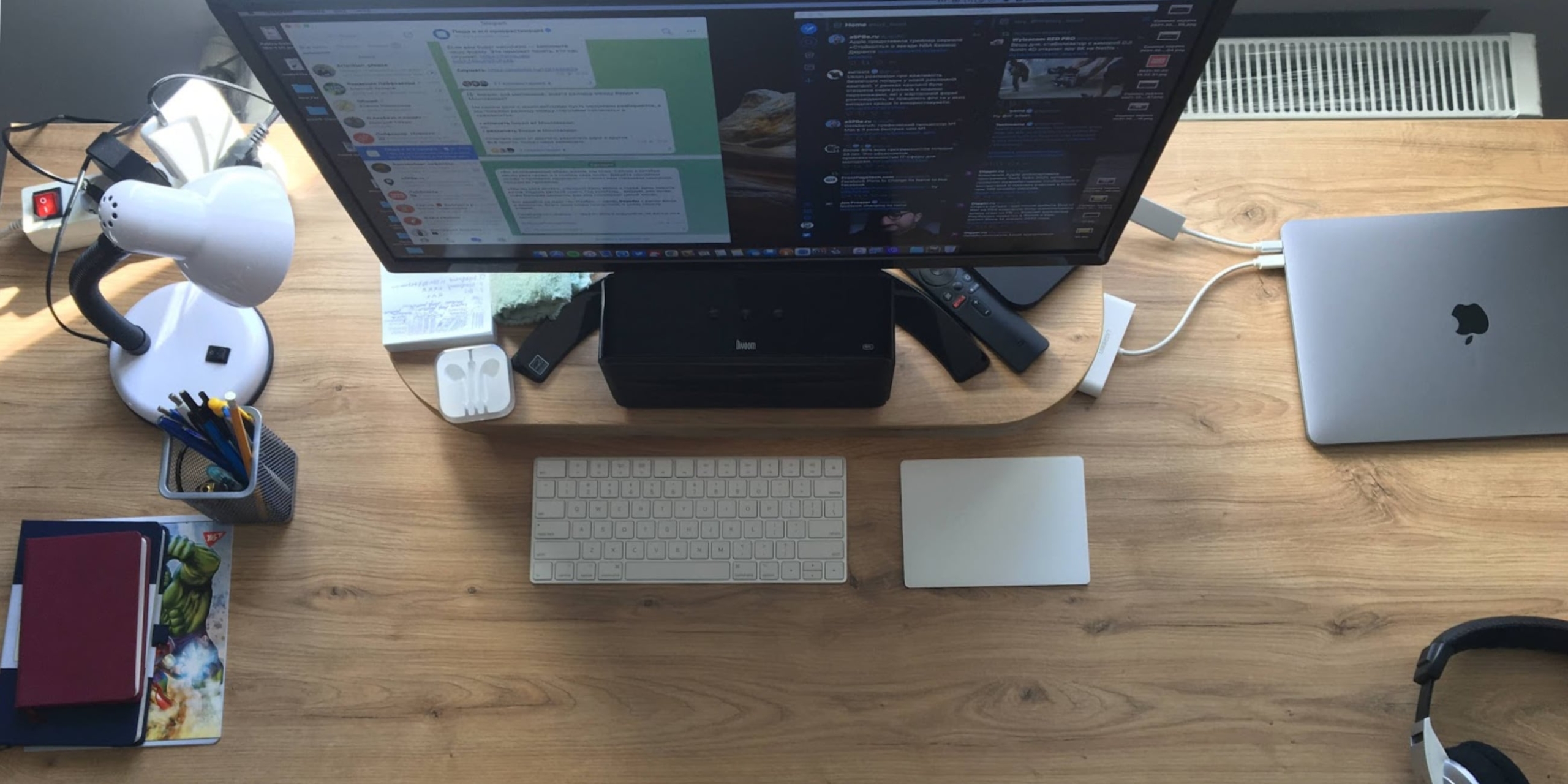
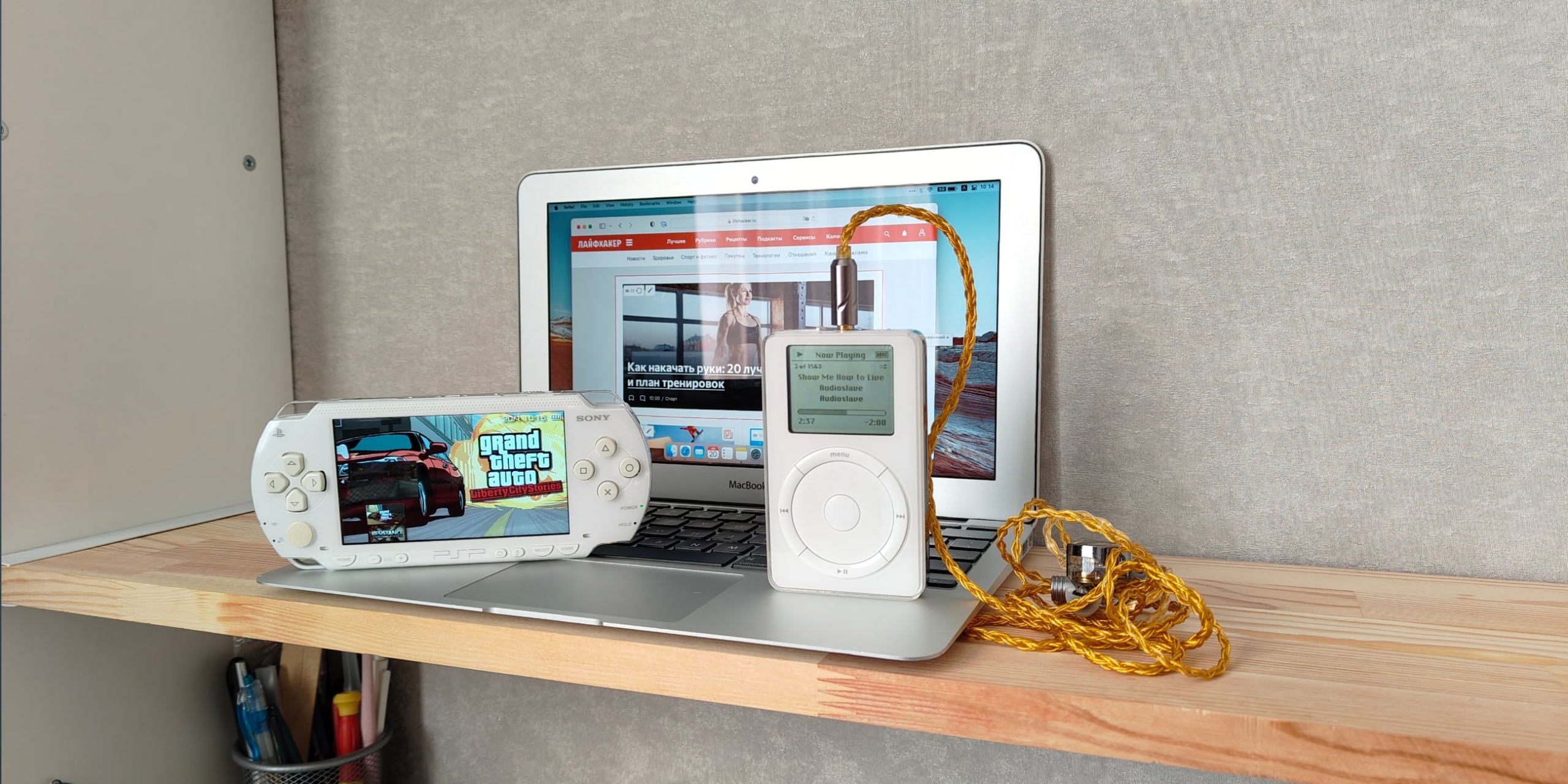
Как сделать из ноутбука ПК: старый вариант
Мой старый сетап. Скучаю по нему, но он в прошлом. Фото: Артём Козориз

Монитор для Mac — это вообще непростая история, а главное, недешёвая. QLED-модели, близкие к MacBook хотя бы по яркости, не говоря уже о качестве картинки, стоят неприлично дорого. Про OLED вообще молчу. А как назло, моё рабочее место находится на солнечной стороне и в комнате очень светло — яркость экрана почти всегда на максимальных 1 600 нитах. На обычных мониторах с их 300–400 нит я просто ничего не увижу. Ну а если прибавить к цене расходы на хорошую веб-камеру, клавиатуру с Touch ID и мышь, сумма получается совсем негуманная.

И тогда я подумал: зачем мне покупать ещё один экран, если у меня уже есть топовый дисплей в ноутбуке? Проще поднять его на уровень глаз.

Какое решение я выбрал и как пришёл к нему

Поначалу я думал обойтись малой кровью, то есть обычной подставкой для ноутбука. Сразу же отмёл все хлипкие складные версии и мелкие ножки, но под руку как раз удачно попалась проверенная икеевская BRÄDA. Она заметно улучшила ситуацию: экран приподнялся, а клавиатура и трекпад оставались под рукой. Какое-то время я так и работал, но высоты всё равно не хватало, а кисти продолжали побаливать — теперь ещё и из-за перепада высот со столом.
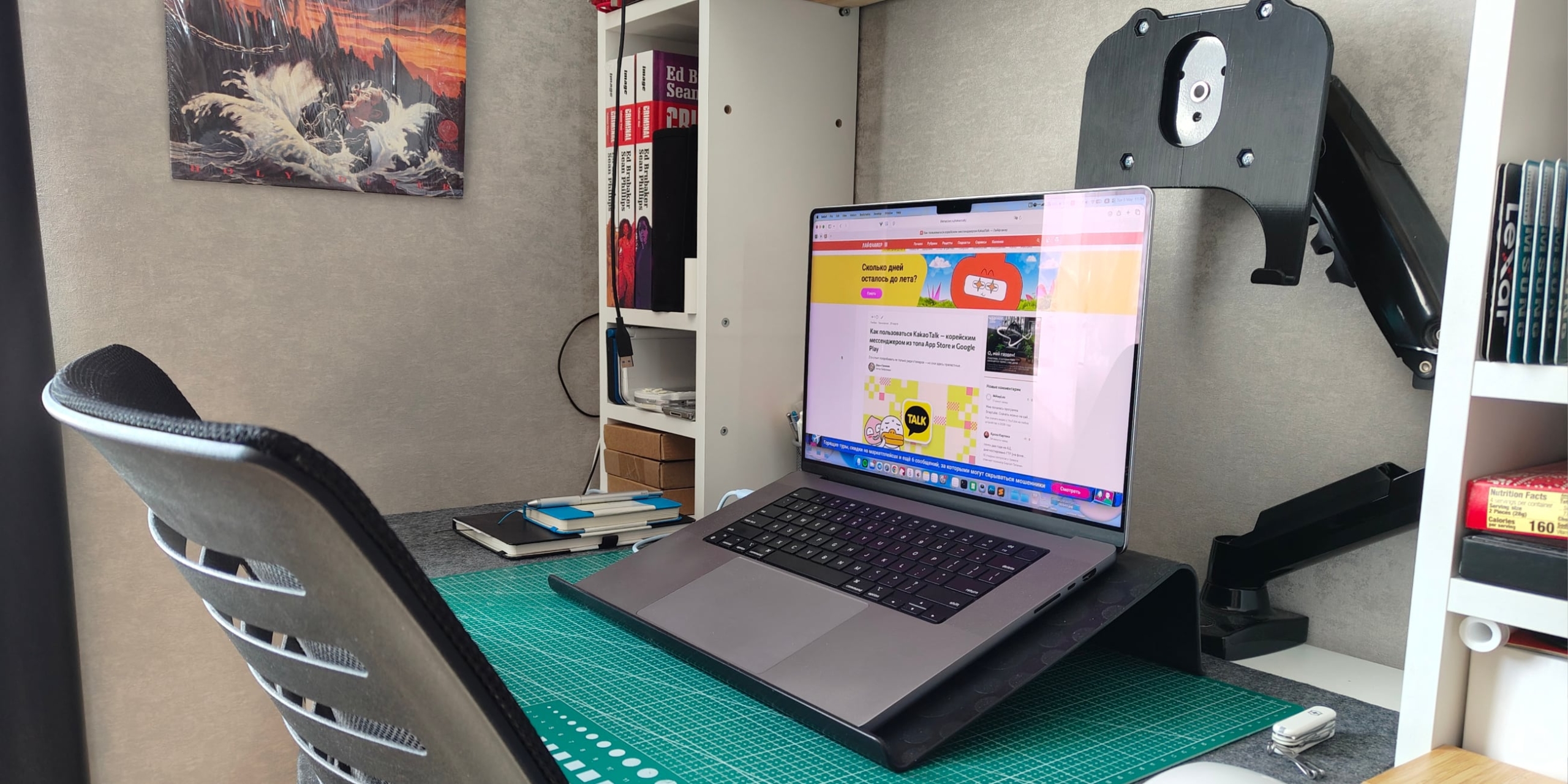
Как сделать из ноутбука ПК: так выглядит MacBook на подставке
Так выглядит MacBook на подставке. Фото: Артём Козориз

Решил пойти ещё дальше — или, правильнее сказать, выше. В тот момент я загорелся механической клавиатурой и морально был готов к этой покупке. Так что соорудил простейшую деревянную полку и поставил MacBook на неё. Это сохранило доступ к веб-камере и Touch ID (тянуться к нему для ввода пароля было вполне приемлемо) и окончательно решило проблему высоты экрана. Правда, ради комфорта пришлось купить отдельную клавиатуру и мышь.
Как сделать из ноутбука ПК: ещё один вариант размещения
Снимка того варианта не сохранилось, но выглядел он точно так же. Фото: Артём Козориз

Поработав какое-то время на новом сетапе, я обнаружил другую проблему — расстояние до монитора. 16 дюймов — это немало, и благодаря Retina-разрешению на дисплее помещается много всего, но экран постоянно хотелось придвинуть поближе к себе. Напрашивался кронштейн с большей свободой регулировок. Сначала я думал спроектировать что-то своё и напечатать на 3D-принтере, но из-за возможных компромиссов по прочности решил не изобретать велосипед.
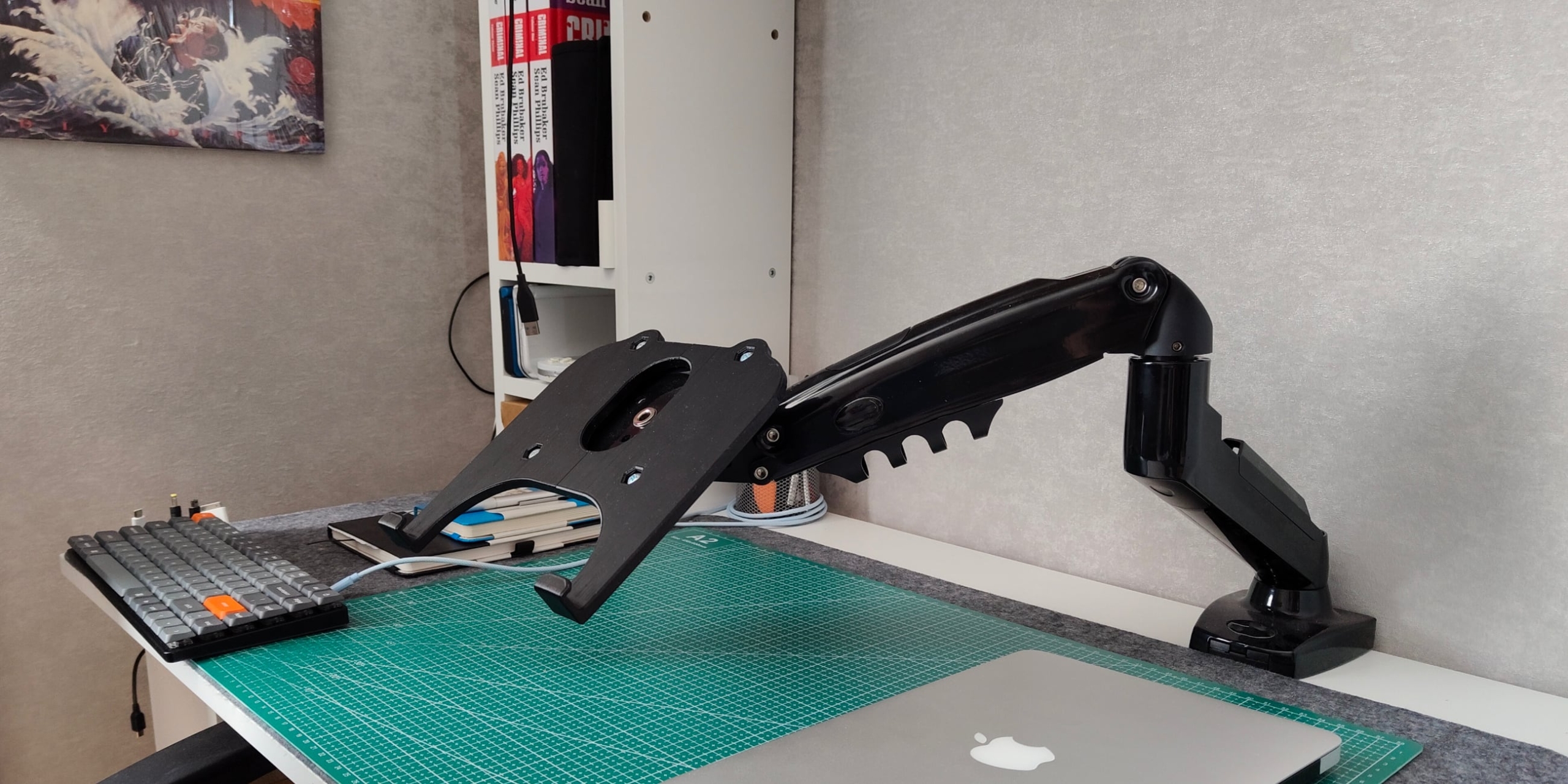
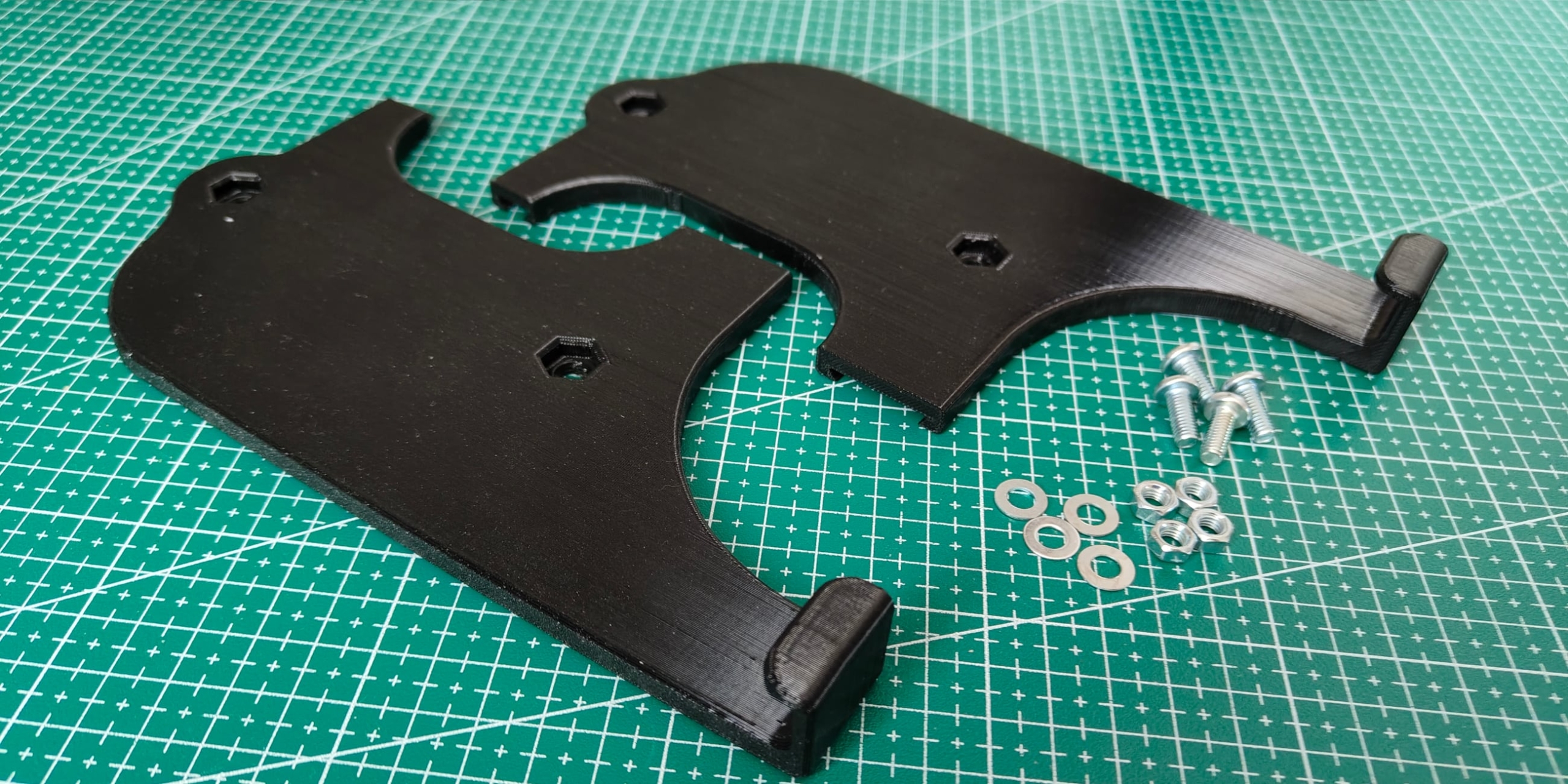
Как я превратил ноутбук в стационарный ПК: что это дало и нужно ли вам
1 / 0
«Рука» в сборе
Как я превратил ноутбук в стационарный ПК: что это дало и нужно ли вам
2 / 0
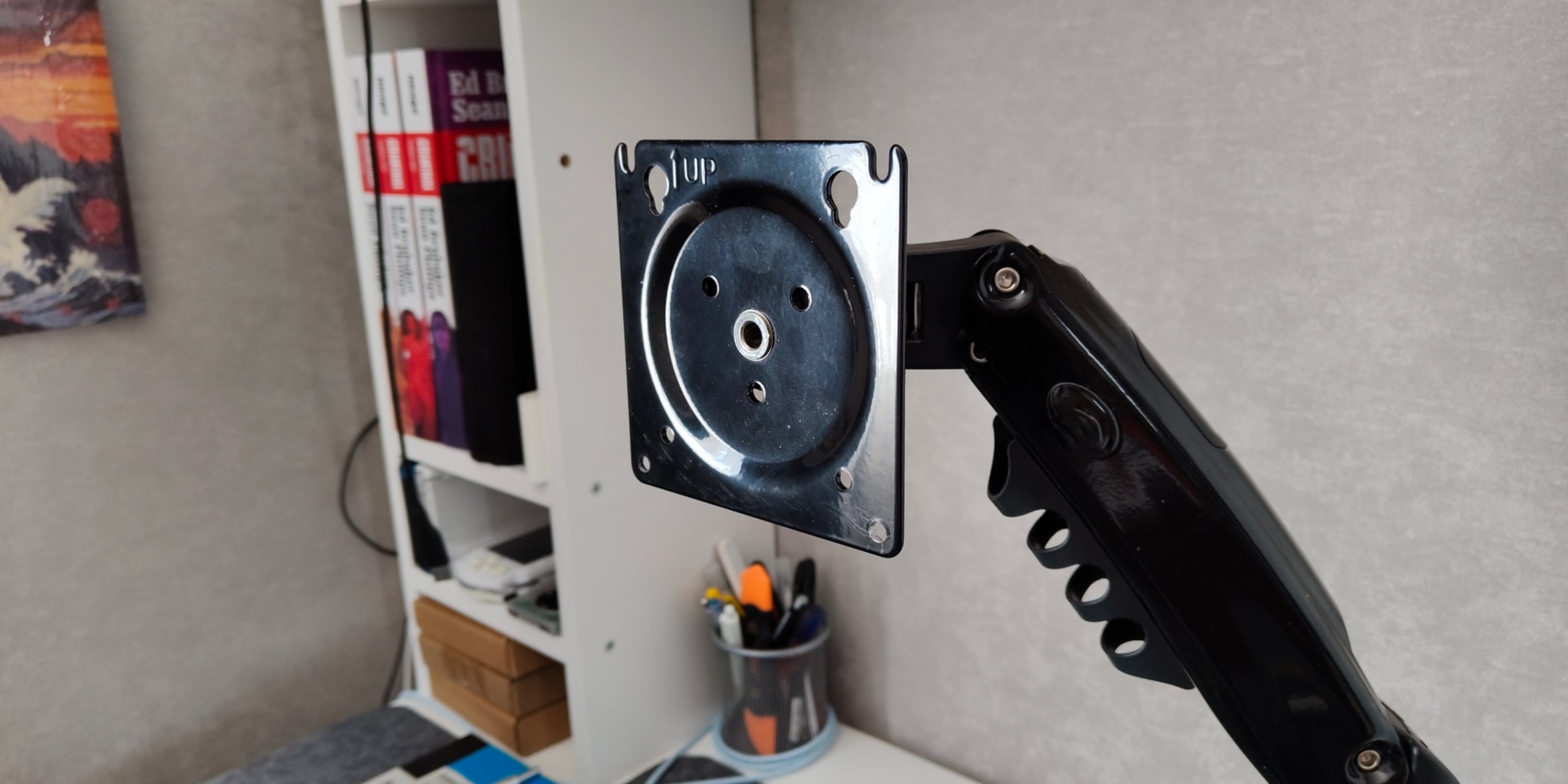
Адаптер-крепление
Как я превратил ноутбук в стационарный ПК: что это дало и нужно ли вам
3 / 0
Место соединения с кронштейном

В итоге взял самую недорогую «руку» для монитора, а напечатал только специальный адаптер под стандартное VESA-крепление по готовой модели. Получилась надёжная конструкция, куда легко ставится ноутбук. Наконец я остался доволен: теперь экран можно за секунду подвинуть к себе, поднять, опустить или наклонить. Ещё и место на столе освободилось!

Какие есть плюсы и минусы у моего решения

Мой готовый сетап сейчас выглядит как MacBook на «руке», низкопрофильная механика Keychron K3 Max и обыкновенная Magic Mouse 2. Последнюю я оставил как самое бюджетное решение в экосистеме Apple, но в будущем, скорее всего, заменю на что-то более эргономичное. Возможно, вернусь к Magic Trackpad. Кстати, главное опасение — что конструкция будет хлипкой — не подтвердилось. Ничего не шатается, никакой тряски при печати нет.
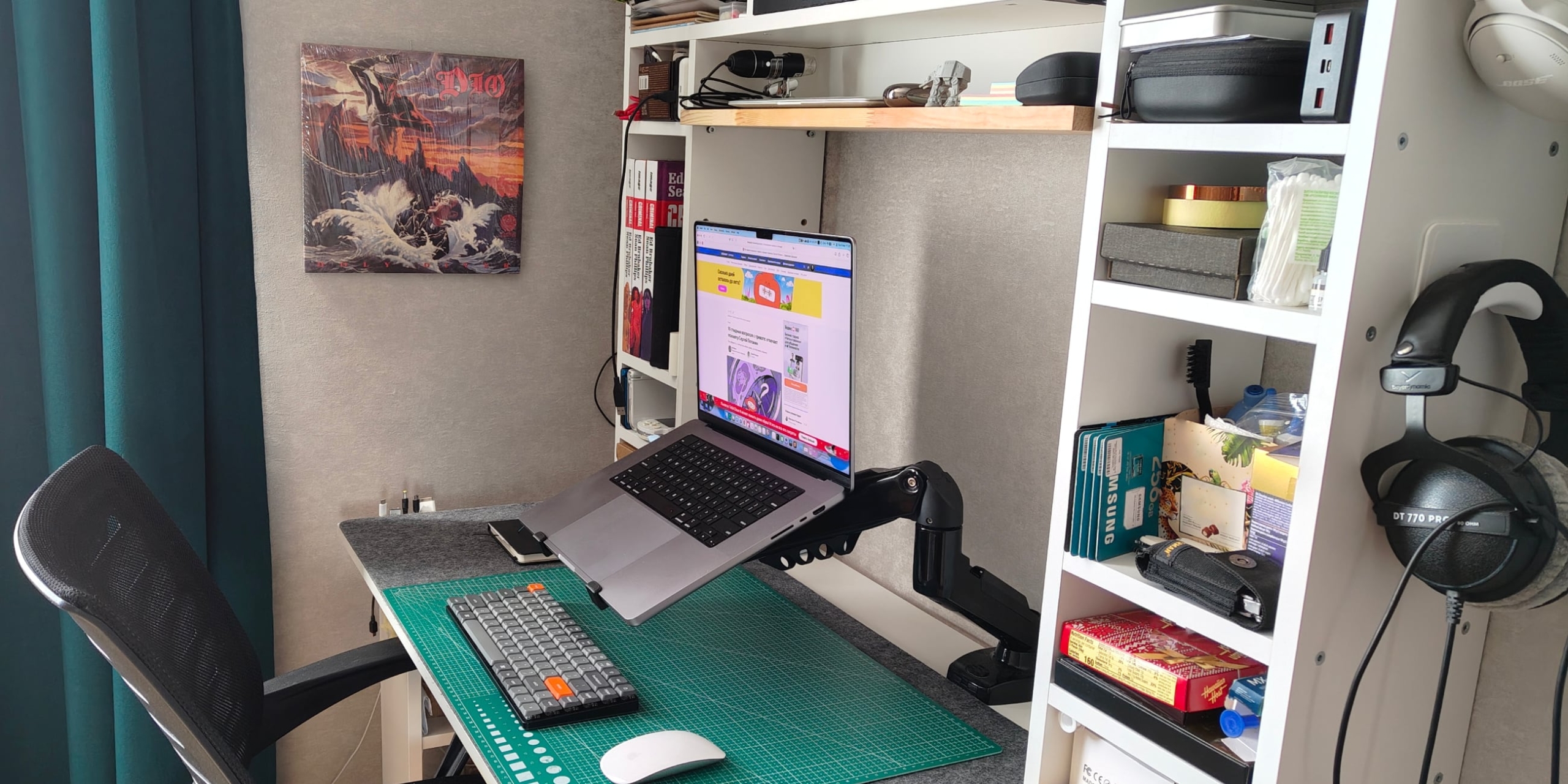
Как сделать из ноутбука ПК: итоговый (на данный момент) вид рабочего места
Итоговый (на данный момент) вид моего рабочего места. Фото: Артём Козориз

По проводам вышло максимально чисто. В моей «прошке» достаточно портов, так что к ноутбуку тянется всего один кабель Type‑C для питания. Если нужно подключить периферию через USB‑A, использую обычный хаб. Он просто свисает и не мешает, хотя при желании его можно закрепить на самом кронштейне стяжками. Отдельно радует камера на созвонах: теперь я не нависаю над ней под неестественным ракурсом, а смотрю прямо.

Если говорить о преимуществах и недостатках более предметно, то я выделил бы такие моменты.

Что мне нравится

Плюсов на самом деле набралось немало:

  • Рабочая площадь экрана. 16 дюймов — не так много для десктопа. Но благодаря тому, что это Retina и дисплей теперь находится близко к глазам, места хватает. Раньше я использовал увеличенное масштабирование (выглядит как 1 496 × 967 пикселей), однако сейчас мне комфортно работать на стандартных 1 728 × 1 117. Иногда даже переключаюсь на 2 056 × 1 329 пикселей, когда нужно уместить на экране ещё больше окон.
  • Гибкая эргономика. Кронштейн гораздо удобнее любых фиксированных полок или подставок. Шея наконец перестала болеть, потому что положение экрана регулируется очень гибко. Я могу развалиться в кресле, отодвинувшись назад, или сесть ближе, положив руки полностью на стол, — и дисплей всегда будет на комфортной высоте.
  • Доступ к фирменным фишкам. Все преимущества ноутбука остались при мне: Touch ID, камера, микрофоны и динамики. Не нужно покупать дорогую клавиатуру Apple ради сканера отпечатков или обвешивать сетап лишними проводами от веб-камеры и колонок. Кстати, динамики 16-дюймовой модели в подвешенном состоянии звучат ещё круче и богаче.
  • Свободное место. Под ноутбуком образовалось дополнительное пространство. Сейчас я одним движением отодвигаю конструкцию к стене, и на столешнице освобождается достаточно места, чтобы я мог спокойно заниматься ремонтом или паять что-то мелкое. Стол у меня небольшой, и это важный момент.
  • Сохранение мобильности. Стационарный формфактор такого решения — не железобетонный. Если мне надоедает сидеть в кресле, я просто отсоединяю один кабель, снимаю MacBook с адаптера и ухожу работать на диван. Или бросаю в рюкзак и отправляюсь по своим делам. Переход из режима «ПК» в режим «ноутбук» занимает буквально три секунды.

Что раздражает (немного)

Минусов набралось гораздо меньше:

  • Габариты конструкции. Ноутбук довольно большой, и, если максимально придвинуть его к себе для работы с мелким текстом или графикой, он перекрывает внешнюю клавиатуру — верхнюю часть просто не видно. На кириллице я печатаю вслепую, поэтому проблем нет, но при переходе на английскую раскладку или спецсимволы это иногда доставляет неудобство.
  • Нюансы работы газлифта. Механизмы таких кронштейнов рассчитаны на вес полноценного монитора и то, что он постоянно будет оставаться на месте. Мой MacBook вместе с адаптером весит около 2,6 кг — этого хватает для плавной регулировки. Но когда снимаешь его с «руки», пружина может резко выстрелить вверх, поэтому конструкцию нужно придерживать.
  • Ограничения в сложенном виде. В максимально отодвинутом к стене положении ноутбук нельзя полностью спрятать в угол — он всё равно остаётся где-то посередине. В моём ограниченном пространстве было бы здорово прижать его к боковой стенке, но конструкция колен кронштейна не позволяет этого сделать.

Во сколько мне обошлось это решение и нужно ли оно вам
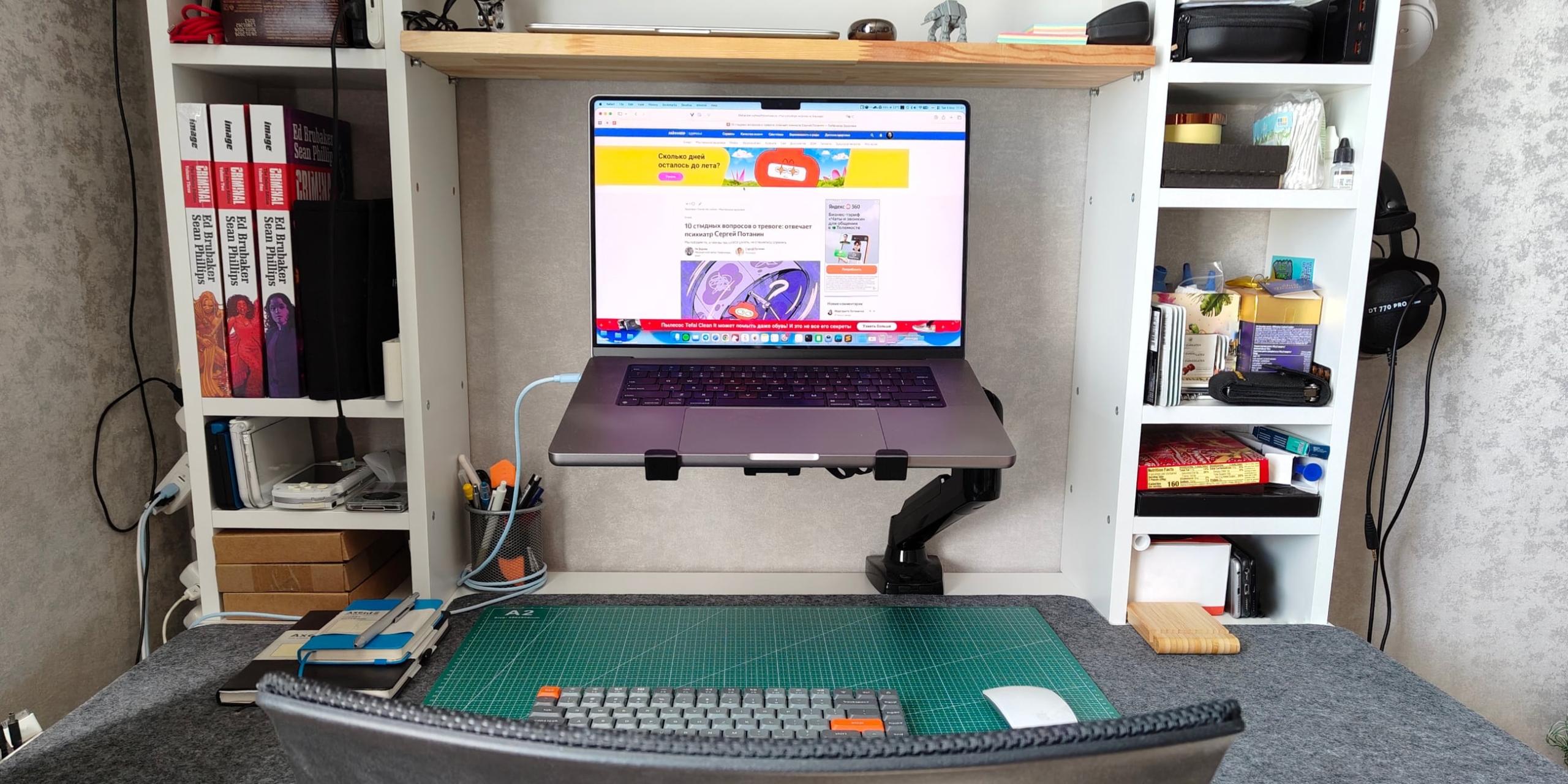
Как сделать из ноутбука ПК: всё под рукой и занимает минимум места
Всё под рукой и занимает минимум места — мне нравится. Фото: Артём Козориз

Расходы на такую переделку на самом деле небольшие. Если у вас уже есть внешняя клавиатура и мышь, то траты и вовсе сведутся к покупке одного кронштейна. Я собирал всё это довольно давно, поэтому мой старый чек сейчас уже не актуален. Но давайте прикинем, во сколько подобное решение обойдётся сегодня, если кому-то захочется повторить эту затею.

Товар/услуга
Примерная цена
Кронштейн для монитора1 500–2 000 рублей
Печать адаптера на 3D-принтереОколо 1 000 рублей (бесплатно, если есть свой)
Внешняя клавиатураОт 2 500 рублей
Беспроводная мышьОт 1 000 рублей
ИтогоОт 6 000 рублей

В итоге решать, конечно же, вам. На мой взгляд, возиться с этим есть смысл только при наличии ноутбука с экраном от 16–17 дюймов, когда площади дисплея хватает для работы, но хочется большего комфорта. Или если ноутбук небольшой, но вы используете его в связке с портативным монитором на 16–18 дюймов — «рука» с адаптером позволит удобнее разместить их вместе. 

В конце концов, цена эксперимента невелика, а если формат не зайдёт и вы решите со временем купить полноценный монитор, кронштейн для него у вас уже будет.

Делимся личным опытом
👇
Зачем я купил Sony PSP в 2026 году — и почему советую эту легенду всем
Почему умение ремонтировать технику самостоятельно — ценный навык и новое золото
7 причин, почему я выбираю PlayStation вместо Xbox и ПК
Личный опыт: перешёл c iPhone на Android после 15 лет — и вот что мне понравилось
Почему я больше не куплю MacBook: 7 веских причин
Обложка: Артём Козориз / Лайфхакер
Если нашли ошибку, выделите текст и нажмите Ctrl + Enter
Это интересно
Не только стройматериалы: как экосистема «Петровича» закрывает все задачи по ремонту

Не только стройматериалы: как экосистема «Петровича» закрывает все задачи по ремонту

Реклама
5 ИИ-навыков, которые работодатели ждут от кандидатов

5 ИИ-навыков, которые работодатели ждут от кандидатов

Как начать заниматься спортом, если вы живёте в небольшом городе: 5 простых и доступных способов

Как начать заниматься спортом, если вы живёте в небольшом городе: 5 простых и доступных способов

Путешествие начинается до взлёта! Как провести время до посадки с комфортом

Путешествие начинается до взлёта! Как провести время до посадки с комфортом

Комментарии
Auqap Janush
07.05.26 14:54
О да! "Лайфхакер. Возвращение к истокам" ("большой палец вверх!")
Mike
10.05.26 10:18
Да, побольше бы такого.
mr Rimanec
07.05.26 14:58
Спасибо за интересный материал) еще было бы интересно почитать, как устроены рабочие места тех, кто постоянно на удаленке (в т.ч. и других авторов «Лайфхакера»). Как вы организуете пространство и какие лайфхаки используете, чтобы работать за компьютером было комфортнее?)
Vinera Don
07.05.26 16:00
Все равно, как бы не организовывали пространство для ноута, стационарный компьютер удобнее.
Радко Карамич
07.05.26 16:45
Конееечно, а если у тебя ещё и два монитора по 24, в 120 герцовке, и ещё кресло с подголовником
Артём Козориз
07.05.26 16:51
Ну, вообще-то ничего не мешает сделать это и с ноутбуком. А когда надоест сидеть, можно даже пойти полежать с ноутбуком (пишу это лёжа, кстати). Со стационаром так не получится. :)
Skubacok
07.05.26 18:07
Ну ноут в этом имеет плюс, его можно с собой носить. Но вот постоянно работать удобнее за компом.
Vinera Don
08.05.26 14:28
Прям подготовились. Ну я так понимаю, что вы очень много времени проводите за компьютером.
Pavel Barutkin
07.05.26 23:09
Имею ноут, с подключёнными к нему двумя мониторами на кронштейнах, механическая клава, телескопический стол, геймерское удобное кресло. Не вижу никаких проблем организовать рабочее место с ноутом. При этом могу брать с собой ноут в поездки.
Vinera Don
08.05.26 14:27
У Вас прям целый обрадованный кабинет. Не просто для работы )) У меня всё проще ))
S G
07.05.26 16:41
краткое содержание статьи - "я установил готовый кронштейн для монитора" и много-много рекламы яблочной техники
Виктор Подволоцкий
15.05.26 11:06|изменено
а зачем нам рекламировать яблочную технику? Вот если я покажу свой "сетап" из двух ноутбуков Honor, это уже будет ближе к рекламе)
Маргарита Титянечко
07.05.26 17:52
Подставка мне очень помогает — уже много лет пользуюсь такой, которая поднимает ноутбук на уровень глаз, вообще не могу работать без неё. Но с кронштейном тоже интересная идея!
Misha
08.05.26 06:24
Только все же зачем так заморачиваться с ноутбуком, если для этого есть ПК?
Артём Козориз
08.05.26 08:45
Если есть ПК, то может и не стоит. У меня — нет. А менять ноут на стационар не вижу смысла, так как мобильность тоже очень важна для меня.
S G
09.05.26 12:10
зачем менять ноутбук на пк, если можно купить и то, и другое? А то сначала сознательно ограничиваете себя в возможностях, а потом костылями пытаетесь из ноутбука обратно пк.
Артём Козориз
10.05.26 09:39
Причины могут быть разными, например, то же отсутствие свободного места на столе. И я себя ничем не ограничиваю, вам показалось. И, пожалуйста, не надо писать «купите стол побольше».
Mike
10.05.26 10:02|изменено
Специально для Вас - "Купите стол побольше". :) Ну а если серьезно, не понимаю аргумента. Похожим кронштейном крепится моник на стену, системник под стол. Все остальное тоже самое. Единственная разница - 1 провод от системника на монитор будет по стене идти. На количестве места на столе это никак не сказывается. Зато будет значительный прирост мощности во всех сценариях с одной стороны и проблемы с синхронизацией между ноутбуком и пк с другой. Плюс еще одна лицензия понадобится, если не планируете использовать линукс. PS Ну да, это все про винду, в случае с iMac прироста, скорее всего, не будет и все это теряет смысл.
Олег Залялов
10.05.26 20:41
ну работать на одной машине несколько удобнее, чем поддерживать две. но зачем закрывать крышку, когда работаешь со внешним монитором, я не понимаю. а, хотя на Маке да, если внешний монитор отключить, он его тут же забывает и в следующий раз надо заново настраивать положение, что делает несколько неудобным сценарий отключил, лег на диван - пришел обратно, подключил
Артём Козориз
11.05.26 11:28
По поводну одной машины поддерживаю! А закрывать крышку нужно для перехода в режим «системника» — так макбук воспринимает внешний монитор как основной и единственный, плюс не рендерит вывод на встроенный дисплей. Ну и мне лично удобнее когда один большой экран, а не несколько поменьше, поэтому не рассматриваю использование встроенного дисплея вместе с подключенным внешним — отсюда и закрывание крышки. Насчёт забывает, это не так. Я успешно пользовался именно в таком режиме как вы описываете связкой из 13-дюймовой прошки и внешнего монитора. При подключении он распознавался и работал как в предыдущий раз. Макбук без монитора тоже естественно понимал, что теперь его дисплей основной. Про сброс разрешения и других настроек тоже речь не шла, всё это запоминалось и адекватно работало.
Олег Залялов
14.05.26 09:06|изменено
если закрывать и пользоваться одним, этой проблемы просто нет. я пользовался двумя и собственным экраном 16-дюймового, подключаешь обратно - опять правый с левым местами переставлены
Артём Козориз
14.05.26 09:29
Вот как. Я немного экспериментировал с режимом макбук+1 внешний, но понял что мне это неудобно и дальше пользовался только внешним. Видимо, уже стёрлось в памяти. Спасибо за уточнение!
Олег Залялов
14.05.26 09:41
когда два одинаковых - удобнее. ну и все-таки основной как вспомогательный иногда выручал вот как-то так (здесь, правда, мониторы подукючены к виндовому ноуту, но принцип тот же)
Артём Козориз
14.05.26 09:52
Серьёзный сетапчик!
Артём Козориз
11.05.26 11:19
Про стол я комментатору отвечал в контексте того, что можно иметь и десктоп и ноут. :) Но даже если заменить ноут на десктоп, по проводам всё тоже плюс-минус, но появляется же ещё системник, который места всё же съест прилично.
Так не договаривались
10.05.26 23:39
Зачем натягивать сову на глобус? В мире уже давно изобрели отдельные мониторы, клавиатуры, мыши, веб камеры, док-станции-хабы? Если неудобно постоянно работать за ноутбуком - собрал комплект и ноутбук вообще открывать не нужно. Пришел с "полей" с ноутом, воткнул в него провод от док-станции и работаешь. Производители догадались бы еще кнопку включения питания сделать с доступом без открытия крышки - было просто волшебно. Но пока никто такой корпус не изобрел. Да - экран ноута вроде как не используется, но если нужен второй экран проще второй монитор купить. Док-станции сейчас с двумя HDMI уже продаются, да и в самом ноуте обычно HDMI есть. Можно и три подключить при хорошем раскладе.
Артём Козориз
14.05.26 09:35
По-всякому бывает. Конечно, лучше док-режим и режим ноута использовать в зависимости от сценария и не смешивать их (и я это признал в начале статьи). Но ситуации бывают разные и иногда оправданны и такие ухищрения.
Yaroslav Kalashnikov
11.05.26 12:36
Ну, получается, что никак. Монитор >27' не может быть пригодным ни для работы, ни для просмотра фильмов. Я сделал то же самое, ток подставку на два устройства взял для монитора 27', а ноутбук 14' чтобы было удобно в универ таскать.
Артём Козориз
14.05.26 09:50
Смотря какое разрешение. Для 27" это 2560 × 1440 (даже если монитор будет 4К, всё равно используется масштабирование), раньше и вовсе 1920 × 1080 было нормой для такой диагонали. Если сравнивать, то у макбука 16" при стандартном рендере масштаба будет фактически Full HD, но очень чёткий (1 728 × 1 117). А если переключить на чуть меньший масштаб (2 056 × 1 329 ), то выйдут почти те же 1440p (чуть мельче интерфейс, конечно). То есть с учётом ретины макбука само экранное пространство получается немаленькое. Плюс, дисплей ближе к глазам на кронштейне, можно спокойно и в уменьшенном масштабе работать. Ну а для фильмов вообще лучше проектор если уж на то пошло.
Yaroslav Kalashnikov
14.05.26 14:54|изменено
Когда рядом монитор на 27 и ноутбук, и перетаскиваешь окна с ноута на монитор, открывается новый удобный мир. Любой САПР на ноутбуке - боль, монтажка - боль. Причём у меня 14' с 2к разрешением, но всё равно помещается критически меньше чем на экране монитора 27' fhd(не критикуйте, я безработный студент. Купил за 7к самый дешёвый и понимаю все минусы) Была бы возможность, конечно взял бы 32'4к. А пока есть что есть.
Артём Козориз
14.05.26 16:14
На 14 дюймах САПР и монтаж —однозначно боль, но на 16 уже довольно терпимо, могу сказать, жить можно вполне. 2К это хорошо, но всё равно же оно нативно вряд ли используется, какое-то масштабирование по-любому есть. Если мы говорим о MBP 14, то там стандартно выглядит как 1366 × на что-то там. Это действительно поменьше FHD без ретины. И при использовании рядом наверное не очень комфортно, хоть и места больше. А вот с 32" 4К, на самом деле, не всё так просто. Это мало для такой диагонали, попасть в комфортный размер интерфейса не выйдет — будет или слишком крупно или слишком мелко (или нормально с дробным масштабированием, но мыльно и рыхло). У Apple для 32" по требованиям должно быть 6К как на Pro Display. 4К это для 21,5", даже у аймаков 24" подтянули до 4,5К. Так что тут надо осторожнее. У меня был 24" LG с 4К, специально подбирал и то еле нашёл (на первом фото в статье). Вот на нём хорошо всё выглядело, почти идеально — рядом с макбуком глаз не резало. Но таких уже не делают. Сейчас 4К это 27+ дюймов. А зря.
Что вы могли пропустить
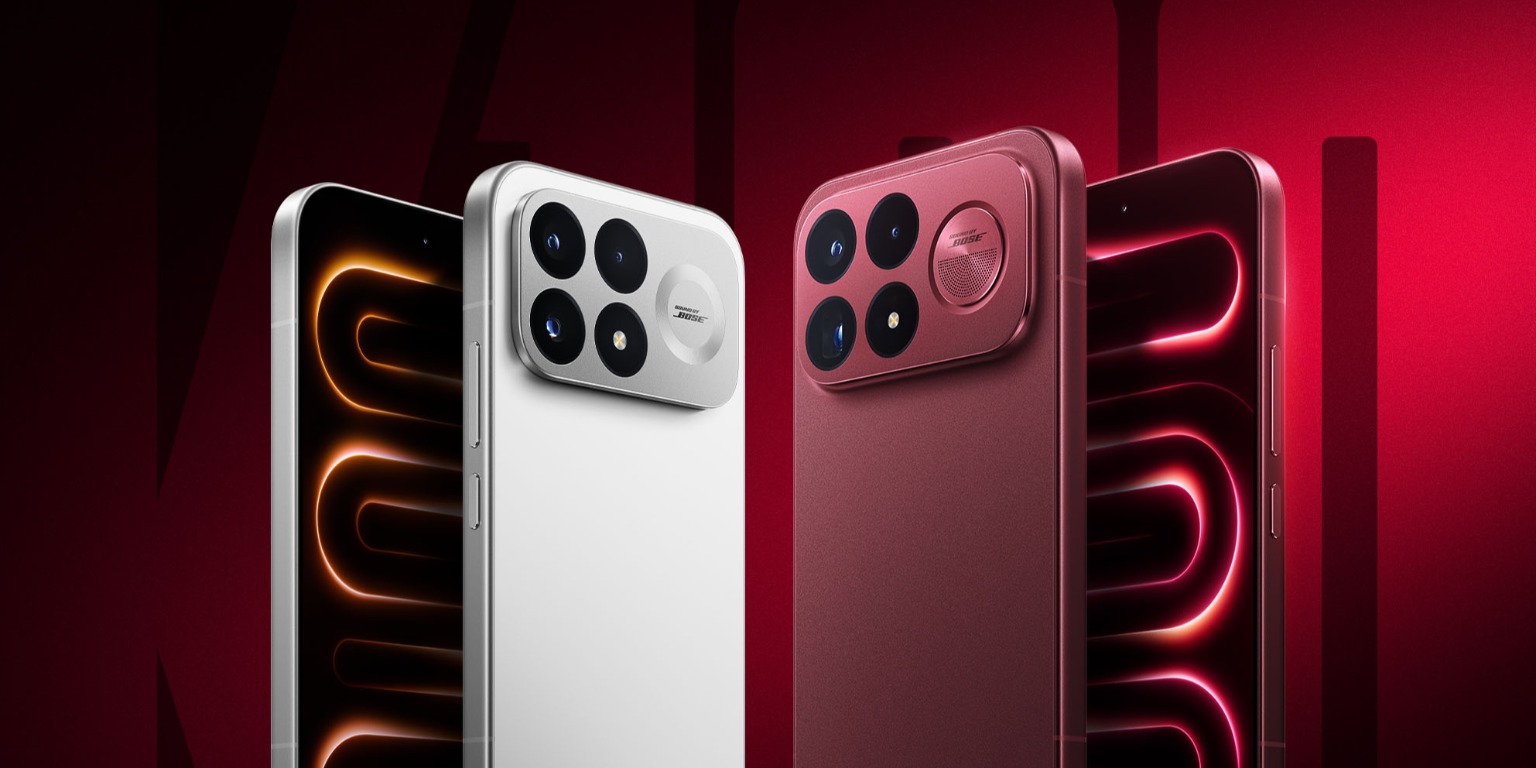
Xiaomi показала смартфоны Redmi K100 Pro с большими батареями и камерами на 200 Мп
0
Вчера
Новости
Устройства
Почему не работает DeepSeek и что с этим делать
0
Вчера
Ликбез
Технологии
JBL выпустила колонку Pulse 6 с прозрачным корпусом, подсветкой и ручкой
0
Вчера
Новости
Устройства
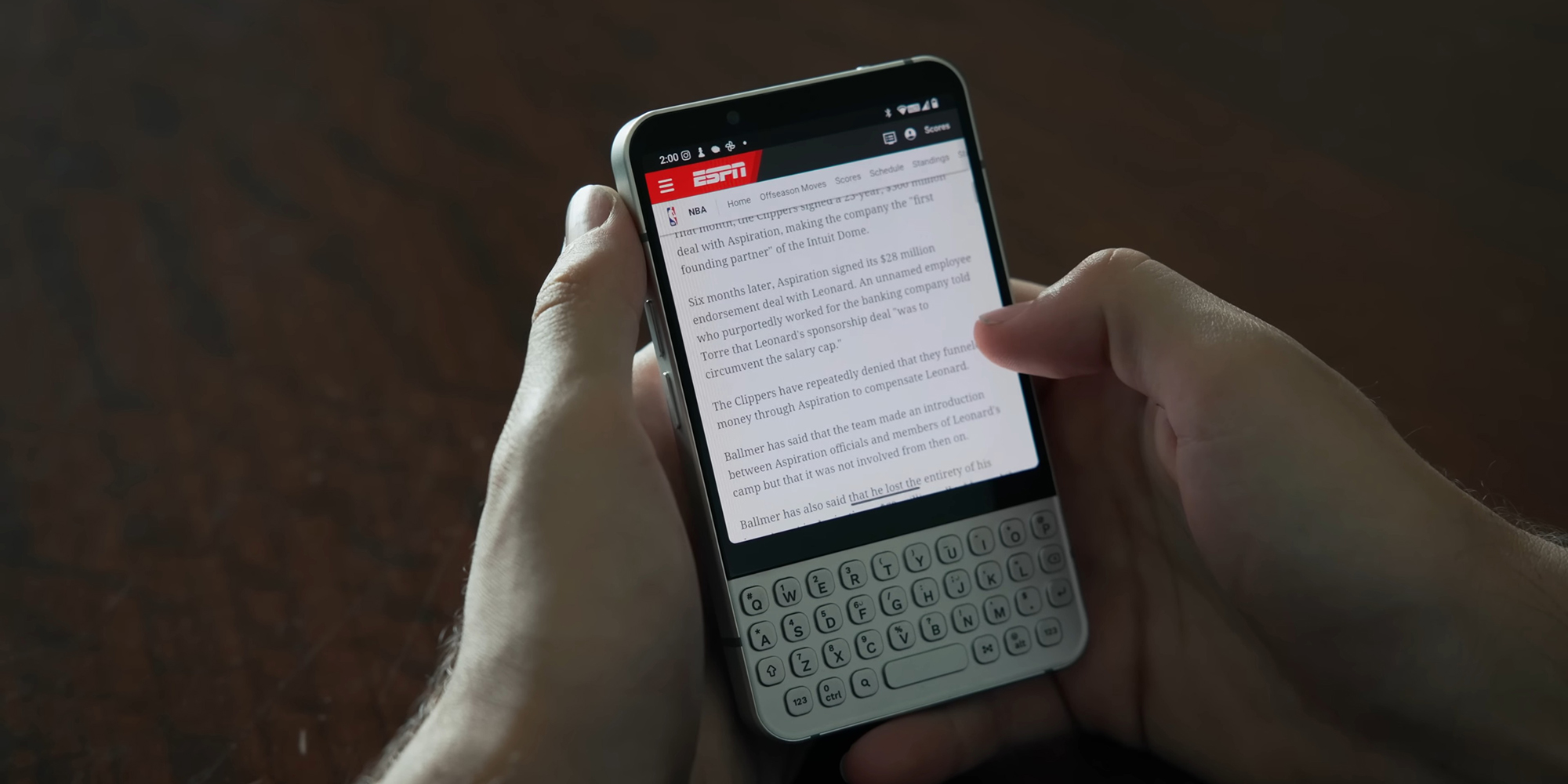
Представлен Minimal Phone 2 — мощный антисмартфон с QWERTY-клавиатурой и OLED-экраном
0
Вчера
Новости
Устройства
Вышло бесплатное приложение PurrPad, с которым трекпад MacBook начинает мурлыкать
0
Вчера
macOS
Новости
Как защитить личные данные в интернете: 5 важных советов
0
10 августа
Технологии
Технологии
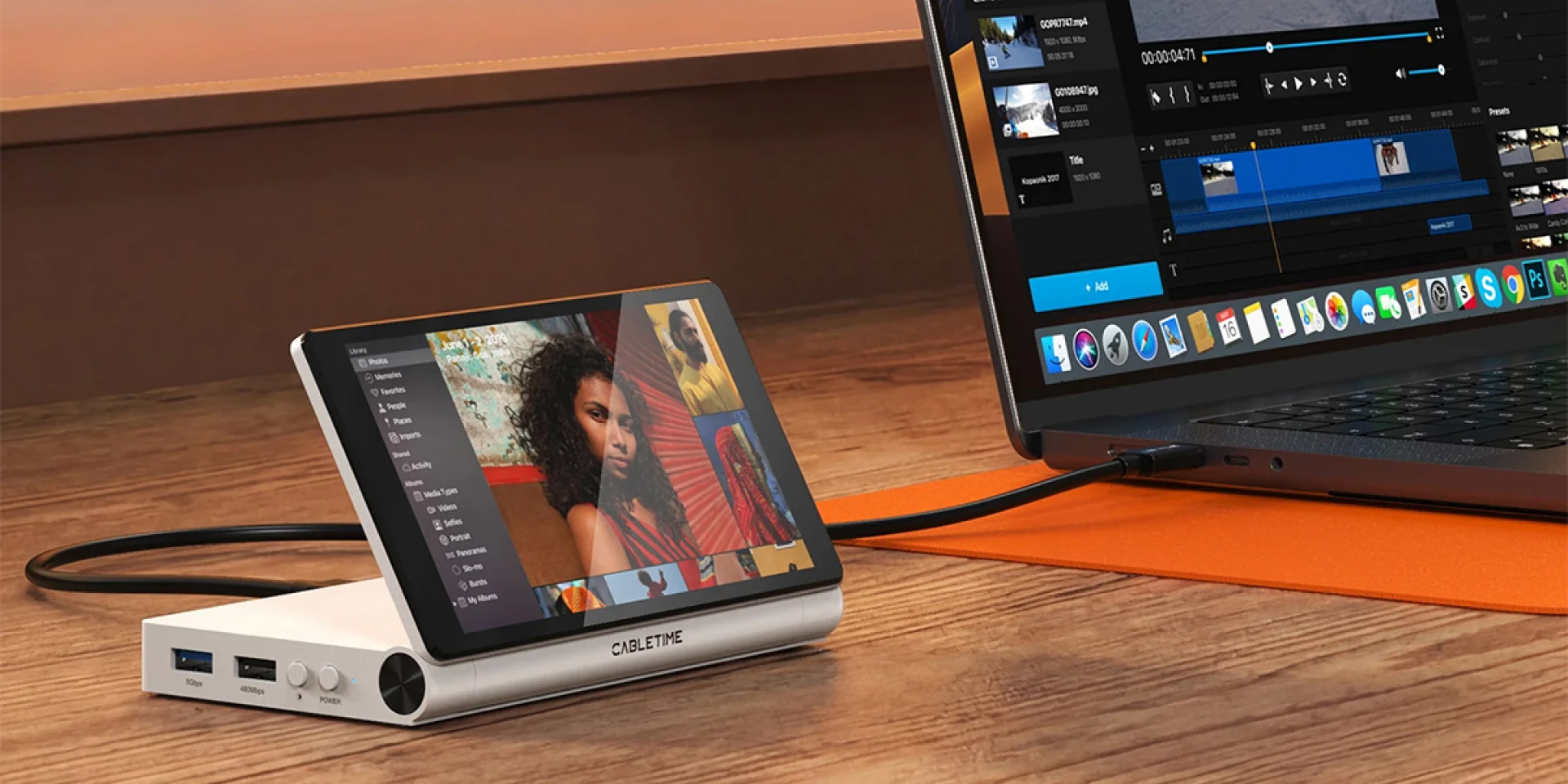
Cabletime представила ScreenDock — USB-хаб с 8 портами и полноценным 5,5-дюймовым экраном
0
10 августа
Новости
Устройства
В Windows 11 нашли неожиданного «пожирателя» оперативной памяти, встроенного в систему
0
10 августа
Windows
Новости
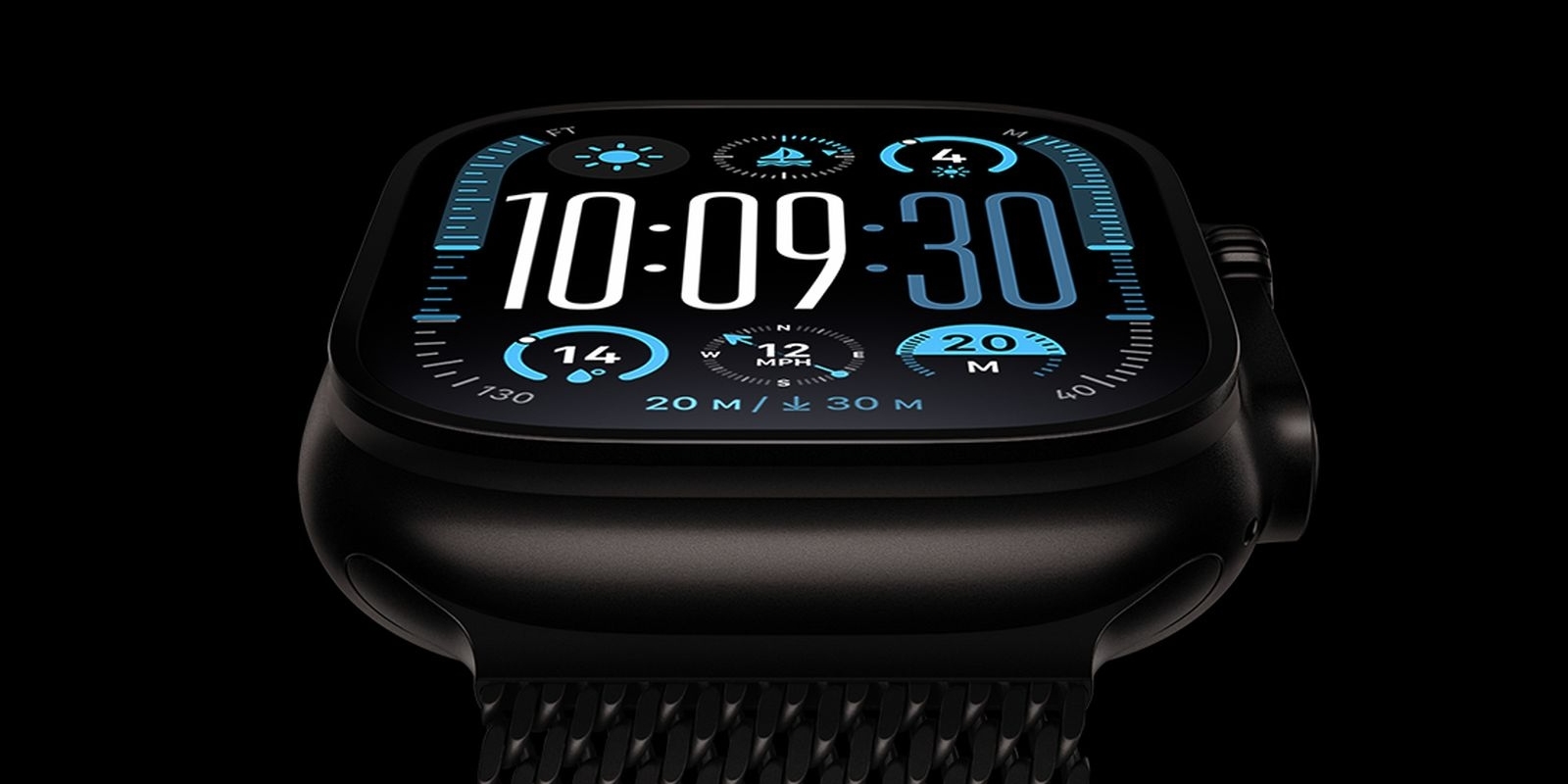
Круглые часы и браслет без экрана: Apple готовит радикальную перезагрузку Apple Watch
0
10 августа
Новости
Устройства
Какой автомобиль выгоднее купить — электрический или бензиновый
0
9 августа
Колонка
Технологии
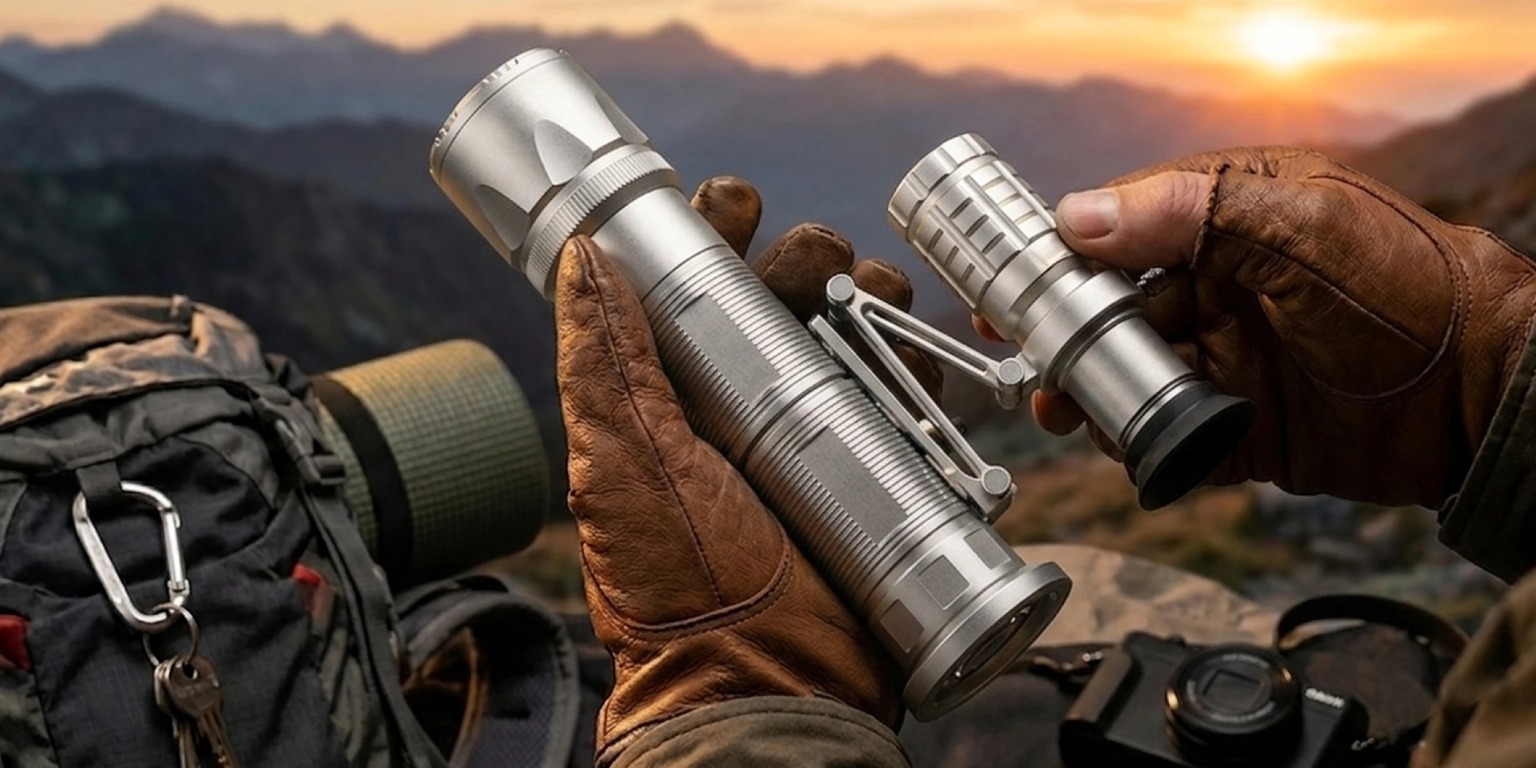
Представлен карманный телескоп Apex X с фонариком, позволяющий снимать увиденное
0
8 августа
Новости
Устройства
Как реагировать на подозрительные звонки: самая подробная инструкция
0
8 августа
Технологии
Технологии
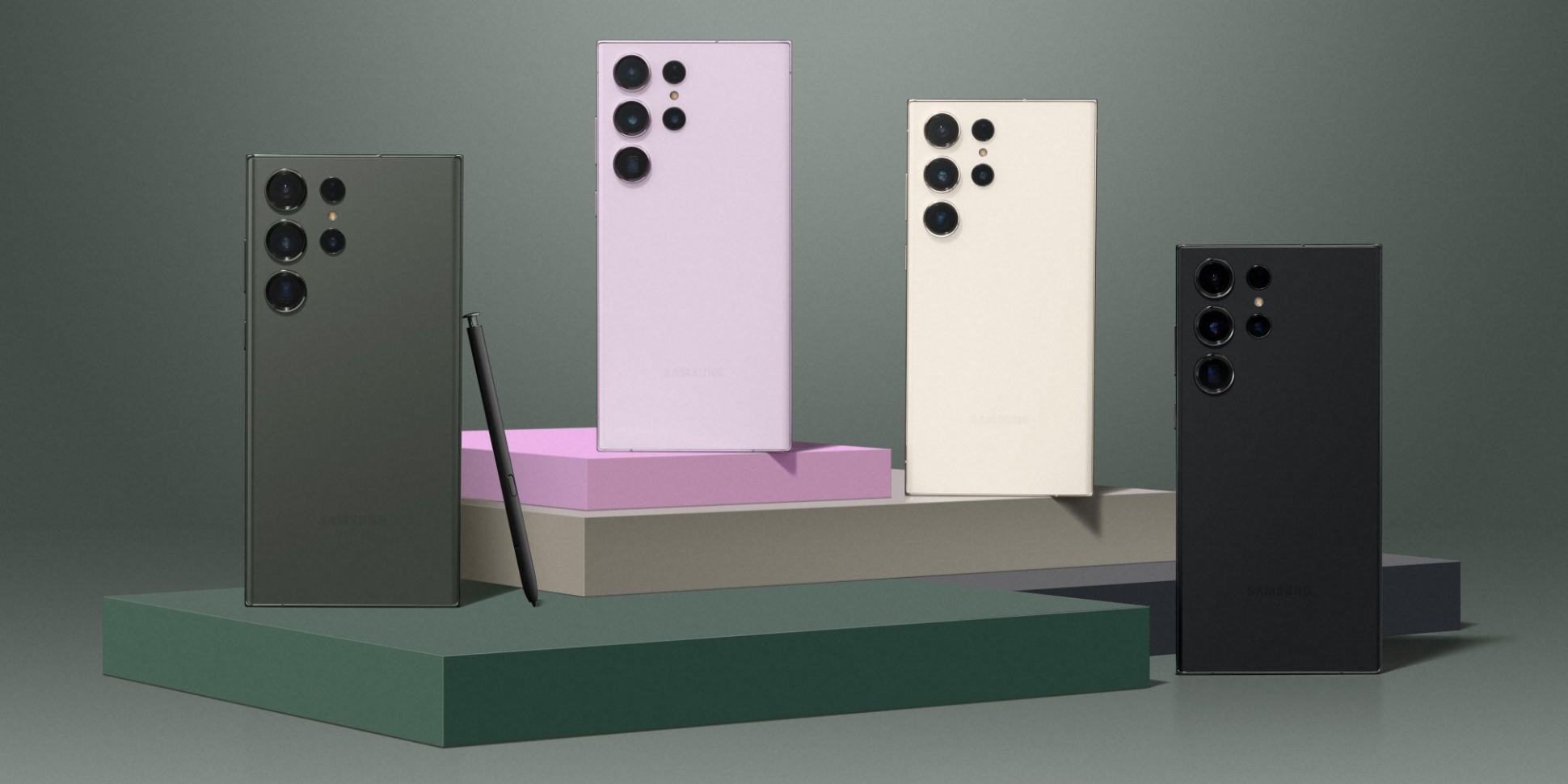
Названы 19 устройств Samsung, для которых Android 17 станет последним крупным обновлением
0
7 августа
Новости
Устройства
Смартфон Samsung Galaxy S26 FE показали на качественных рендерах
0
7 августа
Новости
Устройства
Чем фитнес-браслет отличается от смарт-часов и что лучше выбрать
0
7 августа
Устройства
Устройства

Новые комментарии

Аватар автора комментария
D.V.1 час назад

0 / 0

Пойду искать свою музу !
Почему люди неправильно понимают архетип женщины-музы, которая должна вдохновлять
Аватар автора комментария
Timoteo Cirkla2 часа назад

0 / 0

Причин смотреть нет.
Я посмотрела драмеди-сериал «Паша» с Аскаром Ильясовым и советую его всем — вот 4 причины
Аватар автора комментария
Ivan Wagner3 часа назад

0 / 0

А где The Faculty?
В Entertainment Weekly назвали 35 лучших научно-фантастических фильмов всех времён
Аватар автора комментария
Наталья Кучерявая4 часа назад

0 / 0

Девочку альбинос после смерти матери перевозят к родственникам,а она остается с мужчиной который ее перевозил
Как найти фильм по описанию
Путешествие начинается до взлёта! Как провести время до посадки с комфортом

Путешествие начинается до взлёта! Как провести время до посадки с комфортом

Лайфхакер
Информация
О проектеРубрикиРекламаРедакцияВакансииО компании
Подписка
TelegramВКонтактеTwitter (X)PinterestYouTubeИнициалRSS
Правила
Пользовательское соглашениеПолитика обработки персональных данныхПравила применения рекомендательных технологийПравила сообществаСогласие на обработку персональных данныхСогласие для рекламных рассылокСогласие для информационной программы
18+Копирование материалов запрещено.
Издание может получать комиссию от покупки товаров, представленных в публикациях