






Переход с Windows на Mac напоминает переезд в другую страну. Всё выглядит и работает иначе, но подсознательно понимаешь, что логика в этом есть. Главное — не пытаться превратить macOS в привычную «винду», а, наоборот, обживаться в новой системе и использовать её преимущества. Как маковод с почти 20-летним стажем, постараюсь облегчить ваши первые дни с MacBook и подскажу, как быстрее подружиться с ним.
Возможно, вы не запомните всё сразу — это нормально. Берите на вооружение главное и возвращайтесь к этой статье через время.
Перенесите данные
При включении вас встретит «Ассистент миграции» — фирменная утилита Apple, которая помогает перенести с компьютера на Windows почту, календари, контакты, закладки браузера и файлы из папки пользователя. Если случайно пропустите этот шаг при первичной настройке, «Ассистента» всегда можно запустить через поиск. Если же хотите начать с чистого листа — переходите сразу к следующему разделу.
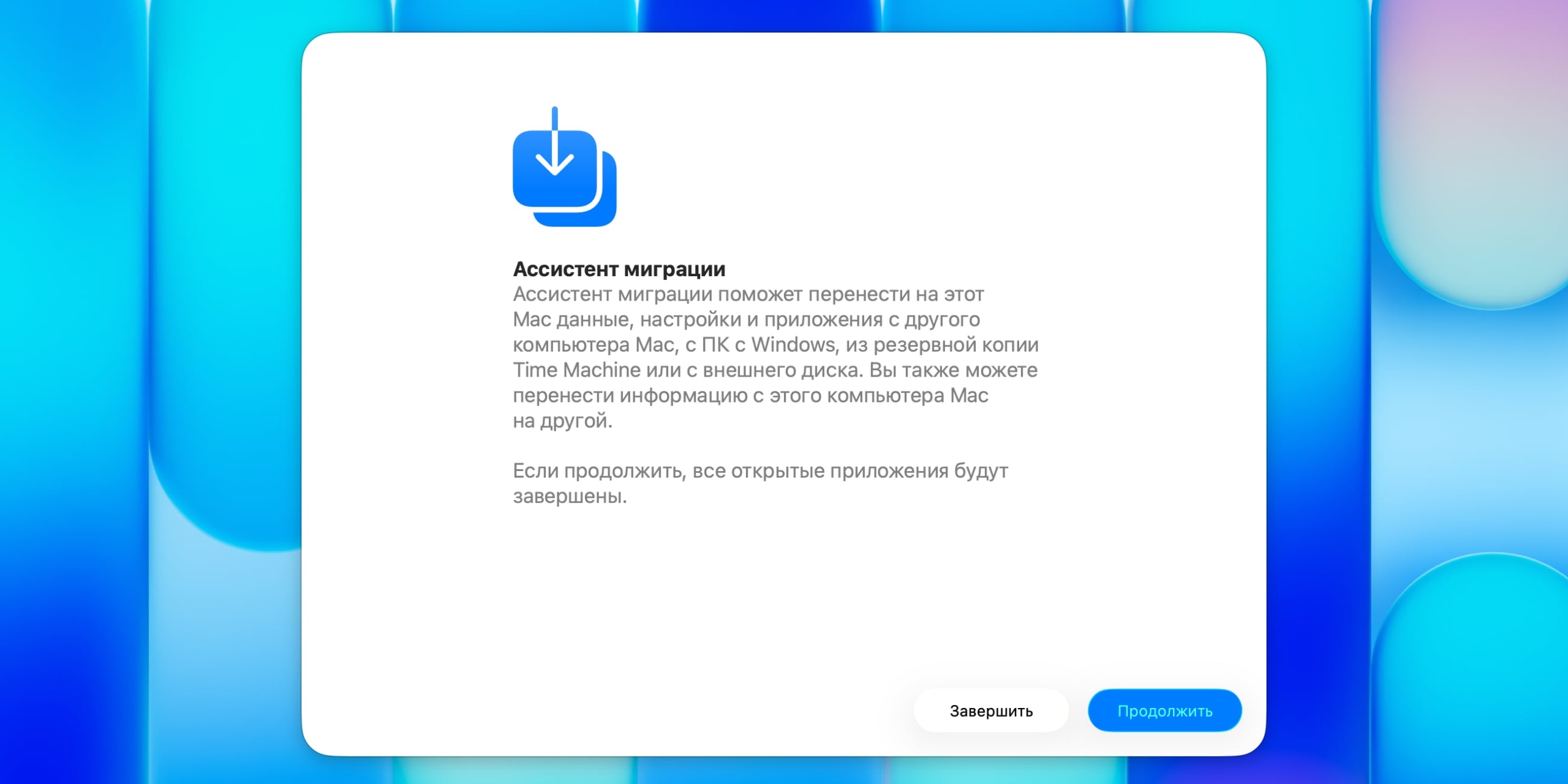
Процесс будет сопровождаться подсказками — он подробно описан на странице поддержки Apple. Вкратце же алгоритм выглядит так:
- Установите «Ассистент миграции» на ПК с Windows с официального сайта.
- Подключите компьютеры к одной сети и активируйте Bluetooth.
- Запустите утилиту миграции на обоих устройствах, подтвердите соединение и следуйте подсказкам на экране.
- Если данных много, выберите самое важное. Процесс может занять несколько часов — дождитесь его окончания.
Установленные программы не переедут, даже если существуют версии для macOS, — их придётся перенести вручную. Зато документы, фото и музыка мигрируют в соответствующие папки на новом Mac.
Осмотрите новую клавиатуру
Раскладка MacBook может сбить с толку: здесь нет привычной клавиши Windows, но есть много странных значков. Мы поговорим о шорткатах чуть позже, а пока просто разберём логику клавиш-модификаторов.
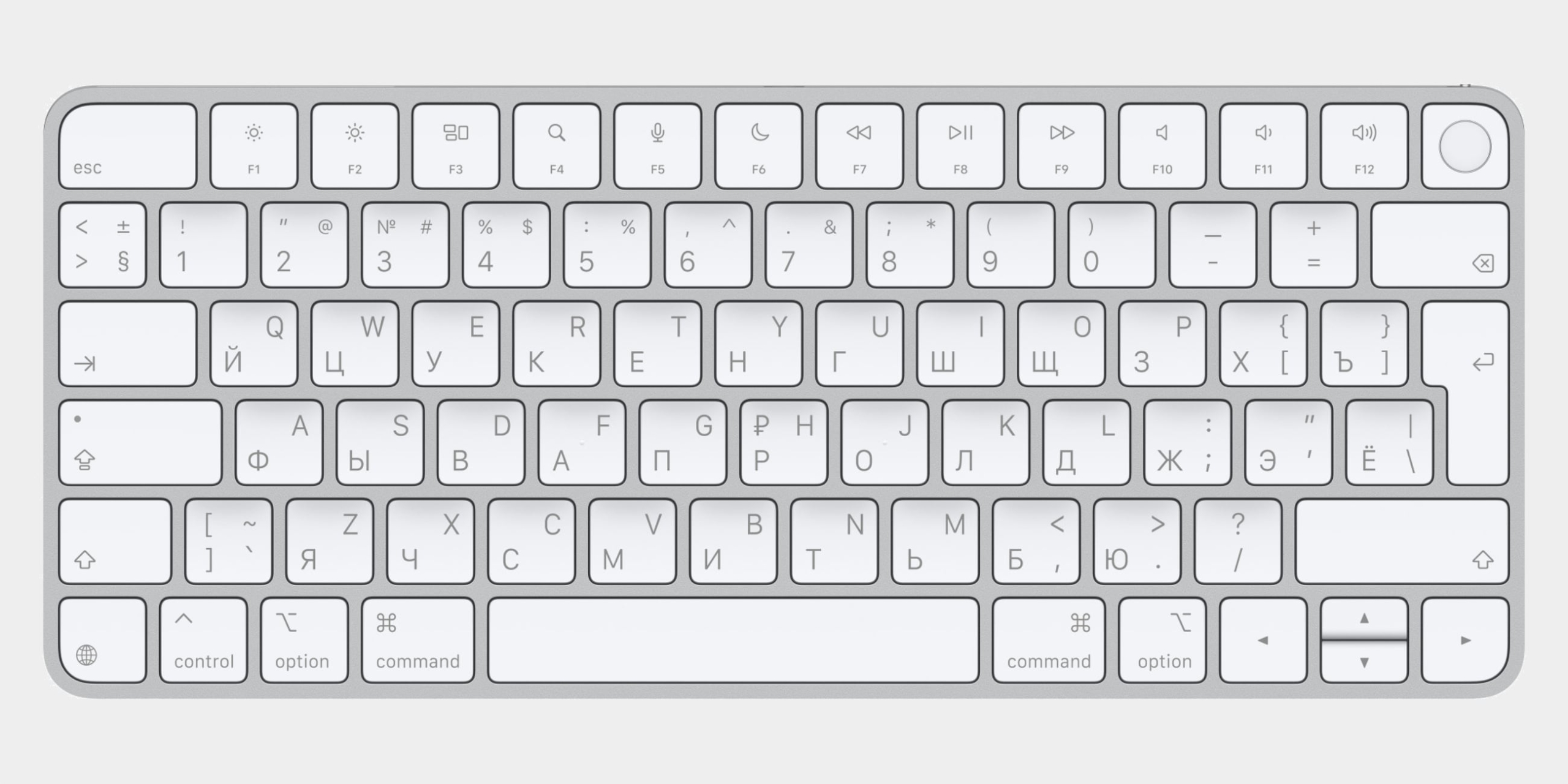
Первым делом забудьте про Ctrl — её роль здесь выполняет кнопка сommand. Она находится прямо под большими пальцами, по обе стороны от пробела, и иногда обозначается как сmd или просто ⌘. Почти всё, что вы делали в Windows через Ctrl, здесь работает через сommand. И это гораздо удобнее: не нужно выламывать мизинец, чтобы дотянуться до угла клавиатуры.
Остальные кнопки тоже на месте: оption (⌥) — это местная Alt, а return — привычная Enter. Есть и сontrol, но она работает иначе и используется очень редко.
Разберитесь с интерфейсом и навигацией
Поначалу это кажется самым сложным. Всё выглядит совершенно по-другому и немного раздражает. Хорошая новость: вы привыкнете быстрее, чем кажется.
Док
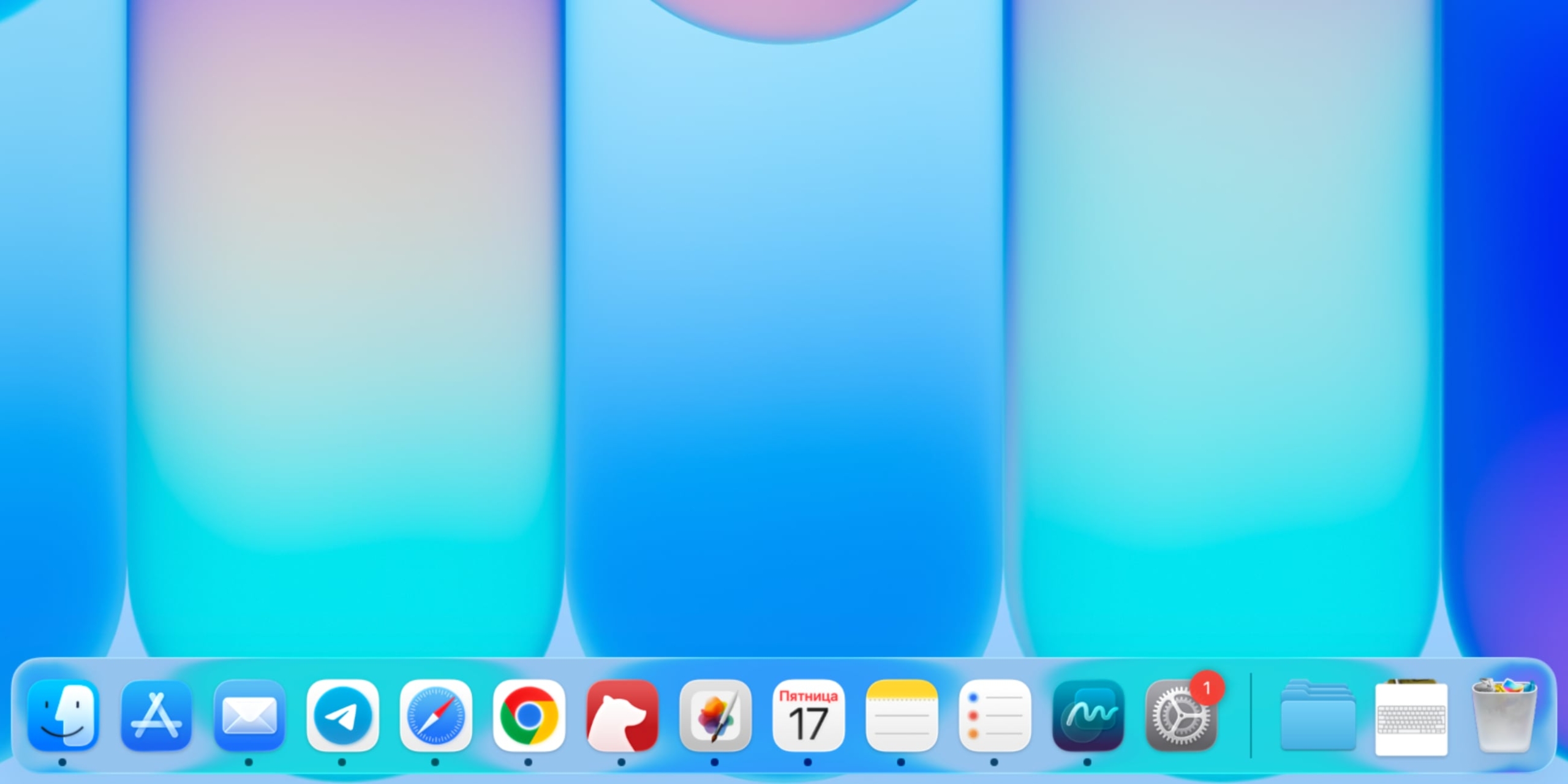
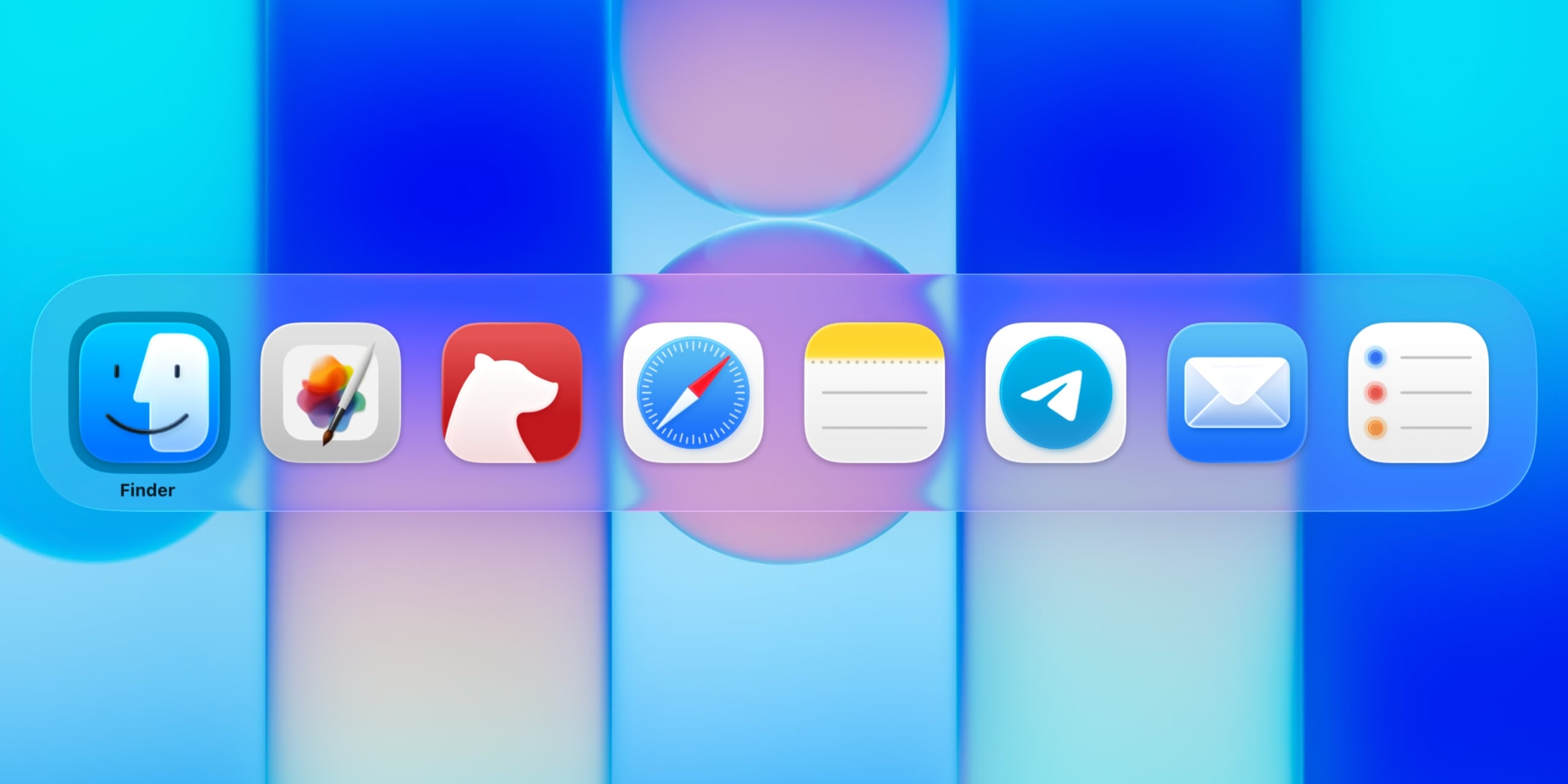
Это аналог панели задач с закреплёнными и запущенными программами. Если под значком горит точка — приложение работает. У правого края дока находятся избранные папки и корзина, куда можно перетаскивать файлы для удаления.
Строка меню
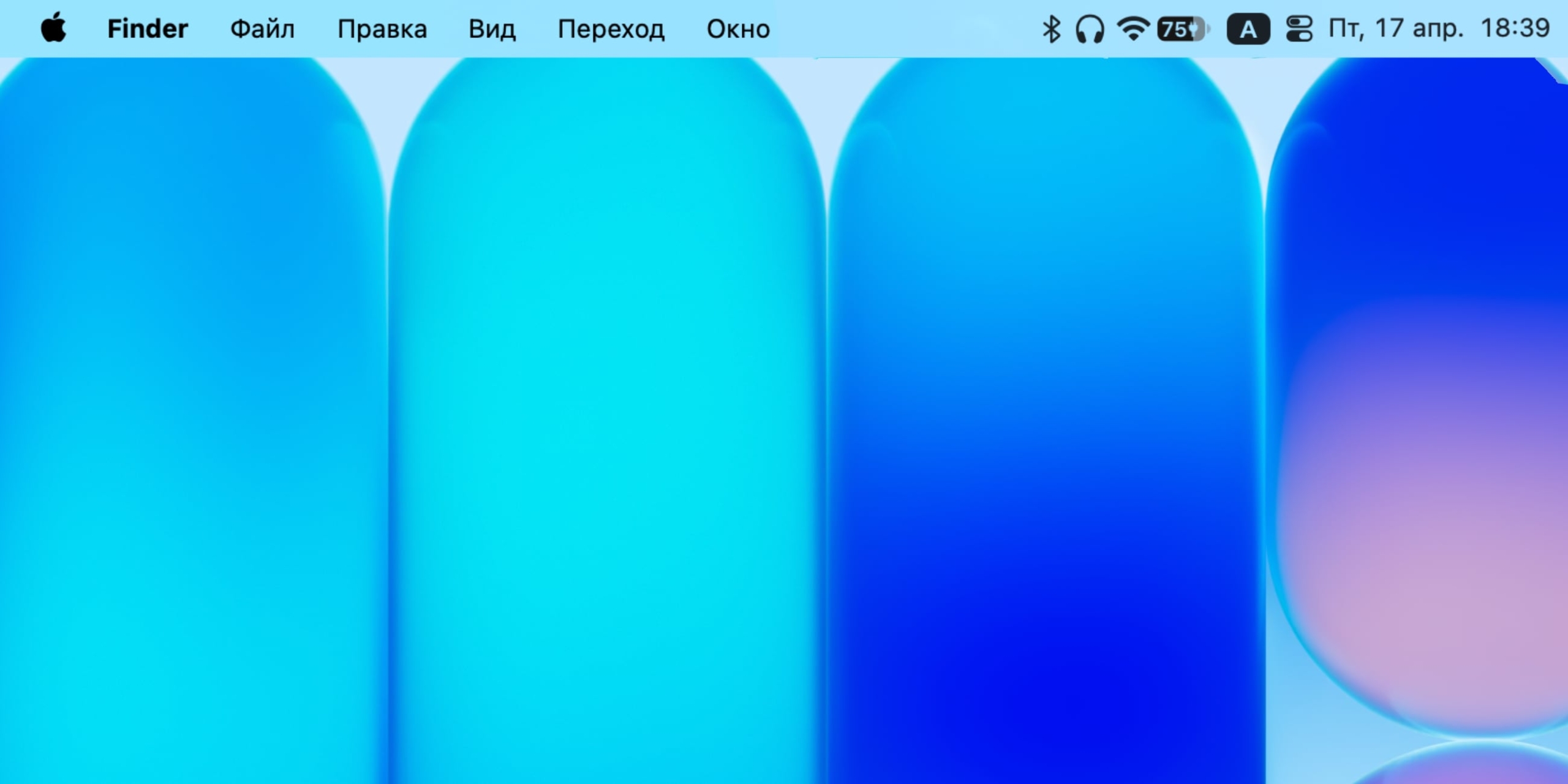
Белая или прозрачная полоса в самом верху экрана. В отличие от Windows, меню настроек программы («Файл», «Правка», «Справка») находится не внутри окна, а именно здесь. Справа расположены иконки состояния: часы, Wi-Fi, уровень заряда, значки приложений. А слева, в меню с яблочком, — системные настройки и кнопки для выключения или перезагрузки.
Центр уведомлений
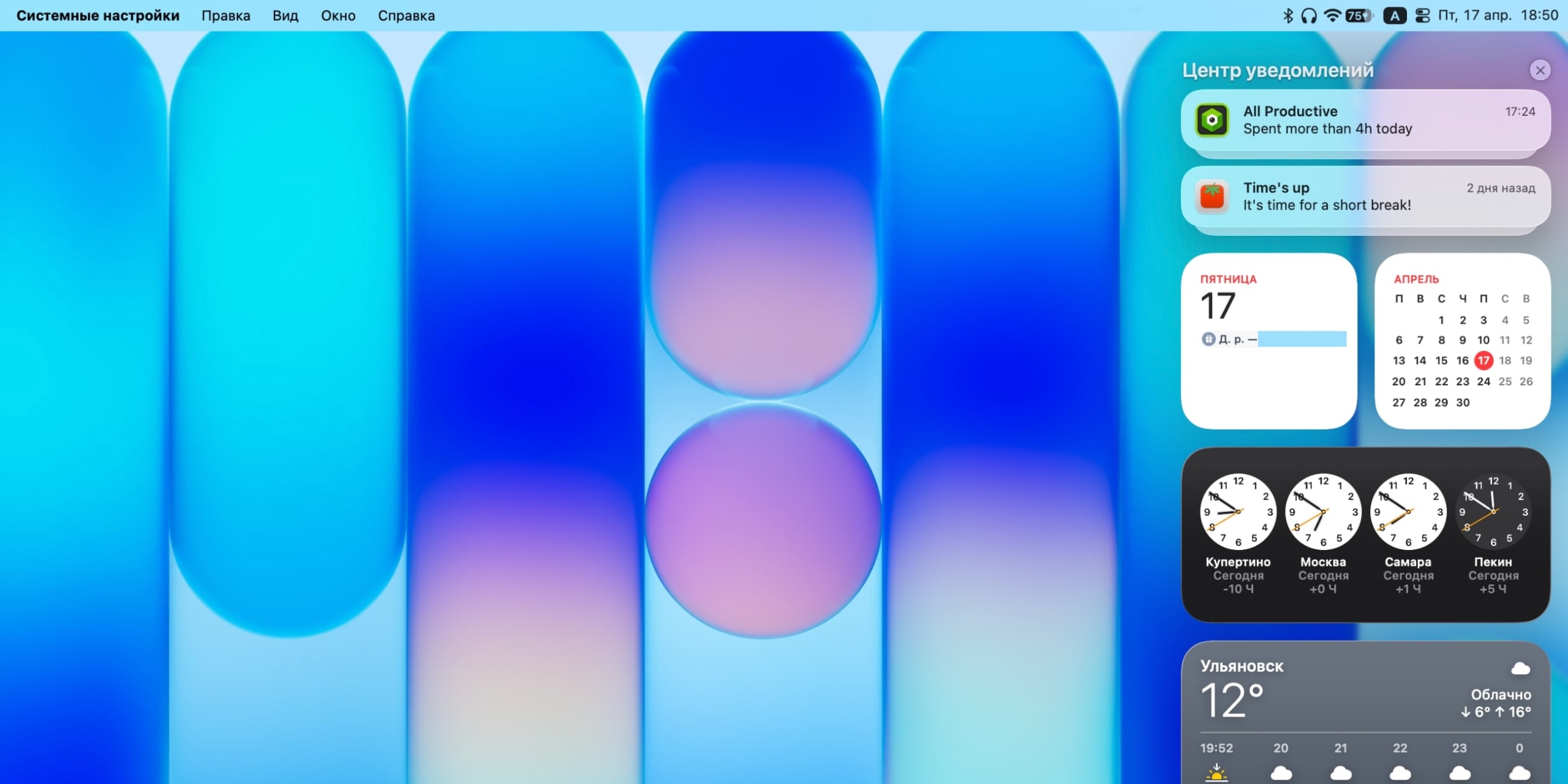
Вызывается кликом по часам в углу или свайпом двумя пальцами от правого края трекпада. Здесь копятся все уведомления, а также живут виджеты. Если нужно быстро включить «Фокусирование» или Bluetooth, загляните в соседнюю иконку — «Пункт управления», которая выглядит как два переключателя.
Spotlight
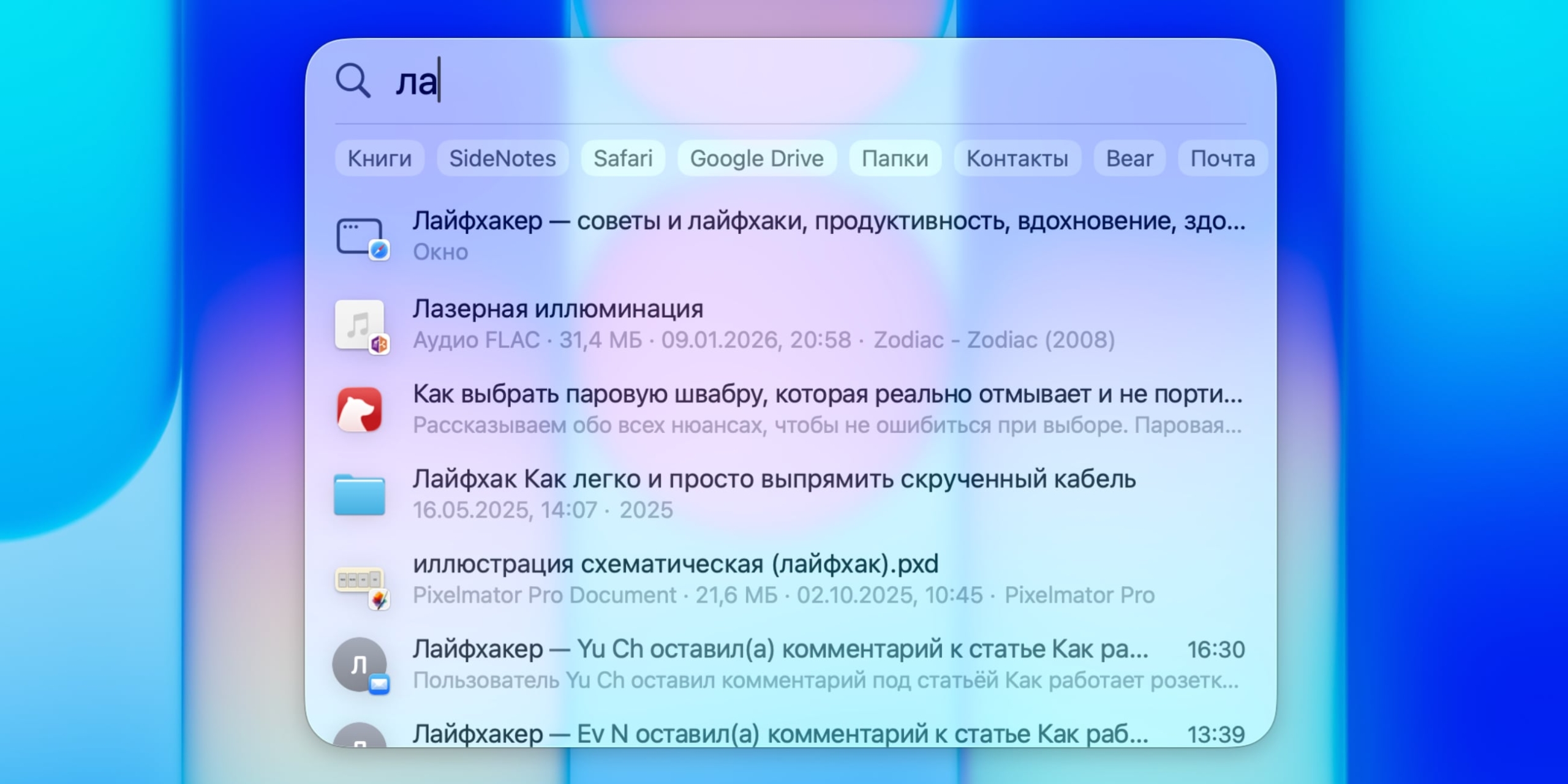
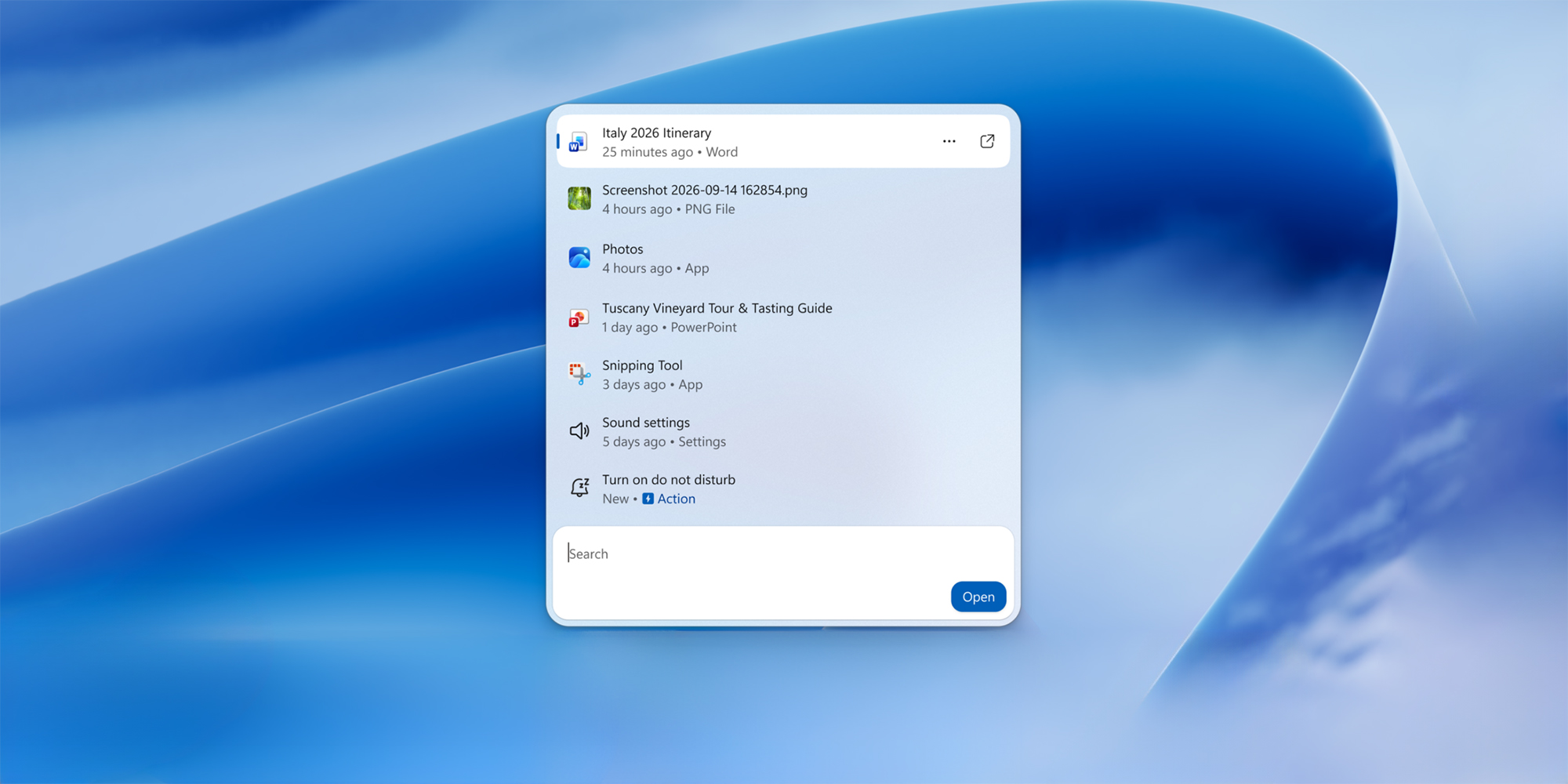
Это фирменный умный поиск, который открывается нажатием на клавишу с лупой или с помощью сочетания сommand + пробел. Spotlight мгновенно находит файлы, запускает приложения, считает валюты и ищет информацию в интернете. Опытные маководы открывают программы только через него.
Mission Control
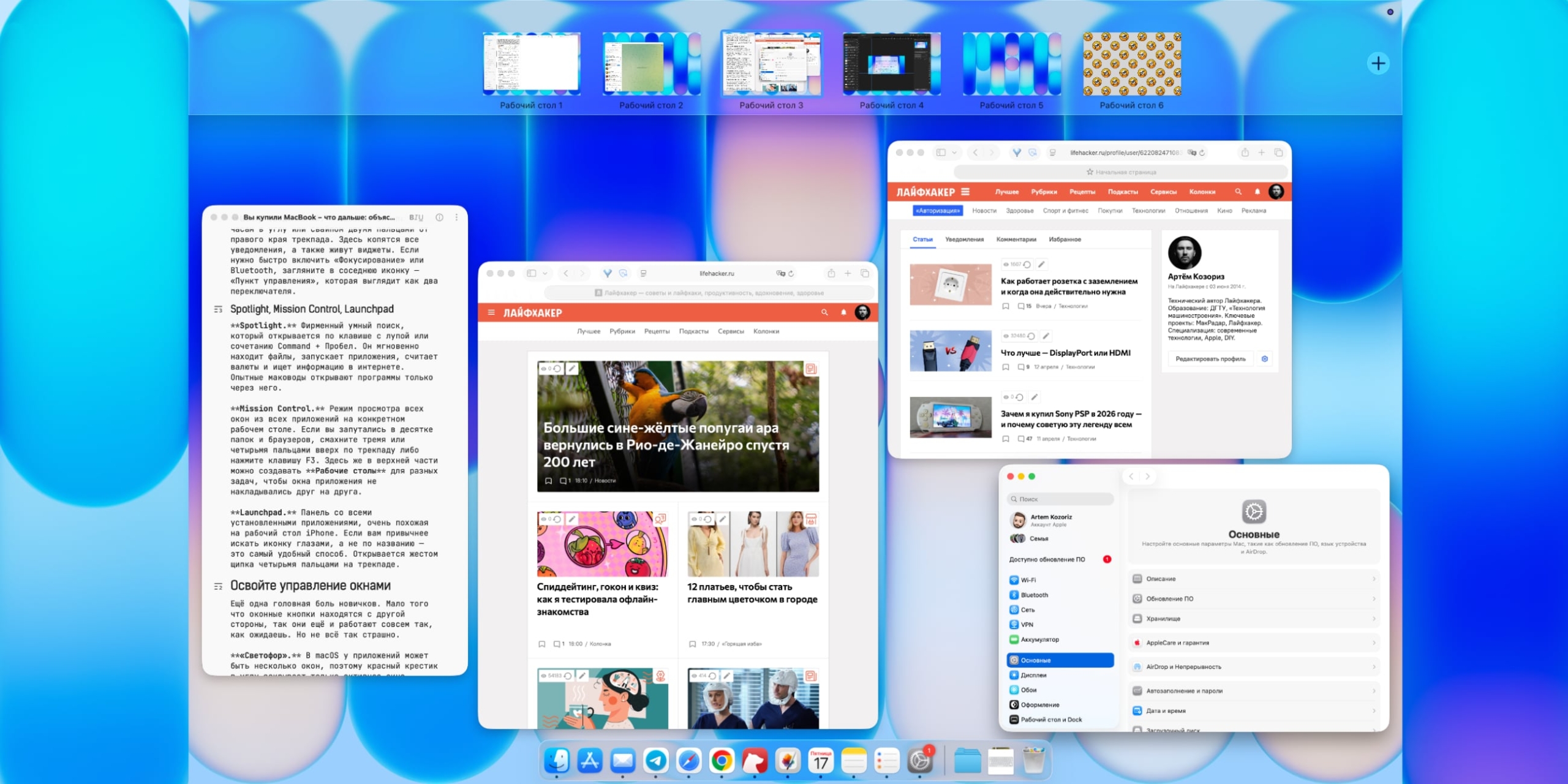
Режим просмотра всех окон из всех приложений на конкретном рабочем столе. Если вы запутались в десятке папок и браузеров, смахните тремя или четырьмя пальцами вверх по трекпаду либо нажмите клавишу F3. Здесь же, в верхней части, можно создавать рабочие столы для разных задач, чтобы окна приложений не накладывались друг на друга.
Launchpad
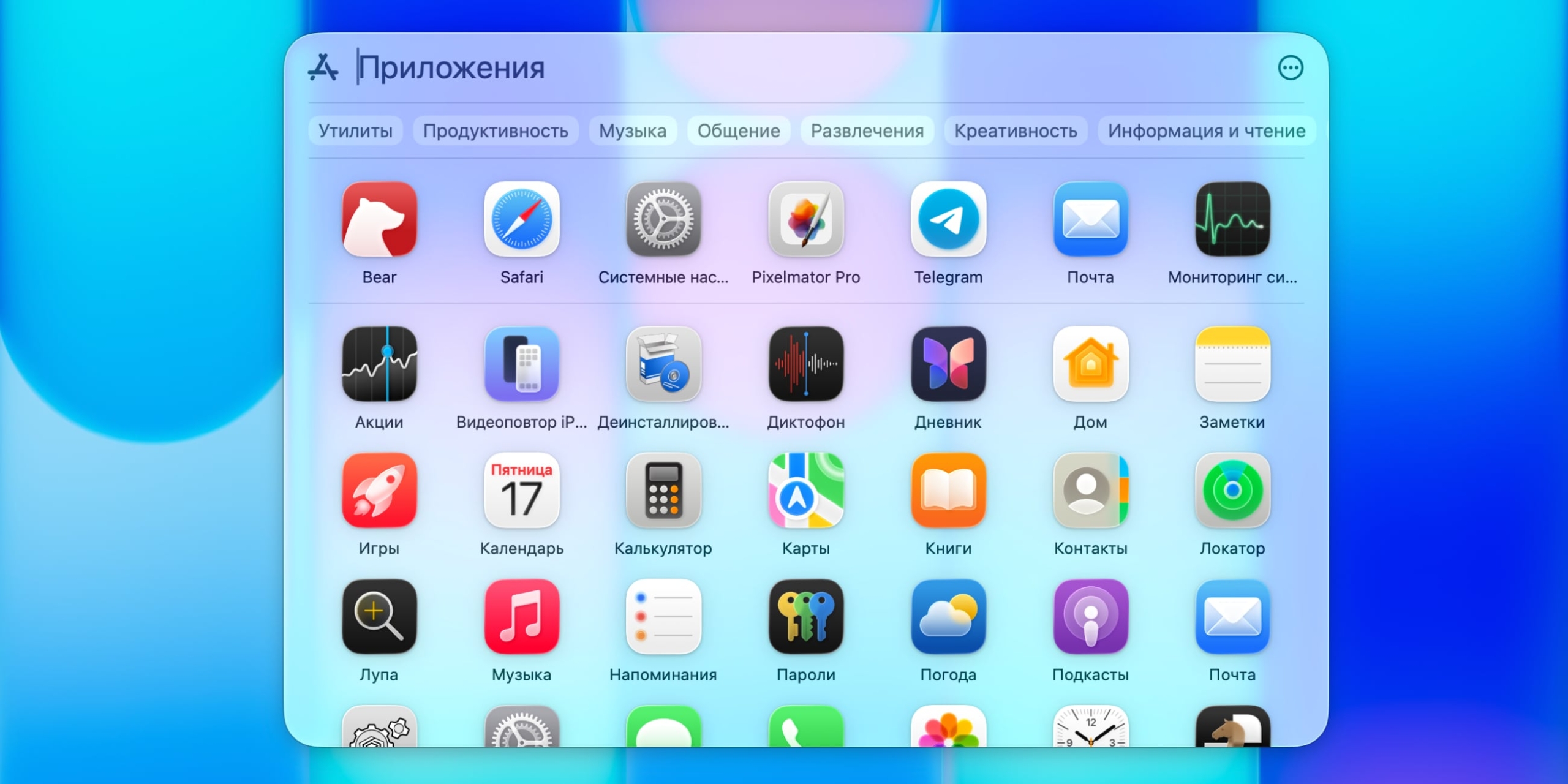
Это панель со всеми установленными приложениями, очень похожая на рабочий стол iPhone. Если вам привычнее искать иконку глазами, а не по названию — это самый удобный способ. Открывается жестом щипка четырьмя пальцами на трекпаде.
Освойте управление окнами
Ещё одна головная боль новичков. Мало того, что оконные кнопки находятся с другой стороны, так ещё и работают они непривычно. Но не всё так страшно.
Возможные действия с окнами
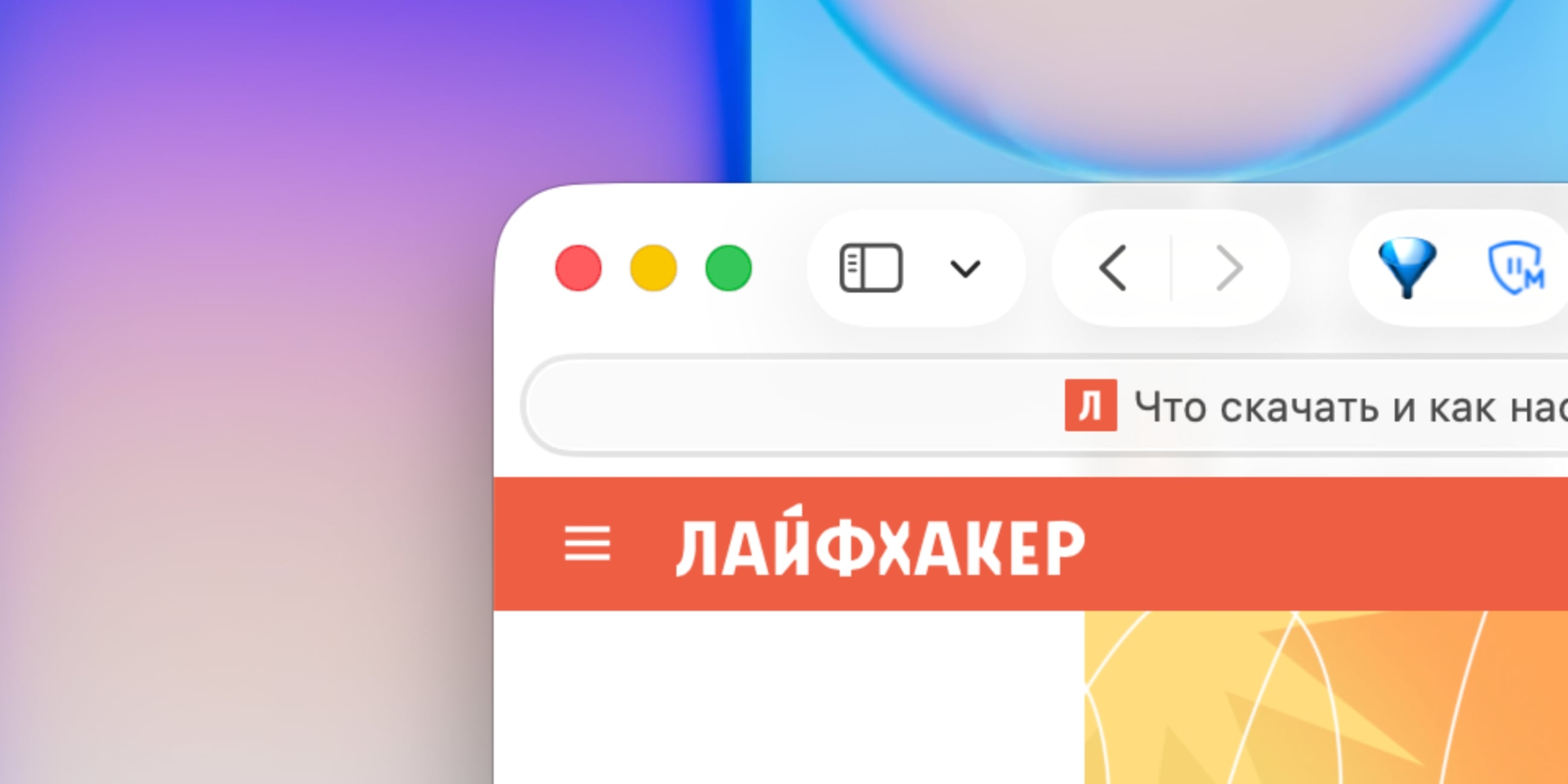
Речь про так называемый светофор в левом верхнем углу. В macOS у приложений может быть несколько окон, поэтому красный крестик закрывает только активное. Программа же остаётся в строке меню и продолжает работать в фоне.
Полностью закрыть её можно сочетанием сommand + Q или кликом по названию приложения в строке меню и выбором «Завершить». Жёлтая кнопка сворачивает окно в док, а зелёная — переключает в полноэкранный режим, создавая для него отдельный рабочий стол.
Работа с двумя окнами (Split View )
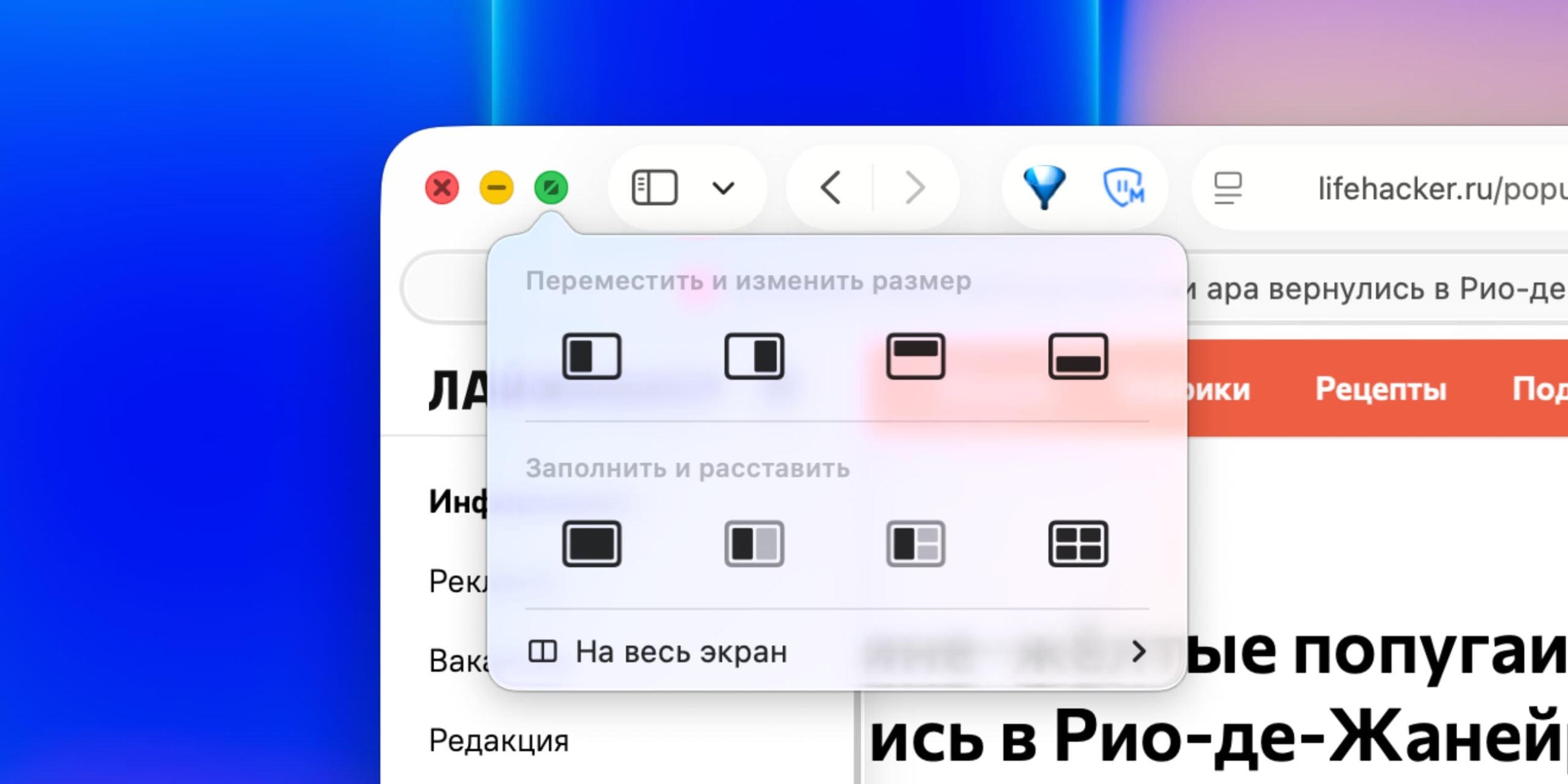
Если нужно открыть браузер и заметки рядом, наведите курсор на зелёную кнопку любого окна и выберите нужный вариант разделения экрана. Для максимального фокуса на содержимом кликайте «На весь экран», и тогда выбранные окна будут отображаться без строки меню и дока, ничем не отвлекая. Скрытые элементы появятся при наведении курсора на край экрана.
Переключение между окнами
В Windows сочетание Alt + Tab перебирает все открытые окна, а в macOS сommand + tab переключает именно приложения. Если у вас открыто три разных документа в Word, в переключателе будет лишь одна иконка программы. Для перехода к другому окну удобнее свайпнуть вниз четырьмя пальцами и выбрать нужное. Или использовать другой шорткат — сommand + ‘ (клавиша с тильдой прямо над tab).
Освойте работу с файлами
За файлы и папки в macOS отвечает Finder — это ближайший аналог «Проводника» Windows. Он всегда запущен вместе с системой, а его иконка (улыбающийся синий квадрат) — крайняя слева в доке.
Боковая панель и основные папки
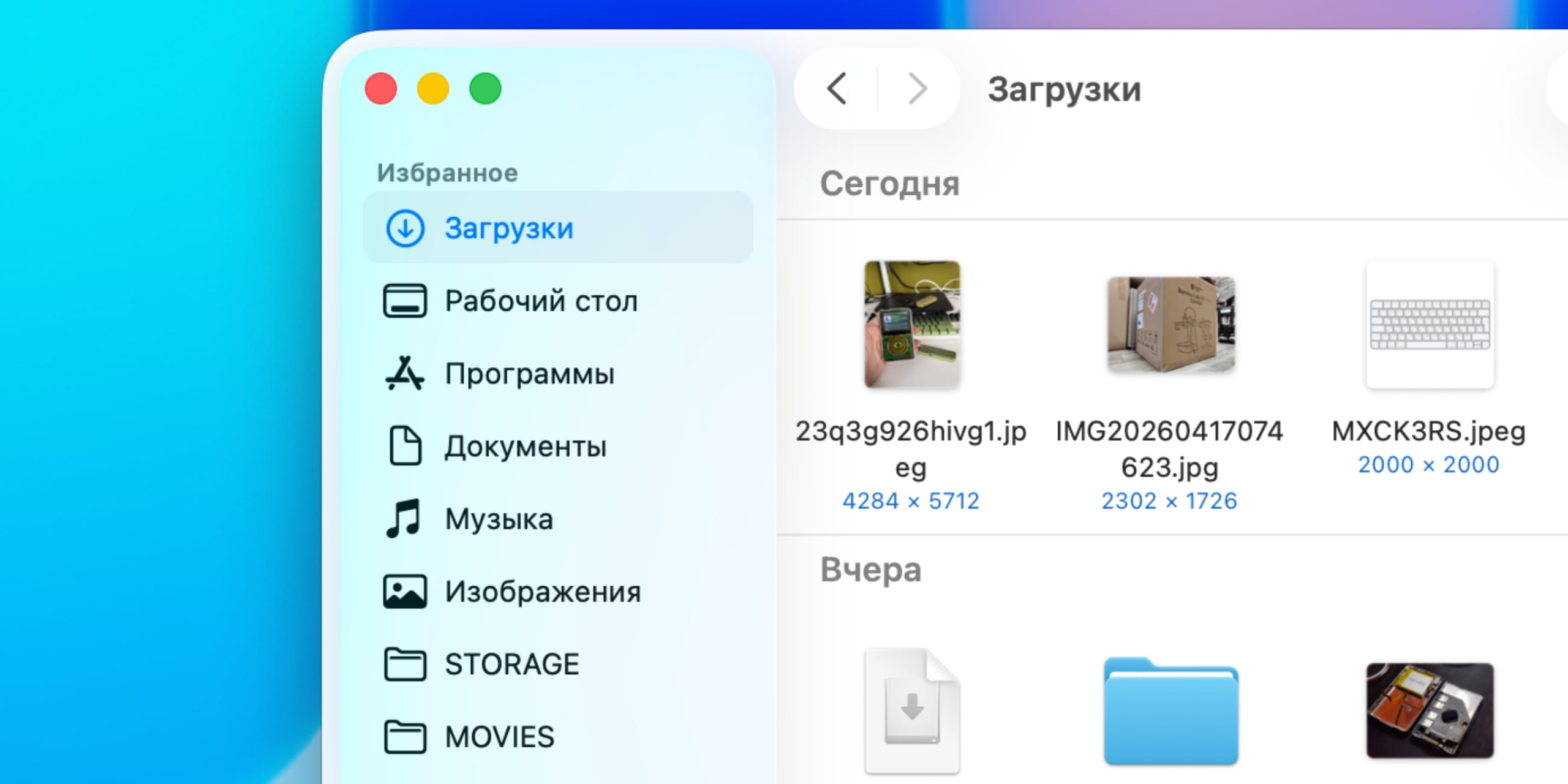
В macOS нет диска D, поэтому фото, документы и другие данные хранятся в вашей домашней папке. Она названа именем пользователя. Для быстрой навигации разделы уже закреплены в боковой панели Finder: «Загрузки», «Документы», «Изображения» и «Рабочий стол». Сюда легко добавить любую папку, просто перетащив её.
Виды отображения
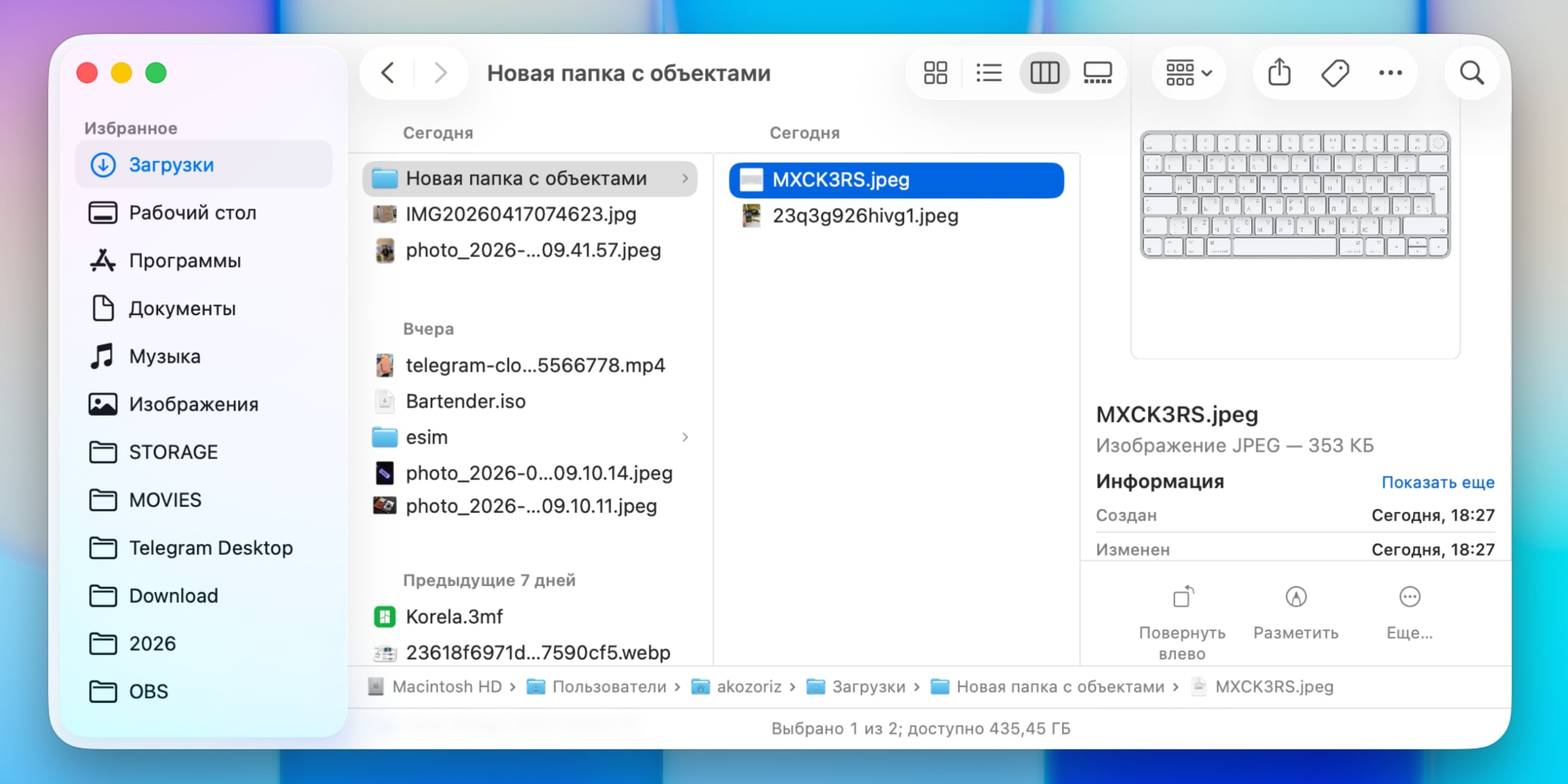
Сверху в каждом окне вы найдёте четыре кнопки переключения вида. Кроме привычных «Значков» и «Списка», в Mac есть очень удобный режим «Колонки», в котором виден весь путь к файлу и его предпросмотр со сводкой информации. А также «Галерея» с большим превью, удобным для фото и документов. За сортировку отвечает соседняя кнопка справа.
Быстрый просмотр
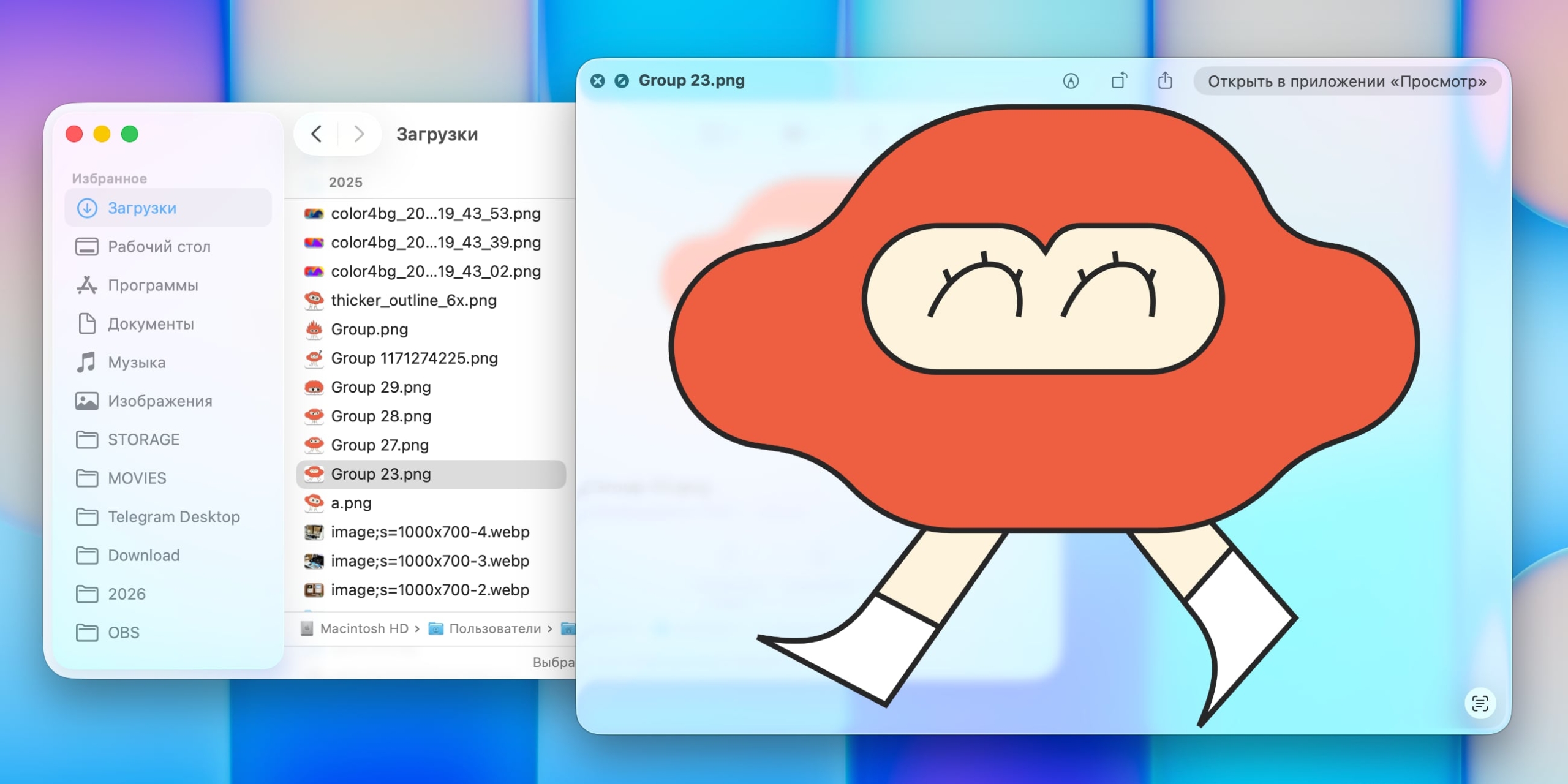
Это самая полезная функция Finder, которой катастрофически не хватает на Windows. Выделите любой файл — фото, PDF, таблицу или видео — и просто нажмите пробел на клавиатуре. Это мгновенно отобразит содержимое без запуска приложений. Нажмите пробел ещё раз, чтобы закрыть окно.
Поиск внутри папок
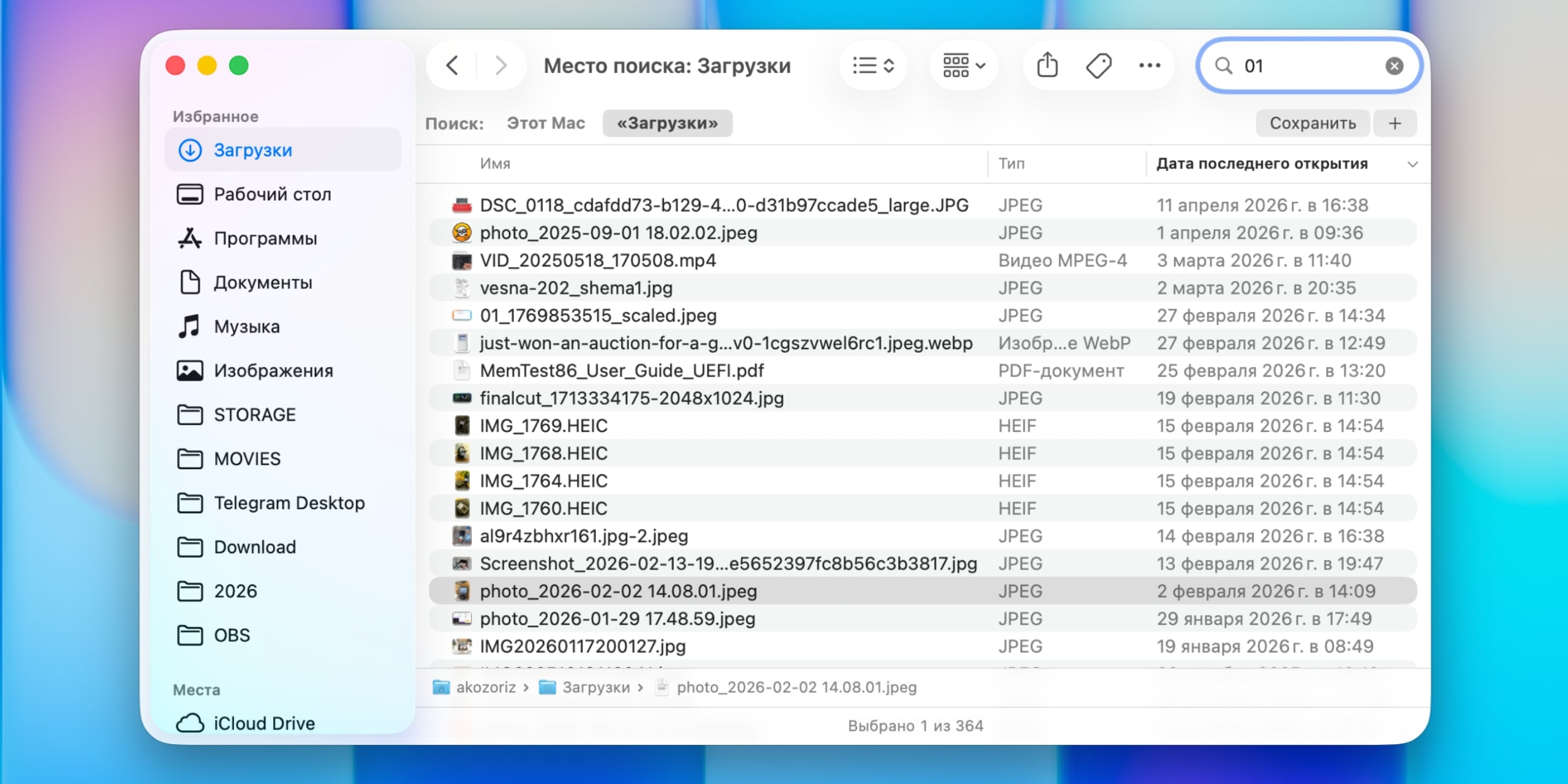
Обычно всё ищется через Spotlight, но в Finder тоже есть поиск — в правом верхнем углу каждого окна. Он находит файлы не только по названию, но и по содержимому. По умолчанию macOS ищет сразу по всему компьютеру («Этот Mac»). Для поиска в конкретной папке нужно переключиться на неё — название папки находится рядом с «Этот Mac». Это можно изменить позже в настройках Finder.
Изучите жесты трекпада
Трекпад на MacBook — это не просто замена мышки, а самый удобный способ общения с системой. Если пользователи Windows стараются лишний раз не прикасаться к сенсорной панели, то здесь всё наоборот. Жесты лучше показывать, а не рассказывать о них, поэтому откройте «Настройки» → «Трекпад» и посмотрите видеоподсказки.
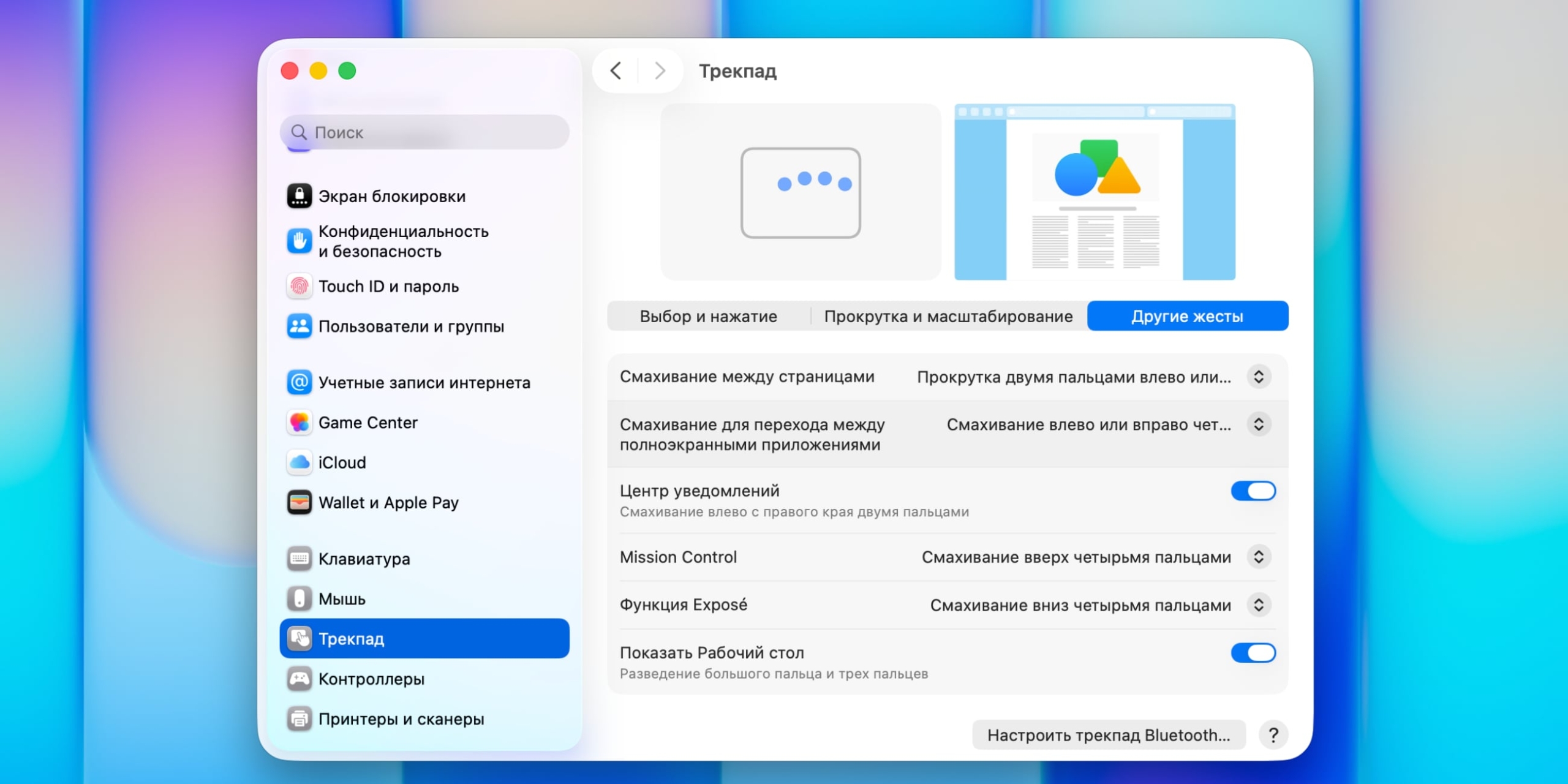
Вот лишь несколько самых полезных, которые стоит запомнить в первую очередь:
- Правый клик — просто коснитесь трекпада двумя пальцами в любом месте.
- Прокрутка — ведите двумя пальцами по панели вертикально или горизонтально.
- Масштабирование — используйте щипок для приближения, как на смартфоне.
- Назад и вперёд — смахните двумя пальцами влево или вправо в браузере, чтобы перелистывать страницы.
- Mission Control — проведите тремя или четырьмя пальцами вверх для показа всех открытых приложений и окон.
- Lauchpad — сделайте щипок четырьмя пальцами для показа панели приложений.
- Переключение рабочих столов или полноэкранных приложений — смахните тремя или четырьмя пальцами в сторону.
Запомните клавиатурные сочетания
Как мы уже выяснили, большинство горячих клавиш в macOS строятся по той же логике, что и в Windows, только вместо Ctrl здесь используется сommand. Главное — разобраться со сменой раскладки. На новых Mac она переключается клавишей с глобусом, как на смартфонах. Или сочетанием сontrol + пробел (если «глобуса» на клавиатуре нет).
Вот основные шорткаты, которых будет достаточно для работы на первых порах:
| Действие | macOS | Аналог в Windows |
|---|---|---|
| Копировать | сmd + C | Ctrl + C |
| Вставить | сmd + V | Ctrl + V |
| Вырезать текст | сmd + X | Ctrl + X |
| Найти на странице | сmd + F | Ctrl + F |
| Переключиться между приложениями | сmd + tab | Alt + Tab |
| Закрыть текущее окно | сmd + W | Ctrl + W |
| Завершить приложение | сmd + Q | Alt + F4 |
| Закрыть зависшую программу | оption + сmd + еsc | Ctrl + Shift + Esc |
| Сделать скриншот экрана | сmd + shift + 3 | PrtSc |
| Переместить файл в корзину | сmd + delete | Delete |
Есть и мелкие подлянки, к которым нужно будет привыкнуть. Например, клавиша delete на Mac работает как Backspace — она удаляет символы слева от курсора. Для стирания справа нужно использовать fn + delete. Ну а нажатие return в Finder не открывает файл, а переименовывает его — для открытия с клавиатуры следует нажать cmd + O или cmd + ↓.
Научитесь устанавливать и удалять приложения
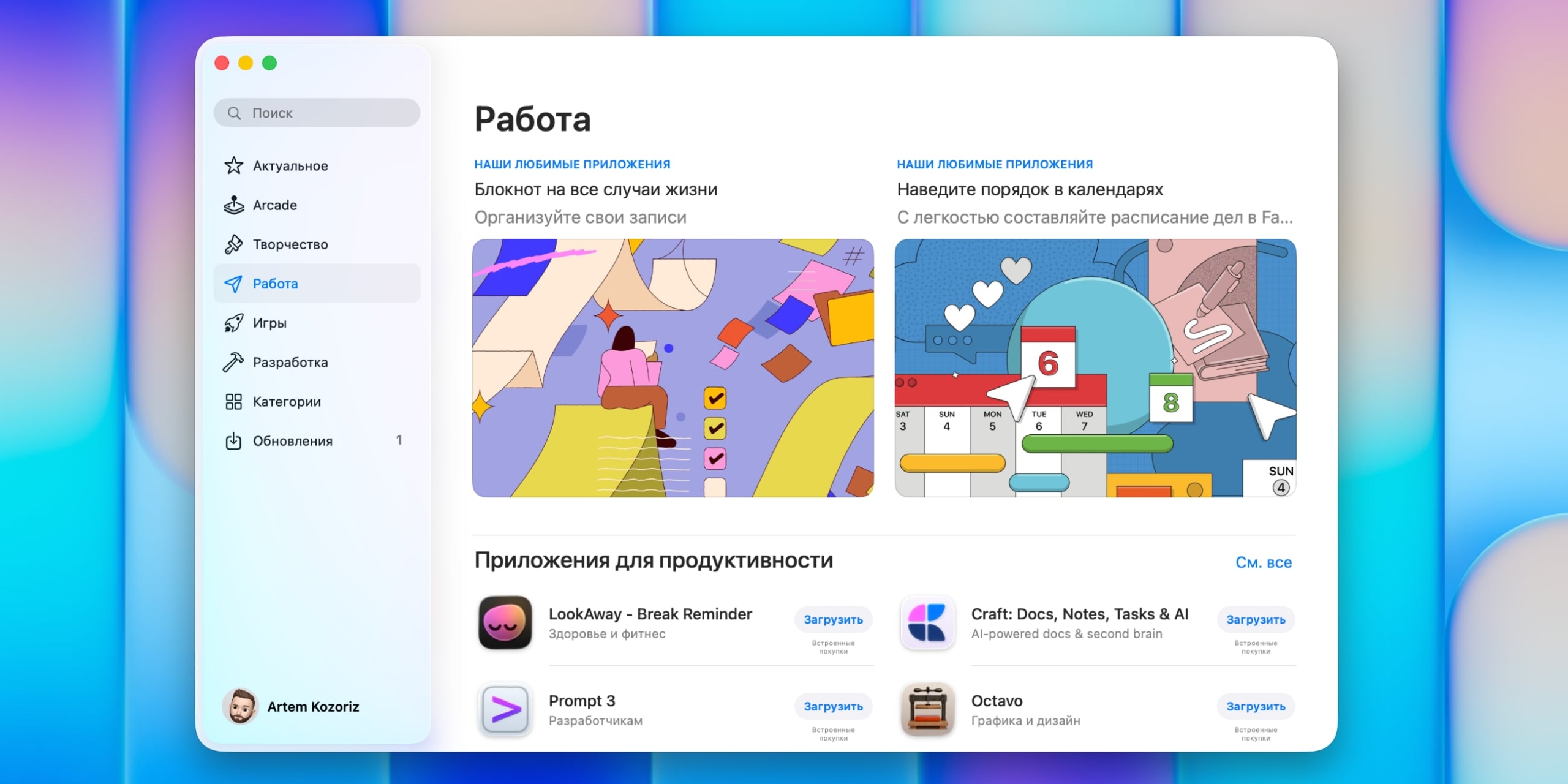
Большинство приложений устанавливаются из Mac App Store так же, как на iPhone, ну или Microsoft Store в Windows. Находите нужное в магазине, кликаете «Получить», и через несколько секунд программа оказывается в Lauchpad.
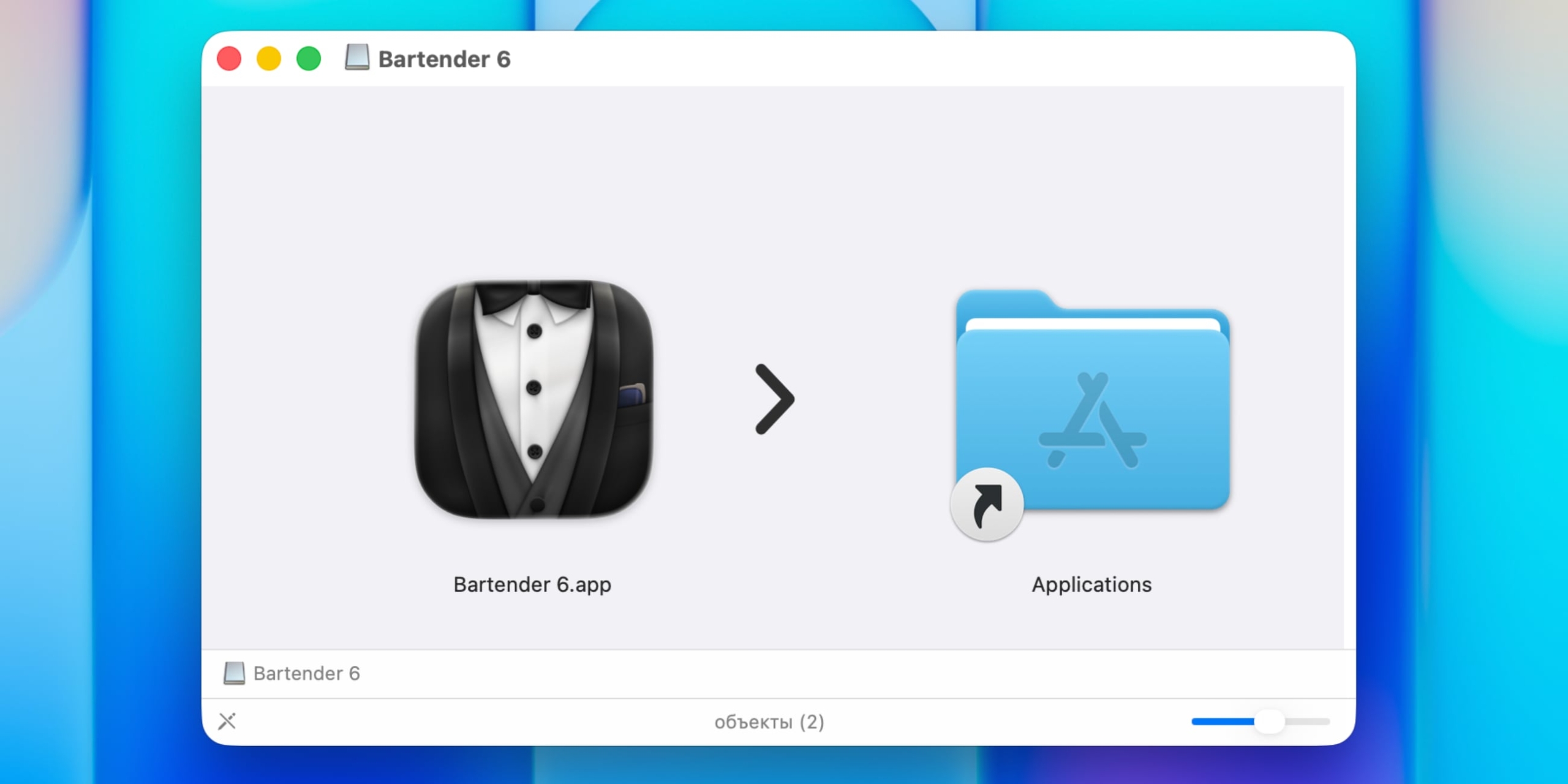
Приложения могут распространяться и через официальные сайты разработчиков в виде архивов DMG — это тоже нормальная практика. По двойному клику архив монтируется в систему как виртуальный диск. Всё, что нужно сделать, — перетащить иконку приложения в папку «Программы» (Applications) внутри открывшегося окна. После этого «диск» можно извлечь, а скачанный DMG-файл — удалить.
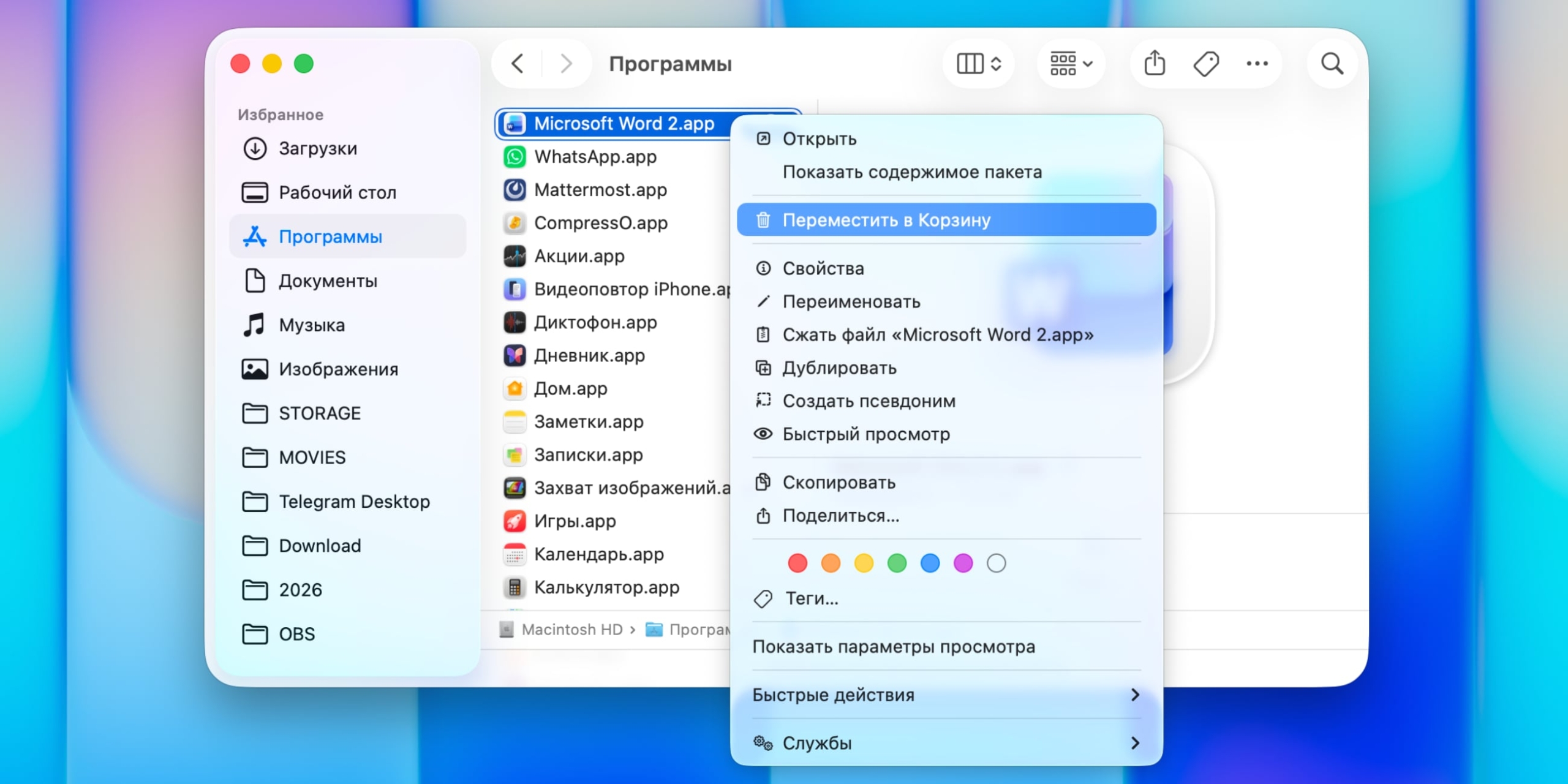
В отличие от Windows удаление приложений здесь вообще элементарное. Просто найдите в папке «Программы» в Finder иконку и перетащите её в корзину или нажмите сmd + delete. Ещё один способ: перейдите в «Настройки» → «Основные» → «Хранилище» и кликните i рядом с пунктом «Приложения». Вы увидите список всех программ — их можно отсортировать и удалить с помощью одноимённой кнопки.
В редких случаях у приложений всё-таки может быть инсталлятор как в Windows. Обычно это сложные пакеты ПО вроде Adobe Creative Cloud или Microsoft Office. Такие лучше удалять не через корзину, а из деинсталлятора, который будет в папке «Программы».
Измените некоторые настройки
Система из коробки настроена специфично, и некоторые вещи раздражают или работают не очень удобно. Их лучше изменить, заглянув в настройки и подкрутив несколько параметров.
Раскладка «Русская — ПК»
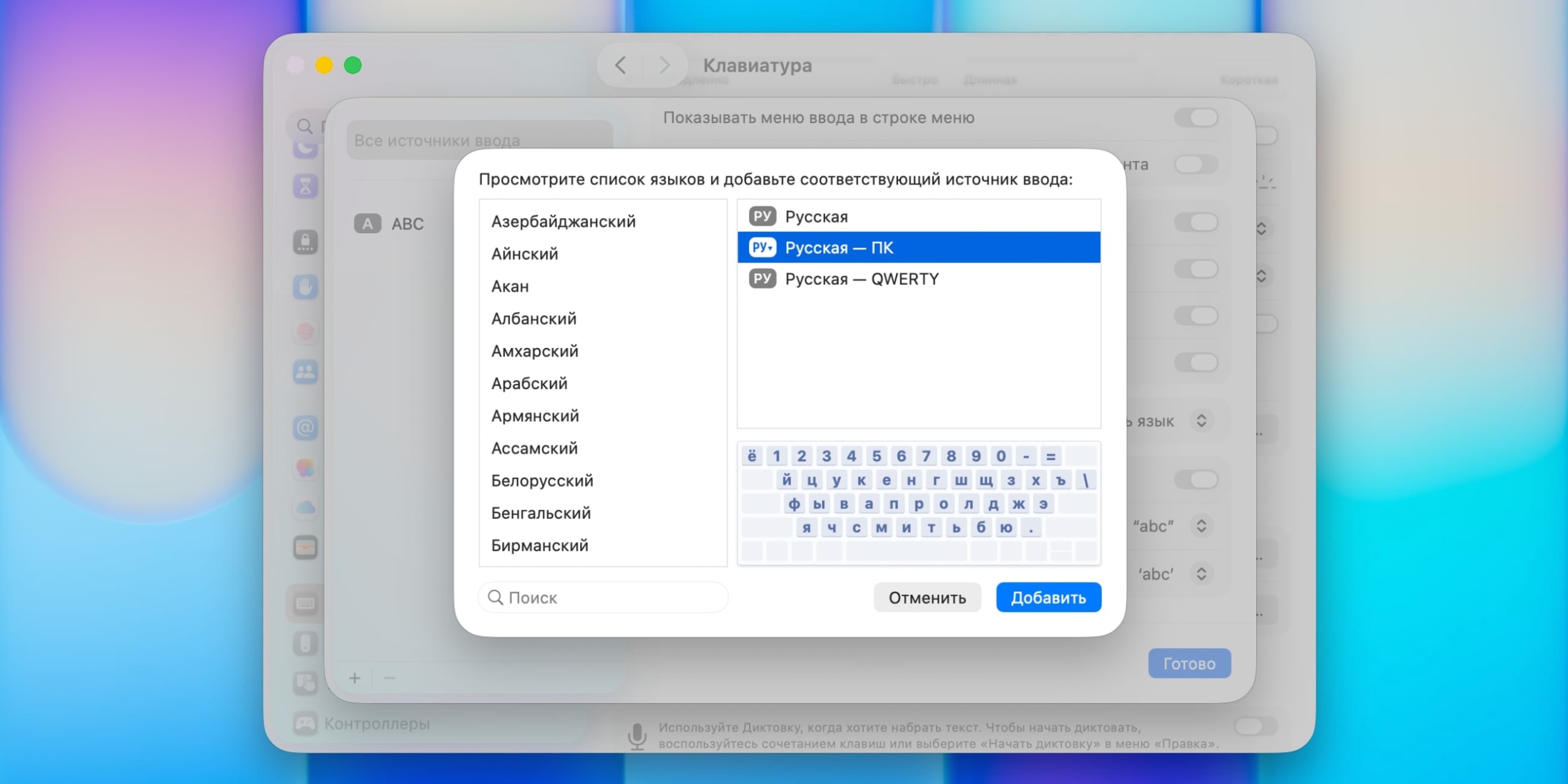
В русской раскладке Apple запятая и точка ставятся через shift + 6, shift + 7. Если вам удобнее вводить её как в Windows (кнопкой рядом с правым shift), зайдите в «Клавиатуру» → «Источники ввода» и добавьте источник ввода «Русская — ПК». Старую раскладку после этого можно удалить.
Tap to Сlick
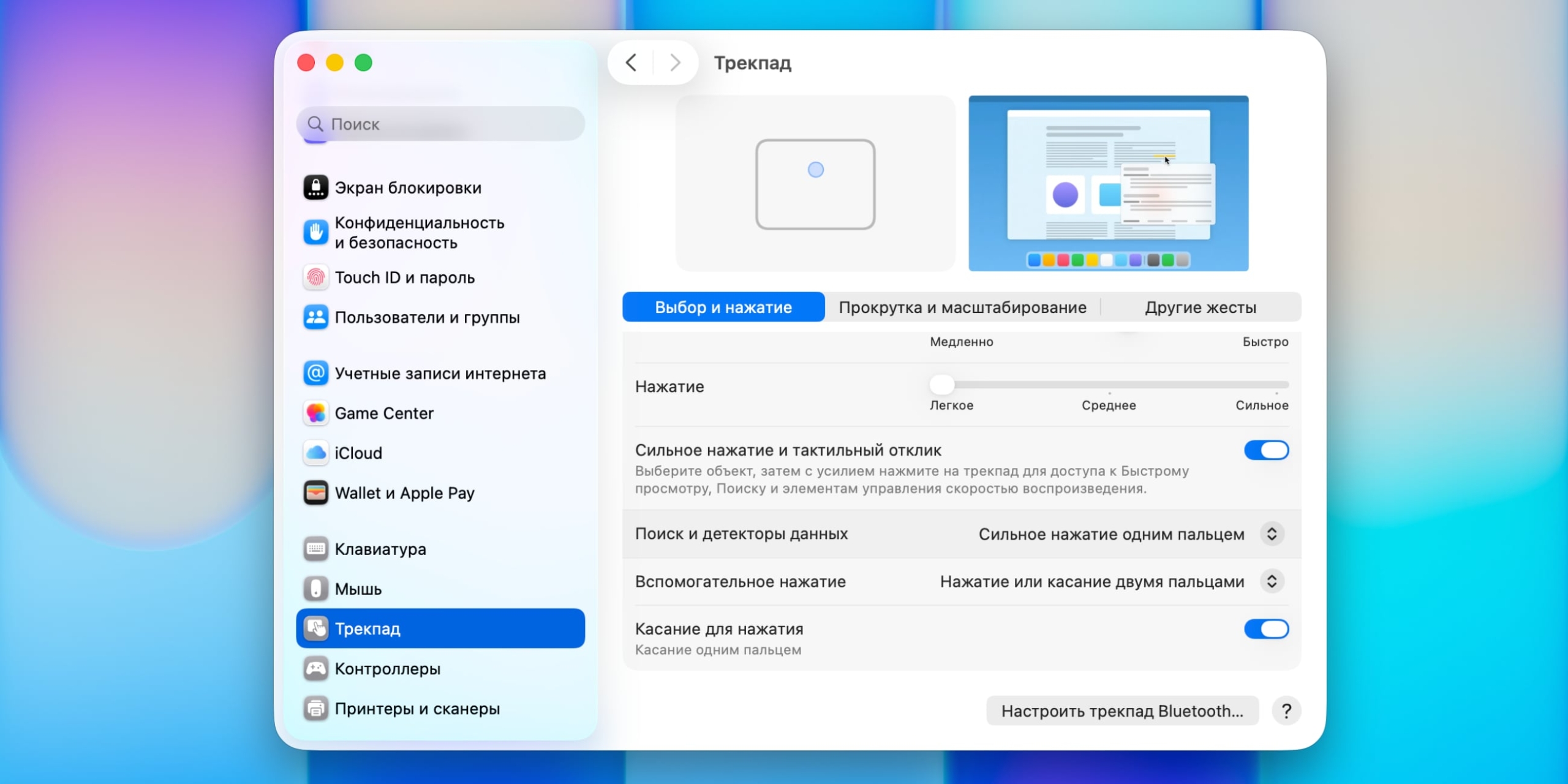
По умолчанию трекпад нужно нажимать до физического щелчка. Это утомляет пальцы. В меню «Настройки» → «Трекпад» и на вкладке «Выбор и нажатие» включите в самом низу тумблер «Касание для нажатия», чтобы пользоваться лёгким тапом, как на экране смартфона.
Перетаскивание тремя пальцами
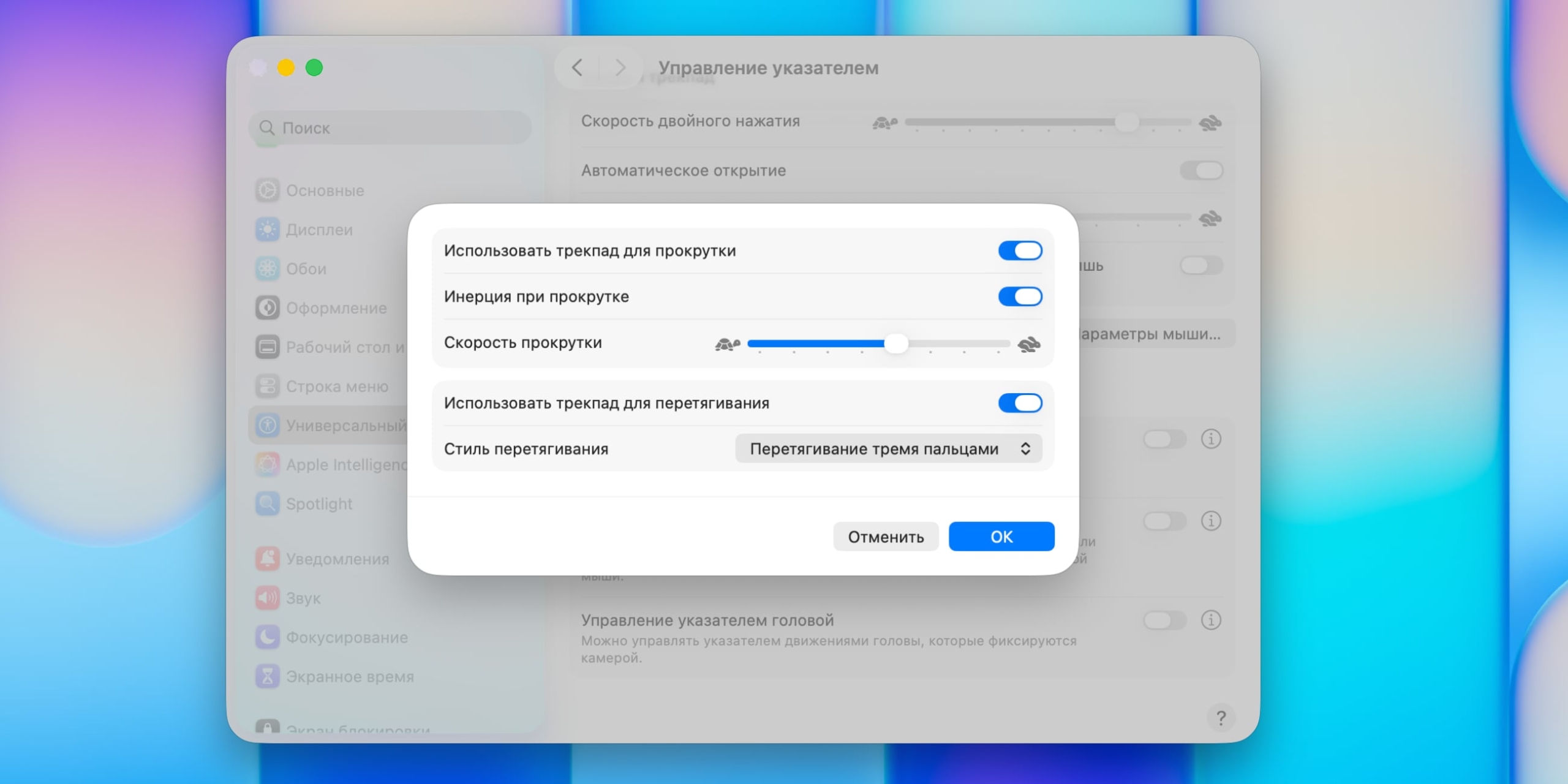
Изначально для перемещения окна нужно с силой нажать на трекпад и тянуть, что не очень-то удобно. Чтобы исправить это, зайдите в «Настройки» → «Универсальный доступ» → «Управление указателем» → «Параметры трекпада» и выберите в меню «Стиль перетягивания» вариант «Перетаскивание тремя пальцами». Теперь перемещать окна и выделять текст можно свайпом.
Сворачивание окон
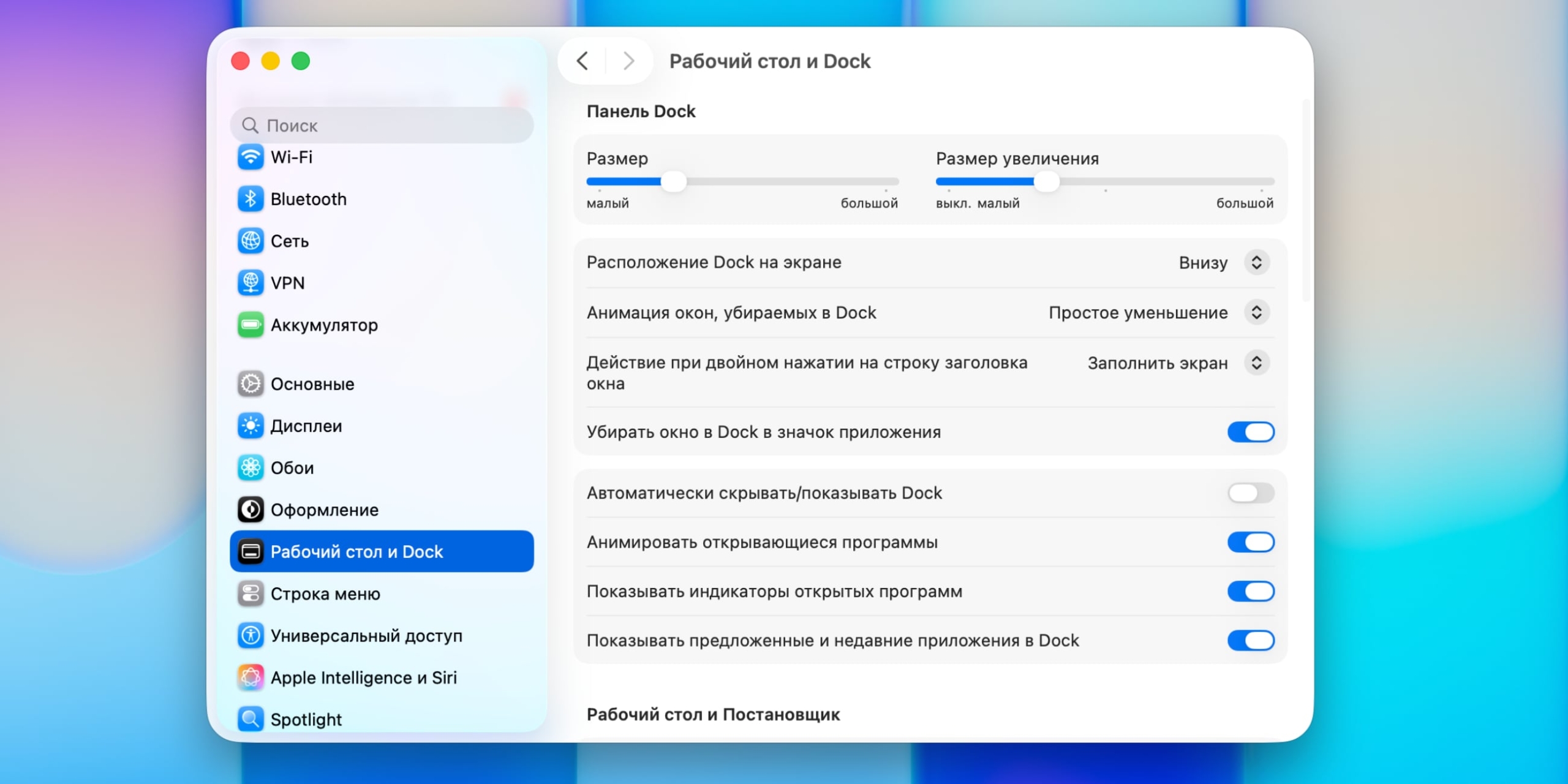
В macOS все свёрнутые окна попадают в правую часть дока в виде превьюшек и захламляют его. Вместо этого их можно сворачивать в иконку самого приложения. Для этого зайдите в «Настройки» → «Рабочий стол и Dock» и включите опцию «Убирать окно в Dock в значок приложения». Заодно здесь же смените анимацию сворачивания с «Джин» на «Простое уменьшение» — она чуть проще, но быстрее.
Используйте возможности экосистемы
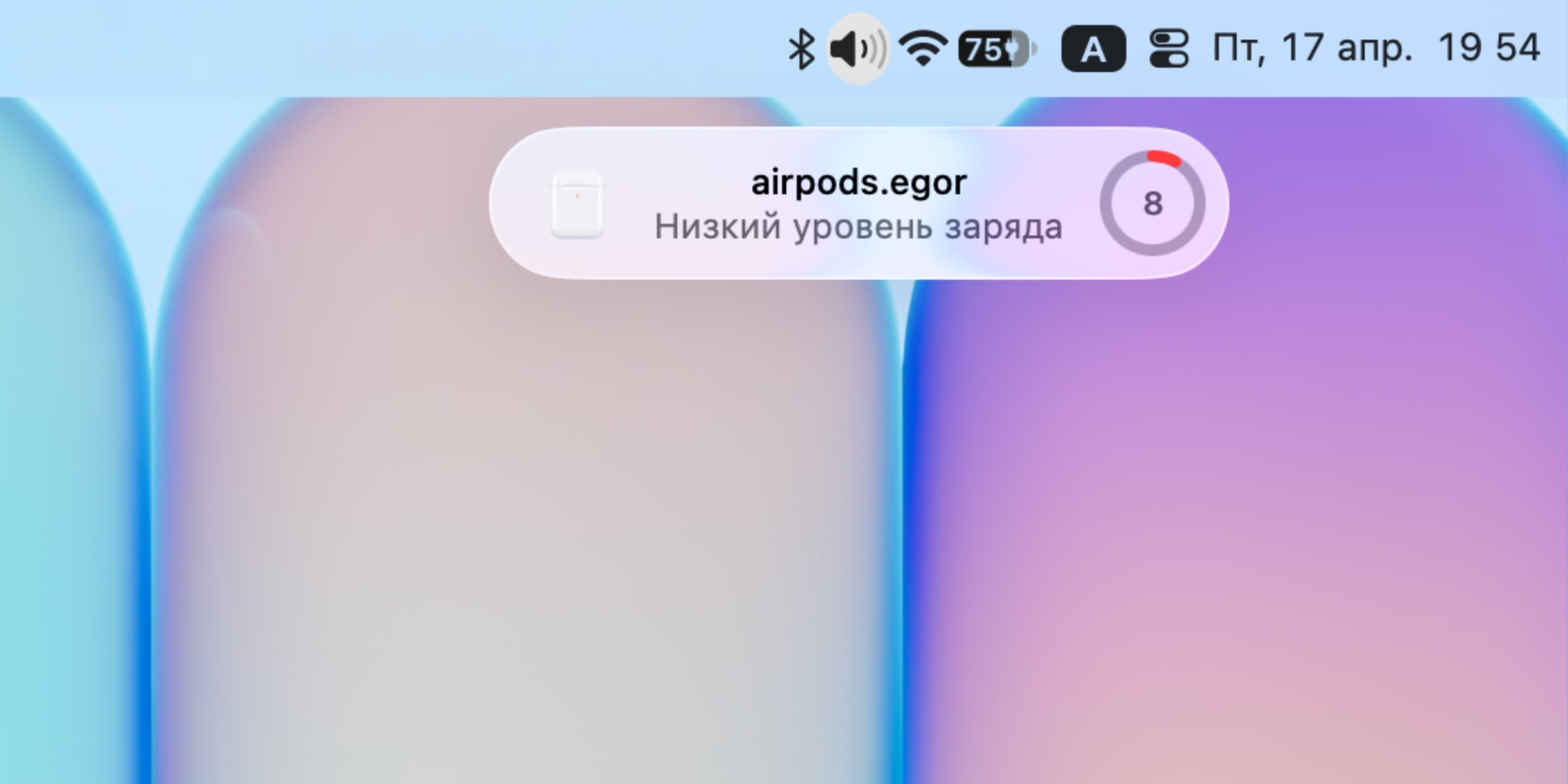
Если у вас уже есть iPhone, iPad, AirPods или другие устройства Apple, MacBook предложит несколько функций, которые недоступны на Windows. И это не просто приятные бонусы, а инструменты, которые реально экономят время.
- Общий буфер обмена. Вы можете скопировать текст или картинку на iPhone и сразу вставить её через сmd + V на Mac. Работает и в обратную сторону.
- AirDrop. Самый быстрый способ перекинуть тяжёлые фото или документы между устройствами. Просто нажмите на файле «Поделиться» → AirDrop и выберите свой iPhone. Файл прилетит мгновенно без потери качества и без облачных хранилищ.
- Handoff. Позволяет начать работу в Safari, «Почте» или другом приложении на iPhone, а затем продолжить на MacBook ровно с того же места. Или наоборот.
- iPhone как веб-камера. Удобно для стримов или работы с закрытой крышкой при подключении монитора. Система сама предложит использовать камеру смартфона для видеозвонков. Это работает автоматически и без проводов.
- Переключение AirPods. Оно просто работает — наушники мгновенно отсоединяются от Mac, когда вы берёте в руки iPhone и так же бесшовно переподключаются назад, когда вы откладываете смартфон в сторону.
Если у вас уже был опыт перехода с Windows на macOS — расскажите, что больше всего бесило и как побороли это. А если вы всё ещё в процессе — задавайте вопросы, техноредакция Лайфхакера и другие читатели постараются помочь.























Что в сумке? Как изменилось то, что мы носим с собой
Как в кино, только дома: устраиваем атмосферный просмотр фильмов с Samsung Микро RGB
Реклама3 причины, почему с дачи мы всегда возвращаемся с полным багажником
3 места в доме, которые часто захламляются