Лайфхакер
Лайфхакер
Лучшее
Новости
Жизнь
Рецепты
Здоровье
Кино
Технологии
Покупки
Лучшее
Новости
Жизнь
Рецепты
Здоровье
Кино
Технологии
Покупки
Куда поехать на выходные
Опрос для читателей
Добрые новости
Стыдные вопросы
Есть мнение
Норм или стрём
Личный опыт
Объясняем за минуту
macOS
26 апреля 2019

10 функций, которые замедляют Mac

Компьютер может тормозить из-за Spotlight, определения лиц на фотографиях и даже из-за автоматической смены обоев.
Фото автора Николай Грицаенко
Николай Грицаенко

10 функций, которые замедляют Mac

1. Индексирование поиска Spotlight

Spotlight — встроенная в macOS поисковая система. Она помогает найти файлы, папки, приложения, события календаря, почту и сообщения.

🥰 Опрос для дорогих читателей! Помогите нам стать лучше и поделитесь, что вы хотели бы изменить. В конце — бонус от наших иллюстраторов.

Spotlight показывает необходимую информацию почти мгновенно. Для этого он постоянно индексирует данные и загружает компьютер. Это особенно заметно, когда вы подключаете к Mac внешний жёсткий диск с большим числом файлов.

Чтобы убедиться, что компьютер нагружает именно Spotlight, откройте приложение «Мониторинг системы». Найдите процесс mdworker с пометкой _spotlight в колонке «Пользователь».
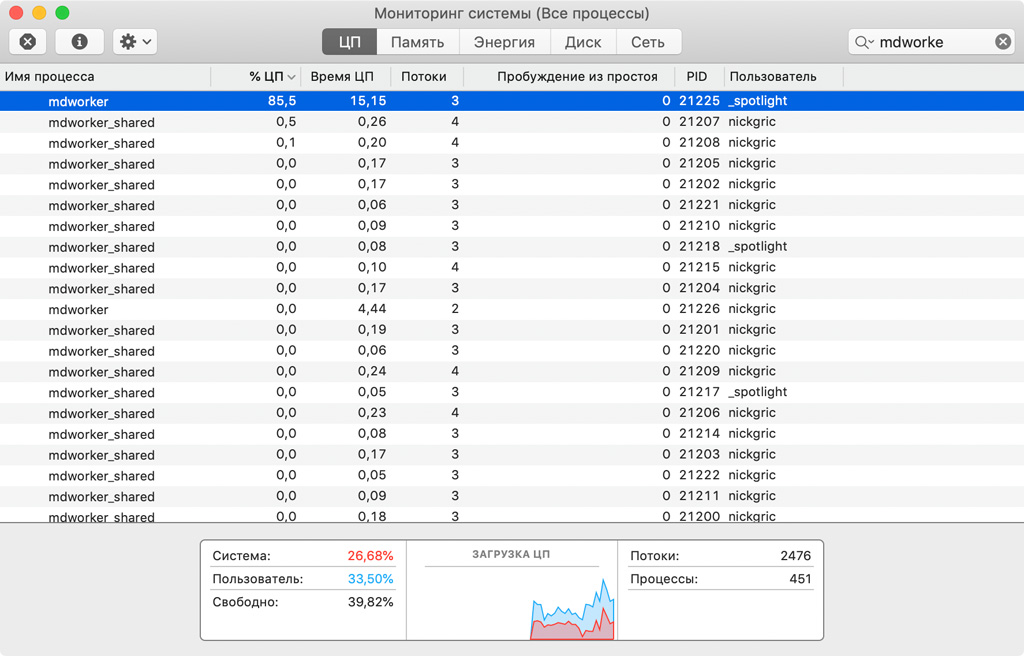
Индексирование поиска Spotlight

Обратите внимание на колонку «% ЦП»: в ней указано, насколько сильно эта возможность системы нагружает процессор прямо сейчас.

Полностью отключить Spotlight можно с помощью «Терминала». Для этого скопируйте в него следующую команду и нажмите Enter.

sudo launchctl unload -w /System/Library/LaunchDaemons/com.apple.metadata.mds.plist

Чтобы восстановить работу Spotlight, скопируйте в «Терминал» команду, отменяющую предыдущую, и нажмите Enter.

sudo launchctl load -w /System/Library/LaunchDaemons/com.apple.metadata.mds.plist

2. Автоматический запуск приложений

Разработчики сторонних приложений хотят, чтобы вы как можно чаще использовали их творения. Поэтому они пытаются сделать так, чтобы их программы автоматически запускались после перезагрузки системы и ждали указаний в строке меню Mac.

Чем больше фоновых процессов, тем выше нагрузка на процессор и тем медленнее он справляется с активными задачами.

Чтобы уменьшить нагрузку, уберите приложения из автоматической загрузки. Для этого откройте «Системные настройки», перейдите в меню «Пользователи и группы» и выберите раздел «Объекты входа».
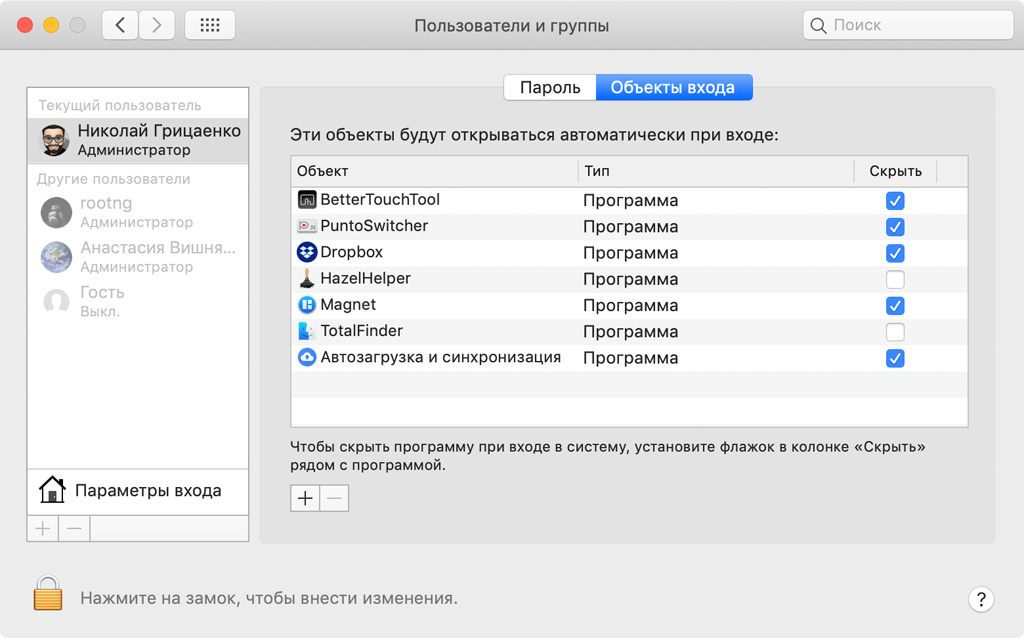
Автоматический запуск приложений

Здесь выберите приложение и нажмите на кнопку с изображением знака минус.

3. Защита данных на диске FileVault

FileVault — шифрование macOS. Оно нужно для предотвращения нежелательного доступа к данным на загрузочном диске Mac.

Когда вы включаете FileVault, система создаёт образ диска, шифрует данные и переносит на него. Активация функции занимает от нескольких минут до нескольких часов, в зависимости от производительности Mac и объёма данных на диске.

После включения FileVault все новые данные шифруются в фоновом режиме. Функция повышает безопасность использования системы, но нагружает процессор и замедляет Mac.

Если вы уверены, что компьютер не попадёт в чужие руки, FileVault можно отключить. Для этого откройте «Системные настройки», перейдите в меню «Защита и безопасность» и выберите раздел FileVault.
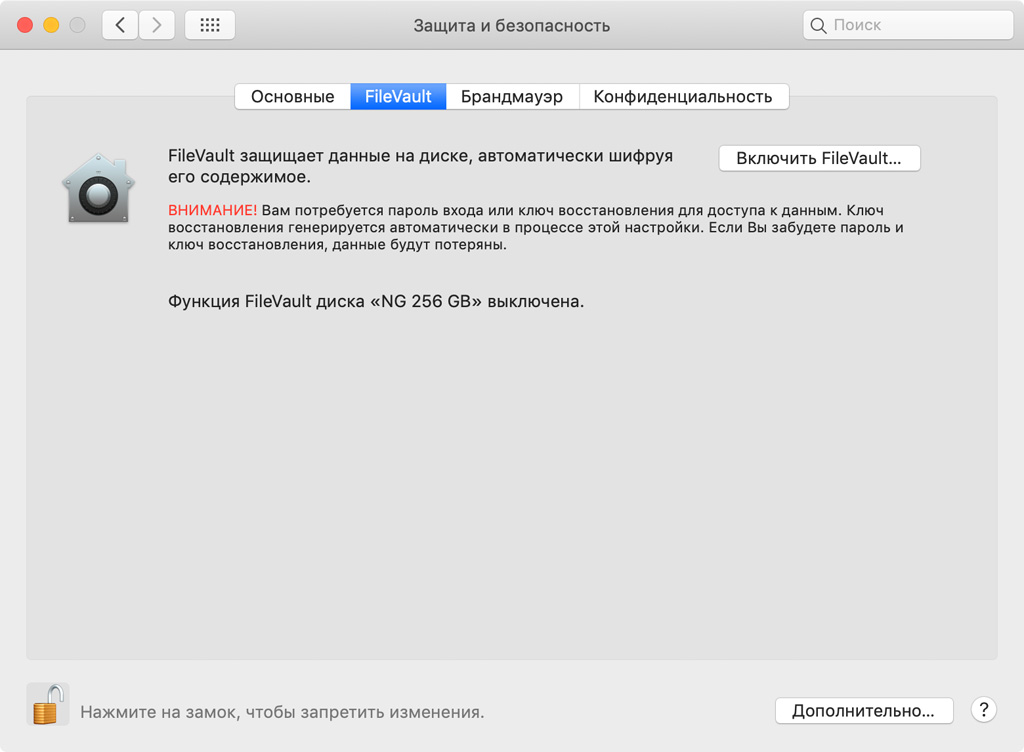
Защита данных на диске FileVault

Здесь нажмите на значок в виде замка в нижнем левом углу окна, чтобы разрешить изменение настроек. После этого выберите «Выключить FileVault» и дождитесь окончания расшифровки данных.

4. Создание резервных копий Time Machine

Time Machine — система резервного копирования macOS. C помощью неё можно восстановить отдельные файлы или всю операционную систему целиком.

Для работы Time Machine используется внешний жёсткий диск. Когда вы подключаете его, система сразу начинает создавать резервную копию. Так она загружает Mac в неподходящий момент.

Чтобы выключить автоматическое резервное копирование, откройте «Системные настройки», перейдите в меню Time Machine и снимите галочку с пункта «Создавать резервные копии автоматически».

Создание резервных копий Time Machine

Теперь вы сможете создавать резервные копии вручную, когда не используете Mac. Для этого нажмите на значок Time Machine в строке меню и выберите «Создать резервную копию сейчас».

5. Общий доступ к файлам

Если несколько пользователей в локальной сети начинают вместе использовать данные на вашем Mac, его производительность может заметно просесть.

Чтобы избежать неожиданной загрузки компьютера в неподходящий момент, лучше выключить общий доступ к файлам.
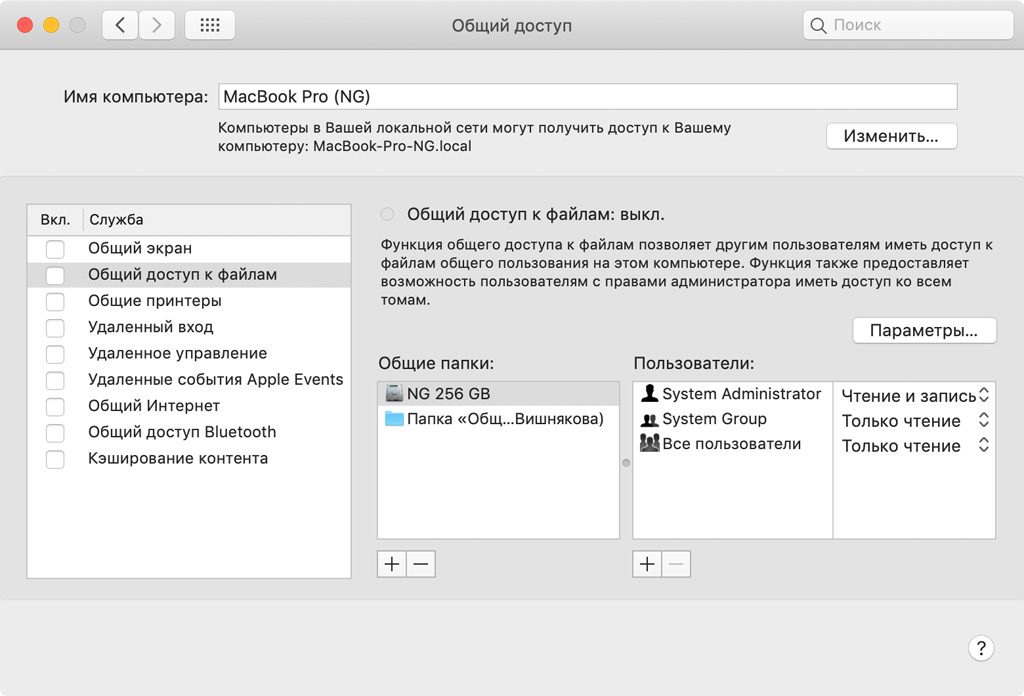
Общий доступ к файлам

Для этого откройте «Системные настройки», перейдите в меню «Общий доступ» и уберите галочку возле пункта «Общий доступ к файлам».

6. Распознавание и группировка лиц в «Фото»

В macOS Sierra приложение «Фото» получило возможность автоматического определения лиц и группировки фотографий по ним.

Если вы используете функцию «Фото iCloud», то можете столкнуться с неожиданным уменьшением производительности компьютера.

«Фото iCloud» синхронизирует снимки между iPhone, Mac и другими устройствами Apple. Когда на Mac попадает большое число новых фотографий, приложение «Фото» включает автоматическую индексацию для поиска лиц. Индексация работает в фоновом режиме даже при закрытом приложении «Фото». Вы можете выключить её только через «Мониторинг системы».
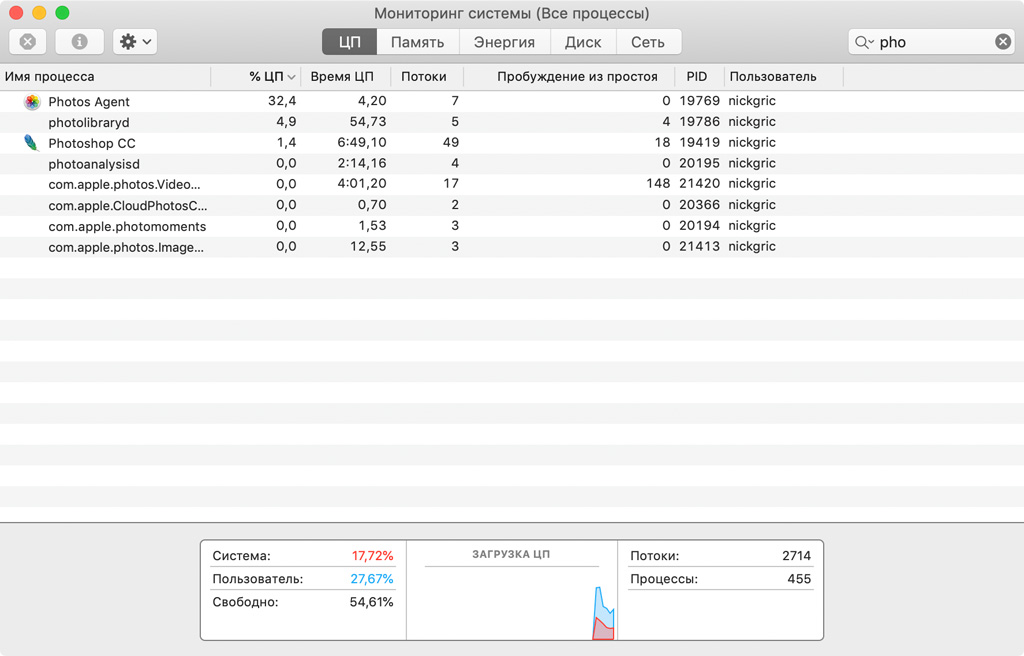
Распознавание и группировка лиц в «Фото»

Чтобы убедиться, что компьютер загружает именно индексация «Фото», откройте приложение «Мониторинг системы» и найдите процесс Photos Agent.

Если проблема в нём, выберите процесс и нажмите на кнопку его завершения в верхнем левом углу окна приложения.

7. Изменение картинки рабочего стола по времени

Нагружать компьютер может и автоматическое изменение картинок, которые используются как обои для рабочего стола, каждые несколько секунд или минут.

Лучше выключите эту возможность и оставьте одно изображение.
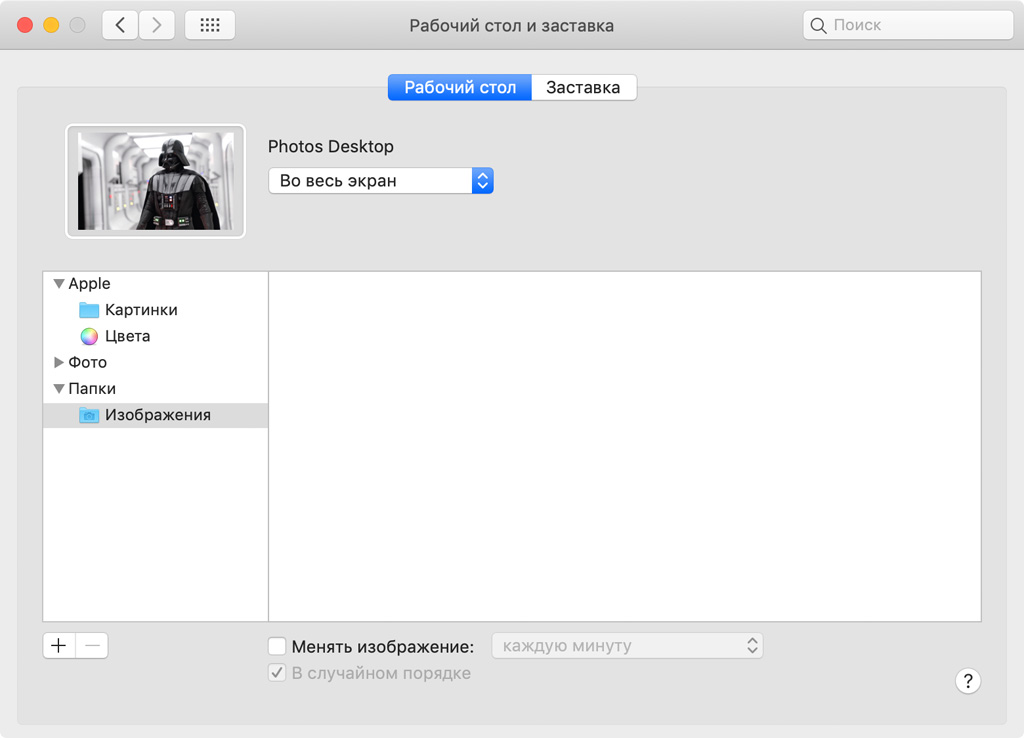
Изменение картинки рабочего стола по времени

Для этого откройте «Системные настройки», перейдите в меню «Рабочий стол и заставка», выберите раздел «Рабочий стол» и уберите галочку возле пункта «Менять изображение».

8. Визуальные эффекты системы

Если вы используете старый Mac, производительности которого не хватает для плавной работы системы, отключите её визуальные эффекты: анимации и прозрачность.

Для этого откройте «Системные настройки», перейдите в меню «Универсальный доступ» и выберите раздел «Монитор».
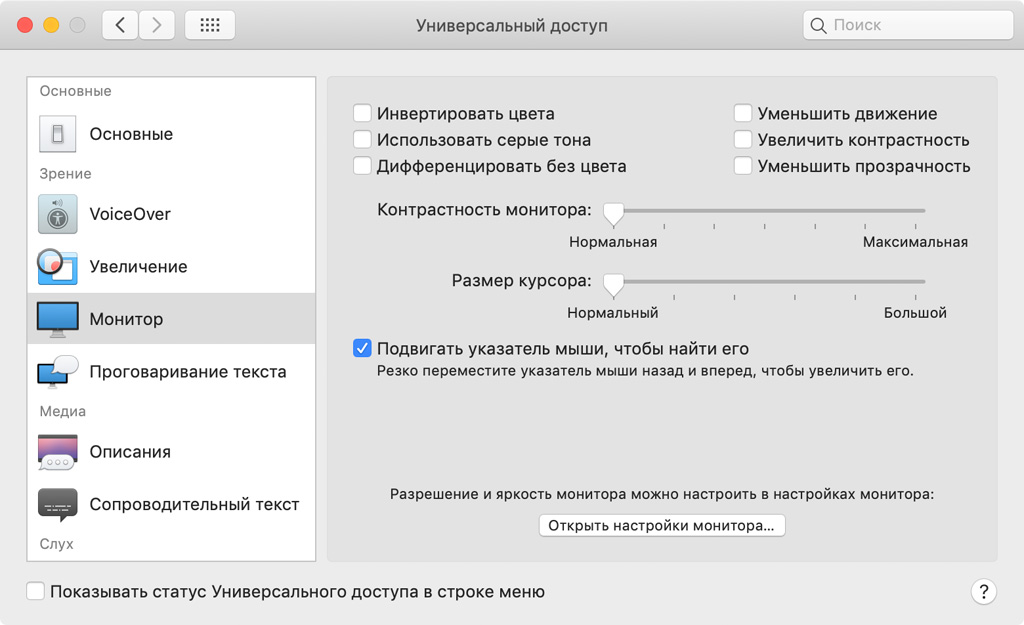
Визуальные эффекты системы

Здесь установите галочки возле пунктов «Уменьшить движение» и «Уменьшить прозрачность».

9. Анимированные эффекты Dock

Чтобы ускорить работу системы на старом Mac вы также можете отключить эффекты Dock.

Для этого откройте «Системные настройки» и перейдите в меню Dock.
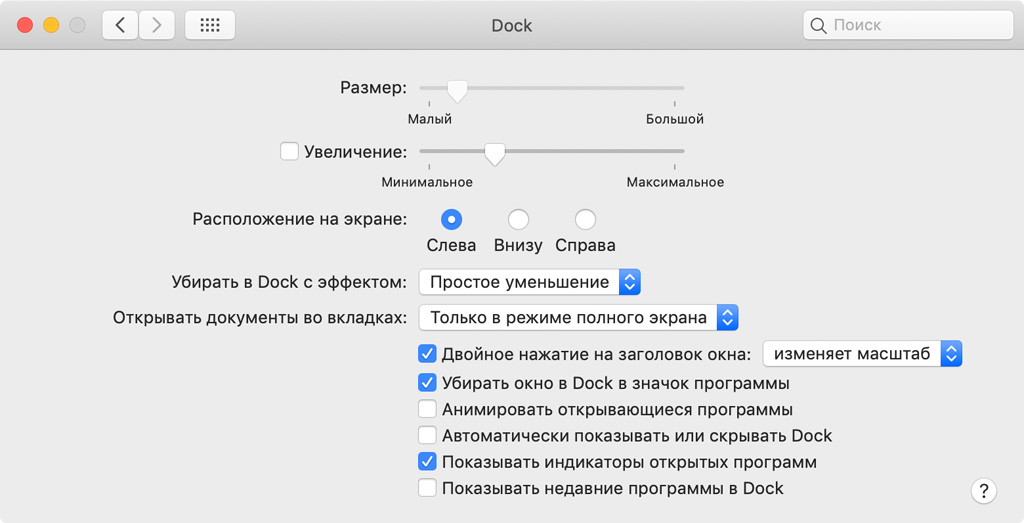
Анимированные эффекты Dock

Здесь уберите галочку возле пунктов «Увеличение» и «Анимировать открывающиеся программы», выберите «Простое уменьшение» в пункте «Убирать в Dock с эффектом».

10. Сглаживание шрифтов

Последнее, что можно отключить, чтобы ускорить работу системы на старом Mac — сглаживание шрифтов.

Для этого откройте «Системные настройки» и перейдите в меню «Основные».
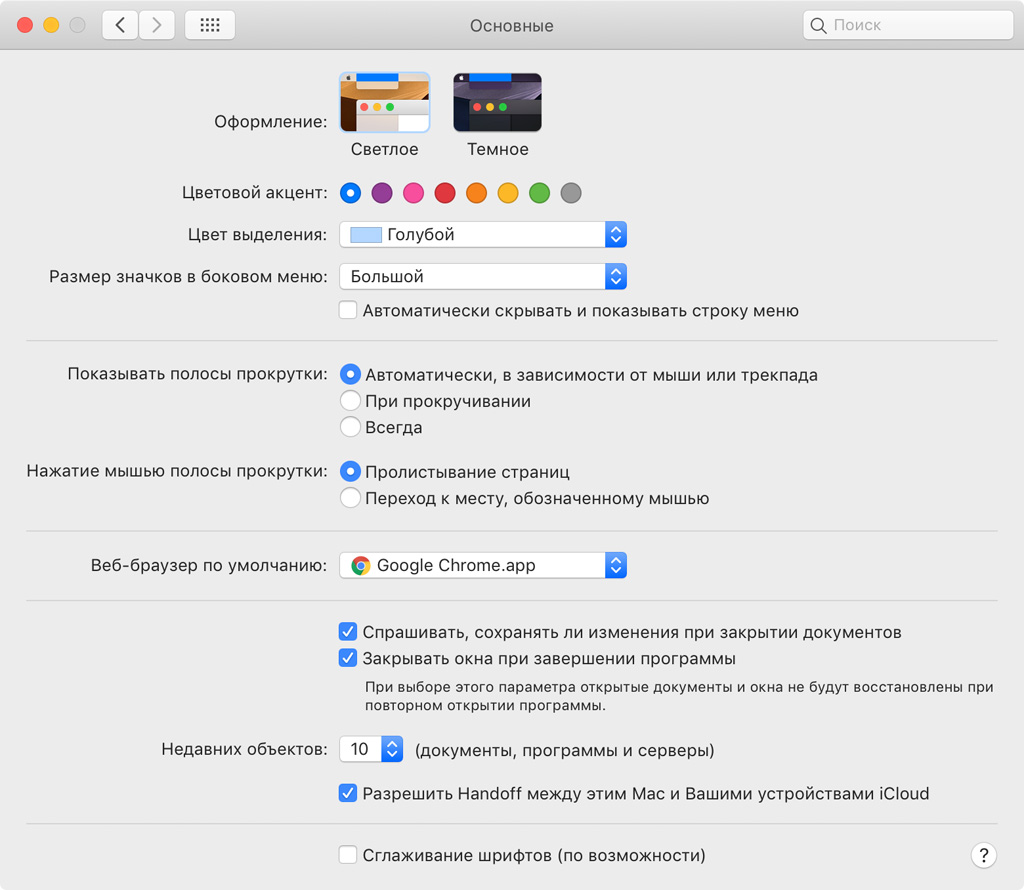
Сглаживание шрифтов

Здесь уберите галочку возле пункта «Сглаживание шрифтов (по возможности)».

После этого на экранах с небольшим разрешением буквы могут выглядеть угловато, но компьютер начнёт работать быстрее.

Читайте также
🖥⏳🧐
Что делать, если тормозит Mac
Mac перегревается? Что делать
Почему тормозит iPhone и как его можно ускорить
Если нашли ошибку, выделите текст и нажмите Ctrl + Enter
Это интересно
Зачем проходить диспансеризацию и оплатит ли её работодатель

Зачем проходить диспансеризацию и оплатит ли её работодатель

Не просто запасной вариант: почему дети и родители всё чаще выбирают онлайн-школы

Не просто запасной вариант: почему дети и родители всё чаще выбирают онлайн-школы

Реклама
Путешествие начинается до взлёта! Как провести время до посадки с комфортом

Путешествие начинается до взлёта! Как провести время до посадки с комфортом

Давайте посчитаем. Как эффективно вести семейный бюджет

Давайте посчитаем. Как эффективно вести семейный бюджет

Комментарии
Evgeny Ignatik
30.05.19 12:37
6 пункт про фото агент - убить процесс не поможет. Он будет регулярно запускаться. Иногда, если долго его не запускать, он может очень сильно загружать процессор и мак будет сильно греться. Я так и не нашел способа, чтобы это полностью отключить.
Murderer of Pathos
24.08.22 22:14
При попытке удаления Spotlight консоль выдаёт сообщение об ошибке: "Operation not permitted while System Integrity Protection is engaged"
Что вы могли пропустить
В Сети неоднозначно приняли iPhone Duo — многие вступились за Samsung
0
11:10
Новости
Технологии
МТС открыла предзаказ на iPhone 18 Pro и складной iPhone Duo — цены внушительные
0
10:10
Новости
Устройства
Apple назвала дату выхода iOS 27 — обновление получит даже iPhone 11
0
09:43
iOS
Новости
Apple представила свой первый складной смартфон iPhone Duo — он похож на Galaxy Z Fold 8
0
Вчера
Новости
Устройства
Apple представила iPhone 18 Pro и iPhone 18 Pro Max — с минимумом изменений
0
Вчера
Новости
Устройства
Apple показала смарт-часы Watch Series 12 и Ultra 4 с новыми чипом и датчиком пульса
0
Вчера
Новости
Устройства
Apple выпустила наушники AirPods 5 — сразу в двух версиях с шумоподавлением
0
Вчера
Новости
Устройства
Как выбрать сушилку для овощей, фруктов и мяса
0
Вчера
Как выбрать
Ликбез
OpenAI заявила о решении «задачи тысячелетия», но математик из США обвинил компанию в краже его идеи
0
Вчера
Новости
Технологии
Новые TWS-наушники Huawei FreeBuds 7 получили рекордное шумоподавление — до 100 дБ
0
8 сентября
Новости
Устройства
До 34 часов работы: 12 ноутбуков на Windows с рекордной автономностью
0
8 сентября
Устройства
Устройства
«Чёлка», «тёрка» и «конфорки»: вспоминаем самые мемные анонсы Apple в преддверии презентации iPhone 18
0
7 сентября
Технологии
Технологии
За два дня до складного iPhone представлена широкая раскладушка Xiaomi 18 Fold
0
7 сентября
Новости
Устройства
Huawei представила Mate XT 2 — «трикладушку» с новой конструкцией складывания
0
7 сентября
Новости
Устройства
12 лучших программ для обновления драйверов на Windows в 2026 году
0
7 сентября
Ликбез
Технологии

Новые комментарии

Аватар автора комментария
Артём Козориз21 минуту назад

0 / 0

Бутылка кефира, пол-айпада.
Apple представила свой первый складной смартфон iPhone Duo — он похож на Galaxy Z Fold 8
Аватар автора комментария
Артём Козориз28 минут назад

0 / 0

Изображение
Apple представила iPhone 18 Pro и iPhone 18 Pro Max — с минимумом изменений
Аватар автора комментария
Konstantin Kovalev1 час назад

0 / 0

Я думаю, что любые сгибания позвоночника под нагрузкой (неважно, классические скручивания, или наискосок, для подключения косых мышц живота) потенциально небезопасны в плане протрузий. Вы изучали статистику/медицинские данные? Есть доказательства получения травм (или наоборот. безопасности) таких упражнений - с отягощениями или без? Лично я перестал делать скручивания в пользу подъёма прямого корпуса с большой амплитудой, либо подъёма ног (с закреплённым на лодыжках отягощением) с упором рук на брусьях.
4 упражнения на пресс, после которых он просто откажет
Аватар автора комментария
Slava Gerchicov1 час назад

0 / 0

а как же аналогичное перевоплощение в сериале уэнсдей?
Дэниел Рэдклифф может появиться в сериале «Гарри Поттер» — на этот раз в роли Волан-де-Морта
ИГРА: Снова в школу! Найдите всё, что пригодится для учёбы

ИГРА: Снова в школу! Найдите всё, что пригодится для учёбы

Лайфхакер
Информация
О проектеРубрикиРекламаРедакцияВакансииО компании
Подписка
TelegramВКонтактеTwitter (X)PinterestYouTubeИнициалRSS
Правила
Пользовательское соглашениеПолитика обработки персональных данныхПравила применения рекомендательных технологийПравила сообществаСогласие на обработку персональных данныхСогласие для рекламных рассылокСогласие для информационной программы
18+Копирование материалов запрещено.
Издание может получать комиссию от покупки товаров, представленных в публикациях