Лайфхакер
Лайфхакер
Лучшее
Рубрики
Рецепты
Подкасты
Сервисы
Колонки
Лучшее
Рубрики
Рецепты
Подкасты
Сервисы
Колонки
Сколько дней до лета
Новости
Здоровье
Спорт и фитнес
Покупки
Технологии
Отношения
Кино
Реклама
ЛикбезmacOS
23 января 2018

Что делать, если тормозит Mac

12 эффективных способов ускорить компьютер Apple.
Фото автора Max Volotsky
Max Volotsky

Что делать, если тормозит Mac:

1. Удалите лишние программы из списка автозагрузки

Некоторые программы загружаются автоматически во время запуска macOS. Они работают всегда в фоновом режиме, следовательно используют оперативную память и загружают процессор. Из-за этого мощности Mac может не хватать для остальных задач.

Проверьте список автозагрузки. Если в нём есть программы, в постоянной работе которых вы не нуждаетесь, удалите их из этого списка. Разверните меню Apple и откройте раздел «Системные настройки» → «Пользователи и группы». Затем перейдите на вкладку «Объекты входа». Чтобы удалить программу, выделите её и нажмите на кнопку с минусом.

Что делать, если тормозит Mac: Удалите лишние программы из списка автозагрузки

2. Проверьте количество свободного места на диске

Скорость работы Mac зависит от объёма свободного пространства, доступного на диске. Если накопитель заполнен более чем на 90%, компьютер может тормозить.

Проверьте, сколько места осталось на вашем диске. Разверните меню Apple, кликните «Об этом Mac» и перейдите на вкладку «Хранилище». Если свободно меньше 10% от объёма накопителя, очистите диск от лишних файлов. Для этого кликните «Управлять» и следуйте рекомендациям системы по оптимизации хранилища.
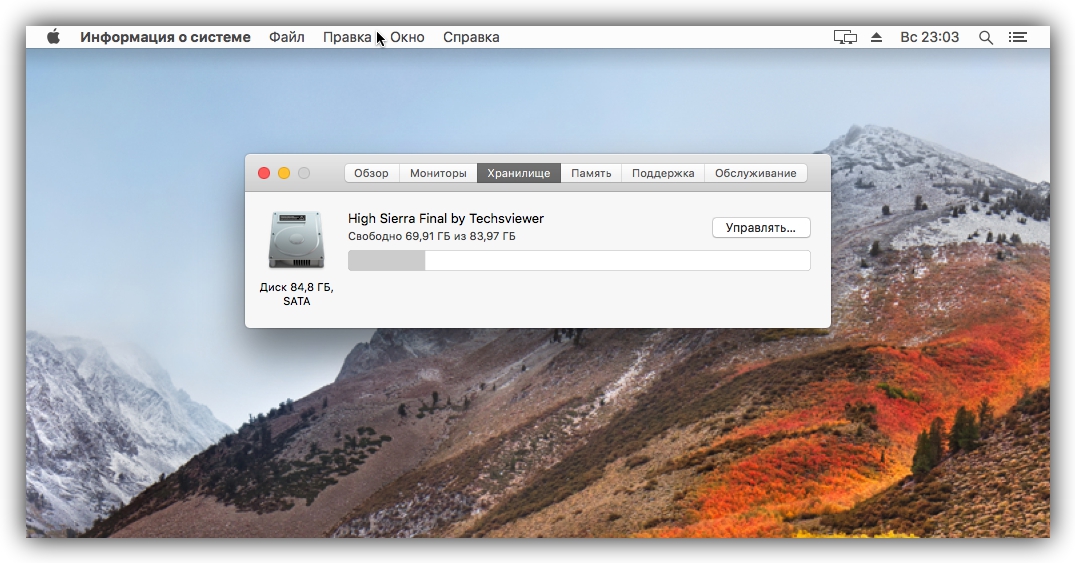
Проверьте количество свободного места на диске

3. Удалите ненужные программы с компьютера

Возможно, среди установленных вами программ скопились те, что вы не используете. Они занимают дисковое пространство и могут расходовать другие ресурсы системы, замедляя Mac.

Найдите и удалите все ненужные программы. Откройте раздел Finder → «Программы» и поищите их в открывшемся списке. Если найдёте, по очереди перетащите ярлыки таких приложений на значок корзины.
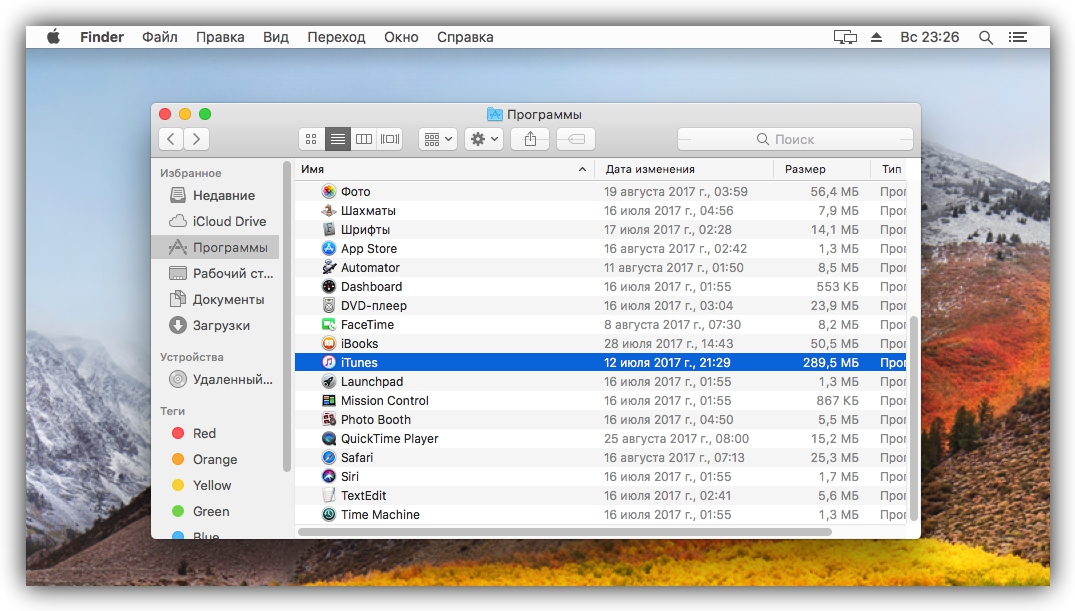
Что делать, если тормозит Mac: Удалите ненужные программы с компьютера

4. Очистите системный кеш

По мере использования macOS в специальном разделе памяти, который называется кешем, накапливается программный мусор. И из-за этого ваш Mac может тормозить. Очистите кеш с помощью специальных программ или вручную.
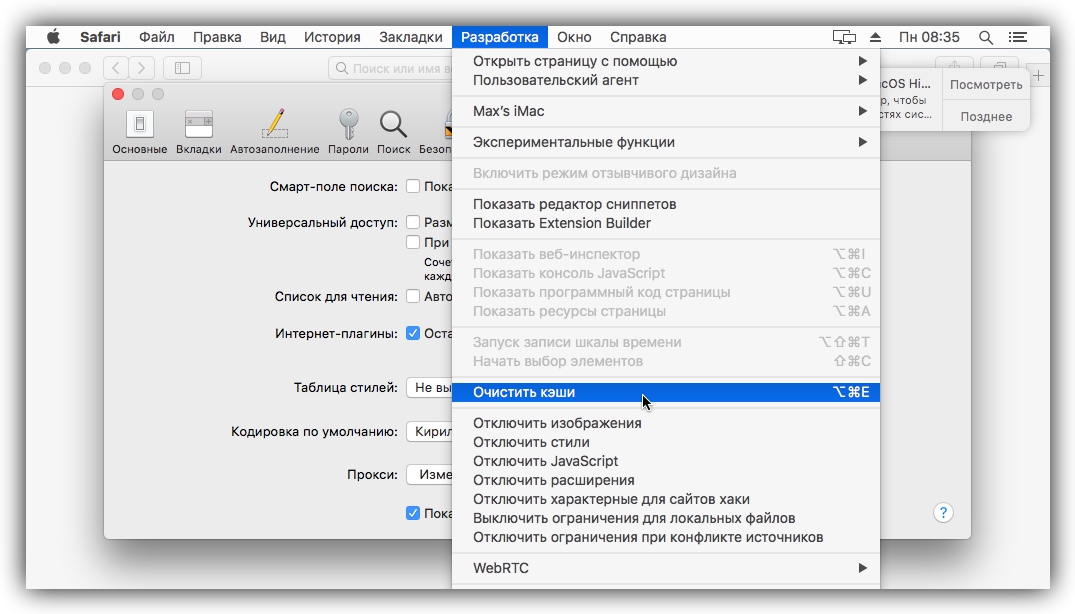
Что делать, если тормозит Mac: Очистите системный кеш

5. Уберите лишние объекты с рабочего стола

Возможно, вы храните файлы и папки прямо на рабочем столе. Это не лучшая практика, поскольку такие объекты занимают оперативную память. Если этих файлов и папок слишком много или они объёмные, производительность компьютера может проседать. Поэтому их лучше убрать с рабочего стола и распределить в других разделах диска.

6. Оптимизируйте работу Spotlight

Служба Spotlight индексирует разделы файловой системы, чтобы помогать вам искать нужные файлы и папки. На индексацию уходит значительное количество ресурсов, и в некоторых случаях она приводит к медленной работе Mac.

Чтобы проверить связь между работой Spotlight и скоростью системы, откройте через меню Apple раздел «Системные настройки» → «Программы» → «Утилиты» → «Мониторинг системы». В появившейся таблице кликните по столбцу «% ЦП», чтобы самые прожорливые процессы оказались сверху.

Если заметите, что во время замедления компьютера процессы с названием mdworker находятся вверху списка и при этом в нижней части окна график отображает повышенную нагрузку, попробуйте оптимизировать поиск Spotlight.

На вашем компьютере наверняка есть папки со множеством вложенных файлов, в поиске по которым вы не нуждаетесь. Исключите эти разделы из списка индексации. Для этого разверните меню Apple и кликните «Системные настройки» → Spotlight. Перейдите на вкладку «Конфиденциальность» и перетащите сюда папки, которые служба не должна индексировать.
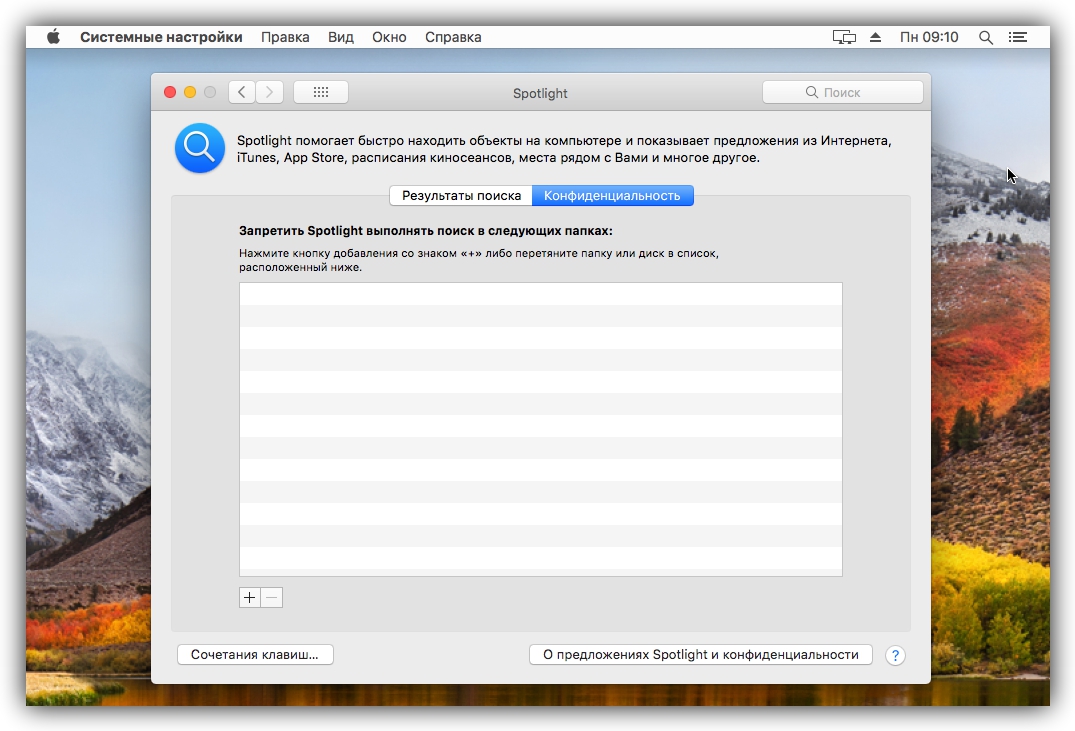
Что делать, если тормозит Mac: Оптимизируйте работу Spotlight

7. Разберитесь с процессами, которые загружают компьютер

Возможно, в меню «Мониторинг системы» есть и другие процессы, которые создают повышенную нагрузку на процессор. Если они принадлежат известным вам программам, попробуйте закрыть последние. Если среди них будут неизвестные процессы, поищите в Сети дополнительную информацию о том, почему они потребляют много ресурсов и можно ли их остановить.
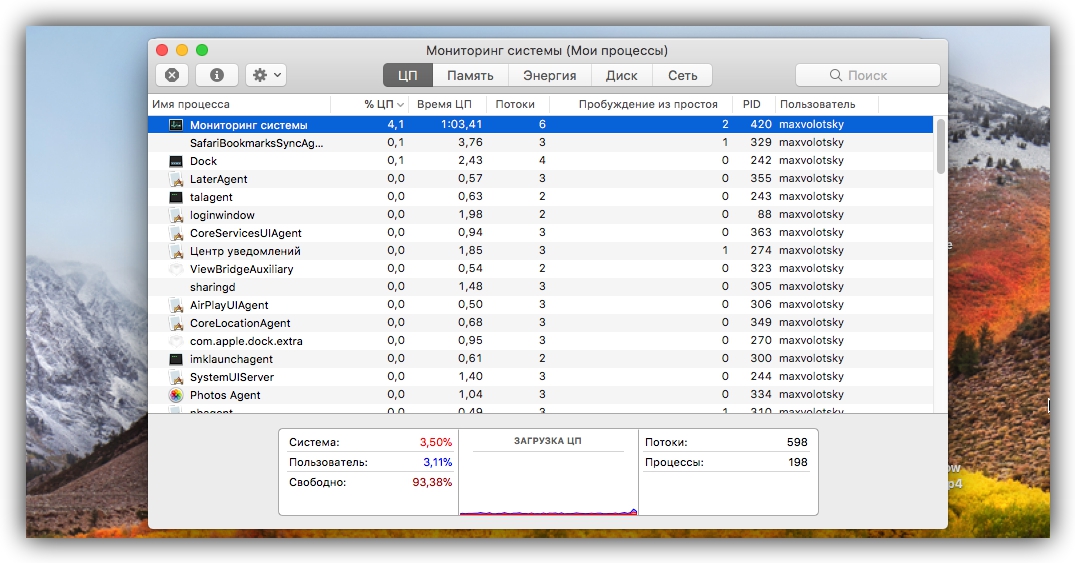
Разберитесь с процессами, которые загружают компьютер

8. Проверьте диск на ошибки

Скорость Mac может снижаться из-за ошибок в работе накопителя. Вы можете проверить их наличие с помощью «Дисковой утилиты». В случае обнаружения проблем она попытается их решить.

Откройте раздел Finder → «Программы» → «Утилиты» и запустите «Дисковую утилиту». На левой панели выделите диск для проверки и кликните «Первая помощь», а затем «Запустить».
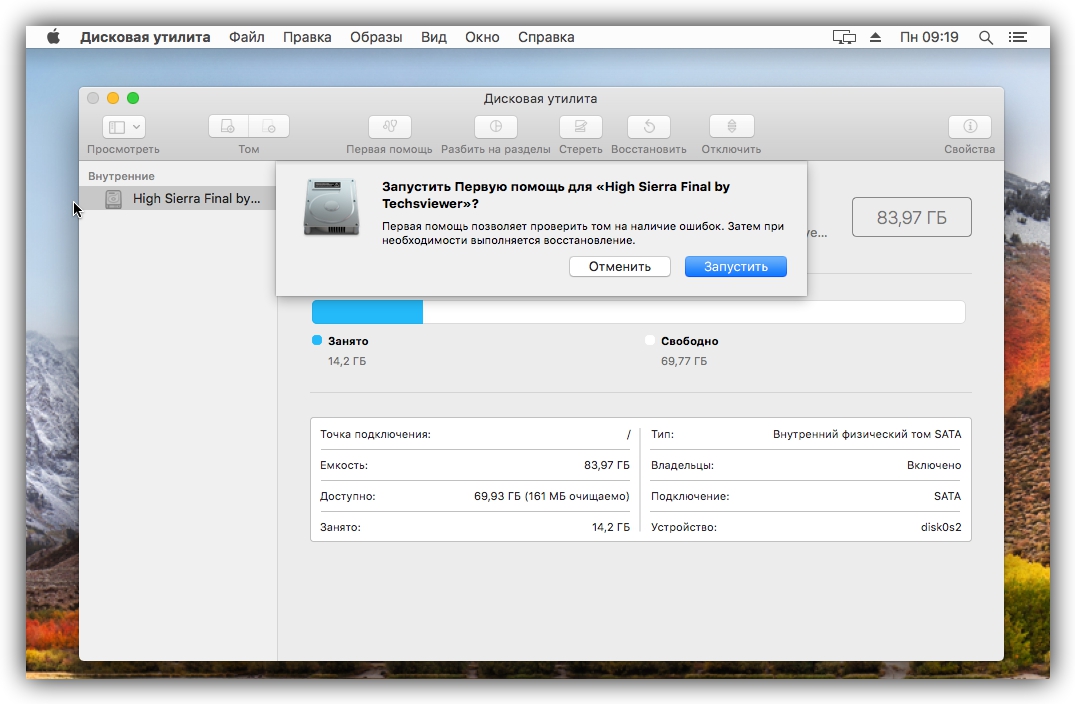
Что делать, если тормозит компьютер Apple: Проверьте диск на ошибки

Если система отказывается проверять диск, он может быть повреждён. Скопируйте важные данные на сторонний носитель и, если другие советы не помогут, обратитесь в сервисный центр. На неисправность диска также могут указывать звуки вроде хруста и щелчков.

9. Обновите систему до актуальной версии

Падение производительности может быть вызвано ошибками в самой системе macOS или её плохой оптимизацией. Разработчики стараются оперативно исправлять такие оплошности с помощью обновлений.

Обновите macOS до последней доступной версии. Чтобы проверить её наличие, откройте программу App Store и на верхней панели инструментов кликните по кнопке «Обновления» (Updates).
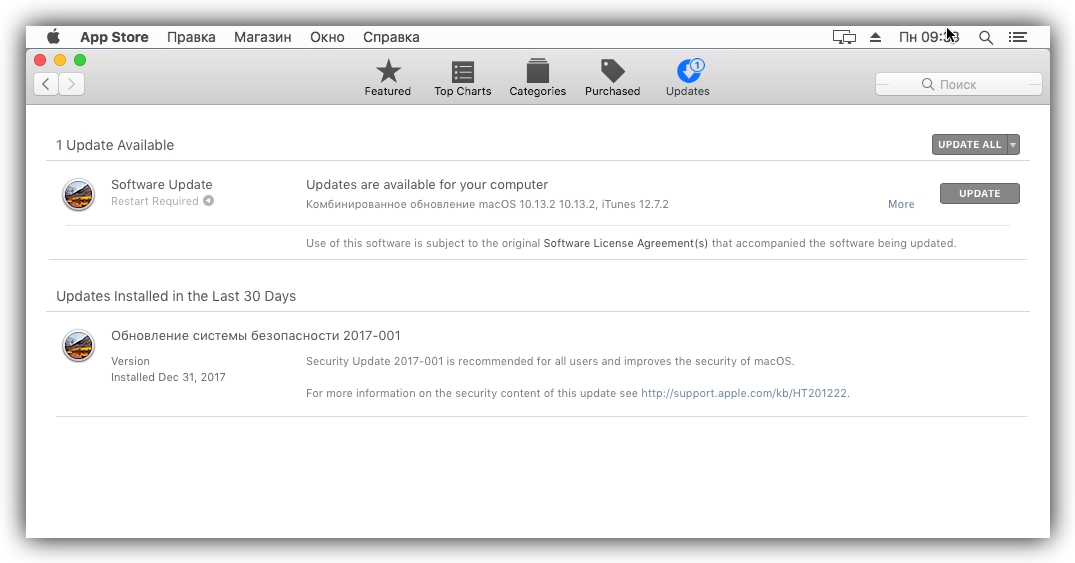
Что делать, если тормозит компьютер Apple: Обновите систему до актуальной версии

10. Проверьте потребление оперативной памяти

Часто серьёзные проблемы с производительностью связаны с нехваткой оперативной памяти.

Чтобы проверить её состояние, откройте раздел «Системные настройки» → «Программы» → «Утилиты» → «Мониторинг системы». Выберите вкладку «Память» и посмотрите внизу на индикатор «Нагрузка на память». Если увидите на нём красный цвет, значит, системе не хватает оперативной памяти.

Выполните остальные рекомендации из этой статьи. Если они не помогут, подумайте над возможностью установить дополнительную память или заменить Mac на более мощный.

11. Убедитесь, что компьютер не греется

Mac может тормозить при сильном нагреве. Поэтому стоит следить за температурой процессора и других комплектующих. Если она превышает допустимые значения, принимайте меры по охлаждению устройства.

fastpic.ru

12. Восстановите систему до предыдущего состояния

Возможно, низкая скорость вашего компьютера — это результат ошибок в macOS, накопившихся за долгое время её использования. Если ничего другого не поможет, попробуйте восстановить систему до предыдущего состояния.
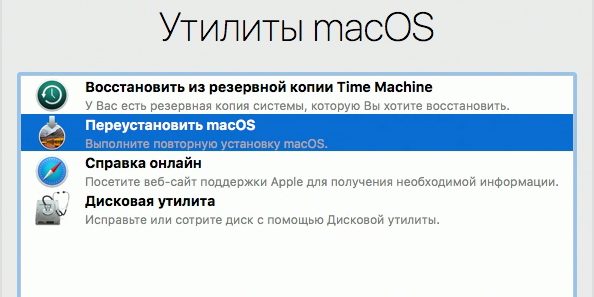
support.apple.com
Читайте также
🧐
Лучшие macOS-приложения 2017 года по версии Лайфхакера
Горячие клавиши Windows и macOS, которые упростят вашу жизнь
Что делать, если тормозит компьютер с Windows
Если нашли ошибку, выделите текст и нажмите Ctrl + Enter

Лучшие предложения

Для дома и дачи: 10 лучших аккумуляторных шуруповёртов на любой кошелёк

Для дома и дачи: 10 лучших аккумуляторных шуруповёртов на любой кошелёк

У этих летних дышащих кроссовок от Li-Ning высокий рейтинг и хорошая цена

У этих летних дышащих кроссовок от Li-Ning высокий рейтинг и хорошая цена

Электрическая газонокосилка от Worx

Надо брать: электрическая газонокосилка от Worx со скидкой 56%

10 товаров с маркетплейсов, которые подарят радость на этой неделе

10 товаров с маркетплейсов, которые подарят радость на этой неделе

Nahodki AliExpress: samye interesnye i poleznye tovary nedeli

Находки AliExpress: самые интересные и полезные товары недели

10 пар хороших кроссовок с AliExpress дешевле 5 000 рублей

10 пар хороших кроссовок с AliExpress дешевле 5 000 рублей

Надо брать: разборный мангал с усиленной конструкцией со скидкой 59%

Надо брать: разборный мангал с усиленной конструкцией со скидкой 59%

Велосипед Stern Energy 29"

Велосипед Stern Energy 29" отдают со скидкой 24% в «Спортмастере»

Это интересно
Почему после похудения килограммы возвращаются и как этого избежать

Почему после похудения килограммы возвращаются и как этого избежать

Как поддержать подростка с избыточным весом? Чек-лист для родителей

Как поддержать подростка с избыточным весом? Чек-лист для родителей

3 факта о работе собак-поводырей, которые вы наверняка не знали

3 факта о работе собак-проводников, которые вы наверняка не знали

3 причины, почему не стоит бояться поменять интернет-провайдера

3 причины, почему не стоит бояться поменять интернет-провайдера

Комментарии

Станьте первым, кто оставит комментарий

Что вы могли пропустить
Для дома и дачи: 10 лучших аккумуляторных шуруповёртов на любой кошелёк
0
19:00
Покупки
Технологии
Реальный Гандам: китайская компания Unitree представила пилотируемого робота-меха
0
17:40
Новости
Технологии
3 крутых функции в приложении Т2, о которых вы должны знать
0
11:00
Технологии
Технологии
Объясняем за минуту: можно ли зарядить телефон от телефона
0
Вчера
Технологии
Технологии
«Ты не пройдёшь!»: 20 лучших стратегий в жанре Tower Defense на Android
0
10 мая
Android
Android
10 бесплатных аналогов «Google Фото»
0
9 мая
Веб-сервисы
Веб-сервисы
Apple работает над «пространственным iPhone» с голографическим дисплеем
0
8 мая
Новости
Устройства
Риелторам и не снилось: энтузиаст создал реалистичную 3D-копию своего дома — по ней можно гулять в браузере
0
8 мая
Новости
Технологии
10 самых автономных смартфонов в 2026 году: рейтинг экспертов
0
8 мая
Устройства
Устройства
Google показала Fitbit Air — аналог фитнес-браслета Whoop без обязательной подписки
0
7 мая
Новости
Устройства
MacBook Neo может получить новые расцветки — и подорожать
0
7 мая
Новости
Устройства
Соображать на троих: Apple Intelligence на iPhone позволит выбирать между ChatGPT, Gemini и Claude
0
7 мая
iOS
Новости
Как я превратил ноутбук в стационарный ПК, чтобы работать с комфортом
0
7 мая
Технологии
Технологии
«Вы все сумасшедшие»: руководитель Google прокомментировал слухи о переводе Android на Liquid Glass
0
7 мая
Android
Новости
Samsung официально выпустила One UI 8.5 — вот какие устройства уже можно обновить
0
7 мая
Android
Новости

Новые комментарии

Аватар автора комментария
Evl Ampy21 минуту назад

0 / 0

Говно, а не приложение Т2. Спрашиваю по телефону, почему не могу зайти в свой ЛК на Т2 при отсутствии интернета. Отвечают, что зайти можно только на сайты из белого списка. Получается, что Т2 в черном списке Т2? А почему тогда разное говно в белом?
3 крутых функции в приложении Т2, о которых вы должны знать
Аватар автора комментария
Serg Zak29 минут назад

0 / 0

Обещали пол-года без оплаты, тем кто со своим номером привет. Обманывают номер из Мегафона с первого месяца списывают.
3 крутых функции в приложении Т2, о которых вы должны знать
Аватар автора комментария
Nadezhda Golovina1 час назад

0 / 0

Для меня лучший комбайн для поиска целевой аудитории и сбора контента в телеграм это Telegram Content Parser, тоже в тг посмотрите, там кстати приемуществ очень много))
7 сторонних клиентов для Telegram, на которые стоит обратить внимание
Аватар автора комментария
Константин Михайлов2 часа назад

0 / 0

Изображение
«Я умру в нищете под мостом»: что это за чувство и откуда оно берётся
3 причины, почему смартфон iQOO Z11x — классный помощник на каждый день

3 причины, почему смартфон iQOO Z11x — классный помощник на каждый день

Лайфхакер
Информация
О проектеРубрикиРекламаРедакцияВакансииО компании
Подписка
TelegramВКонтактеTwitterViberYouTubeИнициалRSS
Правила
Пользовательское соглашениеПолитика обработки персональных данныхПравила применения рекомендательных технологийПравила сообществаСогласие на обработку персональных данныхСогласие для рекламных рассылокСогласие для информационной программы
18+Копирование материалов запрещено.
Издание может получать комиссию от покупки товаров, представленных в публикациях