



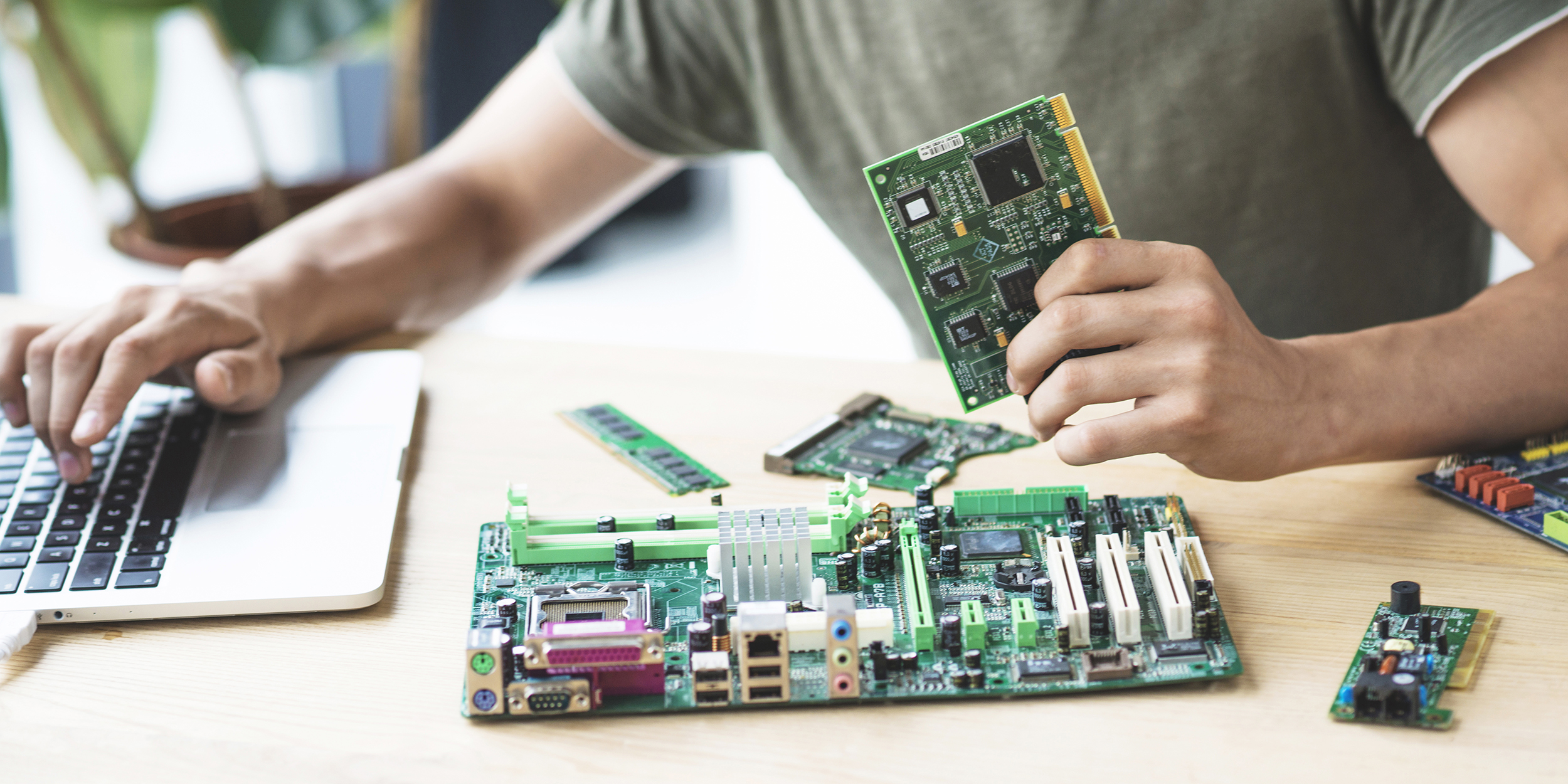
Материнка — это фундамент любого ПК, и её точное название нужно не для галочки. Спецификация станет главным ориентиром, если решите обновить «железки» или разобраться, почему что-то работает не так. Чаще всего искать модель платы приходится перед выполнением одной из этих задач:
- Апгрейд процессора. Каждое поколение чипов требует определённого процессорного разъёма (сокета) и поддерживаемого чипсета. По названию платы на сайте производителя легко выяснить, получится ли поставить более мощный процессор без замены самой материнки.
- Расширение или замена оперативной памяти. Различные платы работают с разными стандартами памяти — DDR4 или DDR5. Модель подскажет, какой тип RAM нужен, сколько планок можно установить, какой максимальный поддерживаемый объём и на каких частотах всё это заведётся.
- Обновление BIOS или UEFI. Прошивка свежей версии BIOS исправляет ошибки, добавляет поддержку новых процессоров и повышает стабильность. Но тут важна точность: если прошить BIOS от другой модификации или не той ревизии, плата просто перестанет запускаться.
- Поиск оригинальных драйверов. После переустановки Windows или при сбоях сетевой карты, звука и встроенного Wi-Fi нужно качать драйверы с официальной страницы конкретно вашей модели, а не рассчитывать на базовые программы из «Центра обновлений».
- Установка новых накопителей и карт расширения. Хотите добавить быстрый M.2 NVMe SSD, поставить мощную видеокарту или подключить корпусную подсветку? Зная модель платы, легко проверить наличие свободных разъёмов PCIe, слотов M.2 и подходящих пинов для вентиляторов.
Вот семь надёжных способов, которые помогут идентифицировать материнку.
1. «Сведения о системе» Windows
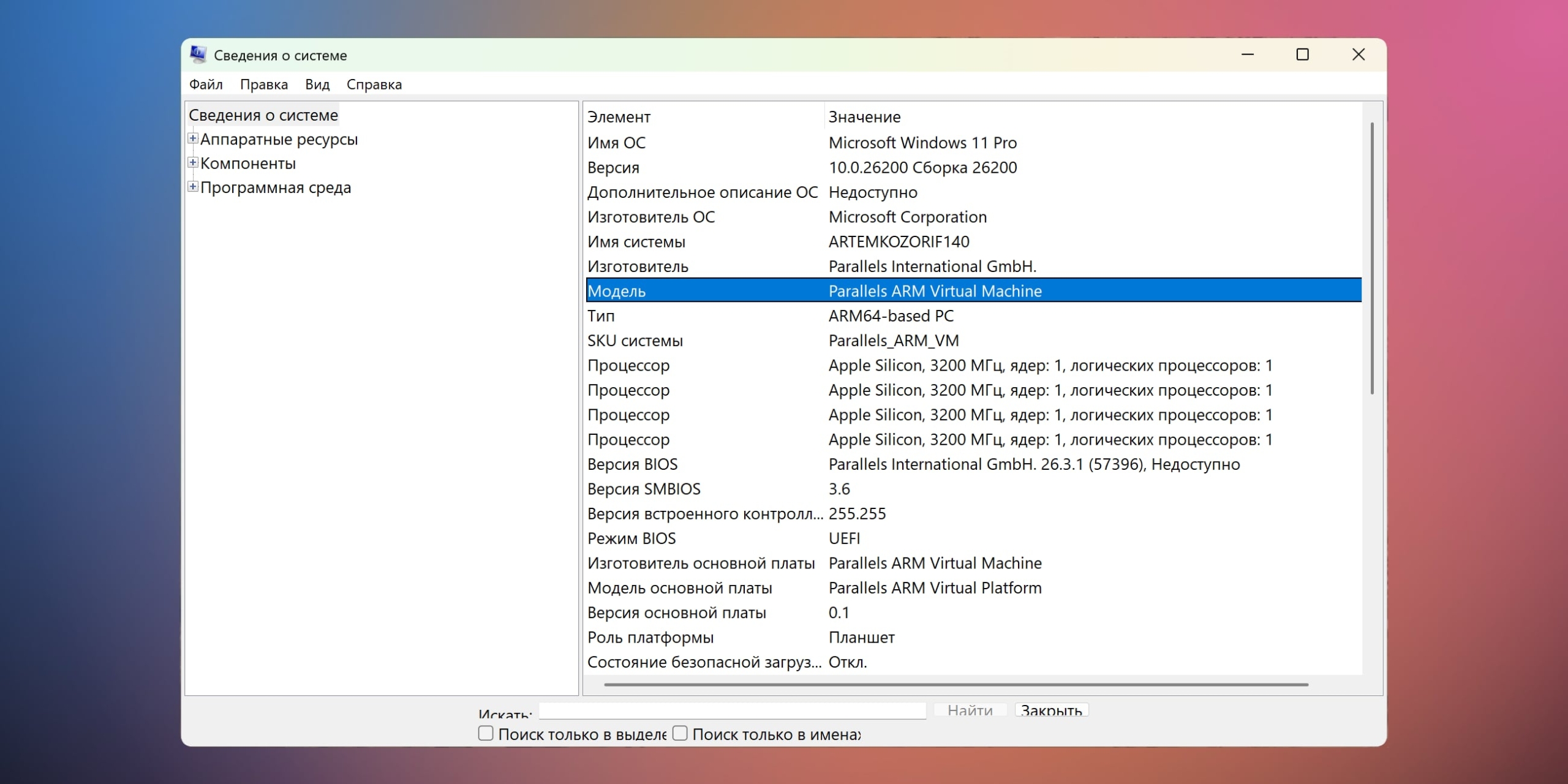
Это самый быстрый встроенный метод в Windows. Утилита показывает все основные данные о железе, включая изготовителя и наименование платы.
- Сочетанием клавиш Win + R откройте окно «Выполнить».
- Введите команду msinfo32 и нажмите Enter.
- В боковом меню выберите пункт «Сведения о системе».
- Найдите в списке справа строки «Изготовитель основной платы» и «Модель основной платы» — там и будут указаны бренд и точное название вашей материнки.
Если у вас ноутбук или готовый брендовый ПК, в этих строках может отображаться имя производителя самого компьютера вроде Lenovo, HP или DELL либо просто «Недоступно». В таком случае стоит попробовать другие способы ниже.
2. DxDiag
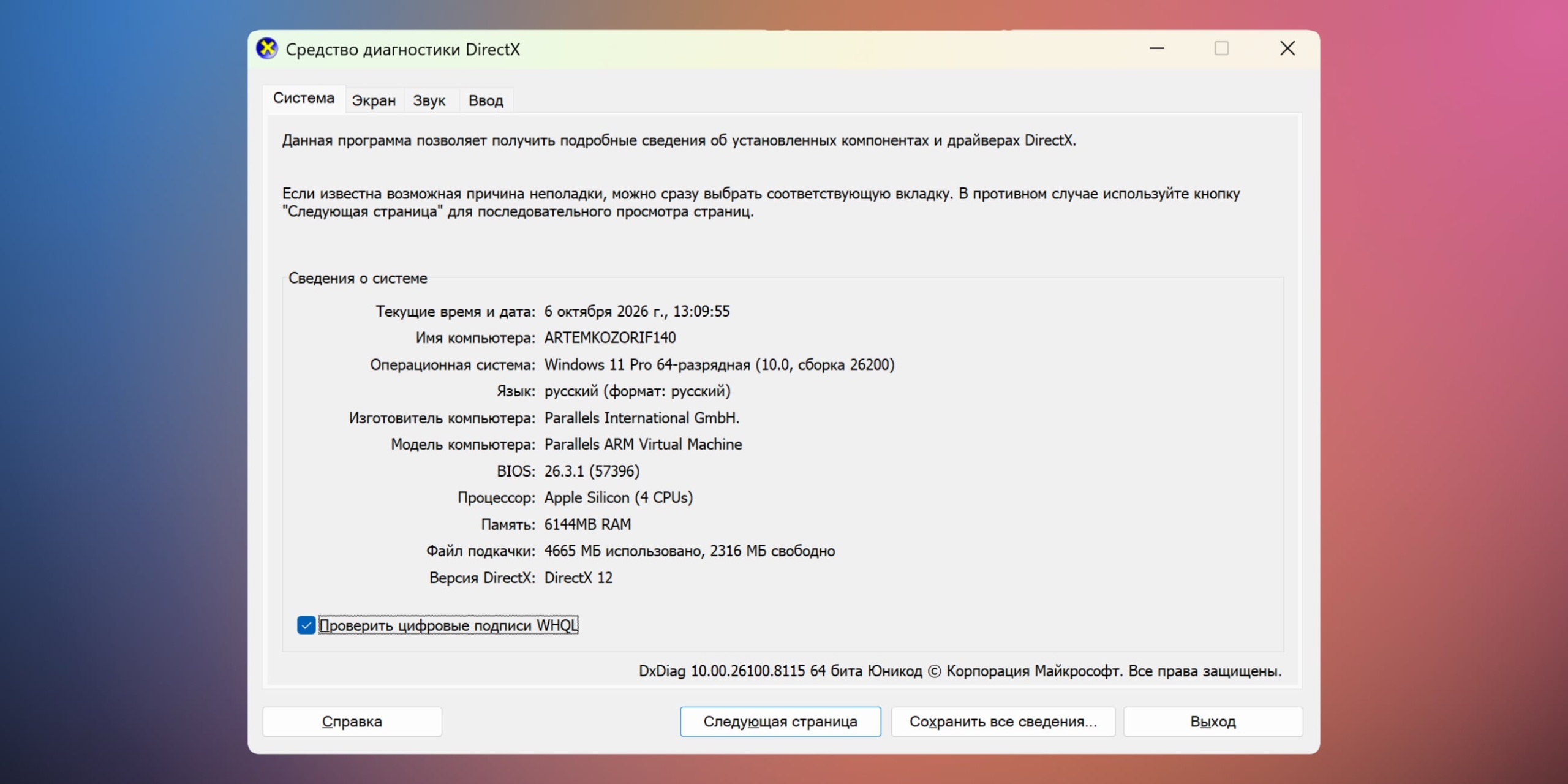
Ещё один штатный инструмент Windows, созданный для проверки графики и звука, попутно показывает и базовую информацию о железе. Способ хорош своей простотой, хотя и выдаёт менее подробные данные, чем msinfo32.
- Начните вводить в поиске dxdiag и запустите утилиту из подсказки или нажатием Enter.
- Если система спросит разрешение на проверку цифровых подписей драйверов, подтвердите выбор.
- На первой же вкладке «Система» найдите строки «Изготовитель компьютера» и «Модель компьютера».
Из-за особенностей DxDiag для самосборных систем программа указывает и производителя, и модель самой материнской платы, а вот на ноутбуках и готовых ПК там будут названия бренда и серии всего устройства.
3. PowerShell или Терминал
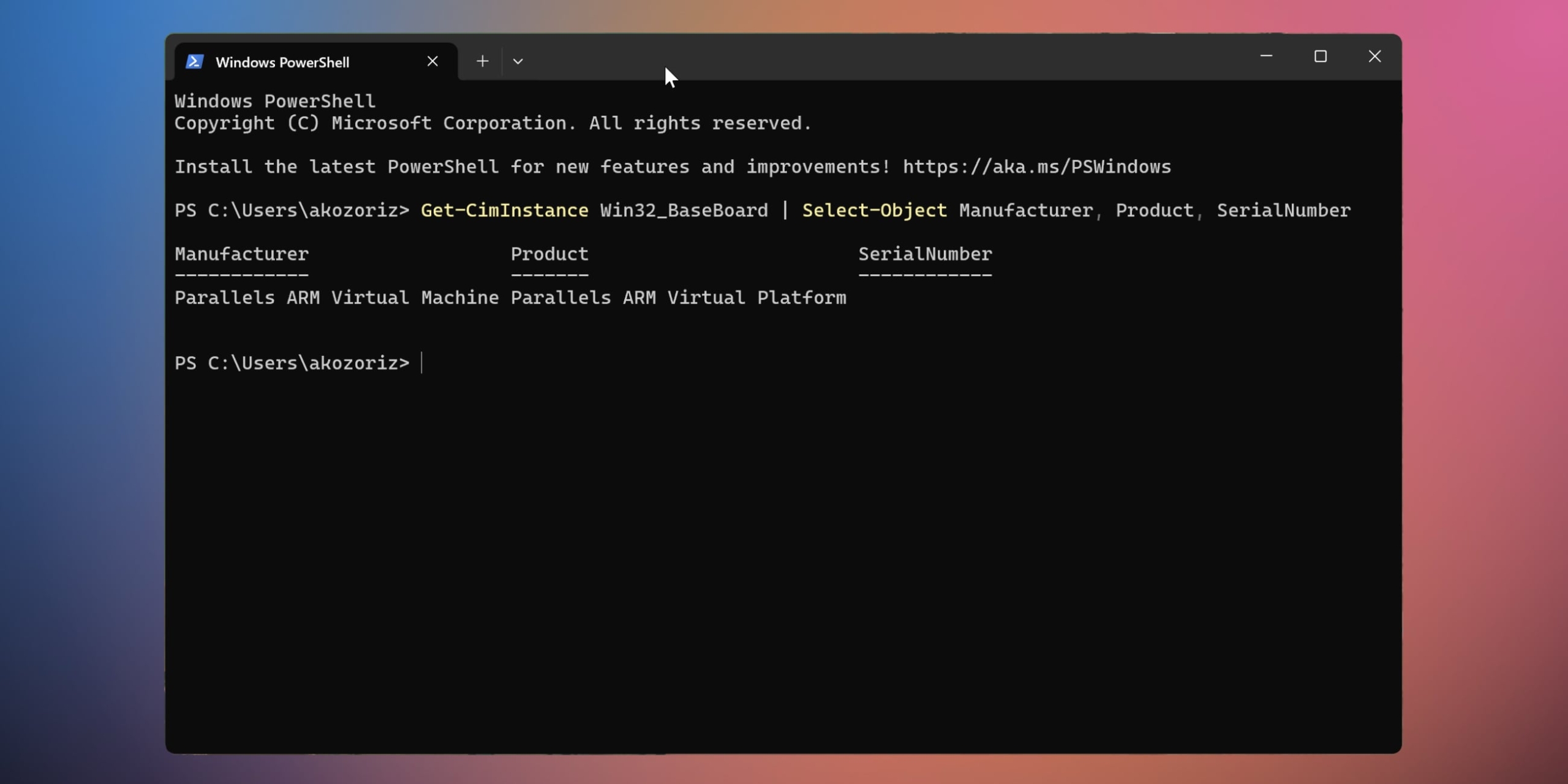
Для любителей быстро решать задачи через консоль в Windows есть универсальная команда. Она запрашивает сведения о плате напрямую у системы и выводит их без лишних окон и меню.
- Щёлкните правой кнопкой мыши по кнопке «Пуск» и выберите «Терминал» или PowerShell.
- Вставьте команду Get-CimInstance Win32_BaseBoard | Select-Object Manufacturer, Product, SerialNumber и нажмите Enter.
- В окне появятся три понятные колонки: Manufacturer (производитель), Product (модель) и SerialNumber (серийный номер).
4. Диагностические утилиты
Если встроенные инструменты Windows вызывают вопросы или выдают скудную информацию, на помощь придут сторонние программы. Они опрашивают железо напрямую через датчики и контроллеры платы, поэтому распознают даже редкие модели и ревизии.
Работают все подобные утилиты по одному принципу — при запуске сканируют систему и раскладывают компоненты по наглядным вкладкам. Вот самые популярные из них:
- CPU‑Z — лёгкая, бесплатная и самая известная программа для быстрого анализа основых компонентов.
- HWiNFO — мощный бесплатный инструмент, который выдаёт максимум технических деталей и данных с датчиков.
- Speccy — бесплатная для личного использования утилита от разработчиков CCleaner с максимально простым и понятным интерфейсом.
- AIDA64 — функциональный комбайн для комплексной диагностики ПК (программа платная, но есть пробный период на 30 дней).
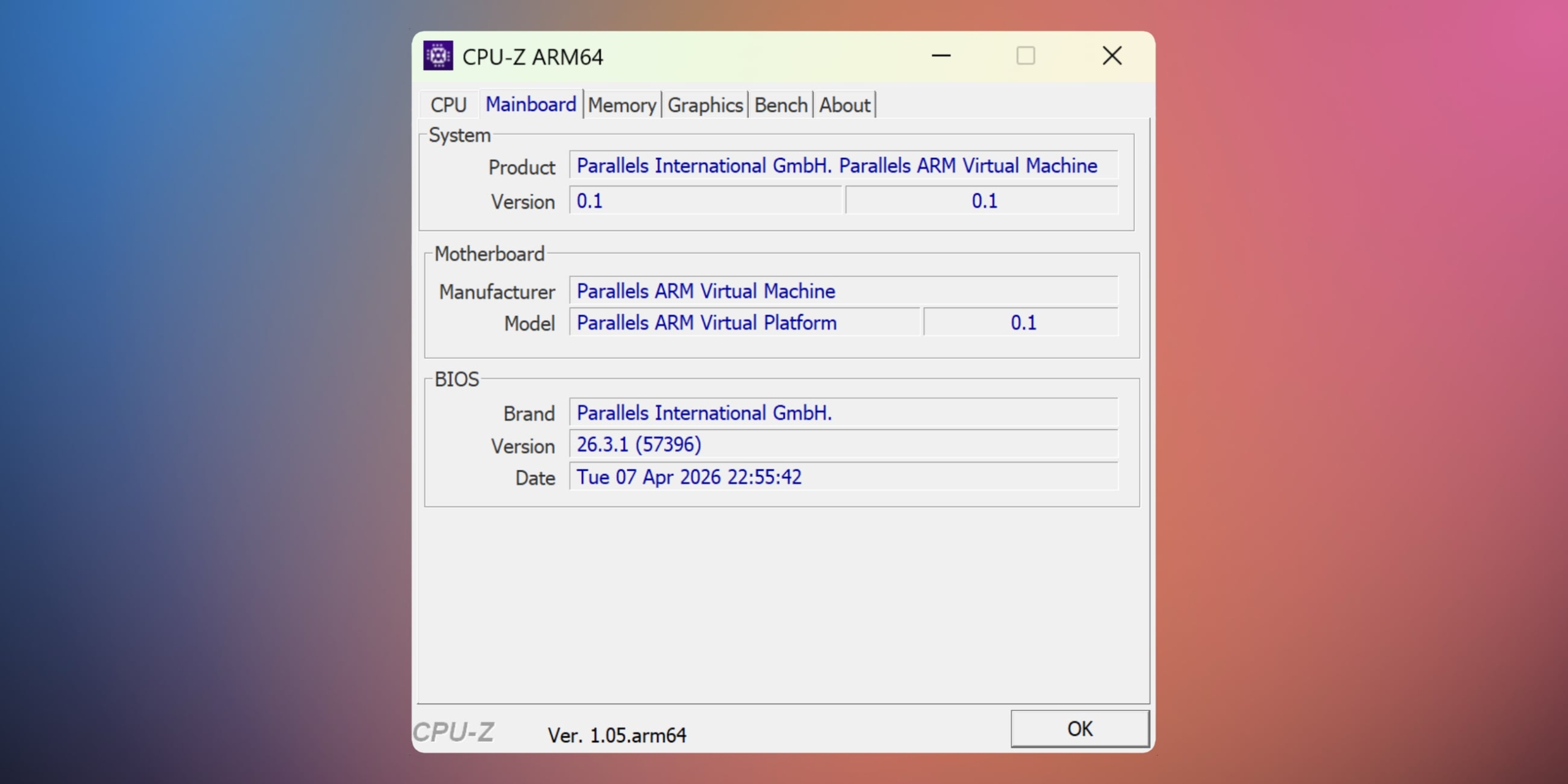
Быстрее всего получится посмотреть модель материнки через CPU‑Z. Вот как это сделать:
- Скачайте программу по ссылке выше и запустите её.
- В верхнем меню перейдите на вкладку Mainboard.
- Смотрите на блок Motherboard: в строке Manufacturer будет указан производитель, а в строке Model — точная модель платы и версия её чипсета.
- В поле Revision будет ревизия железа, что может пригодиться при поиске правильной версии BIOS.
5. BIOS или UEFI
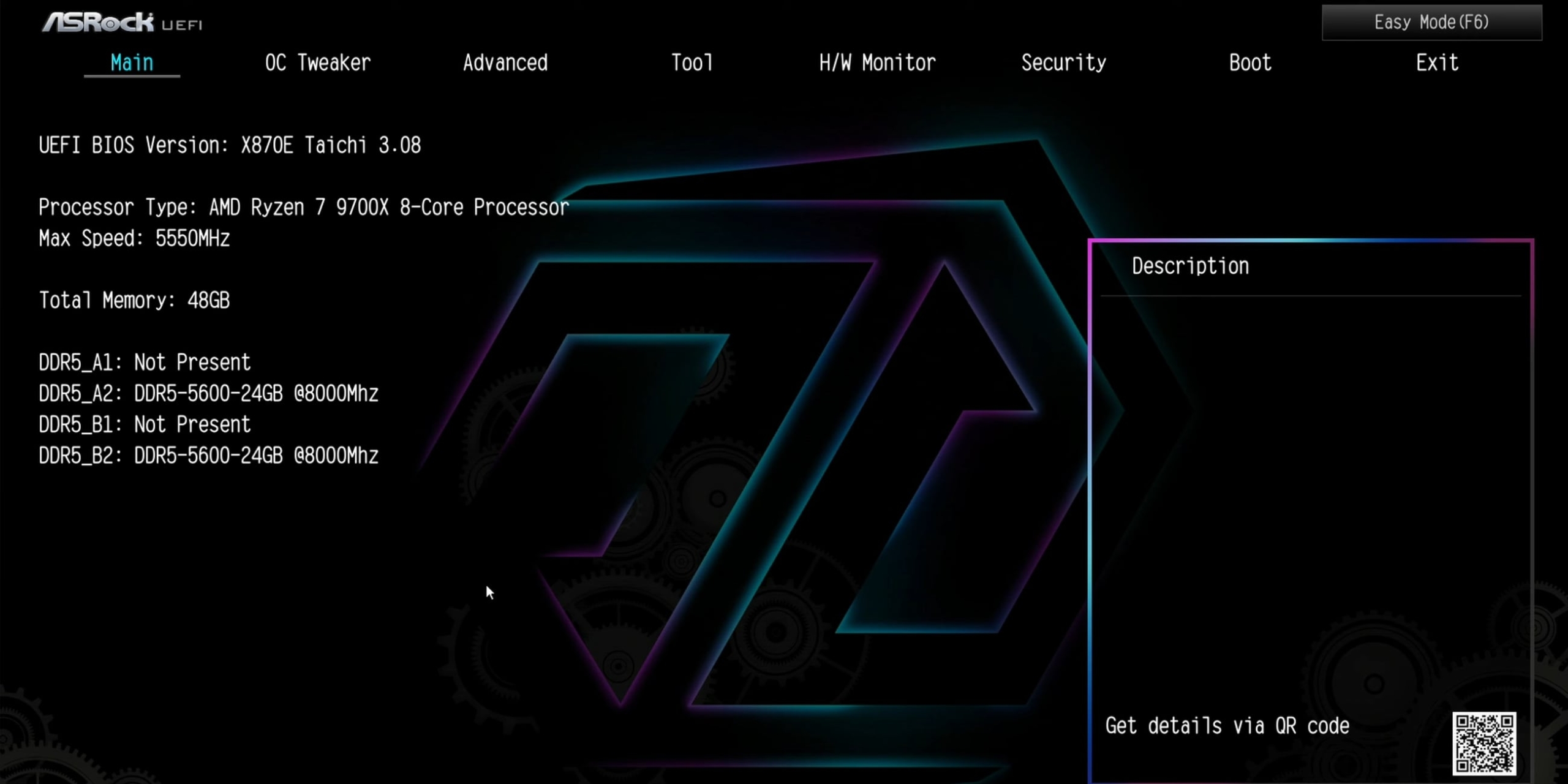
Этот метод выручит, если Windows отказывается стартовать, зависает или вы вообще только собрали ПК и ещё не успели установить систему. Название материнки зашито прямо в её собственную память, поэтому определение будет максимально точным.
Чтобы попасть в настройки, перезагрузите компьютер и сразу после запуска многократно нажимайте клавишу входа. Для стационарных ПК это почти всегда Delete, а на ноутбуках — F2. Реже встречаются варианты с F10, F12 или Esc. Подсказка будет мелькать на экране, главное —успеть её прочесть.
Найти нужную информацию внутри довольно просто.
- В современных графических интерфейсах UEFI модель платы указана прямо на главном экране (EZ Mode или Main) крупными буквами.
- В старой текстовой BIOS с синим или чёрным фоном нужно перейти на вкладку Main или System Information и найти строчку Board Name либо Product Name.
6. Визуально внутри системного блока
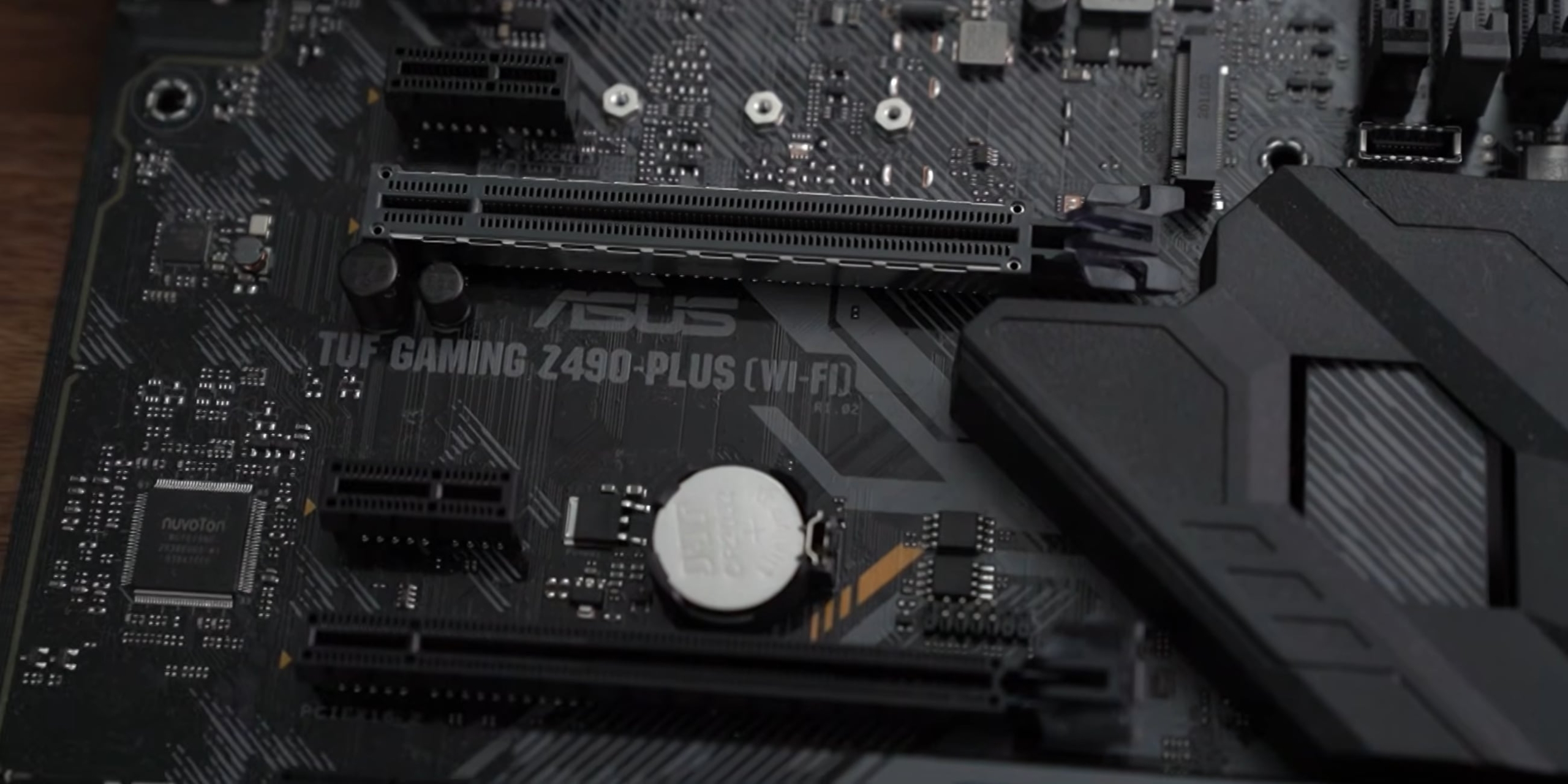
Когда компьютер вообще не подаёт признаков жизни, программные методы не помогут. Придётся снимать крышку системного блока и смотреть на саму плату. Действуйте вот как:
- Обязательно выключите ПК и выньте шнур питания из розетки.
- Снимите левую боковую панель. В большинстве корпусов она держится на паре винтов сзади, а иногда просто откидывается на защёлках.
- Возьмите фонарик и внимательно осмотрите поверхность текстолита.
- Найдите крупную надпись с брендом и моделью. Производители часто печатают маркировку вроде Gigabyte B860M DS3H прямо на плате — ищите её между длинными слотами для видеокарт (PCI‑E), возле разъёмов оперативной памяти или в самом центре.
7. На коробке, в чеке или гарантии
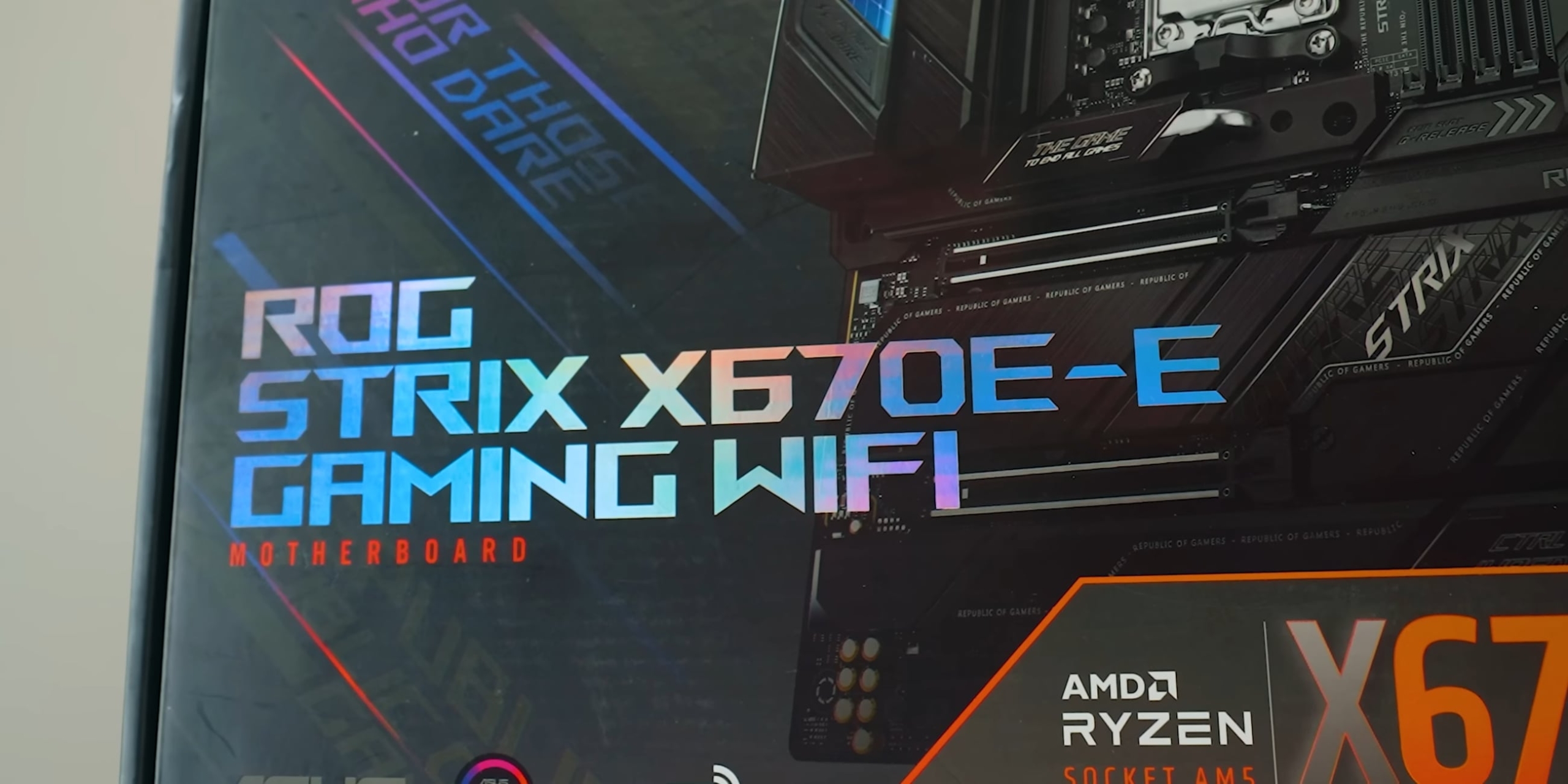
Если системный блок опломбирован или вам просто не хочется возиться с отвёрткой, можно изучить документы или взглянуть на коробку. Вот где искать информацию:
- Заводская упаковка. Если компьютер собирали по частям и у вас осталась коробка от материнки, просто взгляните на неё. На лицевой стороне указана базовая модель, а на боковом стикере со штрихкодами можно найти точный серийный номер и ревизию.
- Товарный чек или накладная. Изучите список покупок. Нужная позиция обычно прячется за аббревиатурой MB (Motherboard), словами «Мат. плата» или «Системная плата».
- Гарантийный талон. При покупке готового компьютера в магазине к документам часто прикрепляют лист спецификации, где подробно расписано всё установленное железо.












Станьте первым, кто оставит комментарий