
Лайфхакер
Лайфхакер
Лучшее
Рубрики
Рецепты
Подкасты
Сервисы
Колонки
Лучшее
Рубрики
Рецепты
Подкасты
Сервисы
Колонки
Сколько дней до лета
Новости
Здоровье
Спорт и фитнес
Покупки
Технологии
Отношения
Кино
Реклама
ЛикбезWindows
18 июня 2018

Как зайти в BIOS на ноутбуках и стационарных ПК

Сохраняйте в закладки. Этот список клавиш пригодится не раз.
Фото автора Виктор Подволоцкий
Виктор Подволоцкий

Шеф-редактор Лайфхакера

Как зайти в BIOS на различных ноутбуках и ПК

Современные версии BIOS выглядят по-разному, но задача у них одна — начальная настройка и проверка работоспособности компьютера. Получить доступ к ним также можно одними и теми же способами. Даже если перед вами интерфейс UEFI, часто отличающийся не только внешним видом, но и поддержкой мыши и русского языка.
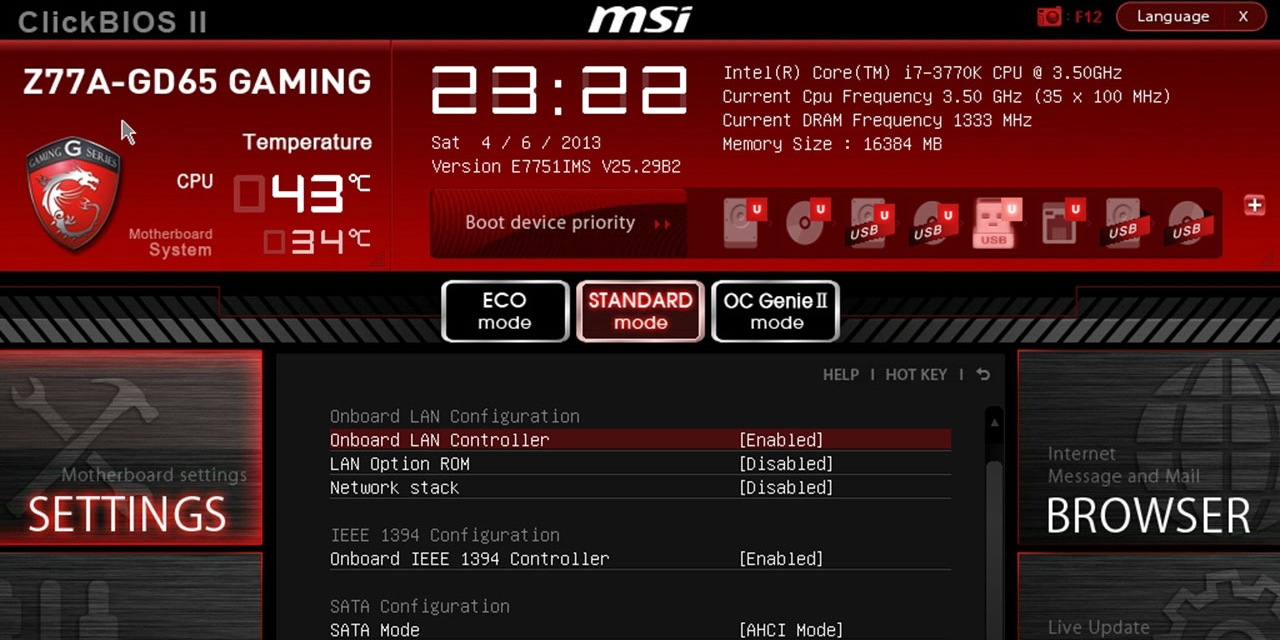
Как зайти в биос: Интерфейс UEFI
Интерфейс UEFI / pcInside.info

Как зайти в BIOS при включении стационарного ПК
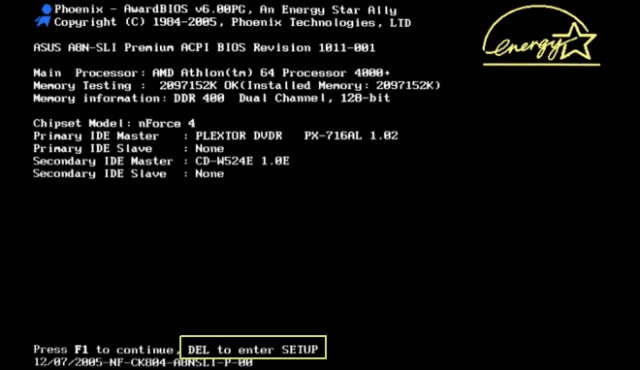
Как зайти в биос при включении стационарного ПК

Чтобы перейти к меню BIOS на стационарном компьютере, при загрузке нужно нажать клавишу Del, в редких случаях — F2. Обычно нужная клавиша указывается на экране до вывода информации об операционной системе. Сообщение выглядит примерно так: «Press F1 to continue, DEL to enter setup», «Press DEL to run setup» или «Please press DEL or F2 to enter UEFI BIOS settings».

Нажать указанную клавишу нужно именно в момент вывода такого сообщения. Для верности нажимать можно несколько раз. Но если вы всё же не успеете, подождите, пока Windows запустится, и перезагрузите ПК, чтобы попытаться снова.

При каждой загрузке пробуйте только одну клавишу. Проверить несколько вариантов вы может просто не успеть.

Как зайти в BIOS при включении ноутбука
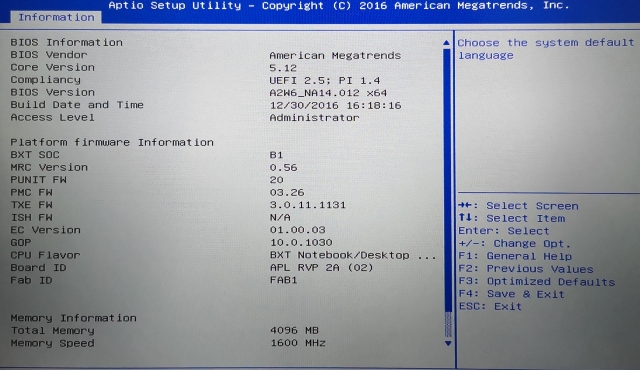
Как зайти в BIOS при включении ноутбука

В зависимости от производителя, года выпуска и серии ноутбука войти в BIOS можно по-разному. Используются различные клавиши или даже комбинации, причём сообщения на экране с указанием нужных может и не быть.

Лучше проверять только один из возможных вариантов за раз. Если он не подойдёт, дождитесь запуска Windows, перезагрузите ПК и попробуйте другую клавишу или сочетание. Проверять сразу несколько вариантов не стоит, так как вы можете просто не попасть в нужный промежуток времени.

Ноутбуки Asus

Чаще всего для перехода в BIOS во время включения ноутбука используется клавиша F2. Менее распространённые варианты — Del и F9.

Если это не сработает, выключите ноутбук, зажмите Esc, а затем нажмите кнопку включения. Не отпускайте Esc до тех пор, пока на экране не появится меню Boot. В нём вам нужно перейти в Enter Setup и нажать Enter.

Ноутбуки Acer

В ноутбуках Acer чаще всего используются клавиши F1 и F2, а также комбинация Ctrl+Alt+Esc. В серии Acer Aspire может потребоваться Ctrl+F2. В линейках TravelMate и Extensa для входа в BIOS обычно нужно нажать F2 или Del. В старых моделях ноутбуков Acer могут встречаться комбинации Ctrl+Alt+Del и Ctrl+Alt+Esc.

Ноутбуки Lenovo

Для входа в BIOS на ноутбуках Lenovo чаще всего требуется нажатие клавиши F2. На многих ультрабуках и гибридных лэптопах ряд F‑клавиш может активироваться только с помощью Fn, а значит, нажать нужно будет Fn+F2. Куда реже встречаются клавиши F8 и Del.
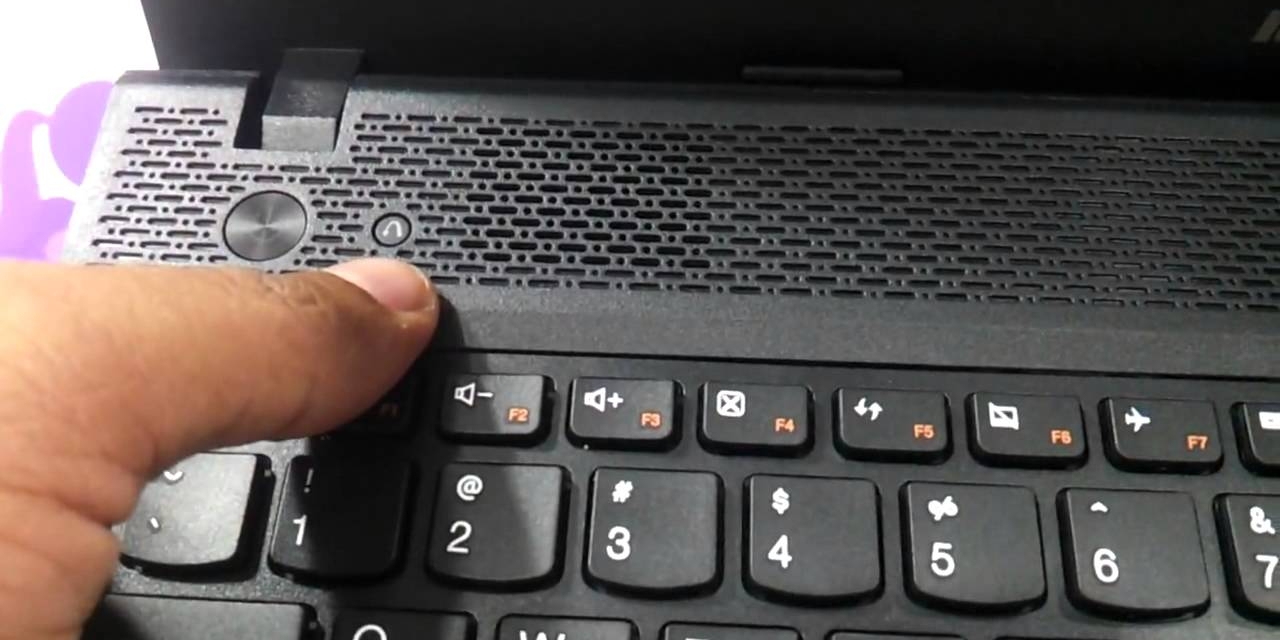
Как зайти в биос на ноутбуке леново: Специальная клавиша для входа в BIOS
superuser.com

На многих ноутбуках компании на боковой панели или же рядом с кнопкой питания есть специальная клавиша для входа в BIOS. Нажимать на неё можно, только когда ноутбук выключен.

Ноутбуки HP

Чтобы зайти в BIOS на ноутбуках HP, обычно надо нажать клавишу F10 или Esc. Но на старых моделях может потребоваться Del, F1, F11 или F8.

Ноутбуки Samsung

В устройствах Samsung чаще всего для входа в BIOS нужно нажать F2, F8, F12 или Del. В случае доступа к F‑ряду только через кнопку Fn потребуется соответствующая комбинация: Fn+F2, Fn+F8 или Fn+F12.

Ноутбуки Sony
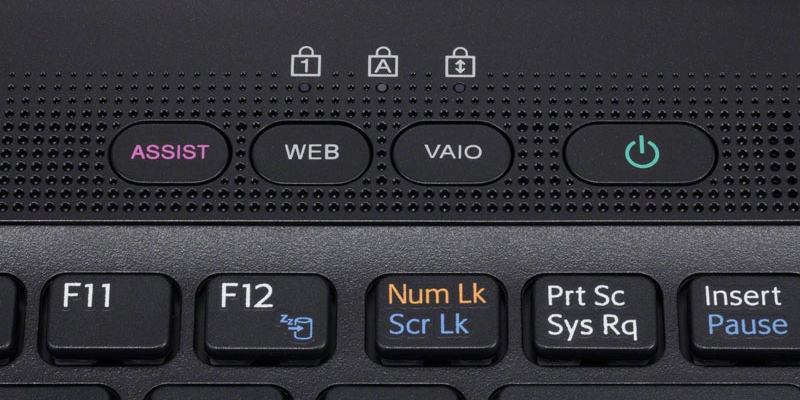
Как зайти в биос на ноутбуке сони: Кнопка ASSIST
videoadept.com

Модели серии Vaio могут иметь специальную кнопку ASSIST. Если нажать на неё во время загрузки ноутбука, появится меню с возможностью выбора Start BIOS Setup.

В устаревших ноутбуках могут использоваться клавиши F1, F2, F3 и Del.

Ноутбуки Dell

В случае с ноутбуками Dell самый распространённый вариант перехода в BIOS — клавиша F2. Чуть реже встречается F1, F10, Del, Esc и Insert.

Как зайти в UEFI из Windows 8, 8.1 и Windows 10

В последних версиях Windows на ноутбуках с UEFI зайти в подсистему ввода-вывода можно и при уже загруженной системе. Для этого нужно перейти в «Параметры» и действовать в зависимости от версии операционной системы.

Для Windows 8

«Изменение параметров компьютера» → «Общее» → «Особые варианты загрузки» → «Перезагрузить сейчас» → «Диагностика» → «Дополнительные параметры» → «Параметры встроенного ПО UEFI» → «Перезагрузить».

Для Windows 8.1

«Изменение параметров компьютера» → «Обновление и восстановление» → «Восстановление» → «Особые варианты загрузки» → «Перезагрузить сейчас» → «Диагностика» → «Дополнительные параметры» → «Параметры встроенного ПО UEFI» → «Перезагрузить».

Для Windows 10

«Обновление и безопасность» → «Восстановление» → «Особые варианты загрузки» → «Перезагрузить сейчас» → «Поиск и устранение неисправностей» → «Дополнительные параметры» → «Параметры встроенного ПО UEFI» → «Перезагрузить».
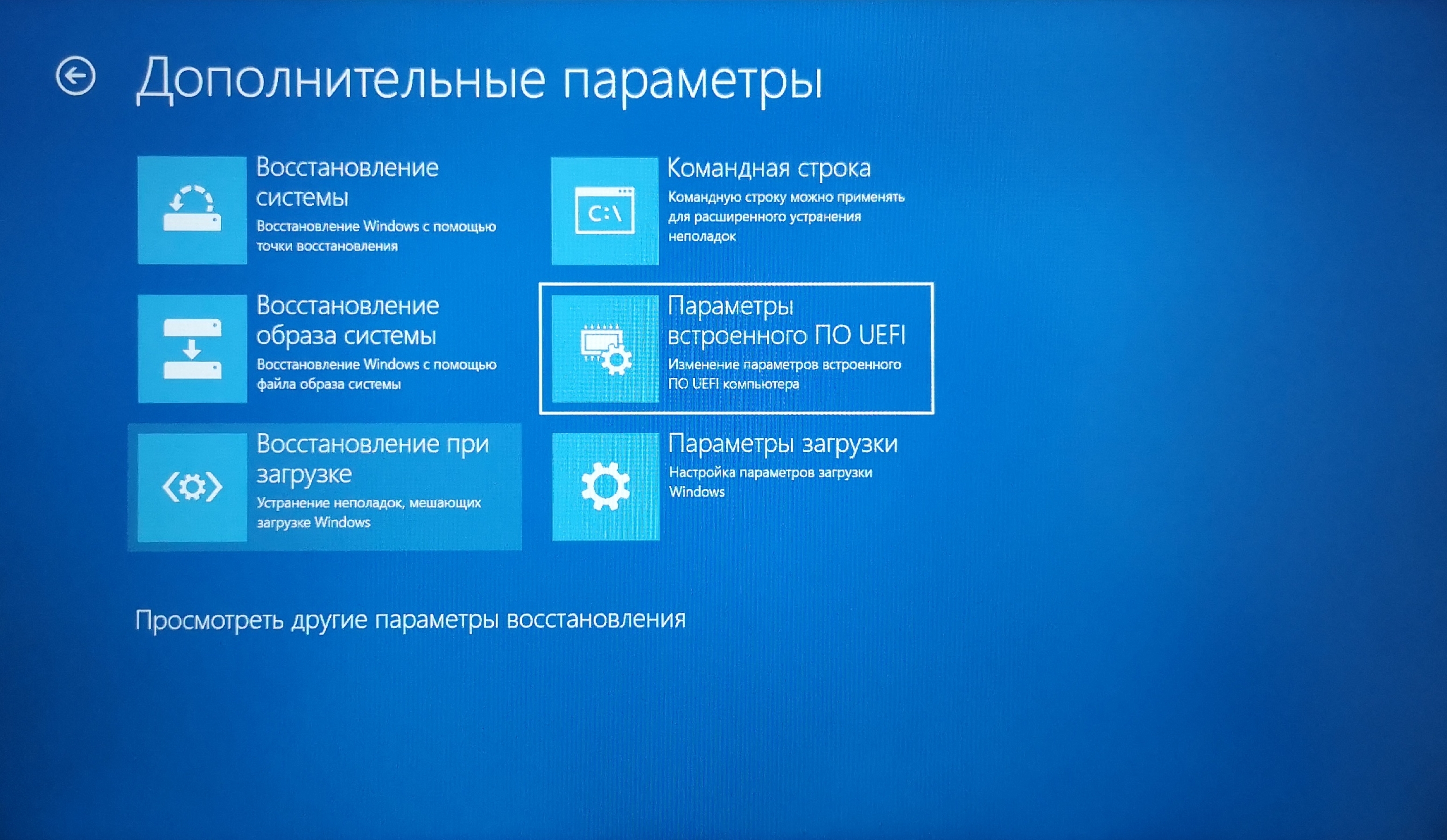
Как зайти в биос на виндовс 10

Для Windows 10 существует и альтернативный способ перехода к UEFI из экрана входа в систему или через меню «Пуск». В обоих случаях нужно нажать на иконку «Выключение» и, удерживая клавишу Shift, запустить перезагрузку. Это действие позволит открыть раздел особых вариантов загрузки системы.
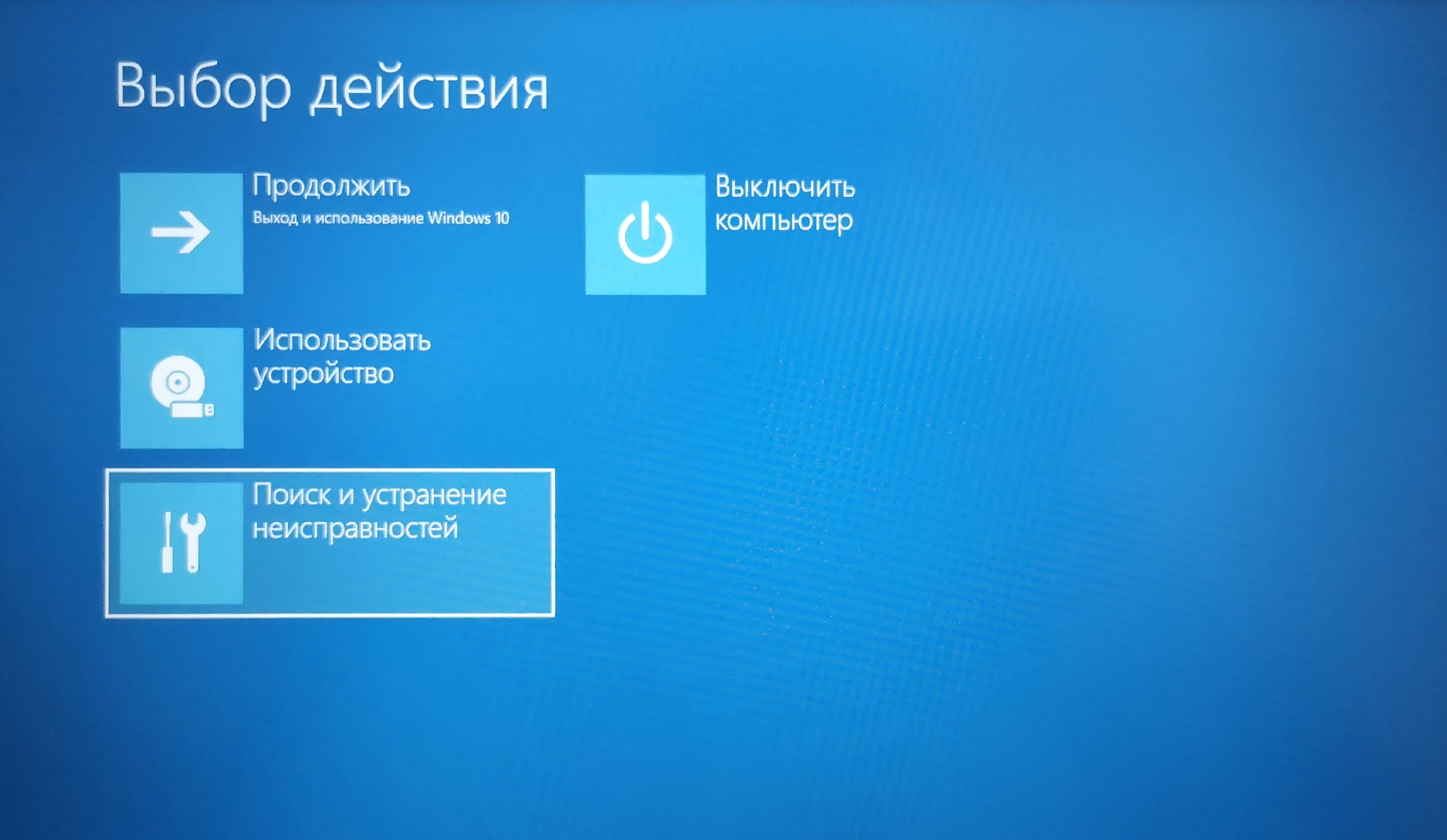
Как зайти в BIOS на Windows 10

После этого нужно будет выполнить те же шаги, что и в предыдущем способе. То есть нужно будет перейти к пункту «Поиск и устранение неисправностей», выбрать «Дополнительные параметры» и «Параметры встроенного ПО UEFI», а далее нажать «Перезагрузить».


Читайте также
🧐
Как сбросить BIOS и реанимировать компьютер
Как поставить пароль на BIOS, чтобы защитить компьютер
Что делать, если не включается компьютер
Если нашли ошибку, выделите текст и нажмите Ctrl + Enter

Лучшие предложения

10 пар хороших кроссовок с AliExpress дешевле 5 000 рублей

10 пар хороших кроссовок с AliExpress дешевле 5 000 рублей

Надо брать: разборный мангал с усиленной конструкцией со скидкой 59%

Надо брать: разборный мангал с усиленной конструкцией со скидкой 59%

Велосипед Stern Energy 29"

Велосипед Stern Energy 29" отдают со скидкой 24% в «Спортмастере»

10 отличных MP3-плееров, чтобы слушать музыку где угодно

10 отличных MP3-плееров, чтобы слушать музыку где угодно

Надо брать: надёжный робот — мойщик окон от Polaris со скидкой 71%

Надо брать: надёжный робот — мойщик окон от Polaris со скидкой 71%

Всё в горошек: 11 вещей с трендовым принтом, который захватил соцсети

Всё в горошек: 11 вещей с трендовым принтом, который захватил соцсети

Моющий пылесос Dreame H14 Dual

Забираем моющий пылесос Dreame H14 Dual со скидкой 59%

Аккумуляторный культиватор от Yofidra отдают со скидкой 61%

Аккумуляторный культиватор от Yofidra отдают со скидкой 61%

Это интересно
Как обновить квартиру: 6 простых шагов к свободному пространству и уютному дому

Как обновить квартиру: 6 простых шагов к свободному пространству и уютному дому

3 факта о работе собак-поводырей, которые вы наверняка не знали

3 факта о работе собак-проводников, которые вы наверняка не знали

3 причины, почему не стоит бояться поменять интернет-провайдера

3 причины, почему не стоит бояться поменять интернет-провайдера

Семейный туризм без перегруза: как организовать отдых и куда поехать с детьми в России

Семейный туризм без перегруза: как организовать отдых и куда поехать с детьми в России

Комментарии
Рандом Рандом
06.04.19 15:05
Мрази у меня не работает?
SMASH - Brawl Stars
01.06.20 14:25
На разних пк по разному и ноутах тоже!
Ruslan Gafarov
16.01.23 00:17
Смеш? ты ли это
Andrey Bessonov
26.06.20 14:55
А у меня работает, спасибо!
Анатолий Пономаренко
15.08.20 15:17
Спасибо! Все замечательно!
Nikita Porokhin
11.01.22 16:35
Подскажите почему на ПК при перезагрузке в Биос показывает только "нет сигнала" уже всё испробовал
Оксана Косарева
03.09.22 08:27
здраствуйте. У меня ноут НР, Виндовс 7. Пару раз подключила наушники. В нвушниках звук есть, а на компе звуки пропали. Все перепробовала, перезагружала, все по параметрам работает, а звука так и нет... Не знаю уже, что делать?
Sergey Vasilev
03.09.22 09:02|изменено
В трее( внизу справа) есть значок динамика. В нем выберите настройки звука, в настройках как источник выберите динамики(скорее всего, у вас для управления звуком стоят драйвера Realtek, поэтому нужно изменять именно в настройках Realtek источник звука, а не в настройках Windows
Яна Лютикова
12.06.25 15:05
Тттт
Что вы могли пропустить
Apple работает над «пространственным iPhone» с голографическим дисплеем
0
Вчера
Новости
Устройства
Риелторам и не снилось: энтузиаст создал реалистичную 3D-копию своего дома — по ней можно гулять в браузере
0
Вчера
Новости
Технологии
10 самых автономных смартфонов в 2026 году: рейтинг экспертов
0
Вчера
Устройства
Устройства
Google показала Fitbit Air — аналог фитнес-браслета Whoop без обязательной подписки
0
7 мая
Новости
Устройства
MacBook Neo может получить новые расцветки — и подорожать
0
7 мая
Новости
Устройства
Соображать на троих: Apple Intelligence на iPhone позволит выбирать между ChatGPT, Gemini и Claude
0
7 мая
iOS
Новости
Как я превратил ноутбук в стационарный ПК, чтобы работать с комфортом
0
7 мая
Технологии
Технологии
«Вы все сумасшедшие»: руководитель Google прокомментировал слухи о переводе Android на Liquid Glass
0
7 мая
Android
Новости
Samsung официально выпустила One UI 8.5 — вот какие устройства уже можно обновить
0
7 мая
Android
Новости
HBO, LG, «Яндекс» — 15 названий брендов, о значении которых вы вряд ли знали
0
6 мая
Технологии
Технологии
Монохромный, но быстрый: Remarkable представила блокнот с электронными чернилами Paper Pure
0
6 мая
Новости
Устройства
Chrome стал самовольно «откусывать» 4 ГБ памяти для работы ИИ — вот как его остановить
0
6 мая
Браузеры
Новости
Раньше iPhone: в Android скоро появится подэкранная система распознавания лиц
0
6 мая
Новости
Технологии
3 пасхалки в приложении T2, которые поднимут вам настроение
0
6 мая
Технологии
Технологии
У ChatGPT будет свой смартфон — появились подробности первого устройства OpenAI
0
6 мая
Новости
Устройства

Новые комментарии

Аватар автора комментария
professor panic41 минуту назад

0 / 0

Статья дельная, но я для себя открыл еще один важный момент в уборке — это "информационный порядок". Раньше кучу времени тратил на то, чтобы просто найти нужные средства для чистки, запасные губки или инструменты для мелкого ремонта, которые разбросаны по разным коробкам. В итоге или покупал дубликаты, или бросал уборку на полпути.Сейчас использую бесплатный сервис things-in-places.site. Это по сути цифровая инвентаризация дома.Что удобно:Раскидал всё по виртуальным папкам (Кладовка — Верхняя полка — Синий ящик).Самое крутое — если лень фоткать каждую мелочь, там ИИ (нейросеть) сам генерирует иконку по названию. Список выглядит аккуратно и наглядно.Можно собрать отдельный список, например, «Для генеральной уборки», и сразу видеть, где что лежит в реальности.В итоге вместо того, чтобы полчаса рыться в шкафах, я открываю приложение и за 5 секунд нахожу, где спрятано средство для стекол или сменные фильтры. Реально экономит нервы и помогает поддерживать систему, о которой пишут в статье
37 советов и идей, как навести порядок где угодно
Аватар автора комментария
Toma Listvyagova2 часа назад

0 / 0

В городе Абакан, республика Хакасия 311 ясных дней в году. Его не включили.
10 самых солнечных городов России
Аватар автора комментария
Wow Wow5 часов назад

0 / 0

Мне кажется, что «колобок» и «большой толстый блинчик» - это все-таки непохожие произведения, что следует хотя бы из этой статьи. Колобок не хотел бы, что бы его съела лиса. Блинчик же, напротив, пожертвовал собой ради пропитания трёх сирот. Героев роднит только то, что они мучные изделия
5 фактов о русских сказках, после которых ваша жизнь не будет прежней
Аватар автора комментария
Leo Grant5 часов назад

0 / 0

я написал на Python 3.14.4 генератор паролей с нуля Open Source https://github.com/Maximka1993271/Password-Generator-Python
18 лучших генераторов паролей для защиты от взлома
5 причин купить моющий пылесос для мягкой мебели и ковров Tefal Clean It IZ5020F0

5 причин купить моющий пылесос для мягкой мебели и ковров Tefal Clean It IZ5020F0

Реклама
Лайфхакер
Информация
О проектеРубрикиРекламаРедакцияВакансииО компании
Подписка
TelegramВКонтактеTwitterViberYouTubeИнициалRSS
Правила
Пользовательское соглашениеПолитика обработки персональных данныхПравила применения рекомендательных технологийПравила сообществаСогласие на обработку персональных данныхСогласие для рекламных рассылокСогласие для информационной программы
18+Копирование материалов запрещено.
Издание может получать комиссию от покупки товаров, представленных в публикациях