Лайфхакер
Лайфхакер
Лучшее
Рубрики
Рецепты
Подкасты
Сервисы
Колонки
Лучшее
Рубрики
Рецепты
Подкасты
Сервисы
Колонки
Сколько дней до лета
Новости
Здоровье
Спорт и фитнес
Покупки
Технологии
Отношения
Кино
Реклама
ЛикбезWindows
13 апреля 2018

Как сбросить BIOS и реанимировать компьютер

Если компьютер выключается без видимых причин, не включается или вы забыли пароль BIOS, попробуйте обнулить настройки.
Фото автора Max Volotsky
Max Volotsky

Как сбросить BIOS на настольном компьютере или ноутбуке

Сброс также может быть полезен, когда Windows не загружается или компьютер работает нестабильно. Если перечисленные проблемы возникли после изменения параметров BIOS или сбоя в работе прошивки, то эти инструкции могут вам помочь.

Напомним, BIOS — это программная среда, которая управляет базовыми функциями компьютера и является связующим звеном между аппаратной частью и операционной системой. После сброса файлы на накопителях и настройки Windows останутся нетронутыми. Но, скорее всего, вам придётся зайти в BIOS, найти раздел с параметрами времени и даты и заново настроить их.

Все перечисленные способы сброса подходят как для настольных компьютеров, так и для ноутбуков.

1. Как сбросить BIOS через программный интерфейс

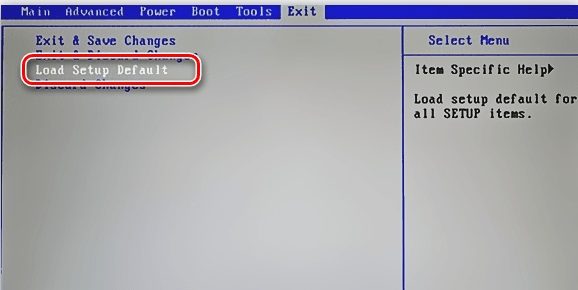
Самый простой способ обнулить BIOS — открыть её интерфейс и воспользоваться командой сброса. Но этот вариант подходит, только если компьютер включается и вы помните пароль BIOS или не устанавливали его.
lumpics.ru

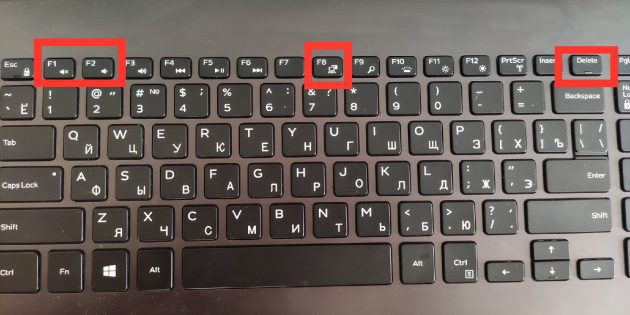
Чтобы попасть в интерфейс, в первые секунды включения компьютера нажимайте F1, F2, F8, Delete или другую клавишу, пока не увидите меню с настройками. Как правило, нужная кнопка отображается внизу экрана при запуске устройства.
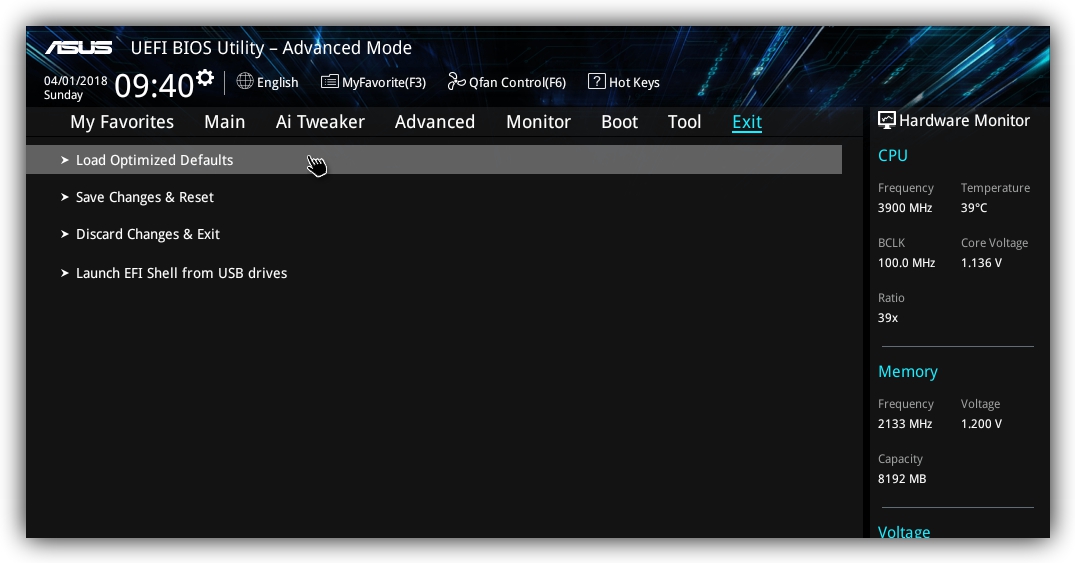
Попав в меню BIOS, найдите пункт с названием вроде Reset to Default, Factory Default, Setup Defaults или Load Optimized Defaults. Обычно эта опция находится в разделе Exit. Воспользуйтесь ею и подтвердите действие — компьютер перезагрузится, а настройки будут сброшены.
Как сбросить BIOS через программный интерфейс

Если по какой-то причине вы не можете попасть в интерфейс BIOS или найти нужный пункт, попробуйте следующие способы. Но для этого вам понадобится снять крышку корпуса, чтобы получить доступ к материнской плате.

Помните, вскрытие корпуса может привести к потере гарантии.

2. Как сбросить BIOS с помощью джампера или кнопки на плате

Выключите компьютер и отключите его от розетки и других устройств. Если у вас ноутбук, достаньте аккумулятор. Затем снимите крышку корпуса и осмотрите материнскую плату.

На некоторых новых моделях плат есть специальная кнопка для сброса настроек BIOS. Обычно прямо на ней или рядом можно увидеть надписи вроде CLEAR, CLR, PSSWRD или CLR_CMOS. Если найдёте такую кнопку на своей материнской плате, просто нажмите на неё. Настройки BIOS обнулятся, и вам останется только собрать и включить компьютер.
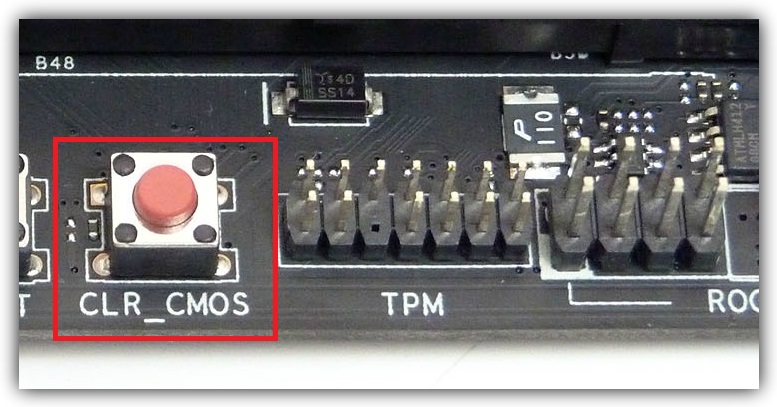
Как сбросить BIOS с помощью кнопки на плате
www.pcgameware.co.uk

Если такой кнопки нет, то рядом с батарейкой должен быть так называемый джампер — специальная перемычка, с помощью которой можно выполнить сброс. Она занимает два контакта из трёх. Снимите её и наденьте на два других контакта.
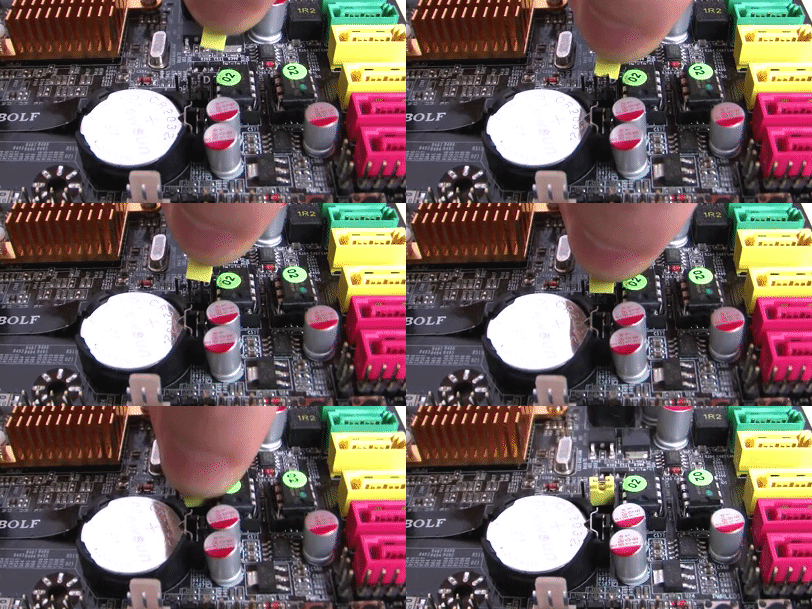
Как сбросить BIOS с помощью джампера
Пример: джампер (жёлтая перемычка в руках) соединял первый и второй контакты. Снимаем его и временно надеваем на второй и третий

Пока джампер находится в новом положении, нажмите на кнопку питания компьютера и удерживайте её 10–15 секунд. Компьютер не включится, так как он обесточен, но произойдёт сброс настроек BIOS. После этого можно вернуть джампер на старое место, а затем собрать и включить компьютер.

Если этот способ не сработает или вы не можете найти перемычку, попробуйте следующий.

3. Как сбросить BIOS с помощью съёмной батарейки

Настройки BIOS сохраняются, даже когда компьютер не подключён к источникам питания. Это происходит благодаря батарейке на материнской плате, которая постоянно питает микросхему. Но если вы извлечёте её на несколько минут, произойдёт сброс BIOS.

Выключите компьютер и отключите его от розетки и других устройств. Если у вас ноутбук, достаньте аккумулятор.

Снимите крышку корпуса и найдите батарейку на материнской плате. Затем осторожно извлеките батарейку на 10 минут и вставьте обратно. Не переусердствуйте: в некоторых устройствах она может быть несъёмной. В таких случаях остаётся рассчитывать только на предыдущие способы или отдавать аппарат для сброса в сервисный центр.

На многих ноутбуках батарейка подключается к материнской плате с помощью специального провода. Если заметите такой, отключите провод от платы, прежде чем извлечь батарейку.

Когда переустановите её, закройте корпус, при необходимости вставьте аккумулятор на место и включите компьютер.


Читайте также
🧐
10 бесплатных программ для удалённого доступа к компьютеру
11 признаков взлома вашего компьютера или смартфона
Как удалить рекламу на компьютере: 5 эффективных программ
Если нашли ошибку, выделите текст и нажмите Ctrl + Enter

Лучшие предложения

15 товаров, чтобы с комфортом проводить время на даче

15 товаров, чтобы с комфортом проводить время на даче

Забираем очаровательные кеды из коллаборации SELA и «Союзмультфильма»

Забираем очаровательные кеды из коллаборации SELA и «Союзмультфильма»

Кроссовки Li-Ning Soft Go 3

Надо брать: кроссовки от Li-Ning для тех, кто проводит весь день на ногах

15 товаров с распродажи AliExpress для тех, кто хочет заскочить в последний вагон

15 товаров с распродажи AliExpress для тех, кто хочет заскочить в последний вагон

Автомобильный насос от Baseus

Многофункциональный насос от Baseus отдают за полцены на AliExpress

3D-принтеры на распродаже AliExpress: 10 вариантов с отличными отзывами

3D-принтеры на распродаже AliExpress: 10 вариантов с отличными отзывами

Видеорегистратор DDPAI Z60 Pro:

Забираем со скидкой 68% флагманский 4К-регистратор DDPAI Z60 Pro

Находки AliExpress: самые интересные и полезные товары недели

Находки AliExpress: самые интересные и полезные товары недели

Это интересно
Как найти покупателей без помощи социальных сетей

Как найти покупателей без помощи социальных сетей

«Семальтара»: как работает семаглутид в таблетках и для чего его назначают

«Семальтара»: как работает семаглутид в таблетках и для чего его назначают

Как женщины-учёные выводят науку за пределы лабораторий: 3 идеи, которые двигают прогресс

Как женщины-учёные выводят науку за пределы лабораторий: 3 идеи, которые двигают прогресс

Где отдохнуть от городской суеты: 5 национальных парков России для весеннего отпуска

Где отдохнуть от городской суеты: 5 национальных парков России для весеннего отпуска

Комментарии
Леонид Хамитов
17.04.18 13:40
Открытие корпуса системного блока НЕ лишает гарантии. Не вводите людей в заблуждение.
Максим Волоцкий
17.04.18 20:15
Зависит от сборщика/производителя. Если корпус опломбирован, то гарантию при вскрытии можно потерять.
Aven Ares
20.06.18 22:55
Я по старинке вынемаю батарейку
Макс Бутин
12.01.19 05:26
Спасибо получилось (способ с джемпером)
Юрий Саталкин
04.12.19 16:10
а что делать если не один из способов не помог ? вынимал батарейку на 4ро суток... пытался с джампером.. не помогает... материнка Prime z270-p.
александр дункан
31.05.20 11:02|изменено
Самый простой способ-сброс BIOS до заводских настроек, правда у вас фотка старого BIOS .клавишу F8 можно активировать и на windows-10
nik
02.03.23 22:18
Способ с джампером помог, спасибо!!! И, что интересно, в других источниках не писали про удержание кнопки пуск. Спасибо огромное.
Игорь Шатров
24.08.25 17:52
Добрый а а как с джемпером Вы поступили?напишите пожалуйста
Виктор Головач
12.10.23 01:41
Подскажите пожалуйста каким другим способом можно сбросить BIOS(выше перечисленные) ноутбук AIERXUAN G2
Сара Карасюк
28.09.24 18:59
Я уже ответила тут внизу!Попробуйте!
Flipp Flippov
06.06.24 14:13
А что делать если способ с батарейкой не помогает, а Пины которые накрываются джамперами не подписаны?
Сара Карасюк
28.09.24 18:58
Если нужно сбросить программно и «вслепую»: Отключить все накопители (USB флешки, HDD и SSD винчестеры) для того, чтобы при загрузке материнка сама вышла в настройки bios. (если это не помогает, то после того, как плата «пропищит» быстро несколько раз нажимаем Del) Ждём где-то секунд 10-15, не меньше. Далее вслепую нажимаем последовательность кнопок на клавиатуре: 5раз стрелку вправо, 6раз стрелку вниз, 2раза Enter, 4раза стрелку вверх, 2раза Enter (в данной комбинации мы вслепую выполнили сброс биоса к заводским параметрам)Попробуйте! Мне помогло!
Что вы могли пропустить
Назад к BlackBerry: анонсирован смартфон Unihertz Titan 2 Elite с клавиатурой и большим экраном
0
Вчера
Новости
Устройства
Как пользоваться KakaoTalk — корейским мессенджером из топа App Store и Google Play
0
Вчера
Ликбез
Технологии
OpenAI отказалась от генератора видео Sora — миллиардной сделки с Disney не будет
0
Вчера
Новости
Технологии
Всё в шести кнопках: представлена клавиатура MiraBox K1W с клавишами‑экранами
0
24 марта
Новости
Устройства
Анонсирован компактный флагман OnePlus 15T с батареей на 7 500 мА·ч и улучшенной защитой
0
24 марта
Новости
Устройства
Обзор Honor Pad X8b — бюджетного планшета с отличной автономностью
0
24 марта
Устройства
Устройства
В Bloomberg раскрыли, когда выйдет полностью безрамочный iPhone — уже скоро
0
24 марта
Новости
Устройства
Как написать хороший текст с помощью ИИ, чтобы он выглядел живым
0
24 марта
Технологии
Технологии
Apple объявила даты конференции WWDC 2026 — на ней покажут iOS 27
0
24 марта
Новости
Технологии
10 вещей, которые нужно сделать перед использованием нового ноутбука на Windows
0
23 марта
Windows
Windows
AirDrop появился на смартфонах Samsung — но пока не на всех
0
23 марта
Android
Новости
11 крутых нейросетей для обработки фото
0
22 марта
Ликбез
Технологии
Сэм Альтман хочет превратить ИИ в коммунальную услугу подобно электричеству и воде
0
21 марта
Новости
Технологии
18 лучших RPG-игр на Android в 2026 году, доступных бесплатно
0
21 марта
Android
Android
Меньше ИИ и больше кастомизации: Microsoft раскрыла план по улучшению Windows 11 в 2026 году
0
21 марта
Windows
Новости

Новые комментарии

Аватар автора комментария
Елена Исупова7 минут назад

0 / 0

А я в нее и правда забиралась вместе с Мэдди)) Помогала привыкнуть к новому предмету в доме. Вообще заводчики и кинологи рекомендуют клетку/вольер на время отсутствия хозяина по нескольким причинам: для безопасности животного (может съесть что-то вредное), чтобы щенок не портил вещи (и это не вошло в привычку, потом трудно отучить), для создания безопасного места, где можно отдохнуть. Все это — не постоянно, а на 1-2-3 часа, когда нужно заняться делами.
7 особенностей жизни со щенком, к которым я была не готова
Аватар автора комментария
Борис Кравченко13 минут назад

+1 / 0

Изображение
«Спасибо, что не Disney»: первый тизер сериала по «Гарри Поттеру» и реакция Сети
Аватар автора комментария
Елена Исупова1 час назад

0 / 0

Никогда об этом не задумывалась, было интересно узнать!
Знаете ли вы, почему привидения носят одежду?
Аватар автора комментария
Николай1 час назад

0 / 0

Новое слова в словарь, пищеприёмник 😂😂😂😂😂
«Финансовый фастфуд»: почему мы тратим деньги, когда устали или тревожимся
Как найти покупателей без помощи социальных сетей

Как найти покупателей без помощи социальных сетей

Лайфхакер
Информация
О проектеРубрикиРекламаРедакцияВакансииО компании
Подписка
TelegramВКонтактеTwitterViberYouTubeИнициалRSS
Правила
Пользовательское соглашениеПолитика обработки персональных данныхПравила применения рекомендательных технологийПравила сообществаСогласие на обработку персональных данныхСогласие для рекламных рассылокСогласие для информационной программы
18+Копирование материалов запрещено.
Издание может получать комиссию от покупки товаров, представленных в публикациях