Лайфхакер
Лайфхакер
Лучшее
Новости
Жизнь
Рецепты
Здоровье
Кино
Технологии
Покупки
Лучшее
Новости
Жизнь
Рецепты
Здоровье
Кино
Технологии
Покупки
Реши за меня
Добрые новости
Стыдные вопросы
Есть мнение
Норм или стрём
Личный опыт
Объясняем за минуту
Сервисы
Технологии
16 мая

Как узнать свой пароль от Wi-Fi: 7 способов для разных ситуаций

Забыли? Не страшно! С кем не бывает.
Фото автора Артём Козориз
Артём Козориз

Автор Лайфхакера

Как узнать свой пароль от Wi-Fi: 7 способов для разных ситуаций

Современные гаджеты запоминают пароль от беспроводной сети сразу после первого ввода и подключаются автоматически. Комбинация может понадобиться при настройке нового устройства или когда нужно поделиться доступом к Wi-Fi с гостями. Если пароль вылетел из головы, не беда — вот как можно его узнать.

1. Посмотрите стандартный пароль на роутере
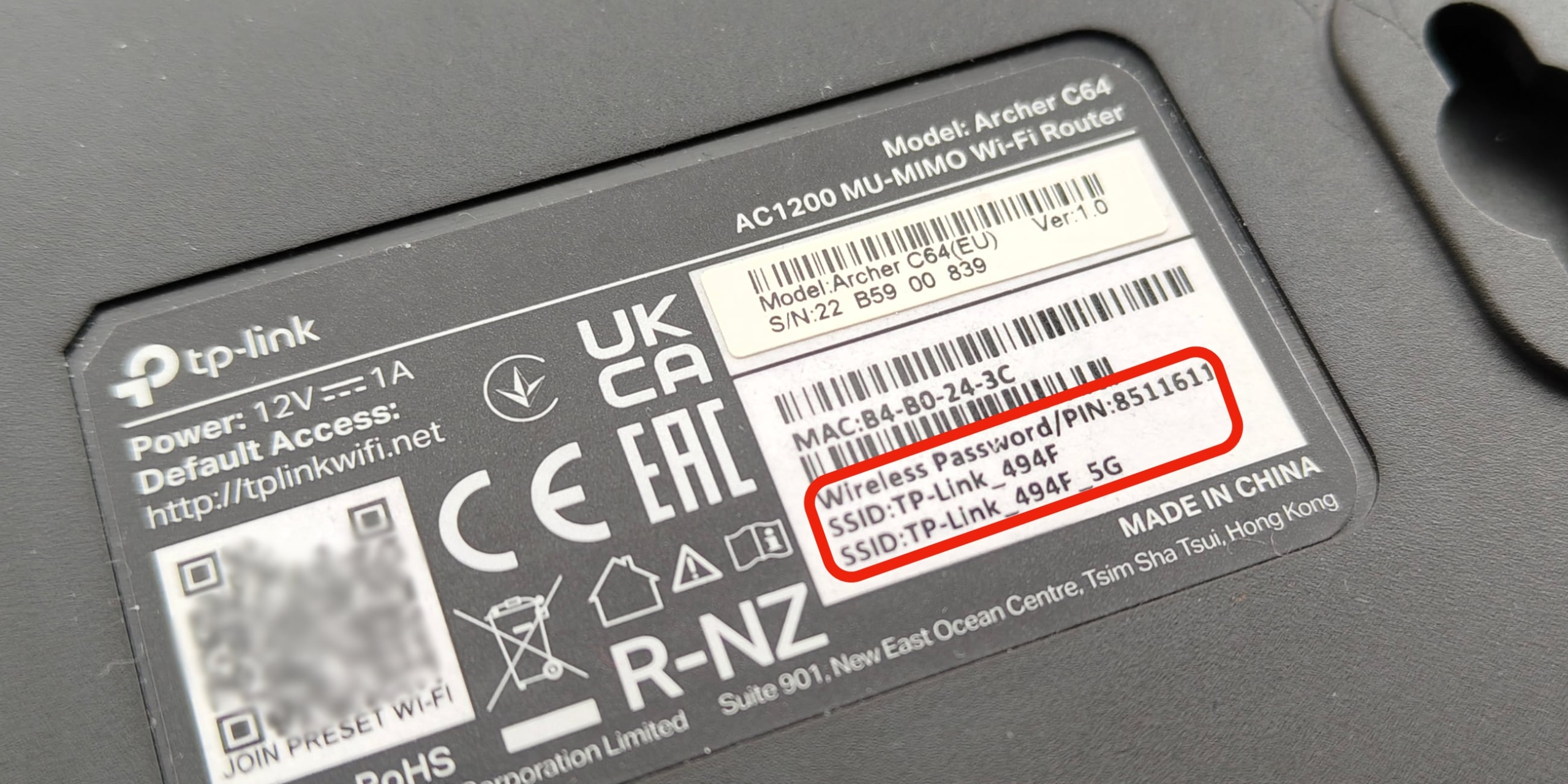
Как узнать свой пароль от Wi-Fi: посмотрите стандартный пароль на роутере
Пароль и названия сетей на стикере роутера. Фото: Артём Козориз

Этот способ подойдёт, если у вас есть физический доступ к маршрутизатору. Каждому роутеру по умолчанию присваиваются уникальное имя сети и пароль. Обычно эти данные печатаются на специальной наклейке вместе с серийным номером и прочей сервисной информацией. 

Поэтому осмотрите корпус роутера с нижней стороны или сзади. Найдите поле с пометкой Password, Key, WPA Key или PIN. А если на этикетке есть QR-код, отсканируйте его камерой смартфона — современные устройства предложат подключиться к сети автоматически.

Как можно догадаться, метод сработает только в том случае, если пароль от Wi-Fi никто не менял.

2. Проверьте пароль в настройках Android
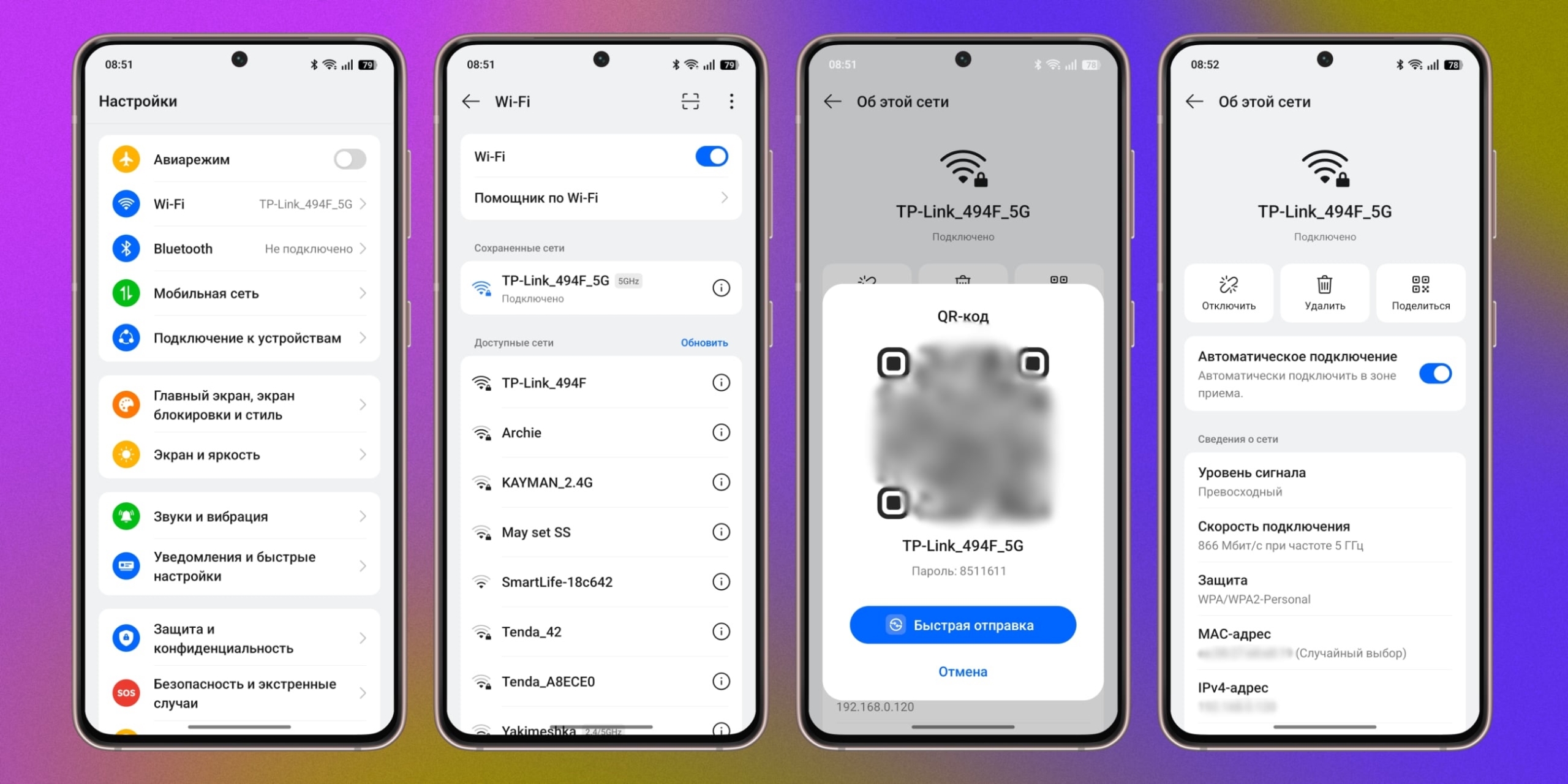
Как узнать свой пароль от Wi-Fi: проверьте пароль в настройках Android

Начиная с 10‑й версии в настройках Android можно просматривать пароли всех сохранённых сетей без root-прав и специальных приложений. Это удобно, когда роутер спрятан далеко, а под рукой лишь смартфон, подключённый к сети. Вы сможете не только узнать пароль, но и показать QR-код другу для соединенияв в одно касание.

  • Откройте «Настройки» и перейдите в раздел Wi-Fi или «Сеть и интернет».
  • Нажмите на значок «i» рядом с текущей сетью или выберите нужный вариант в списке «Сохранённые сети».
  • Щёлкните по кнопке «Поделиться» и подтвердите действие отпечатком или другим способом.

После этого на экране появится QR-код, а под ним будет указан пароль. Правда, это работает не на 100% смартфонов — в зависимости от оболочки данные в этом окне могут различаться. 

3. Найдите ключ в приложении «Пароли» на iPhone
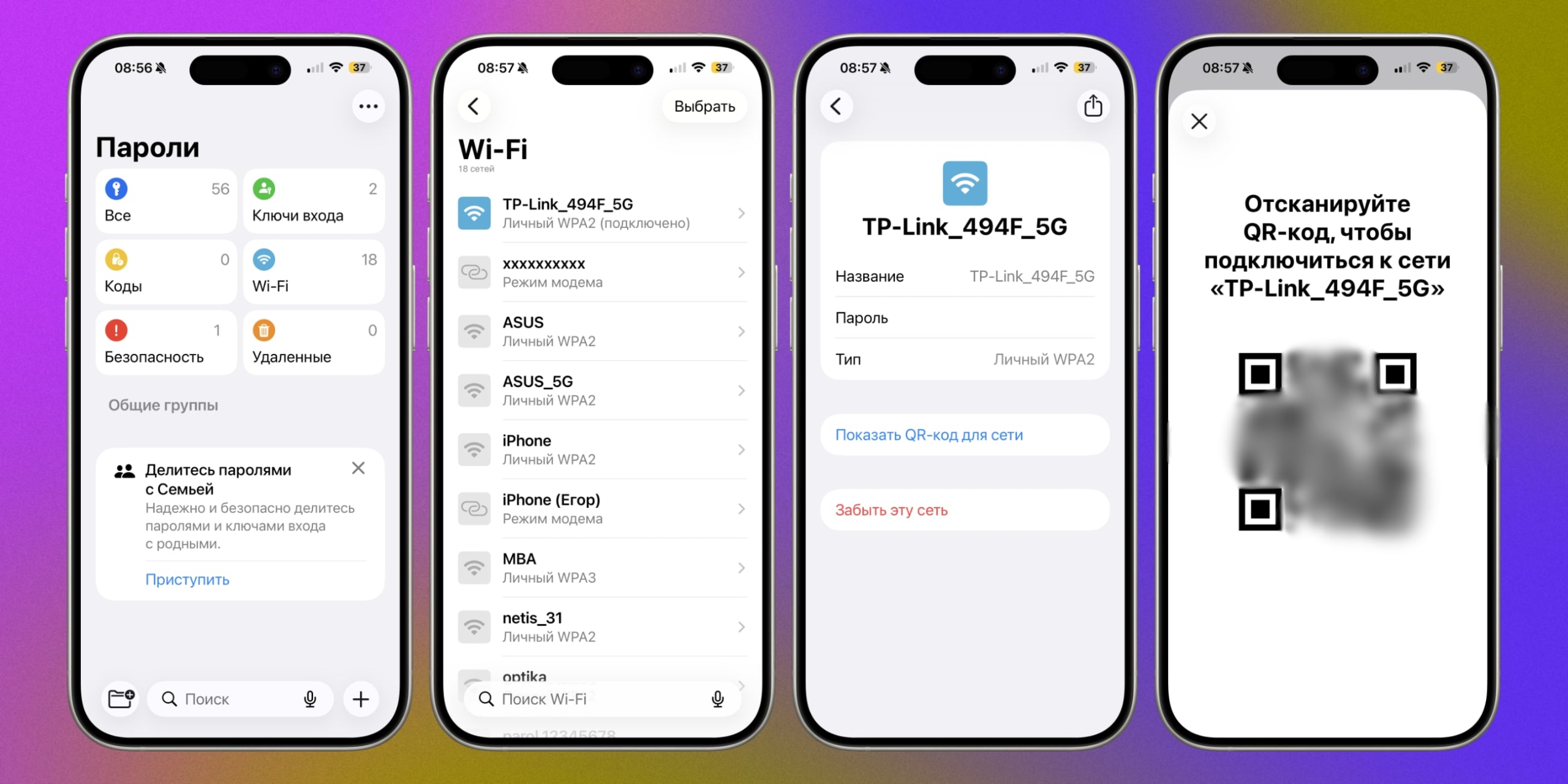
Как узнать свой пароль от Wi-Fi: найдите ключ в приложении «Пароли» на iPhone

В iOS эта возможность появилась относительно недавно, но работает так же, как и на Android. Если вы хоть раз подключались к сети, iPhone её запомнил и сохранил пароль в одноимённом приложении. Вы сможете увидеть комбинацию, подтвердив свою личность с помощью биометрии.

  • Найдите и откройте стандартное приложение «Пароли».
  • Авторизуйтесь с помощью Face ID или Touch ID.
  • Перейдите в категорию Wi-Fi — там будут перечислены все сети, к которым вы когда-либо подключались.
  • Выберите нужную сеть и нажмите на поле с точками, чтобы увидеть и скопировать пароль. Или выберите «Показать QR-код» для подключения в одно касание.

В iOS 17 и более ранних версиях приложения «Пароли» нет. Поэтому откройте «Настройки» → Wi-Fi, выберите сеть и тапните «Изменить», после чего коснитесь точек в поле «Пароль» для просмотра и копирования.

4. Узнайте пароль из настроек сети Windows
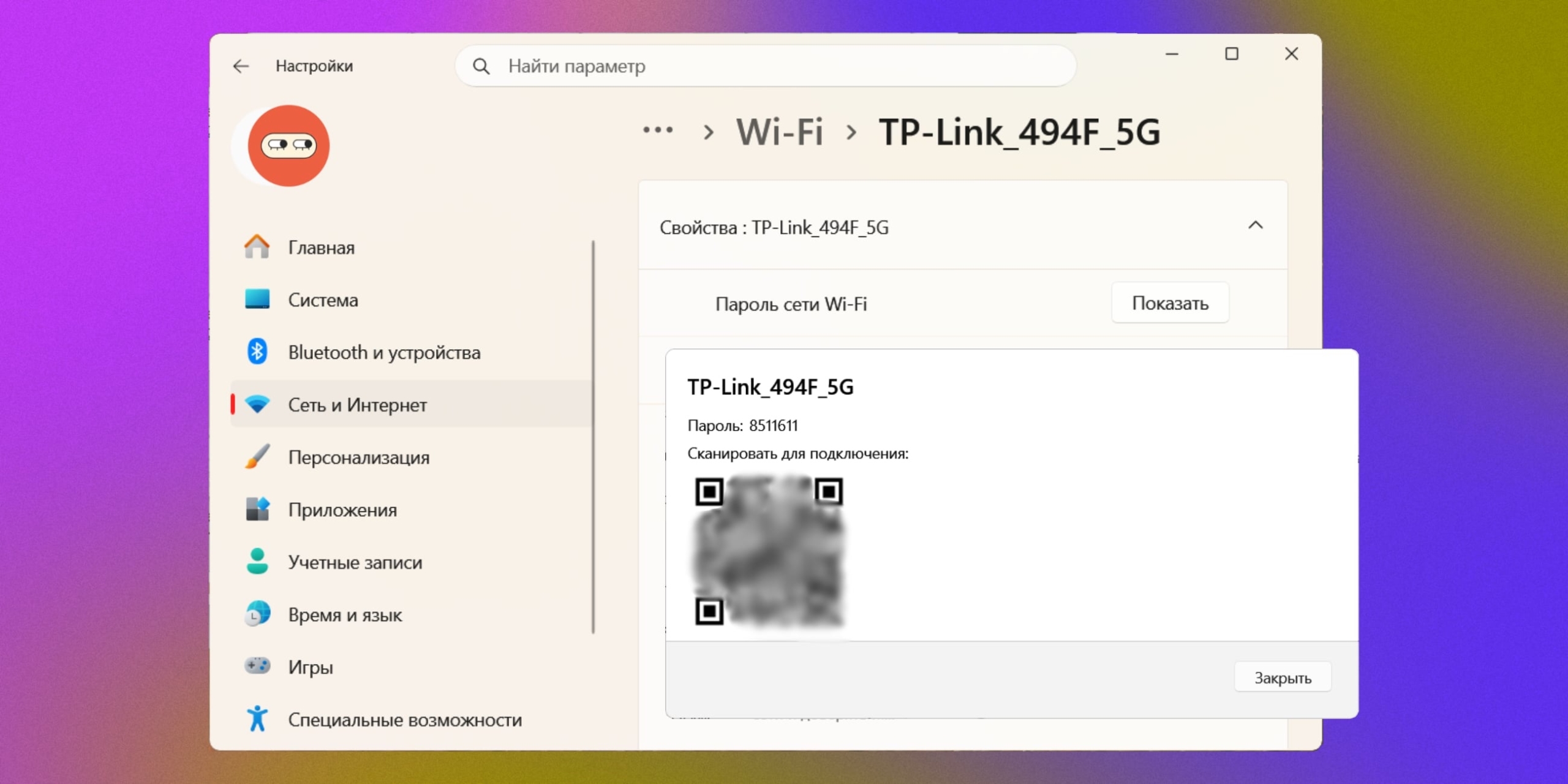
Как узнать свой пароль от Wi-Fi:  узнайте пароль из настроек сети Windows

Если вы когда-то подключались к сети с компьютера, то пароль от неё уже хранится в системе. В зависимости от версии Windows названия пунктов меню могут различаться, но алгоритм примерно тот же:

  • Откройте «Параметры» через меню «Пуск» или сочетанием Win + I на клавиатуре.
  • Перейдите в раздел «Сеть и Интернет» → «Wi-Fi» и нажмите «Свойства» с названием текущей сети.
  • Кликните кнопку «Показать» рядом с «Паролем сети Wi-Fi», и на экране появятся символы ключа, а ниже — QR-код для подключения.

Для просмотра пароля в Windows 10 и более старых версиях системы перейдите в «Панель управления» → «Центр управления сетями и общим доступом». Кликните по названию сети и выберите «Свойства беспроводной сети» → «Безопасность» → «Отображать вводимые знаки».

5. Посмотрите в «Паролях» macOS
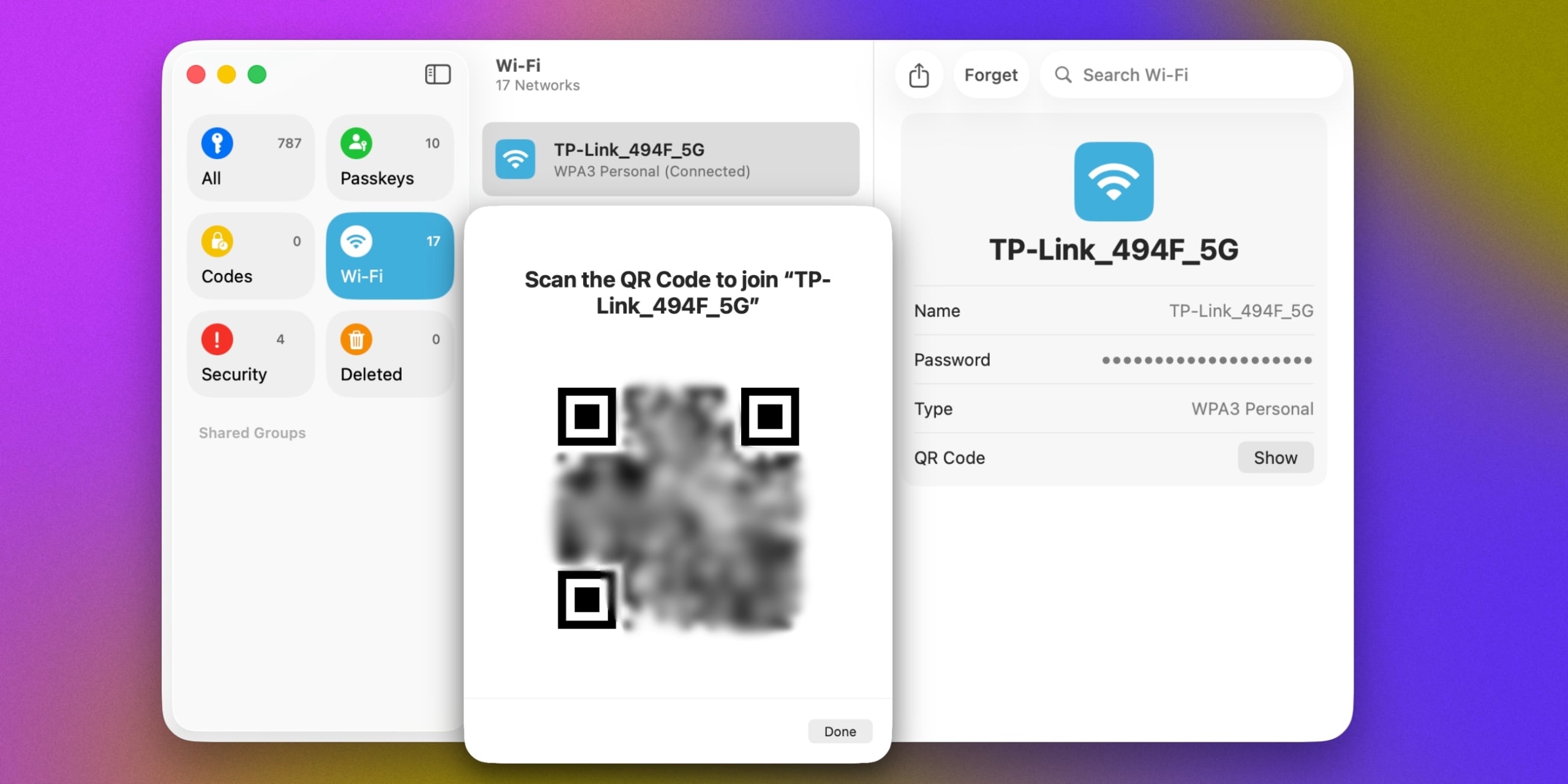
Как узнать свой пароль от Wi-Fi:  посмотрите в «Паролях» macOS

Как и на iPhone, ключи от Wi-Fi на Mac тоже хранятся в приложении «Пароли». Здесь можно найти данные любой сети, к которой вы когда-нибудь подключались, и поделиться ими для настройки нового устройства.

  • Откройте приложение «Пароли» через поиск Spotlight или из папки «Программы».
  • Подтвердите вход Touch ID или вводом пароля администратора.
  • В боковом меню выберите Wi-Fi, затем — нужную сеть в списке. Кликните по символам в строке «Пароль» или нажмите «Показать» в поле QR-код для подключения в одно касание.

Вот ещё один универсальный способ для всех версий macOS, в том числе старых. Перейдите в «Настройки» → Wi-Fi, нажмите три точки рядом с нужной сетью в списке и выберите «Копировать пароль».

6. Найдите пароль в веб-интерфейсе роутера
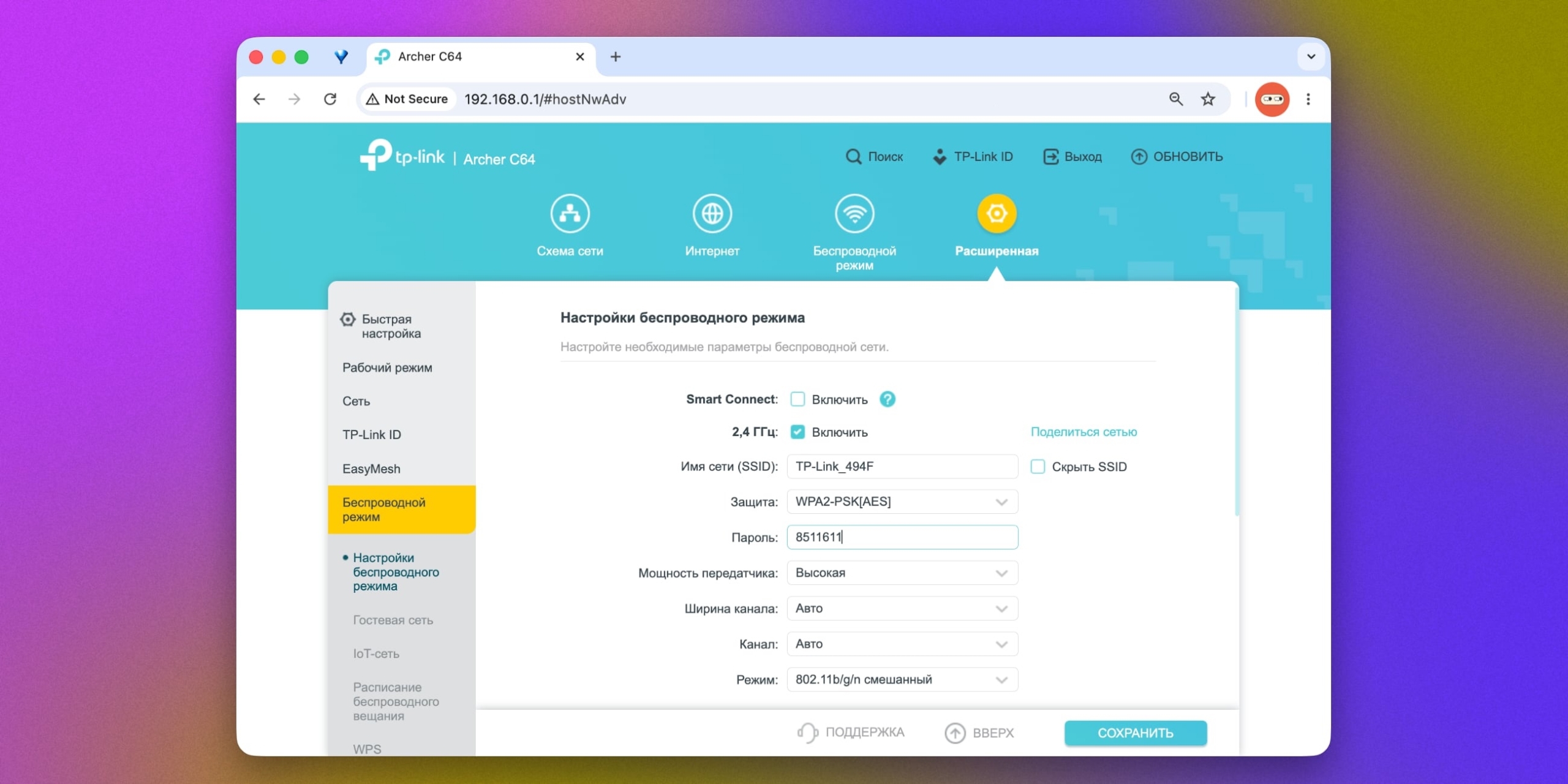
Найдите пароль в веб-интерфейсе роутера

Если у вас есть доступ к веб-интерфейсу, то пароль от Wi-Fi можно узнать там. Для этого надо перейти в браузере по адресу, указанному на стикере, и ввести логин и пароль оттуда же. Структура меню у каждого производителя немного различается, но ключ там обязательно есть.

  • Переверните роутер и найдите на наклейке точный адрес панели управления (обычно это 192.168.0.1 или 192.168.1.1) и данные для входа (чаще всего admin/admin).
  • Введите адрес в строке браузера и авторизуйтесь с помощью логина и пароля с этикетки.
  • Перейдите в раздел «Беспроводной режим» (Wireless) → «Настройки беспроводного режима» (Wireless Settings).
  • Найдите строку «Пароль» или «Ключ безопасности» — там будет указан ваш текущий пароль.

7. Сбросьте пароль и задайте новый
Сбросьте пароль и задайте новый
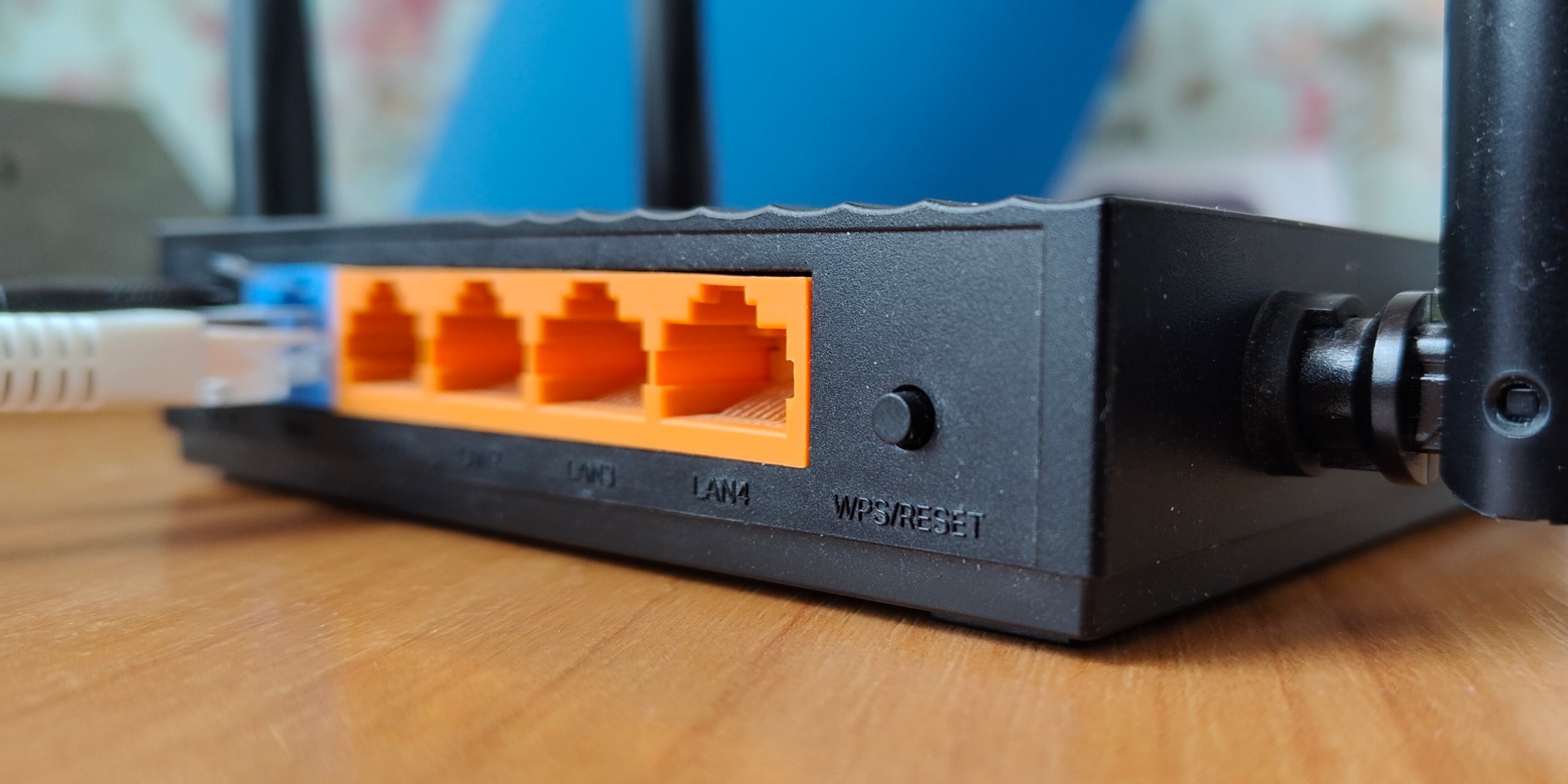
Для сброса этого роутера используется кнопка WPS/Reset. Фото: Артём Козориз

Самый радикальный метод, который обнуляет настройки роутера и возвращает заводскую комбинацию, указанную на наклейке. Метод гарантированный, но требующий времени — так как после сброса интернет пропадёт на всех устройствах и их придётся подключать заново.

  • Найдите на корпусе роутера маленькое отверстие с надписью Reset или кнопку WPS/Reset.
  • С помощью скрепки или иголки зажмите кнопку внутри этого отверстия на 10–15 секунд. Индикаторы на роутере должны одновременно мигнуть и погаснуть.
  • Подождите 1–2 минуты до полной перезагрузки устройства.
  • Подключитесь к сети, используя стандартный пароль с этикетки, как описано в первом способе.
  • Зайдите в веб-интерфейс роутера (шестой способ) и в разделе «Беспроводной режим» установите новый, более запоминающийся пароль.

Важно: если провайдер требовал специальных параметров соединения, то интернет может не заработать без обращения в службу поддержки.

Этот материал впервые был опубликован в декабре 2015 года. В мае 2026-го мы обновили текст.

Узнайте больше
👇
15 причин, почему ноутбук не видит Wi-Fi, и как это исправить
Какая скорость домашнего интернета нужна вам на самом деле
8 вещей, которые не стоит делать при использовании общедоступного Wi-Fi
Объясняем за минуту: как быстро понять, что ваш Wi-Fi «съедают» соседи
Зачем нужен усилитель сигнала Wi-Fi и как его выбрать
Обложка: Лайфхакер
Если нашли ошибку, выделите текст и нажмите Ctrl + Enter
Это интересно
Как поддержать близкого, который бросает курить, и не испортить отношения

Как поддержать близкого, который бросает курить, и не испортить отношения

Безопасные покупки: как Ozon бережёт вас от мошенников

Безопасные покупки: как Ozon бережёт вас от мошенников

Реклама
3 крутых функции в приложении Т2, о которых вы должны знать

3 крутых функции в приложении Т2, о которых вы должны знать

ИГРА: Каким покупателем вас видят магазины

ИГРА: Каким покупателем вас видят магазины

Комментарии
Александр Бордюгов
21.12.15 18:38
Для кого статьи пишите? По-моему для бабушек.
Igor Ogaryov
22.12.15 04:58
Заголовки следующих статей: "7 способов узнать объем свободного места на диске", "11 способов перезагрузки своего компьютера", "5 причин почему не нужно отказывать соседу по лестничной площадке в просьбе настроить Wi-Fi"
Александр Бордюгов
22.12.15 05:32
17 способов выключить компьютер?
Alex Bragin
21.12.15 18:50
Опечатка, для большинства роутеров домашним является адрес 192.168.0.1 Также, добавьте инфу по hard reset 30/30 - держим 30 секунд кнопку reset и выключаем на 30 сек, устройство сбрасывается до заводских настроек.
Артём Козориз
21.12.15 19:07
Ага, спасибо за замечание! Поправил.
epicwn
22.12.15 14:07
Это инструкция для тп-линков? Тогда так и пишите
Alex Bragin
22.12.15 15:36
Нет, это универсальные вещи. Нашли неточность или не прочитали слово "большинство"?
Andrex Ultexplorer
21.12.15 20:21
1 -й пункт вообще не имеет никакого отношения к паролю WiFi. Не вводите людей в заблуждение. Ведь будут @admin-ом кормить смартфоны ;)))
Владимир
22.12.15 10:09
Ну да первый пункт это как раз логин пароль для в входа в админку роутера из пункта 4, если его не меняли конечно. Да и пароль в админке, у меня по умолчанию отображается, а не скрыт.
Артём Козориз
22.12.15 22:09
Вы не правы, речь как раз-таки о пароле, который тоже иногда печатается на некоторых роутерах. Просто не совсем подходящее фото для иллюстрации.
Екатерина Солнцева
23.12.15 18:49
Спасибо от "бабушки" - информация очень пригодилась. Все некогда было информацию поискать, а тут как раз Ваша статья. :)
Николай Каретко
26.12.15 14:41
Что-то Лайфхакер совсем сдувается. Одна за другой идут статьи с советами - да, извините, но реально ведь "для бабушек". Хотя, с другой стороны... Может быть, целевая аудитория из числа тех, кто использует пароль типа 123456789 - таких, наверное, больше. Я имею в виду, больше, чем тех, кто заморачивается. А слабо написать статью, например, с подборкой приложений для создания и хранения паролей? С рейтингом надежности? И тогда "бабушкам" не придется в следующий раз надевать три пары очков, чтобы разглядеть циферки на тыльной стороне роутера. Достаточно запомнить ОДИН пароль - для входа в приложение. Хотя, конечно, что-то мне подсказывает, что этим паролем будет дата рождения ее "внучка".
Александр Романов
27.12.15 19:18
Казалось бы: один пароль! Но буквально вчера LastPass решил проверить, что я помню свой мастер-пароль... Давно я так не мучился, вспоминая комбинацию из более чем 20 символов )))) Так что "и на старуху бывает проруха".... Ну и признайтесь: скорее всего в менеджере паролей Вы не будете хранить пароль от WiFi, ибо для "узнавания" пароля нужен интернет (если это не локальный менеджер), а именно для интернета Вам и нужен WiFi ))))
Николай Каретко
27.12.15 19:38
Так в наш век научно-технического прогресса это давно уже не проблема. И как раз об этом можно было бы в статье написать. Вроде как несколько лет уже облачными сервисами все пользуемся и не жужжим - и даже радуемся. И приложения для хранения паролей тоже на облачных сервисах многие завязаны. Достаточно надежных, кто бы что ни говорил (тьфу-тьфу, конечно, но как показывает практика - все ОК). И если у вас на смартфоне интеренет есть (а он наверняка есть) и если там установлено такое же приложение для хранения паролей - вам не составит труда в него войти, даже если дома вай-фай отключили (уж один пароль, пусть и сложный, все же НАДО заставить себя запомнить ))))). В общем, как-то так. Я собственно почему удивился "уровню" данной статьи - моя семилетняя дочь уже может все это и без всяких лайфхакеров сделать. Посмотреть пароль на роутере.... ха..... нашли задачку. Куда катится этот мир.
Максим Лукьянов
29.11.20 19:18
Ну не знаю у меня на компе Win7, и никаких управления беспроводными сетями, по Wifi, нет! Таких словосочетаний не встречается, разделов о которых говорите не существует. Думаю такие варианты стоило тоже упомянуть!
Вова Корниенко
15.03.22 09:28
Подскажите как мне разблокировать роутер MTS835F_89441E
Татьяна Александровна
01.08.22 17:03|изменено
Про роутер мне теперь понятно.А как распознать своего оборудования вай-фай, если под оборудованием имеется ввиду модем МТС с выходом в Интернет и с раздачей вай-фая? Мне нужно распознать SSID WiF — имя (идентификатор) своей беспроводной сети.Кто -нибудь сталкивапся с таким оборудовнием? Смарт - телевизор не отображает его, хотя, возможно, среди других найденных есть свой, но как его угадать?Замечу, что этот модем находится в планшете в рабочем состоянии. "Галочка" вай-фая, при этом, активирована.Буду признательна и благодарна за совет или подсказку.
Dear Assad
17.08.22 14:26
Стёрт штрих код и король как взломать и узнать пороль
Ajiniyoz Sbanqulov
24.10.25 20:31
Wifi пароль
Что вы могли пропустить
Xreal представила Aura — AR-очки на Android XR с отдельным вычислительным блоком
0
16:44
Новости
Устройства
Представлены Jaye Band — миниатюрные умные часы только для самых важных уведомлений
0
16:10
Новости
Устройства
Google тестирует «капчу», для которой нужна камера — в Сети метод назвали сомнительным
0
15:24
Новости
Технологии
Авторитетный инсайдер полностью рассекретил складной iPhone Ultra
0
14:21
Новости
Устройства
От нейрокартинок к прорыву в медицине: Midjourney показала ИИ-сканер тела, который может заменить МРТ
0
11:10
Новости
Технологии
От подоконника до сада: 6 полезных приложений для ухода за растениями
0
10:00
Технологии
Технологии
Техника Apple подорожает — Тим Кук объяснил почему
0
09:29
Новости
Технологии
Инструмент перехода с iPhone на Android сильно прокачали — теперь переносится даже домашний экран
0
Вчера
Android
iOS
Все смартфоны поставят на учёт — в России утвердили основы работы базы IMEI
0
Вчера
Новости
Технологии
Sharp выпустила умные часы, которые подсчитывают потребляемые калории автоматически
0
Вчера
Новости
Устройства
Плавающие приложения и улучшенная защита от кражи: Android 17 вышла официально
0
Вчера
Android
Новости
Как выбрать 3D-принтер, чтобы печатать бытовые мелочи, запчасти или даже фигурки
0
Вчера
Ликбез
Устройства
Всё мы делим пополам: Nimble выпустила пауэрбанк, который делится на две части
0
16 июня
Новости
Устройства
Commodore показала раскладушку Callback 8020 в стиле 2000-х, блокирующую соцсети и браузеры
0
16 июня
Новости
Устройства
Lenovo представила «музыкальный» планшет Tab Plus Gen 2 — с 9 динамиками и откидной подставкой
0
16 июня
Новости
Устройства

Новые комментарии

Аватар автора комментария
Иван Иванов24 минуты назад

0 / 0

Про что игра?
Объявлена дата старта предзаказов на GTA VI — новый постер
Аватар автора комментария
Максим Прохоров29 минут назад

0 / 0

спасибо! попробую! сливки обязательно 33? не написали если взять меньшей жирности
Я сделала сыр страчателлу из чечила и сливок. Стоит ли оно того?
Аватар автора комментария
Чадо Брюн41 минуту назад

0 / 0

Рассказы из петли — огонь 🔥
Скрытые жемчужины: Collider назвал 10 захватывающих фантастических сериалов, о которых многие не слышали
Аватар автора комментария
Alexey Monastyrenko2 часа назад

0 / 0

Creality K2 SE – не закрытый. Именно это отличает SE. Впрочем, для первой покупки так даже лучше, да и 100 евро разницы в цене – не лишние.
Как выбрать 3D-принтер, чтобы печатать бытовые мелочи, запчасти или даже фигурки
Как начать карьеру в телекоме: 3 реальные истории от сотрудников Т2

Как начать карьеру в телекоме: 3 реальные истории от сотрудников Т2

Реклама
Лайфхакер
Информация
О проектеРубрикиРекламаРедакцияВакансииО компании
Подписка
TelegramВКонтактеTwitterViberYouTubeИнициалRSS
Правила
Пользовательское соглашениеПолитика обработки персональных данныхПравила применения рекомендательных технологийПравила сообществаСогласие на обработку персональных данныхСогласие для рекламных рассылокСогласие для информационной программы
18+Копирование материалов запрещено.
Издание может получать комиссию от покупки товаров, представленных в публикациях