Лайфхакер
Лайфхакер
Лучшее
Рубрики
Рецепты
Подкасты
Сервисы
Колонки
Лучшее
Рубрики
Рецепты
Подкасты
Сервисы
Колонки
«Авторизация»
Новости
Здоровье
Спорт и фитнес
Покупки
Технологии
Отношения
Кино
Реклама
ЛикбезmacOS
24 мая 2019

Как установить macOS через виртуальную машину

Подробнейшая инструкция для тех, кому нужен Xcode или просто хочется попробовать фирменную ОС Apple.
Фото автора Артём Козориз
Артём Козориз

Автор Лайфхакера

Как установить macOS через виртуальную машину

1. Проверьте совместимость ПК

Для запуска macOS понадобится относительно современный компьютер. Для более-менее комфортной работы нужен четырёхъядерный процессор, 8 ГБ оперативной памяти и дискретная графика.

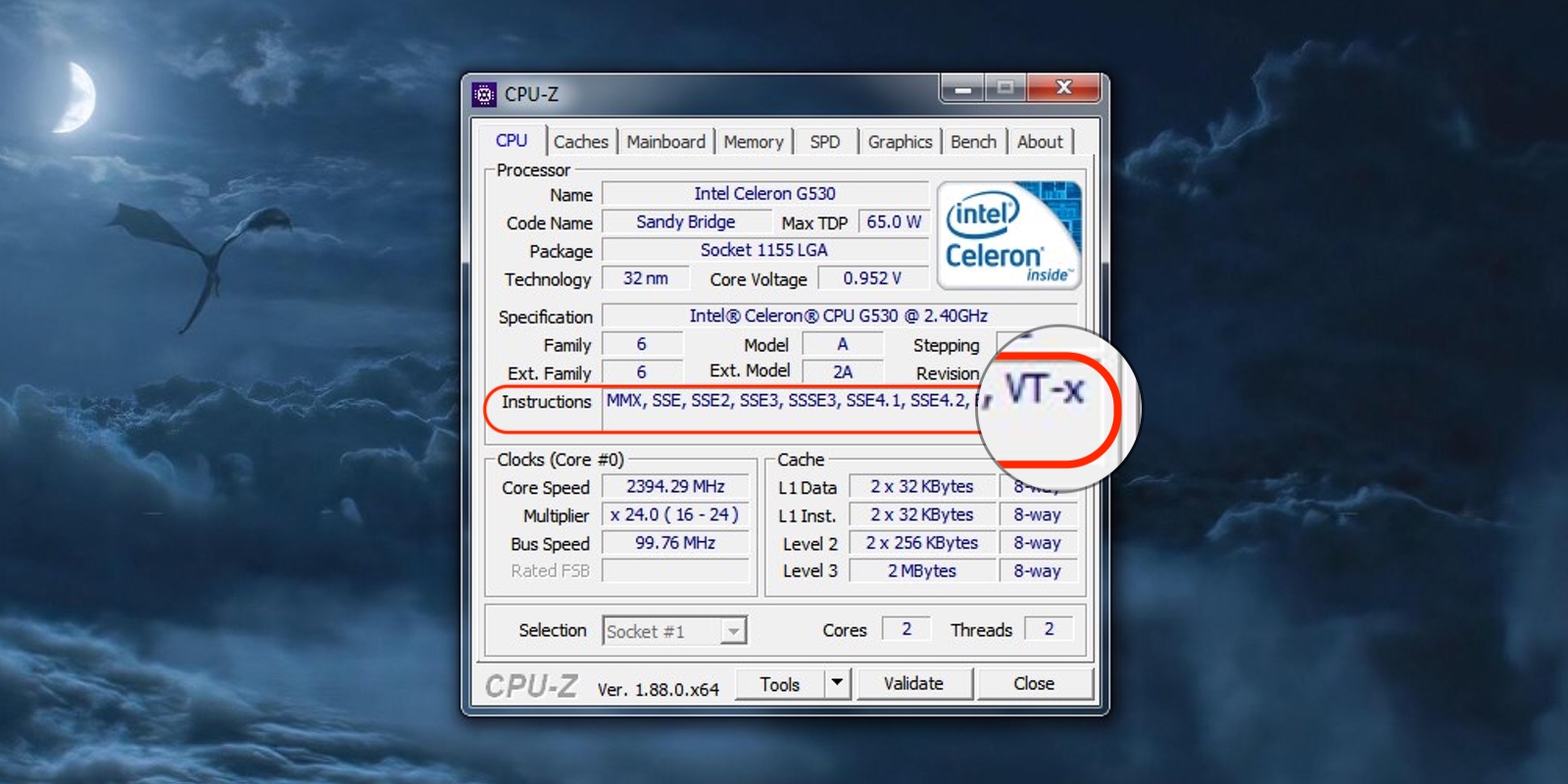
Помимо этого, процессор должен поддерживать технологии виртуализации на аппаратном уровне. У чипов Intel это VT‑x или VT‑d, у AMD — AMD‑V. Почти у всех современных процессоров она есть, но не лишним будет проверить.
Как установить macOS через виртуальную машину: Проверьте совместимость ПК

Это можно уточнить в описании конкретной модели чипа на сайте производителя или с помощью бесплатной утилиты CPU‑Z.

  1. Скачайте приложение с официального сайта и установите.
  2. Запустите CPU‑Z и взгляните на строку Instructions.
  3. Если там есть указанные выше маркировки, значит, всё в порядке.
  4. Если нет, можно использовать программную виртуализацию, но в таком случае производительность будет заметно ниже.

2. Приготовьте образ macOS

Установочных образов macOS нет в свободном доступе, к тому же Apple запрещает использование своей ОС на компьютерах других производителей. Чтобы получить образ загрузочного диска, можно попытаться найти его в интернете или одолжить Mac у кого-нибудь из друзей.

Мы воспользуемся вторым вариантом.

  1. На Mac перейдите по ссылке и нажмите «Открыть приложение App Store».
  2. Кликните «Загрузить», подождите, пока установщик скачается, и закройте его.
  3. Откройте папку «Программы» → «Утилиты» и запустите «Терминал».
  4. Создайте контейнер образа диска, скопировав команду hdiutil convert ~/Desktop/InstallSystem.dmg -format UDTO -o ~/Desktop/HighSierra.iso
  5. Смонтируйте его командой hdiutil attach /tmp/HighSierra.cdr.dmg -noverify -mountpoint /Volumes/install_build
  6. Разверните установщик системы в созданный образ командой sudo /Applications/Install\ macOS\ High\ Sierra.app/Contents/Resources/createinstallmedia --volume /Volumes/install_build
  7. Введите пароль администратора и подтвердите действие нажатием клавиши Y и Enter.
  8. Переместите образ на рабочий стол командой mv /tmp/HighSierra.cdr.dmg ~/Desktop/InstallSystem.dmg
  9. Отмонтируйте установщик командой hdiutil detach /Volumes/Install\ macOS\ High\ Sierra
  10. Сконвертируйте образ macOS в формат ISO командой hdiutil convert ~/Desktop/InstallSystem.dmg -format UDTO -o ~/Desktop/HighSierra.iso
  11. Смените расширение файла образа на ISO и перенесите с помощью флешки на ПК, где будет установлена виртуальная машина.

3. Выберите и установите ПО для виртуализации

Существует множество платных и бесплатных виртуальных машин. Для установки macOS подходят VmWare, Parallels, VirtualBox. Для нашего примера возьмём последнюю: она в свободном доступе и хорошо известна.

  1. Перейдите на официальный сайт VirtualBox и кликните по ссылке Windows hosts.
  2. Откройте загруженный файл и следуйте подсказкам мастера установки.
  3. Подтвердите инсталляцию дополнительных компонентов в процессе.

4. Создайте виртуальную машину

Теперь в VirtualBox необходимо создать наш виртуальный компьютер, на который мы позже установим macOS.

  1. Запустите утилиту, нажмите кнопку «Создать» и задайте имя машины.
  2. Укажите тип и версию ОС, в нашем случае — Mac OS X и macOS 10.13 High Sierra.
  3. Укажите объём ОЗУ. Чем больше, тем лучше, но за зелёную зону лучше не выходить.
  4. Выберите «Создать новый виртуальный диск» и тип VDI.
  5. Укажите формат «Динамический» и задайте необходимый размер. Рекомендуется от 30 ГБ в зависимости от объёма софта, который планируется использовать.

5. Настройте виртуальную машину

Для корректного запуска гостевой ОС нужно выделить оптимальное количество ресурсов основного компьютера, сконфигурировать некоторые настройки и выбрать образ macOS в качестве загрузочного диска.

  1. Выберите виртуальную машину и нажмите «Настроить» на панели инструментов.
  2. Перейдите в раздел «Система» и на вкладке «Материнская плата» снимите галочку с пункта «Гибкий диск», а затем переместите его вниз с помощью стрелки. Остальное оставьте без изменений.
  3. На вкладке «Процессор» укажите количество ядер. Лучше не выходить из зелёной зоны.
  4. В разделе «Дисплей» установите максимальный объём видеопамяти и убедитесь, что обе галочки ускорения сняты.
  5. В разделе «Носители» кликните строку «Пусто», а затем на иконку диска и выберите ISO-образ, который мы подготовили на втором шаге.
  6. Нажмите кнопку OK для сохранения настроек и закройте VirtualBox.

6. Сконфигурируйте дополнительные параметры

Из-за упомянутых выше ограничений macOS запускается только на фирменных компьютерах Apple. Чтобы система всё-таки установилась в VirtualBox, придётся немного пошаманить в консоли и прикинуться iMac.

  1. Откройте поиск, введите cmd и запустите «Командную строку».
  2. Поочерёдно скопируйте следующие команды, заменив в них mac на имя вашей виртуальной машины.

cd "C:\Program Files\Oracle\VirtualBox\"

VBoxManage.exe modifyvm "mac" --cpuidset 00000001 000106e5 00100800 0098e3fd bfebfbff

VBoxManage setextradata "Your Virtual Machine Name" "VBoxInternal/Devices/efi/0/Config/DmiSystemProduct" "iMac11,3"

VBoxManage setextradata "Your Virtual Machine Name" "VBoxInternal/Devices/efi/0/Config/DmiSystemVersion" "1.0"

VBoxManage setextradata "Your Virtual Machine Name" "VBoxInternal/Devices/efi/0/Config/DmiBoardProduct" "Iloveapple"

VBoxManage setextradata "Your Virtual Machine Name" "VBoxInternal/Devices/smc/0/Config/DeviceKey" "ourhardworkbythesewordsguardedpleasedontsteal(c)AppleComputerInc"

VBoxManage setextradata "Your Virtual Machine Name" "VBoxInternal/Devices/smc/0/Config/GetKeyFromRealSMC" 1

7. Установите macOS в виртуальной машине

Теперь можно переходить к самой установке macOS. Эта процедура разбита на несколько этапов и занимает около часа. В процессе придётся снова повозиться с командной строкой, но уже в последний раз.

Первый этап

  1. Откройте VirtualBox и запустите виртуальную машину.
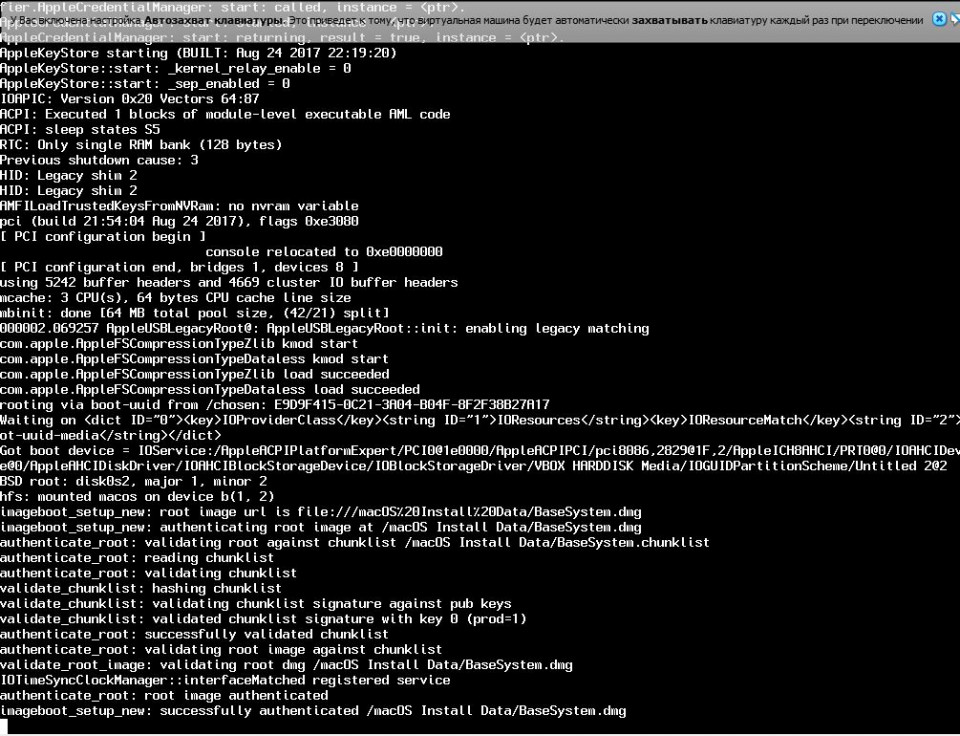
  2. Начнётся предварительная загрузка системы. На экране будет отображаться много текста, среди которого может быть информация об ошибках. Не обращайте на это внимания.
  3. Через несколько минут появится логотип с яблоком и загрузится графический интерфейс.
  4. Выберите язык системы и запустите «Дисковую утилиту» из меню.
  5. Укажите виртуальный диск, который мы создали на четвёртом шаге и нажмите кнопку «Стереть».
  6. Задайте имя, а остальные опции оставьте как есть. Подтвердите стирание.
  7. Выберите в окне утилит «Установить macOS» и нажмите «Продолжить».
  8. Примите лицензионное соглашение и кликните на созданный диск.
  9. Дождитесь, пока установочные файлы скопируются на диск и система перезагрузится.
  10. Когда на экране снова появится окно «Утилиты macOS», перейдите в меню Apple и нажмите «Выключить».

Второй этап

  1. Выберите виртуальную машину в VirtualBox и откройте её настройки.
  2. Перейдите в раздел «Носители» и кликните по строке HighSierra.iso, а затем по иконке диска и нажмите «Изъять диск из привода».
  3. Нажмите ОК и снова запустите виртуальную машину.
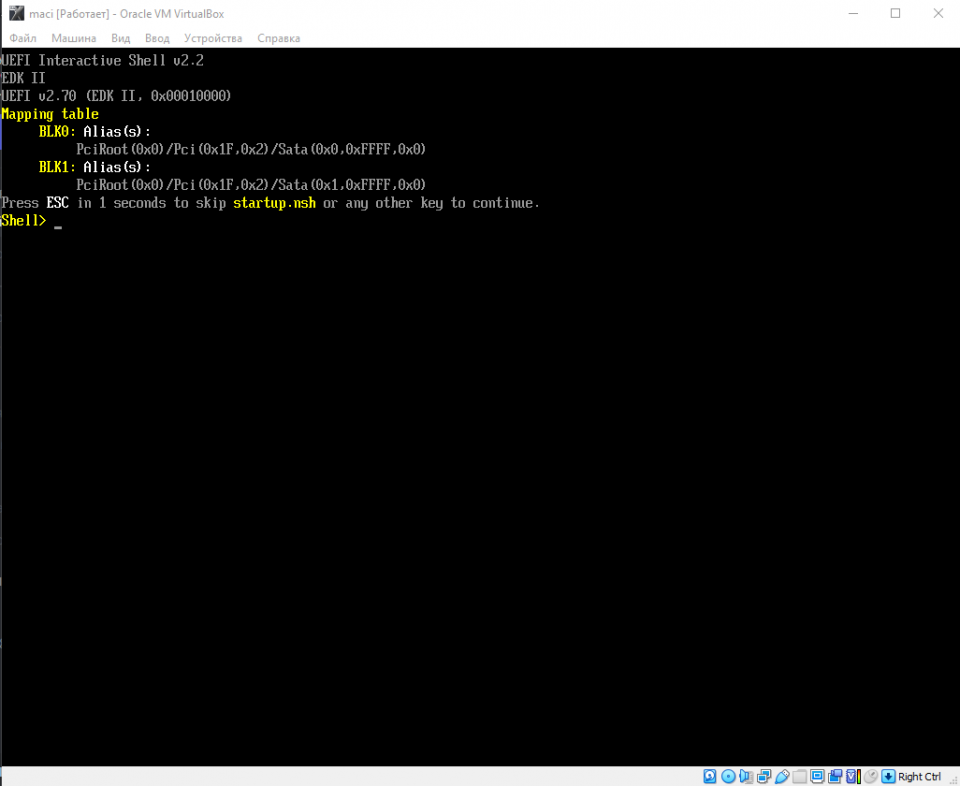
  4. После загрузки появится UEFI-оболочка с командной строкой, в которую нужно поочерёдно ввести вручную следующие команды:

Fs1:

cd "macOS Install Data"

cd "Locked Files"

cd "Boot Files"

boot.efi

Третий этап

  1. После этого запустится графический интерфейс и установка продолжится.
  2. Через несколько минут виртуальная машина перезагрузится и откроется интерфейс первичной настройки системы.
  3. Укажите страну и раскладку клавиатуры.
  4. Выберите Don’t transfer any information now, чтобы настроить систему как новую.
  5. Пропустите вход в Apple ID, нажав Setup later и Skip.
  6. Примите условия лицензионного соглашения, а затем введите имя пользователя и пароль.
  7. Нажмите Continue и настройте клавиатуру с помощью подсказок.

8. Проверьте работу виртуальной машины

Установка macOS завершена. Операционная система работает в отдельном окне, которое можно свернуть или перенести на другой монитор.

Для включения виртуальной машины откройте VirtualBox и нажмите кнопку «Запустить». Завершение и перезагрузку можно делать как из утилиты, так и через системное меню macOS.

Читайте также
💻🍏🖥
Как сделать загрузочную флешку с macOS
Как установить в Windows 10 динамические обои из macOS Mojave
10 миниатюрных утилит для macOS, которые экономят время
11 программ для macOS, которые должны быть у каждого
Как использовать системные настройки macOS на полную

*Деятельность Meta Platforms Inc. и принадлежащих ей социальных сетей Facebook и Instagram запрещена на территории РФ.


Если нашли ошибку, выделите текст и нажмите Ctrl + Enter

Лучшие предложения

10 вещей для сумки: они нужны нам все

10 вещей для сумки: они нужны нам все

Nahodki AliExpress: samye interesnye i poleznye tovary nedeli

Находки AliExpress: самые интересные и полезные товары недели

Товары с AliExpress с быстрой доставкой

10 классных товаров с AliExpress с быстрой доставкой

12 платьев, чтобы стать главным цветочком в городе

12 платьев, чтобы стать главным цветочком в городе

10 хороших рюкзаков-трансформеров с регулируемым объёмом

10 хороших рюкзаков-трансформеров с регулируемым объёмом

Сравниваем видеорегистраторы от 70mai по отзывам покупателей

Сравниваем видеорегистраторы от 70mai по отзывам покупателей

3D-принтер Elegoo Centauri Carbon 2 Combo

Надо брать: многоцветный 3D-принтер Elegoo Centauri Carbon 2 Combo со скидкой 39%

5 причин купить моющий пылесос для мягкой мебели и ковров Tefal Clean It IZ5020F0

5 причин купить моющий пылесос для мягкой мебели и ковров Tefal Clean It IZ5020F0

Это интересно
Что такое «карта родинок» и зачем её составляют

Что такое «карта родинок» и зачем её составляют

Лайфхакер и TRENDY BOX выпустили унисекс-бьюти-бокс — смотрите, что внутри

Лайфхакер и TRENDY BOX выпустили унисекс-бьюти-бокс — смотрите, что внутри

6 лайфхаков, которые помогут легко накопить на 13-ю зарплату

6 лайфхаков, которые помогут легко накопить на 13-ю зарплату

«Семальтара»: как работает семаглутид в таблетках и для чего его назначают

«Семальтара»: как работает семаглутид в таблетках и для чего его назначают

Комментарии
Светлана Андреева
24.05.19 12:28
Разве это законно?
Ilya Erlikhman
17.03.20 16:20
На самом деле нет, но виртуальную машину можно очень быстро удалить так, чтобы было невозможно доказать, что она у Вас была 😊
Николай Швырев
24.05.19 12:56
А не судьба было поделиться образом?
Anastasia Alexandrovna
24.05.19 14:28
они не могут - "Установочных образов macOS нет в свободном доступе, к тому же Apple запрещает использование своей ОС на компьютерах других производителей."на любом треккере можно найти образ.
Николай Маноим
26.05.19 00:10
Отлично! Что бы поставить Мак, мне нужен Мак ) Круто! )))Да и на виртуалку ставить - фигня. В дуал бут надо на ССДшник с Виндой, вот тогда можно прелести системы прочувстовать )
Ilya Erlikhman
03.03.20 12:56
Для того, чтобы поставить в dual Boot, требования к железу ещё более жёсткие, там требуются строго определённые чипсеты мат. платы и видео. И, если этот комп не Mac, установка в dual boot является прямым нарушением лицензионных ограничений
Махно Николай
12.03.20 15:46
Не знаю, у меня нормально работает. Ну а что касается нарушений, то нарушение начинается уже тогда, когда МакОС устанавливается не на МАК компьютер, так что там без разницы сколько систем в кловере будет, 1 или 2-3 ))
Алексей Гиматдинов
31.08.19 21:26
Супер инструкция! Большое спасибо за работу над ней
Даниил Кутько
16.11.19 13:28
А можно ли установить macOS Snow с такими же этапами?
Maximus Panin
18.05.20 16:56
С какого времени Parallels стал поддерживать запуск на Win ?
Ян Котик
31.08.20 20:54
Установил, правда сиерру. Всё работает, но почему то только 3 Мб видеопамяти. Поставил дополнения, не помогло. Помогите
Александр Торопов
06.11.20 10:31
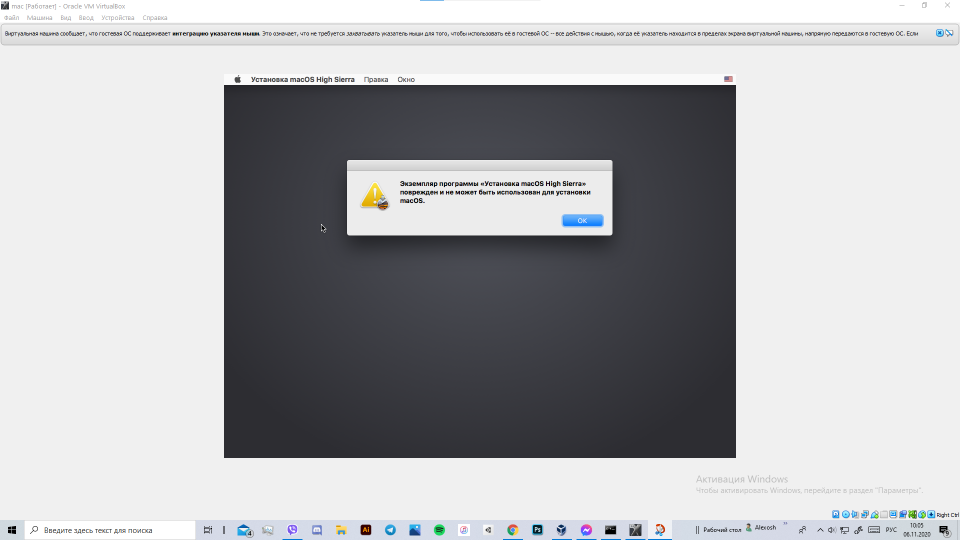
после введения команды вылезает ошибка при запуске Не удалось открыть сессию для виртуальной машины mac os. Unknown configuration value '/GetKeyFromRealSMCd C:\Program' found in the configuration of smc instance #0 (VERR_CFGM_CONFIG_UNKNOWN_VALUE). Код ошибки: E_FAIL (0x80004005) Компонент: ConsoleWrap Интерфейс: IConsole {872da645-4a9b-1727-bee2-5585105b9eed}
Александр Торопов
06.11.20 11:06
пожалуйста помогите
София Табунщик
16.01.21 03:27
Решили проблему?
Василий Подоплелов
04.02.21 15:05
тоже самое и у меня
Владислав Иванов
07.04.21 19:34
Попробуйте перевести дату на октябрь 2019 года. При установке хакинтоша помогает, это связанно с истечением срока действия сертификата
Konstantin Parkeev
17.05.21 13:36|изменено
Перед началом инсталлятор сверяется с сервером и выкачивает сертификат. Сверху открываем утилиты -> Терминал. В Терминале пишем date MMDDHHMMYY. MM — месяц. DD — день. HH — час. MM — минута. YY — 2 последние цифры года. Например, установите 12 июня 2017 года, текущее время 02:12, значит выглядеть команда в терминале будет так: date 0612021217. Тапаем Enter, закрываем Терминал (cmd + q) и устанавливаем систему.
София Табунщик
16.01.21 18:14
Помогите, останавливается на этом шаге загрузки, ждала несколько часов - результат нулевой
Артём Козориз
18.01.21 09:48
Нужно смотреть логи, нюансов может быть очень много. Попробуйте написать поддержку VirtualBox или спросите на специализированных форумах.
Devah 77
16.09.21 17:42
Машина не запускается, после пункта с "шаманством" по описанию всё должно быть гладко, но у меня что-то не выходит( Помогите, пожалуйста
MiniGamePlayer
31.08.24 20:40
тоже самое. что делать, незнаю
Всеволод Карпиков
11.12.21 10:04
Здравствуйте, хватит ли ryzen 3100 для работы в виртуальной машине с Mac OS (поработать - это чисто зайти в браузер сафари и раз в час верстку сайта проверять)
Что вы могли пропустить
Как выбрать моющий пылесос и не пожалеть о покупке
0
Вчера
Технологии
Технологии
Сделают красиво: 7 лучших нейросетей для визуализации данных
0
18 апреля
Технологии
Технологии
Макет «квадратного» iPhone Fold впервые показали на фото
0
17 апреля
Новости
Устройства
Интернет блокируют: что скачать и как настроить телефон, чтобы он не превратился в «кирпич»
0
17 апреля
Технологии
Технологии
Странный ассортимент и забытые сотрудники: ИИ открыл полноценный офлайн-магазин
0
17 апреля
Новости
Технологии
Какой смартфон купить в 2026 году: помогаем выбрать и отвечаем на вопросы в комментариях
0
17 апреля
Технологии
Технологии
3 причины, почему смартфон iQOO Z11x — классный помощник на каждый день
0
16 апреля
Устройства
Устройства
Samsung показала, как изолировать мессенджер Max на смартфонах Galaxy через папку Knox
0
16 апреля
Новости
Технологии
Обзор HUAWEI nova 15 Pro — большого и автономного смартфона с отличными камерами
0
16 апреля
Устройства
Устройства
Samsung готовит аналог складного iPhone, но в формате трифолда
0
16 апреля
Новости
Устройства
Как работает розетка с заземлением и когда она действительно нужна
0
16 апреля
Технологии
Технологии
На YouTube наконец можно отключить шортсы — вот как это сделать
0
16 апреля
Android
iOS
Choclift — бесплатная утилита, которая превратит iPhone в тачбар для MacBook
0
16 апреля
iOS
iOS
Противное мнение: ИИ-копии умерших — не милота, а тихий ужас и контент из «Чёрного зеркала»
0
15 апреля
Технологии
Технологии
Скачайте три этих мессенджера — на случай полного отсутствия интернета
0
15 апреля
Ликбез
Технологии

Новые комментарии

Аватар автора комментария
elza4 часа назад

0 / 0

согласна. я писала докладную на коллегу которая меня беспричинно очень оскорбила и которая ниже меня по званию и с юристом советовалась даже. результат таков - или терпи или увольняйся. всё. законы не работают. я ищу другую работу
Моббинг: что делать, если вас выживают с работы
Аватар автора комментария
Horugvi4 часа назад

0 / 0

Ты бы лучше беспокоился, как бы тебе другую какую повестку не присунули.
Идеальны во всех отношениях: Collider назвал 10 лучших фэнтези-фильмов XXI века
Аватар автора комментария
Борис Френкель5 часов назад

0 / 0

Повестку всё-таки присунули. На пятом месте драма про геев, всё фэнтэзи в которой - призраки.
Идеальны во всех отношениях: Collider назвал 10 лучших фэнтези-фильмов XXI века
Аватар автора комментария
Vlad Freiwind6 часов назад

0 / 0

Была 2008-ая, купленная в Техносиле по скидосу. Сначала играл, потом как читалку для книг использовал. А как смартфон появился в 2012, так вообще ПСП убрал в шкаф. Продал года 2 назад на Авите. Пусть других радует, если нравится.
Зачем я купил Sony PSP в 2026 году — и почему советую эту легенду всем
5 причин купить моющий пылесос для мягкой мебели и ковров Tefal Clean It IZ5020F0

5 причин купить моющий пылесос для мягкой мебели и ковров Tefal Clean It IZ5020F0

Реклама
Лайфхакер
Информация
О проектеРубрикиРекламаРедакцияВакансииО компании«Авторизация»
Подписка
TelegramВКонтактеTwitterViberYouTubeИнициалRSS
Правила
Пользовательское соглашениеПолитика обработки персональных данныхПравила применения рекомендательных технологийПравила сообществаСогласие на обработку персональных данныхСогласие для рекламных рассылокСогласие для информационной программы
18+Копирование материалов запрещено.
Издание может получать комиссию от покупки товаров, представленных в публикациях