Лайфхакер
Лайфхакер
Лучшее
Рубрики
Рецепты
Подкасты
Сервисы
Колонки
Лучшее
Рубрики
Рецепты
Подкасты
Сервисы
Колонки
Сколько дней до лета
Новости
Здоровье
Спорт и фитнес
Покупки
Технологии
Отношения
Кино
Реклама
ЛикбезТехнологии
20 марта 2021

Что делать, если не работает тачпад на ноутбуке

Шесть простых шагов, которые помогут справиться с проблемой.
Фото автора Артём Козориз
Артём Козориз

Автор Лайфхакера

CHto delat', esli ne rabotaet tachpad na noutbuke

1. Перезагрузите ноутбук

Наверняка вы уже попытались перезагрузить ноутбук для решения проблемы, но если ещё нет — обязательно попробуйте. Поскольку тачпад не работает, придётся воспользоваться мышкой или нажать кнопку питания и с помощью стрелок на клавиатуре выбрать «Перезагрузить» в появившемся меню.

2. Отключите мышку

Часто тачпад автоматически выключается при подключении проводной или беспроводной мышки. Таким образом исключаются ложные срабатывания, когда вы задеваете ладонями панель при наборе текста. Попробуйте отключить внешнее устройство, и, возможно, панель заработает.

3. Очистите тачпад

Со временем поверхность тачпада загрязняется пылью, потом и жиром, который есть даже на чистых пальцах. Не говоря уже о ситуациях, когда вы что‑то проливаете на ноутбук или вблизи него. В таком случае панель теряет свою чувствительность и курсор перемещается медленно или рывками.
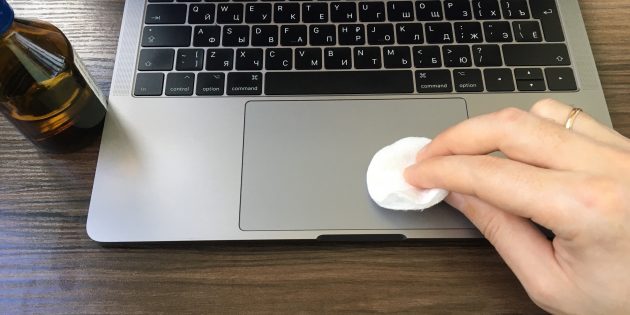
Не работает тачпад на ноутбуке: Протрите панель
Фото: Артём Козориз / Лайфхакер

Чтобы исправить это, необходимо очистить тачпад с помощью смоченного в спирте ватного диска или салфетки, а затем протереть его насухо. Желательно выполнять эту процедуру при выключенном ноутбуке.

4. Убедитесь, что тачпад не отключён

Как уже упоминалось выше, сенсорные панели имеют функцию отключения. И чаще всего тачпад не работает просто потому, что его случайно деактивировали в настройках или с помощью сочетания клавиш. Поэтому, прежде чем искать более серьёзные причины, для начала нужно проверить, включена ли панель. Делается это разными способами.

Воспользуйтесь горячими клавишами
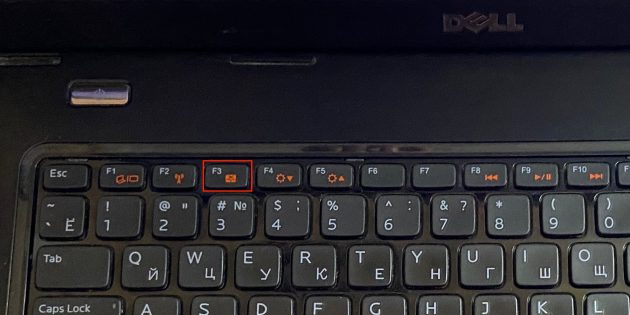
Не работает тачпад на ноутбуке: Воспользуйтесь горячими клавишами
Фото: Артём Козориз / Лайфхакер

Почти на всех ноутбуках есть специальное сочетание, которое отключает и, соответственно, включает тачпад. Обычно это одна из функциональных кнопок в верхнем ряду, которую нужно нажать вместе с клавишей Fn. Правда, есть и исключения, но о них чуть позже.

В зависимости от производителя сочетания отличаются. Вот самые распространённые из них:

  • Acer — Fn + F7.
  • Asus — Fn + F9 или Fn + Fn 7.
  • Dell — Fn + F5 или Fn + F3.
  • Lenovo — Fn + F8 или Fn + F5.
  • Samsung — Fn + F5.
  • Sony — Fn + F1.
  • Toshiba — Fn + F5.

Если у вас ноутбук другого производителя или указанные шорткаты не работают, внимательно осмотрите верхний ряд клавиш. Нужная обычно обознается зачёркнутой иконкой тачпада. Найдите и нажмите её вместе с клавишей Fn. Но не перестарайтесь, нажимая всё подряд: остальные кнопки тоже отвечают за отключение других функций. Например, работы дисплея или Wi‑Fi.

В некоторых моделях для активации сенсорной панели используется небольшая кнопка на ней. Например, в ноутбуках HP — это выемка в уголке тачпада, которой нужно дважды коснуться для включения или отключения. Иногда такие кнопки даже имеют светодиодный индикатор.

Проверьте настройки системы
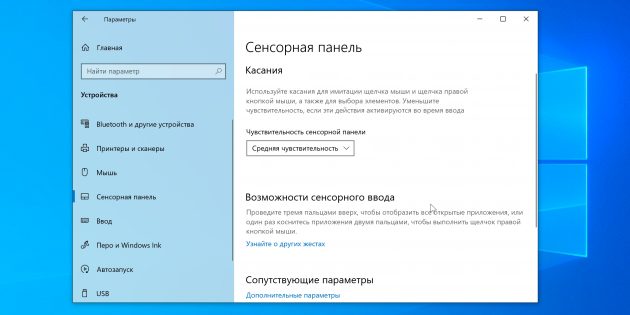
Не работает тачпад на ноутбуке: Откройте пункт «Сенсорная панель» в Windows

Тачпад можно случайно отключить и в системных настройках. Откройте соответствующий раздел и убедитесь, что он активен. В Windows для этого откройте «Параметры» → «Устройства» → «Сенсорная панель» и проверьте, включён ли одноимённый тумблер. Если хотите, чтобы тачпад работал одновременно с мышью, поставьте галочку напротив пункта «Не отключать сенсорную панель при подключении мыши».
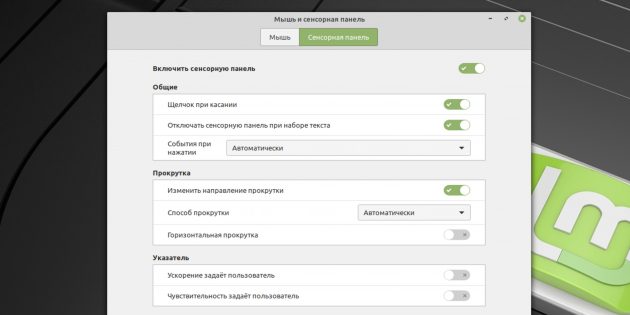
Не работает тачпад на ноутбуке: Проверьте пункт «Сенсорная панель» в настройках Linux

В Linux нужную опцию можно найти в меню «Параметры» → «Мышь и сенсорная панель». Перейдите на вкладку «Сенсорная панель» и убедитесь, что тумблер «Включить сенсорную панель» активен.
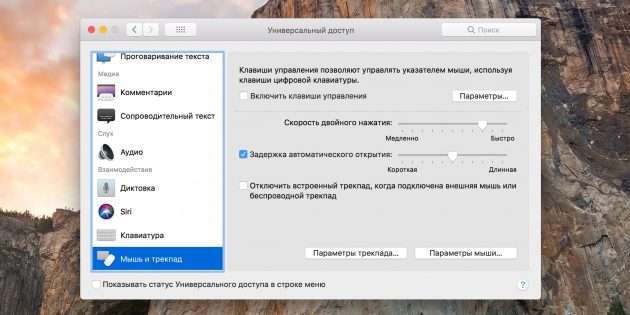
Не работает тачпад на ноутбуке: Откройте пункт «Мышь и трекпад» в настройках macOS

В macOS встроенный трекпад нельзя отключать. Можно лишь задать функцию выключения при использовании мыши. Если вам нужно, чтобы работало и то, и другое, откройте «Настройки» → «Универсальный доступ», выберите в боковой панели «Мышь и трекпад» и убедитесь, что не активна опция «Отключить трекпад, когда подключена внешняя мышь или беспроводной трекпад».

Проверьте настройки BIOS

Если вы или кто‑то копался в настройках BIOS перед тем, как перестал работать тачпад, есть вероятность, что его случайно отключили там. А поскольку оборудование неактивно, система попросту не видит его.

Для входа в BIOS нужно при включении ноутбука нажать и удерживать клавишу Delete или F2, пока не откроется меню. В компьютерах некоторых производителей могут использоваться другие клавиши для входа — узнать, какие именно, можно в этой статье.
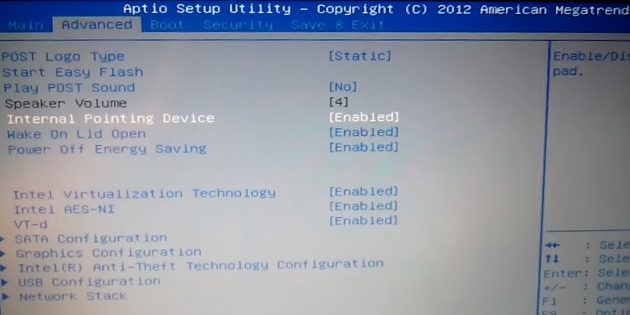
Не работает тачпад на ноутбуке: Проверьте настройки BIOS
Кадр: VService / YouTube

Пункт в настройках, отвечающий за включение тачпада, как правило, находится в разделе Advanced или Advanced Settings и называется Internal Pointing Device. Найдите и выберите его с помощью стрелок клавиатуры и убедитесь, что опция имеет статус Enabled. Если напротив неё стоит Disabled — нажмите Enter, а в открывшемся меню выберите Enabled и снова нажмите ввод. Останется применить изменения и перезагрузить компьютер, нажав клавиши F10 и Enter.

5. Переустановите драйвер

Если тачпад точно включён, но по‑прежнему не работает, возможно, причина в драйвере, который повреждён или не установлен. В Windows откройте через поиск «Диспетчер устройств», найти в списке раздел «Мыши и иные указывающие устройства» и выберите его. Здесь должен отображаться тачпад, обычно под именем Synaptics TouchPad или TouchPad, и название производителя. Иногда вместо этого показывается просто «HID‑совместимая мышь».
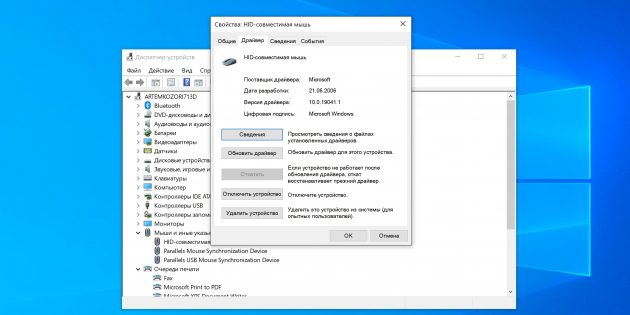
Не работает тачпад на ноутбуке: Переустановите драйвер

Дважды кликните по устройству, чтобы открыть окно с подробной информацией. Перейдите на вкладку «Драйвер» и нажмите «Обновить драйвер». Если не поможет, попробуйте нажать «Удалить устройство», а затем установить драйвер заново. Его можно скачать с сайта производителя ноутбука или взять с диска с ПО, который шёл в комплекте с компьютером.

В Linux нужно открыть «Терминал» и ввести команду sudo apt update для обновления пакетов, а затем — sudo apt install xserver‑xorg‑input‑synaptics, чтобы установить драйвера тачпада. Если они уже установлены, но неполадки всё равно есть, можно попробовать переустановить драйвер с помощью команды sudo apt install —reinstall xserver‑xorg‑input‑synaptics и перезагрузить компьютер по завершении процесса.

В macOS проблемы драйверов как таковой нет, поскольку поддержка всего необходимого оборудования уже включена в ОС.

6. Обратитесь в сервисный центр

В случаях, когда ничего из вышеперечисленного не помогло, остаётся лишь обратиться к специалистам. Особенно если тачпад перестал работать не просто так, а после падения ноутбука или попадания внутрь него жидкости. Всё это может вызвать нарушение контакта шлейфа тачпада, его окисление или повреждение разъёма.

К сожалению, точно диагностировать и исправить такие проблемы смогут только в специализированном сервисе.


Читайте также
🧐
15 вредных привычек, способных убить ваш ноутбук
Как выбрать ноутбук и не прогадать
Лайфхак: как купить ноутбук, чтобы не нарваться на брак или подделку
Обложка: Farknot Architect / shutterstock
Если нашли ошибку, выделите текст и нажмите Ctrl + Enter

Лучшие предложения

48 необходимых товаров с AliExpress для любителей рыбалки

48 необходимых товаров с AliExpress для любителей рыбалки

Надо брать: бюджетный 55-дюймовый телевизор с восторженными отзывами

Надо брать: бюджетный 55-дюймовый телевизор с восторженными отзывами

Внешний аккумулятор от Baseus

Забираем со скидкой 60% внешний аккумулятор от Baseus с двумя кабелями

10 хороших кроссовок для тех, кому не терпится выйти на пробежку

10 хороших кроссовок для тех, кому не терпится выйти на пробежку

Экономим до 50% на «Яндекс Маркете» с бесплатной картой от ВТБ

Экономим до 50% на «Яндекс Маркете» с бесплатной картой от ВТБ

Саундбар Ultimea Poseidon M60 Boom

Саундбар для телевизора от Ultimea отдают со скидкой 57% на AliExpress

Вакуумный рюкзак

Надо брать: рюкзак с вакуумным отсеком со скидкой 63%

Nahodki AliExpress: samye interesnye i poleznye tovary marta

Находки AliExpress: самые интересные и полезные товары марта

Это интересно
Меньше места — больше возможностей: 5 причин купить посуду Tefal Ingenio со съёмной ручкой

Меньше места — больше возможностей: 5 причин купить посуду Tefal Ingenio со съёмной ручкой

Реклама
3 кухонных прибора, которые помогут прокачать ваши кулинарные способности

3 кухонных прибора, которые помогут прокачать ваши кулинарные способности

Куда поехать за классным сувениром: 7 точек Золотого кольца с удивительными народными промыслами

Куда поехать за классным сувениром: 7 точек Золотого кольца с удивительными народными промыслами

Как поддержать подростка с избыточным весом? Чек-лист для родителей

Как поддержать подростка с избыточным весом? Чек-лист для родителей

Комментарии
Андрей Кондратюк
20.03.21 12:36
7. Переустановите Windows
Иван Нет
21.03.21 01:24
Кто то еще пользуется распадом, вы серьезно?
Anton Kochevnikov
21.11.21 11:56
спасибо помогло. сочетание клавиш Acer — Fn + F7.
Александр Кошелев
19.02.22 07:37
Спасибо большое помогло
Сергей Соловский
21.02.22 22:51
1000ча благодарностей. Да здравствуют клавиши Fn + F7! Да пребудет любовь Будды с Асер
Larisa Kulizhskaya
25.03.22 22:28
Артём спасибо вам. Ну думаю новый ноутбук и тачпад перестал работать..муж убьёт...ваша статья помогла...горячие клавиши и все заработало! Благодарю вас.
Katya Cher
06.12.22 17:53
я недели две мучалась без тачпада и все починила!! спасибо большое!!!!!!
Nelly Rysaeva
12.05.23 09:32
Спасибо огромное за помощь!!! Ооочень меня выручила ваша статья! Отключился случайным образом тачпад на ноутбуке асер. Нужно было важный документ сделать и отправить юристам. Уже собралась везти ноутбук в компьютерную помощь и вдруг попадается ваша чудесная статья где описан понятный способ как снова включить тачпад! Супер!
Дима Мазур
22.05.23 12:57
спасибо большое я просто его выключил горячей клавишей
Ренат Пушкарук-Янюк
31.05.23 18:58
ОГРОМНОЕ СПАСИБО Я ДУМАЛ ЧТО ЧТО-ТО СЛОМАЛ НО ПРОСТО ВИКЛЮЧИЛ ГОРЯЧЕЙ КЛАВИШЕЦ
Вячеслав Грановский
01.07.23 11:07
Мне на новом Lenovo IdeaPad gaming 3 помогла перестановка винды. Первый раз видимо криво установилась. Не помогали не новые драйверы, не прочие манипуляции.
Ayan Alipbek
08.11.23 18:19
Помоги мне пожалуйста. У меня новый lenovo loq 3 16irh8. Не работает тачпад
Вячеслав Грановский
01.07.23 11:08
Про горячие клавишы вообще молчу
Maria’s hobby
07.09.23 00:27|изменено
Благодарю Вас🙏 Мгновенно решила вопрос, благодаря вашей статье😊🙏
Илья Кукушкин
11.09.23 09:22
Пункт 2 сработал! А я даже не знал о таком за 20 с лишним лет работы с ПК. СПАСИБО!
Alhimik
07.10.23 02:13|изменено
Дякую велике це найкращий сайт який я зустрічав в житті, в паску коли піду до церкви обов'язково покладу свічку за здоров'я розробника цього рятувального сайту.Також не можу не подякувати і автору цієї статті бажаю щоб ваші всі мрії збувалися, хороших друзів і здоров'я, діточок як на небі зірочок і всього найкращого
Zhanar Akhmetova
08.10.23 06:55
Огромное спасибо! Нашла его отключенным кнопкой F7.
Vika Nagovitsyna
03.11.23 15:00
всё супер. спасибо огромное, а то я уже в истерику впала ))))
Sano Ire
21.11.23 00:24
Большое спасибо за помощь!!! Для ASUS Vivobook помогло Fn + F9
1a Nariste
25.11.23 19:04
Благодарю Вас, Артём! Новый ноут и вдруг... На Aser Aspire3 сработали fn+F10
Vi Zi
15.01.24 18:25
сочетание клавиш помогло исправить! спасибо
Anton Egorov
26.02.24 10:51
Спасибо. Я выключил тачпад на ноутбуке сочетанием клавиш
Илья Грабов
04.03.24 00:34
Спасибо! У меня в BIOS тачпад был отключен.
Тря ля ля Ололоша
25.04.24 12:34
Огромное спасибо, а то уже паника началась хотела в сервис отвозить ноутбук , оказалось просто он отключился
Lucie Stepanova
27.11.24 02:32
Спасибо, добрый человек!
FortunaTE JLD
01.01.25 21:51
Спасибо. Отключил случайно. Проблему устранил с помощью включения горячей клашиви Fn+F3 на MSI
Vladimir Mishin
02.01.25 10:42
aser n20 c1 nitro5^ Fn + F2
Janat Suraganova
01.02.25 13:56
Благодарю сработало 🙌🙏
Что вы могли пропустить
СМИ: полностью заблокировать Telegram в России не получится, но есть одно но
0
Вчера
Новости
Технологии
Лучшие бесплатные веб-сервисы марта
0
Вчера
Технологии
Технологии
«Большой Шлёпа» и «Идущий к реке»: на картах «2ГИС» появились локальные мемы
0
Вчера
Новости
Технологии
«Урна», «тёрка» и «чёлка»: к 50-летию Apple вспоминаем самые мемные анонсы в истории компании
0
Вчера
Технологии
Технологии
В России отключили пополнение Apple ID ​с мобильного счёта
0
Вчера
Новости
Технологии
Вышло крупное обновление Telegram — в него добавили ИИ-редактор и сканер документов
0
Вчера
Новости
Устройства
Представлен Vivo X300 Ultra — кандидат на звание лучшего камерофона в мире
0
31 марта
Новости
Устройства
Как сохранить фото и файлы iCloud после отключения оплаты в России
0
31 марта
Технологии
Технологии
12 крутых домашних проекторов, которые стоит купить в 2026 году
0
31 марта
Ликбез
Устройства
Какой стороной вставлять вилку в розетку и есть ли вообще разница
0
30 марта
Технологии
Технологии
Российские операторы собираются отключить оплату с мобильного счёта на iPhone
0
30 марта
Новости
Технологии
Лучшие смартфоны марта
0
29 марта
Устройства
Устройства
10 новых приложений для Android: лучшее за март
0
29 марта
Android
Android
Чем заменить Telegram: 10 мессенджеров для общения с близкими и коллегами
0
28 марта
Технологии
Технологии
Android оказался почти на 50% быстрее iOS при работе в браузере
0
28 марта
Android
Новости

Новые комментарии

Аватар автора комментария
Aleksangr Slepushkin4 часа назад

0 / 0

Почки с липы и распустившиеся почки ем горстями. Калачиками объедались в детстве, так что на обед не загонишь.
12 растений, которые не дадут умереть от голода в дикой природе
Аватар автора комментария
Марат Бекназарян5 часов назад

0 / 0

Мне достаточно дешево и быстро помогли вот здесь https://teplyekadry.ru/
3 нейросети, которые помогут оживить простое фото — как в «Гарри Поттере»
Аватар автора комментария
Вячеслав Мельников6 часов назад

0 / 0

Коп будет вас убить,а вы не вправе защититься
Что делать, если вас избил полицейский
Аватар автора комментария
Маргарита Белоцицко6 часов назад

0 / 0

А мы во дворе играли в"кис кис,мяу мяу"ведущий говорил кис кис а остальные игроки говорили мяу мяу,потом ведущий говорит цвет и догоняет других игроков а их задача найти цвет на этом месте или на себе а ведущий должен всех поймать.
20 классных игр на свежем воздухе для всей семьи
От обучения к трудоустройству: 3 истории женщин, которые добились карьерных успехов в сфере новых технологий

От обучения к трудоустройству: 3 истории женщин, которые добились карьерных успехов в сфере новых технологий

Лайфхакер
Информация
О проектеРубрикиРекламаРедакцияВакансииО компании
Подписка
TelegramВКонтактеTwitterViberYouTubeИнициалRSS
Правила
Пользовательское соглашениеПолитика обработки персональных данныхПравила применения рекомендательных технологийПравила сообществаСогласие на обработку персональных данныхСогласие для рекламных рассылокСогласие для информационной программы
18+Копирование материалов запрещено.
Издание может получать комиссию от покупки товаров, представленных в публикациях