Лайфхакер
Лайфхакер
Лучшее
Рубрики
Рецепты
Подкасты
Сервисы
Колонки
Лучшее
Рубрики
Рецепты
Подкасты
Сервисы
Колонки
«Авторизация»
Новости
Здоровье
Спорт и фитнес
Покупки
Технологии
Отношения
Кино
Реклама
macOS
27 февраля 2022

56 полезных команд терминала в macOS на все случаи жизни

Взаимодействие с файлами, управление процессами, а также интересные фишки вроде прогноза погоды и не только.
Фото автора Артём Козориз
Артём Козориз

Автор Лайфхакера

56 poleznyh komand terminala v macOS na vse sluchai zhizni
Оглавление
  1. Основы
  2. Взаимодействие с терминалом
  3. Работа с папками и файлами
  4. Управление правами доступа файлов и папок
  5. Управление системой
  6. Управление процессами
  7. Взаимодействие с сетью
  8. Разное
  9. Горячие клавиши для работы с терминалом macOS
Оглавление
  1. Основы
  2. Взаимодействие с терминалом
  3. Работа с папками и файлами
  4. Управление правами доступа файлов и папок
  5. Управление системой
  6. Управление процессами
  7. Взаимодействие с сетью
  8. Разное
  9. Горячие клавиши для работы с терминалом macOS

Основы

Команды терминала macOS
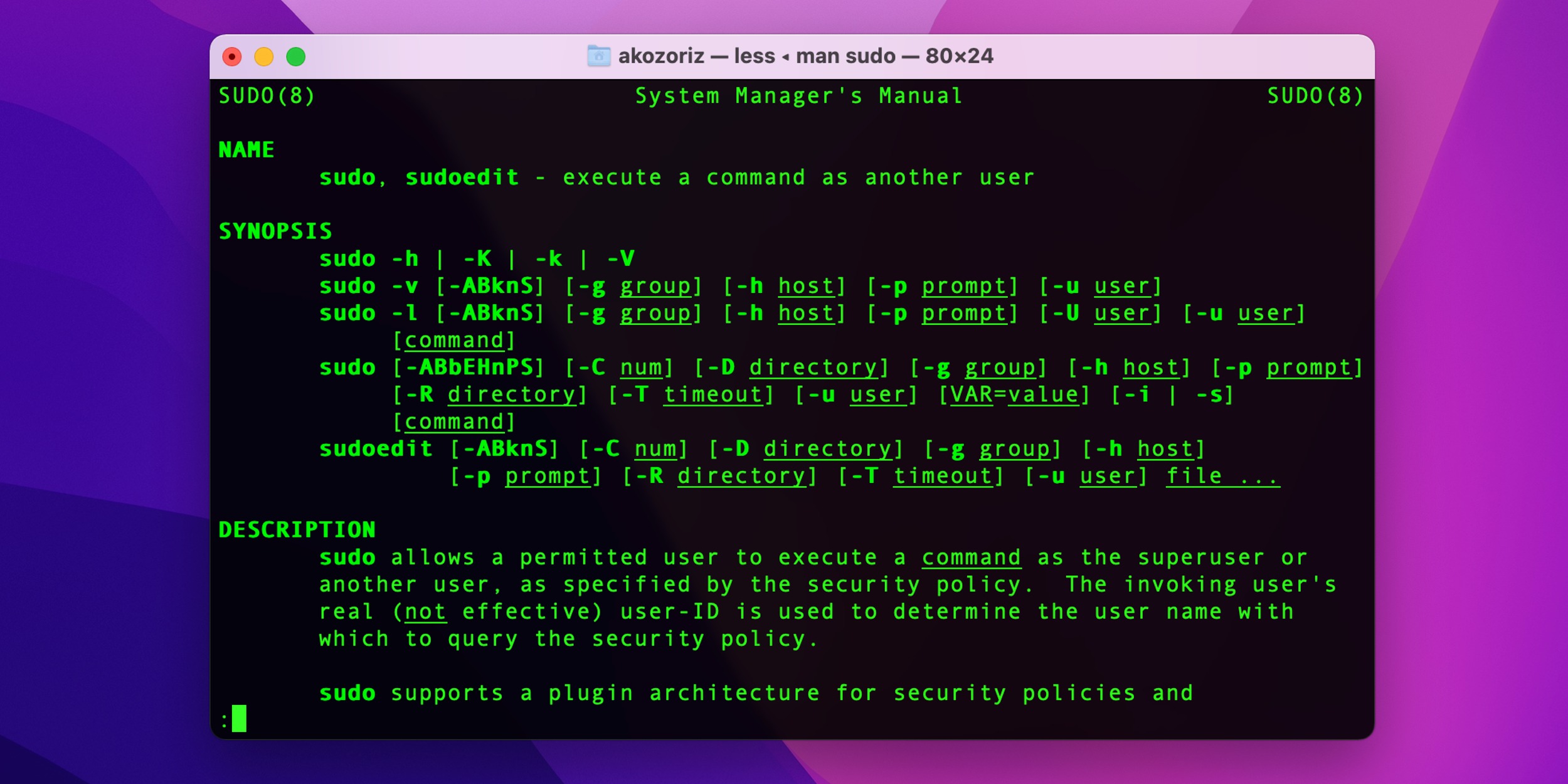
  1. sudo. Запустить команду с правами администратора.
  2. sudo !!. Запустить предыдущую команду с правами администратора.
  3. man ваша_команда. Показать полную документацию по команде.
  4. ваша_команда –help. Вывести краткую справочную информацию по заданной команде.

Взаимодействие с терминалом
Команды терминала macOS
  1. history. Показать список последних введённых команд. Добавив в конце число, можно ограничить количество выводимых элементов.
  2. !!. Выполнить последнюю введённую команду.
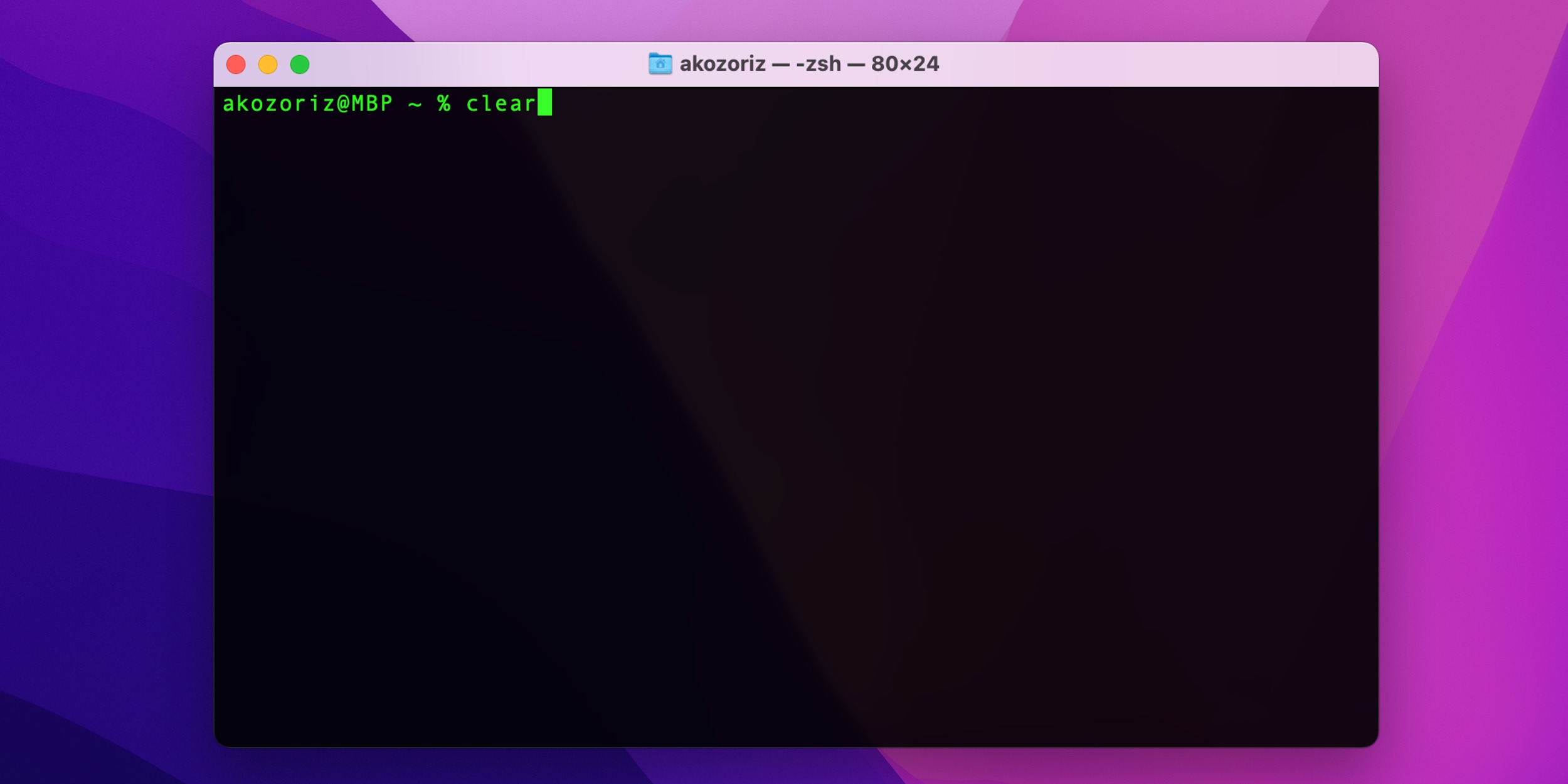
  3. clear. Полностью очистить окно терминала от команд и сообщений.
  4. &&. Специальный аргумент для последовательного выполнения нескольких команд. Например, первая_команда && вторая_команда.

Работа с папками и файлами
Команды терминала macOS
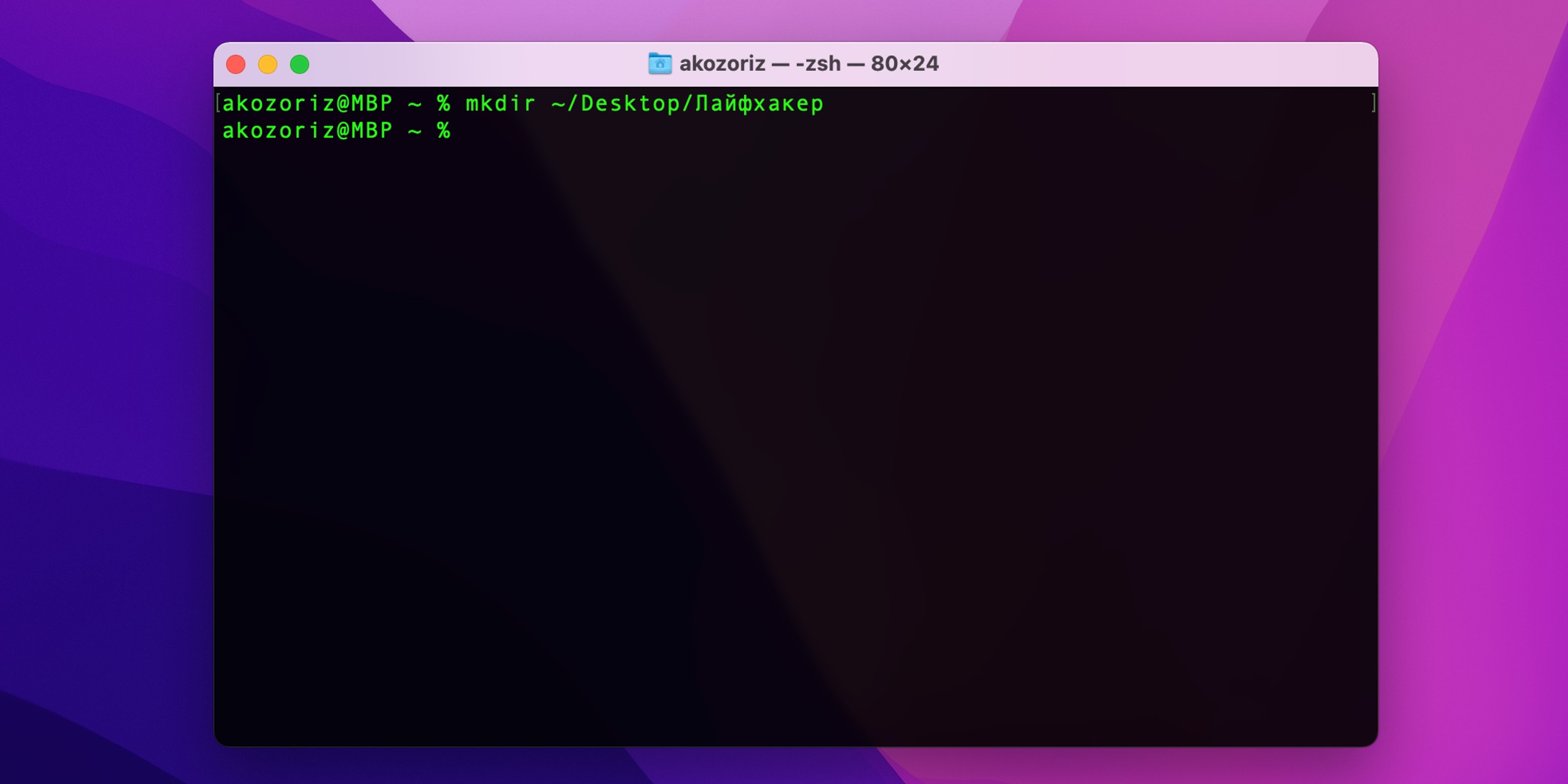
  1. mkdir название_папки. Создать новую папку с указанным именем. Если дописать через пробел другие имена, можно создать сразу несколько папок: mkdir название_первой_папки название_второй_папки.
  2. rmdir название_папки. Удалить пустую папку.
  3. rm ‑R название_папки. Удалить папку со всем её содержимым.
  4. touch название_файла. Создать новый файл без расширения.
  5. open название_файла. Открыть указанный файл.
  6. cp название_файла название_папки. Копировать файл в указанную папку.
  7. mv название_файла название_папки. Переместить файл в указанную папку.
  8. rm название_файла. Удалить файл без подтверждения.
  9. rm ‑i название_файла. Удалить файл с запросом на подтверждение (понадобится ввести y для продолжения или n — для отмены).
  10. find название_папки ‑name название_файла. Найти в указанной папке файлы, имя которых содержит заданные символы.
  11. grep ‑rl “искомый_текст” название_папки. Найти все содержащие указанный текст файлы внутри заданной папки.

Управление правами доступа файлов и папок
Команды терминала macOS
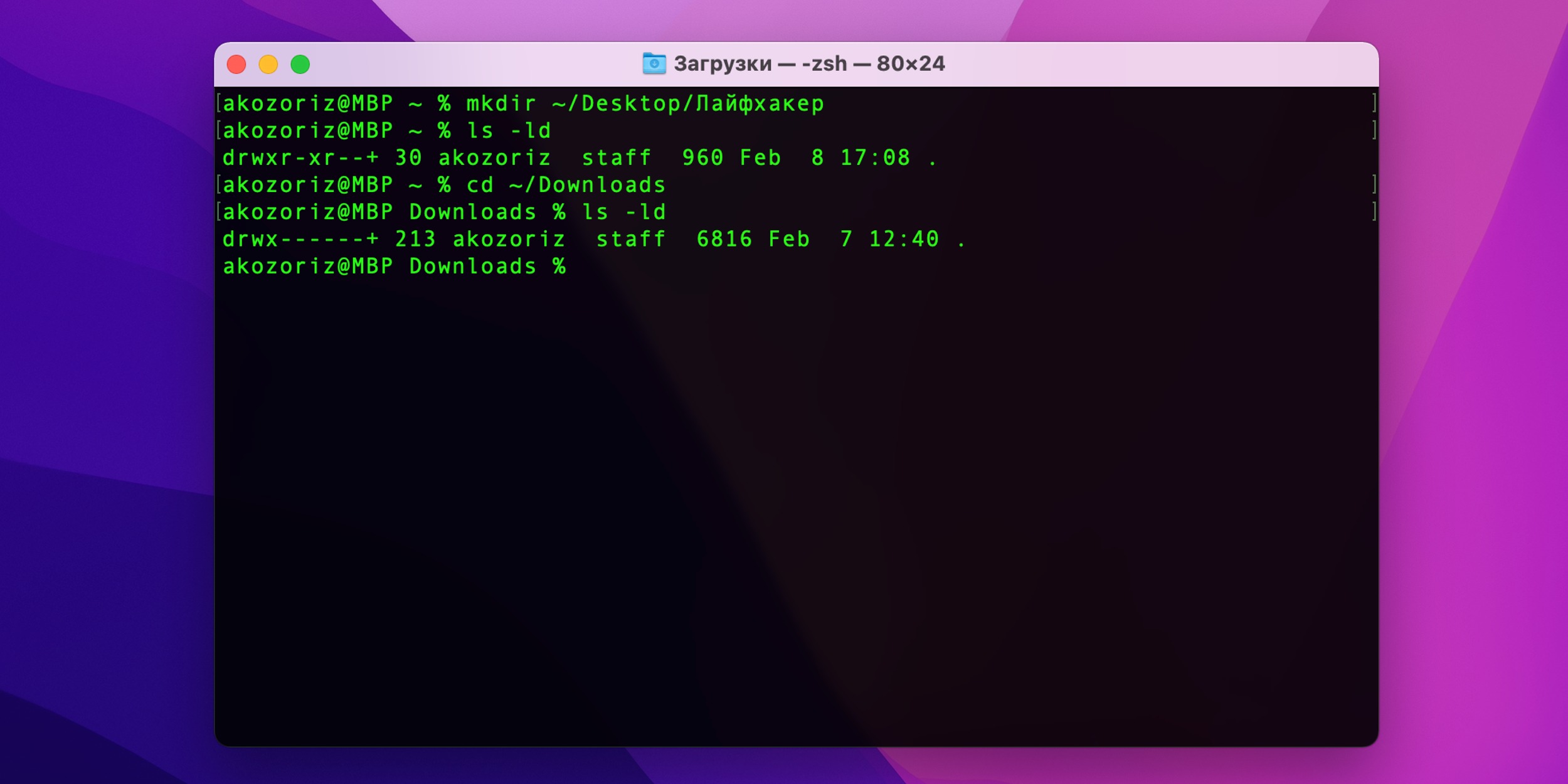
  1. ls ‑ld название_папки. Показать права доступа указанной папки.
  2. chmod 600 название_папки. Установить права на чтение/запись только для владельца папки. При добавлении аргумента -R права будут распространяться также на содержимое папки.
  3. chmod 600 название_файла. Установить права на чтение/запись файла только для его владельца.
  4. chmod 755 название_файла. Сделать файл исполняемым.

Управление системой
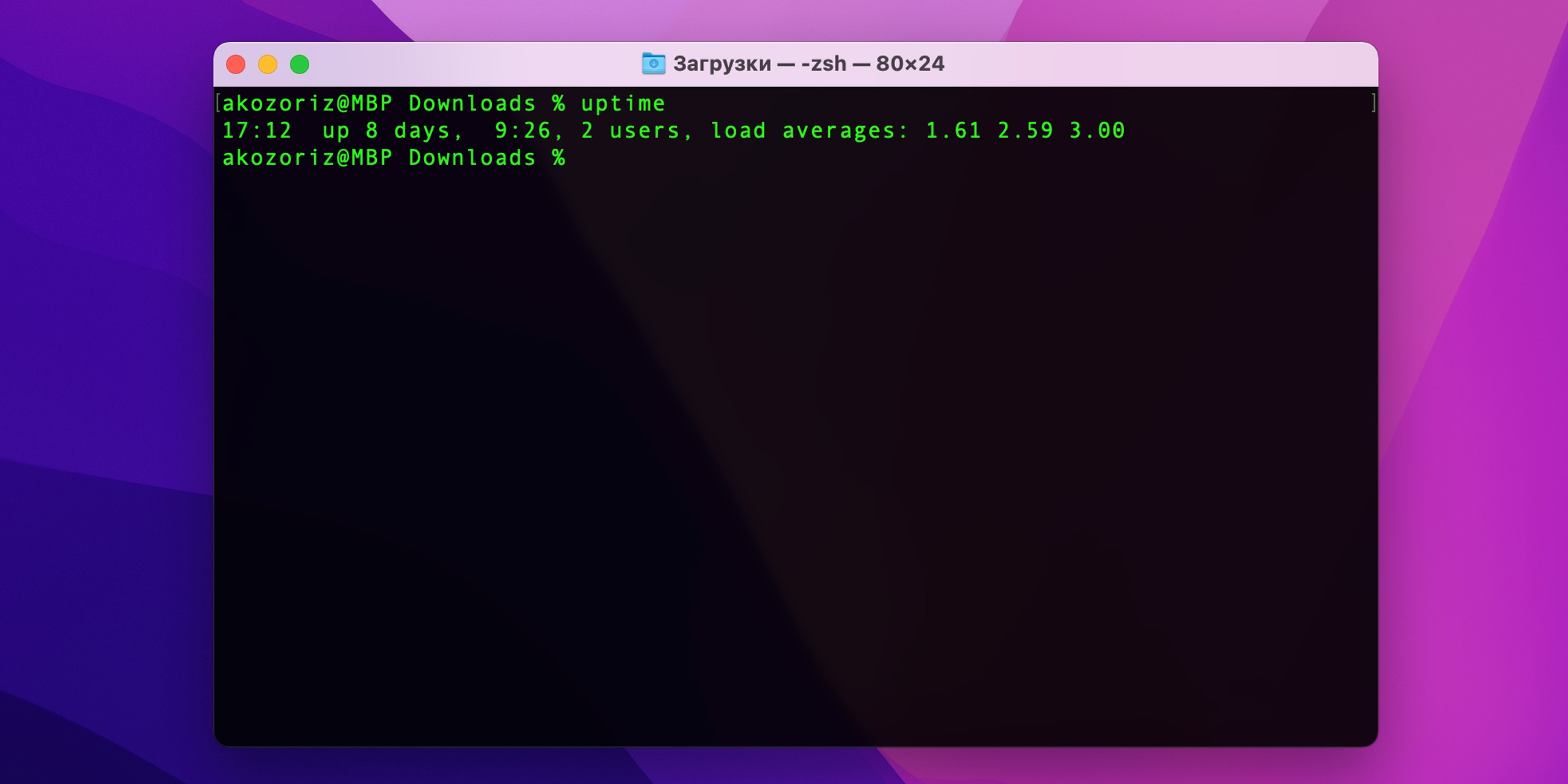
Команды терминала macOS
  1. whoami. Показать имя пользователя.
  2. sudo purge. Принудительно очистить оперативную память (потребуется ввод пароля).
  3. uptime. Показать время работы компьютера с момента включения.
  4. sudo shutdown ‑h now. Отключить компьютер (потребуется ввод пароля администратора).

Управление процессами
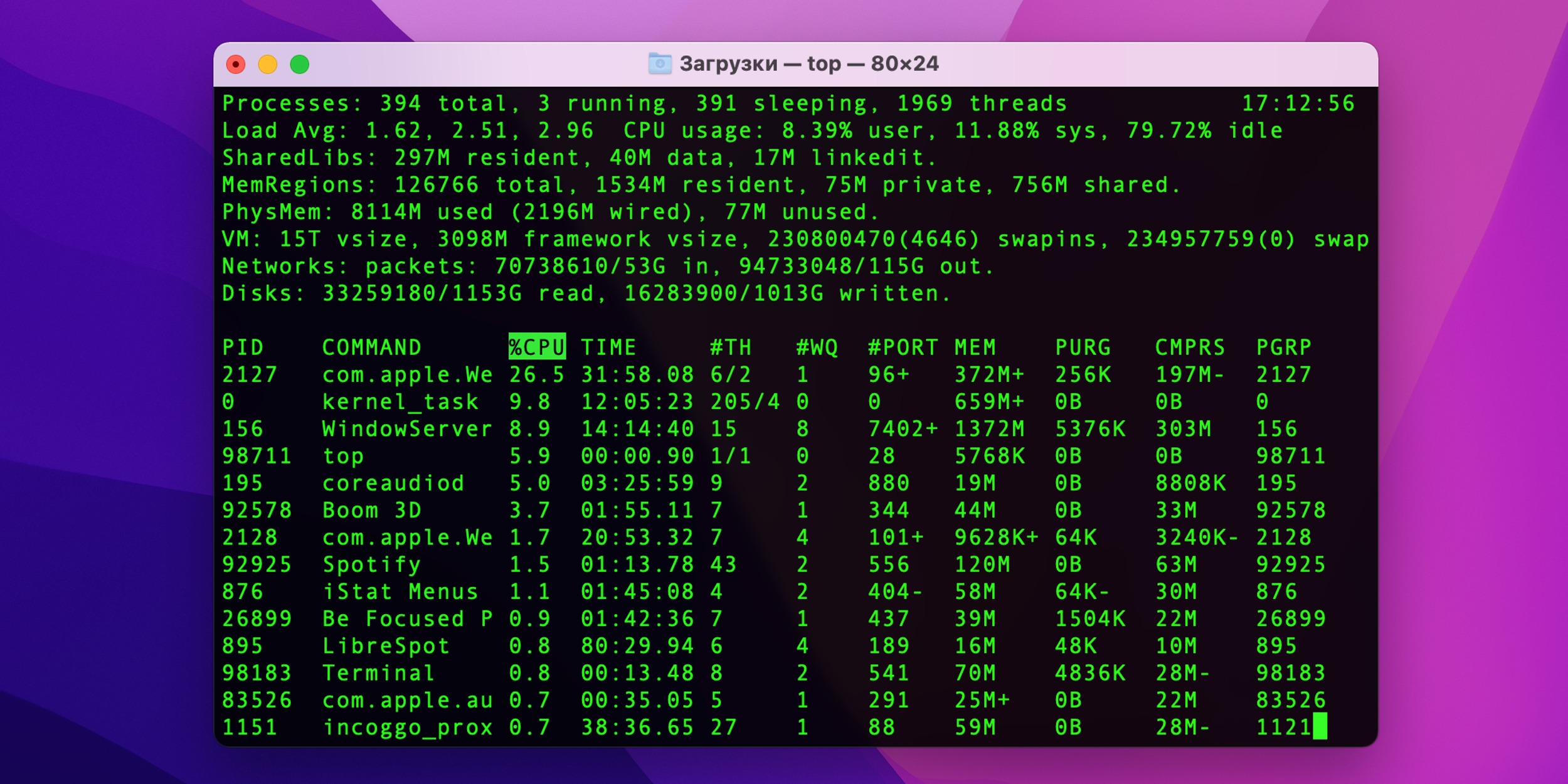
Команды терминала macOS
  1. top. Отобразить активные процессы с сортировкой по использованию процессора. Информация обновляется.
  2. top ‑o rsize. Отобразить список процессов с сортировкой по объёму используемой памяти.
  3. kill PID_процесса. Принудительно завершить указанный процесс. PID можно узнать, введя команду top.
  4. killall название_процесса. Принудительно завершить все процессы с указанным именем. Например, убить зависшее приложение.

Взаимодействие с сетью
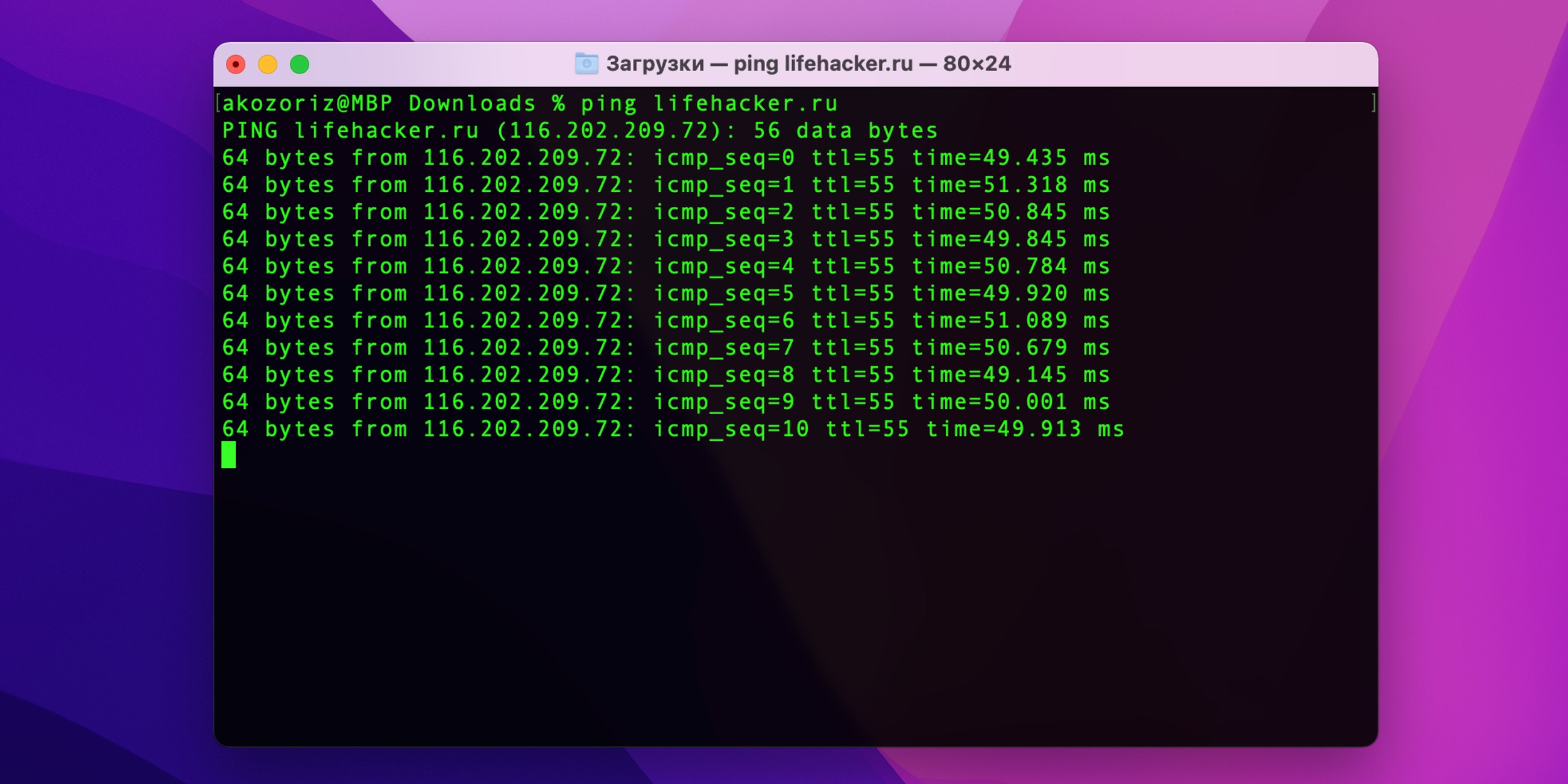
Команды терминала macOS
  1. ping адрес_сервера. Проверить пинг до указанного сервера, например ping google.com, и понять, есть ли интернет‑соединение и насколько оно стабильное.
  2. ifconfig en0. Показать IP- и MAC‑адрес компьютера.
  3. arp ‑a. Показать список всех устройств в локальной сети с их IP- и MAC‑адресами.
  4. curl ‑O ссылка_на файл. Скачать файл по заданному URL (работает для протоколов HTTP, HTTPS и FTP).

Разное
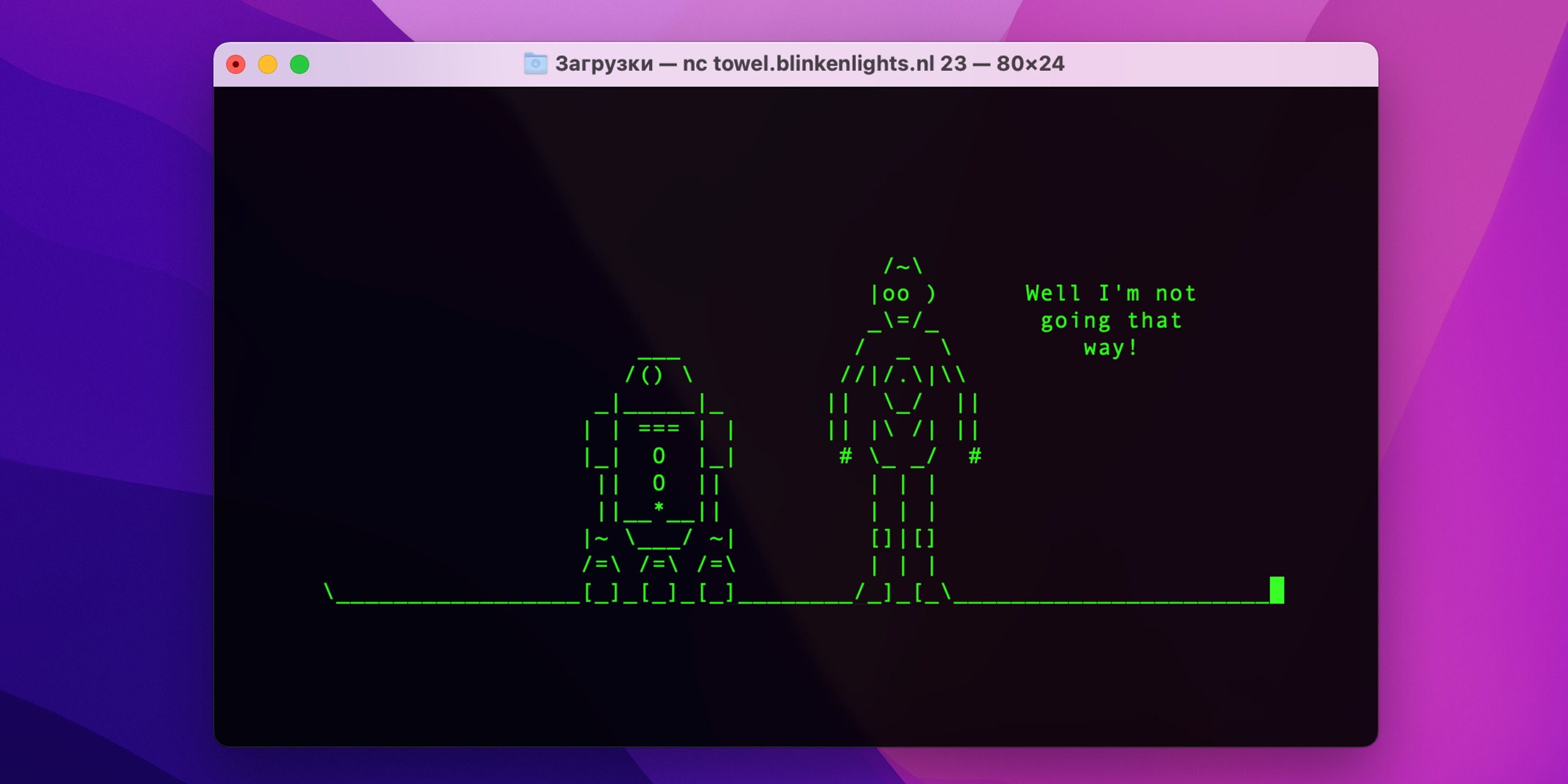
Команды терминала macOS
  1. curl http://wttr.in/. Показать прогноз погоды на три дня для текущей локации.
  2. say Привет, Лайфхакер! Mac произнесёт любой текст, введённый после команды.
  3. nc towel.blinkenlights.nl 23. Просмотреть четвёртый эпизод «Звёздных войн» в виде текстовой графики.
  4. cal Показать календарь на текущий месяц. Параметр -A 1 добавляет указанное количество месяцев после текущей даты, а -B 1 — до неё.

Горячие клавиши для работы с терминалом macOS

  1. Tab. Автоматически завершить имя файла или папки после нескольких введённых символов.
  2. Control + A. Переместить курсор в начало текущей строки.
  3. Control + E. Переместить курсор в конец текущей строки.
  4. Control + U. Удалить текст от курсора до начала строки.
  5. Control + K. Удалить текст от курсора до конца строки.
  6. Control + W. Удалить слово перед курсором.
  7. Control + T. Поменять местами два символа перед курсором.
  8. Esc + T. Поменять местами два слова перед курсором.
  9. Control + L. Очистить вывод предыдущей команды.
  10. Option + →. Переместить курсор на одно слово вперёд.
  11. Option + ←. Переместить курсор на одно слово назад.
  12. Control + F. Переместить курсор на один символ вправо.
  13. Control + B. Переместить курсор на один символ влево.
  14. Control + Z. Приостановить выполнение текущего процесса.
  15. Control + C. Прервать процесс, который в данный момент выполняется.
  16. Command + D. Разделить окно на две панели для параллельной работы. Последующее нажатие ещё раз поделит пополам выбранную панель.
  17. Shift + Command + D. Закрыть панель.

Читайте также
🧐
Всё, что нужно знать о режиме восстановления в macOS
Yippy — бесплатный менеджер буфера обмена для macOS, который даст фору многим аналогам
OnlySwitch — одна утилита для управления всеми функциями macOS
Обложка: Hadrian / shutterstock
Если нашли ошибку, выделите текст и нажмите Ctrl + Enter

Лучшие предложения

Товары с AliExpress с быстрой доставкой

10 классных товаров с AliExpress с быстрой доставкой

12 платьев, чтобы стать главным цветочком в городе

12 платьев, чтобы стать главным цветочком в городе

10 хороших рюкзаков-трансформеров с регулируемым объёмом

10 хороших рюкзаков-трансформеров с регулируемым объёмом

Сравниваем видеорегистраторы от 70mai по отзывам покупателей

Сравниваем видеорегистраторы от 70mai по отзывам покупателей

3D-принтер Elegoo Centauri Carbon 2 Combo

Надо брать: многоцветный 3D-принтер Elegoo Centauri Carbon 2 Combo со скидкой 39%

5 причин купить моющий пылесос для мягкой мебели и ковров Tefal Clean It IZ5020F0

5 причин купить моющий пылесос для мягкой мебели и ковров Tefal Clean It IZ5020F0

Смартфон OnePlus Nord 6

Новинку OnePlus Nord 6 можно купить со скидкой 37% сейчас на AliExpress 

Самый популярный гайковёрт от Heimerdinger отдают со скидкой 70%

Самый популярный гайковёрт от Heimerdinger отдают со скидкой 70%

Это интересно
5 причин купить моющий пылесос для мягкой мебели и ковров Tefal Clean It IZ5020F0

5 причин купить моющий пылесос для мягкой мебели и ковров Tefal Clean It IZ5020F0

Реклама
Лайфхакер и TRENDY BOX выпустили унисекс-бьюти-бокс — смотрите, что внутри

Лайфхакер и TRENDY BOX выпустили унисекс-бьюти-бокс — смотрите, что внутри

Обзор Honor Pad X8b

Обзор Honor Pad X8b — бюджетного планшета с отличной автономностью

Почему после похудения килограммы возвращаются и как этого избежать

Почему после похудения килограммы возвращаются и как этого избежать

Комментарии
Vladimir Kuklin
28.02.22 08:36
Эти команды не только macOS, но и других Unix-систем.
Denis Osipov
28.02.22 22:25
И где хотя бы brew?
Slavko Ego
25.11.23 21:13
brew отдельная команда, для вызова которой сперва необходимо скачать пакет homebrew
alex bon
01.03.24 20:16
А где команда cat?
Что вы могли пропустить
Сделают красиво: 7 лучших нейросетей для визуализации данных
0
11:00
Технологии
Технологии
Макет «квадратного» iPhone Fold впервые показали на фото
0
Вчера
Новости
Устройства
Интернет блокируют: что скачать и как настроить телефон, чтобы он не превратился в «кирпич»
0
Вчера
Технологии
Технологии
Странный ассортимент и забытые сотрудники: ИИ открыл полноценный офлайн-магазин
0
Вчера
Новости
Технологии
Какой смартфон купить в 2026 году: помогаем выбрать и отвечаем на вопросы в комментариях
0
Вчера
Технологии
Технологии
3 причины, почему смартфон iQOO Z11x — классный помощник на каждый день
0
16 апреля
Устройства
Устройства
Samsung показала, как изолировать мессенджер Max на смартфонах Galaxy через папку Knox
0
16 апреля
Новости
Технологии
Обзор HUAWEI nova 15 Pro — большого и автономного смартфона с отличными камерами
0
16 апреля
Устройства
Устройства
Samsung готовит аналог складного iPhone, но в формате трифолда
0
16 апреля
Новости
Устройства
Как работает розетка с заземлением и когда она действительно нужна
0
16 апреля
Технологии
Технологии
На YouTube наконец можно отключить шортсы — вот как это сделать
0
16 апреля
Android
iOS
Choclift — бесплатная утилита, которая превратит iPhone в тачбар для MacBook
0
16 апреля
iOS
iOS
Противное мнение: ИИ-копии умерших — не милота, а тихий ужас и контент из «Чёрного зеркала»
0
15 апреля
Технологии
Технологии
Скачайте три этих мессенджера — на случай полного отсутствия интернета
0
15 апреля
Ликбез
Технологии
Цветной E-Ink и дополнительный круглый экран: представлен смартфон HiBreak Dual
0
15 апреля
Новости
Устройства
Оглавление
  1. Основы
  2. Взаимодействие с терминалом
  3. Работа с папками и файлами
  4. Управление правами доступа файлов и папок
  5. Управление системой
  6. Управление процессами
  7. Взаимодействие с сетью
  8. Разное
  9. Горячие клавиши для работы с терминалом macOS
Оглавление
  1. Основы
  2. Взаимодействие с терминалом
  3. Работа с папками и файлами
  4. Управление правами доступа файлов и папок
  5. Управление системой
  6. Управление процессами
  7. Взаимодействие с сетью
  8. Разное
  9. Горячие клавиши для работы с терминалом macOS
Лайфхакер
Информация
О проектеРубрикиРекламаРедакцияВакансииО компании«Авторизация»
Подписка
TelegramВКонтактеTwitterViberYouTubeИнициалRSS
Правила
Пользовательское соглашениеПолитика обработки персональных данныхПравила применения рекомендательных технологийПравила сообществаСогласие на обработку персональных данныхСогласие для рекламных рассылокСогласие для информационной программы
18+Копирование материалов запрещено.
Издание может получать комиссию от покупки товаров, представленных в публикациях