Лайфхакер
Лайфхакер
Лучшее
Новости
Жизнь
Рецепты
Здоровье
Кино
Технологии
Покупки
Лучшее
Новости
Жизнь
Рецепты
Здоровье
Кино
Технологии
Покупки
Куда поехать на выходные
Великая китайская распродажа
Добрые новости
Стыдные вопросы
Есть мнение
Норм или стрём
Личный опыт
Объясняем за минуту
ЛикбезWindows
16 февраля 2022

Как убрать пароль при входе в Windows 11

Это можно сделать разными способами.
Фото автора Артём Козориз
Артём Козориз

Автор Лайфхакера

Как убрать пароль при входе в Windows 11

Что важно знать

Windows 11 запрашивает пароль или ПИН‑код при входе в систему, выходе из режима сна, перезагрузке и выключении. Дополнительная безопасность никогда не помешает, но в случае со стационарными и домашними компьютерами ею можно пренебречь, чтобы немного упростить себе жизнь.

🥰 Опрос для дорогих читателей! Помогите нам стать лучше и поделитесь, что вы хотели бы изменить. В конце — бонус от наших иллюстраторов.

Как и в других версиях ОС, для входа используется два вида аккаунтов: учётная запись Microsoft и локальная учётная запись. Первая не привязана к определённому ПК и позволит разблокировать все ваши устройства единым паролем, а также даёт возможность подключаться с его помощью к сервисам Microsoft. Вторая, как можно догадаться по названию, служит только для использования на конкретном компьютере.

Если работаете с одним ПК, то проще всего переключиться на локальный аккаунт и установить пустой пароль в нём. Для учётной записи Microsoft придётся действовать иначе: использовать встроенное средство редактирования аккаунтов или прибегнуть к помощи утилиты автоматического входа от Microsoft.

Как убрать пароль при входе в Windows 11, перейдя на локальную учётную запись
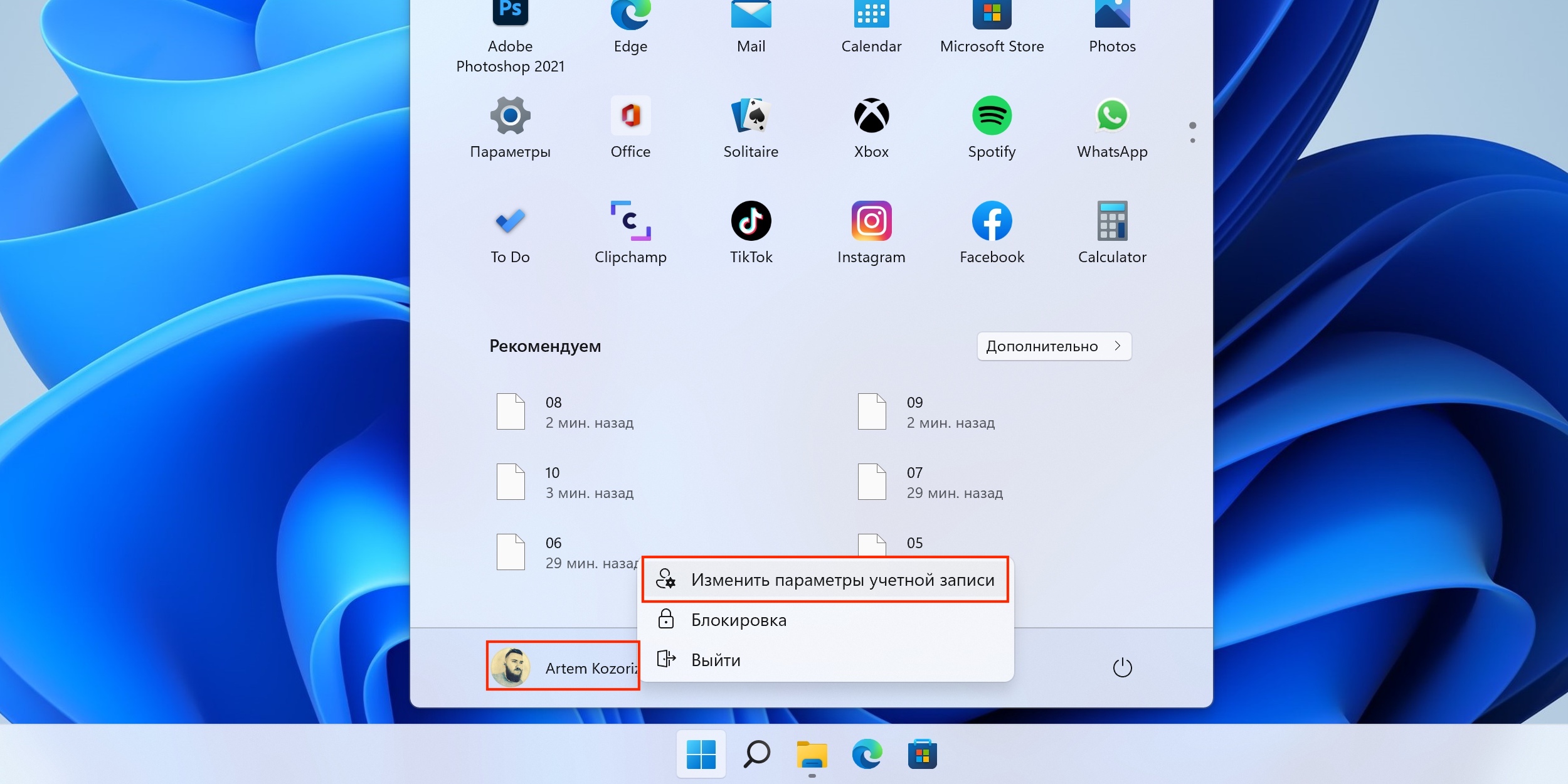
Как убрать пароль при входе в Windows 11: выберите «Изменить параметры учётной записи»

В меню «Пуск» кликните правой кнопкой мыши по своему имени и выберите «Изменить параметры учётной записи».
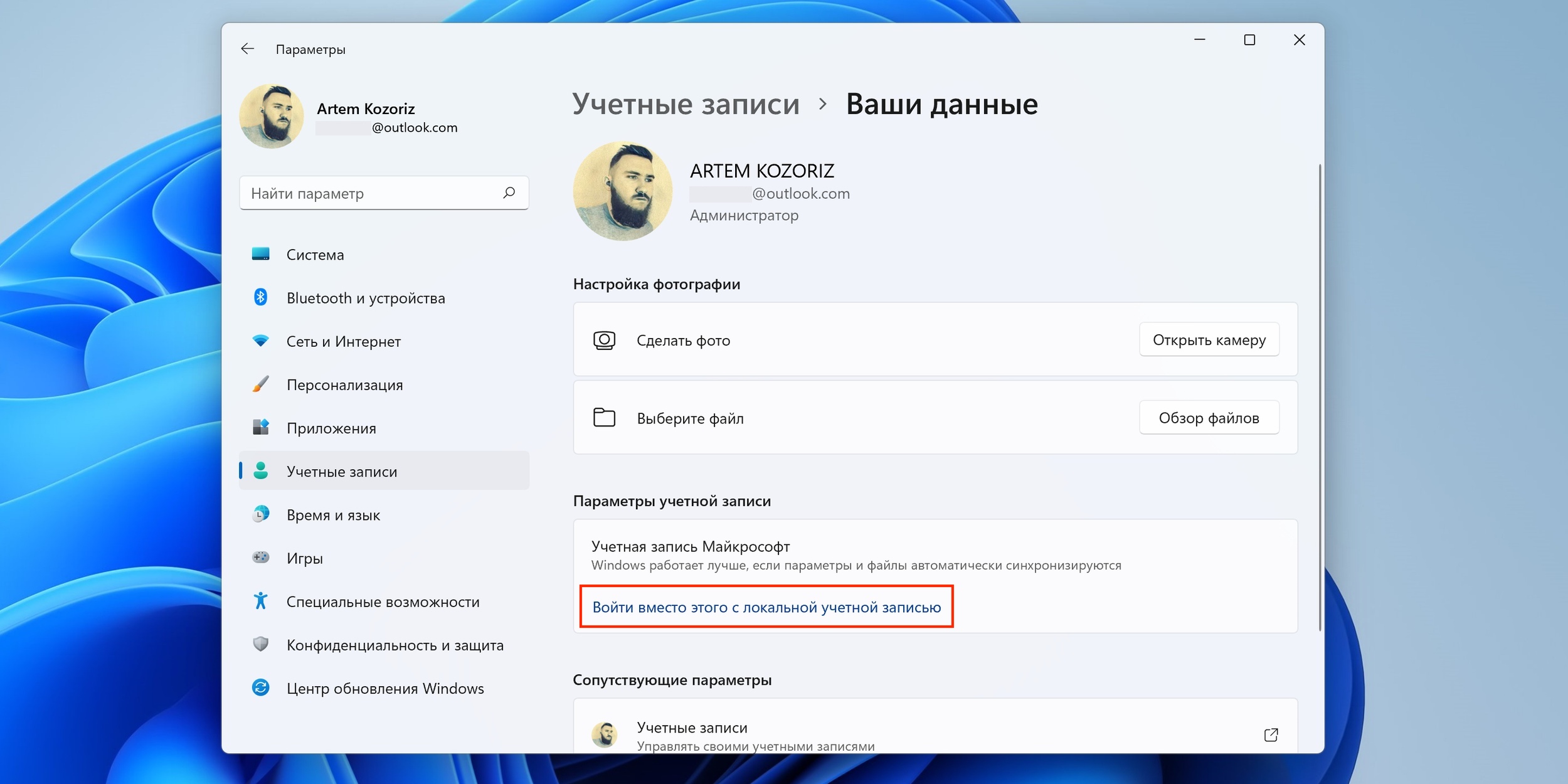
Как убрать пароль при входе в Windows 11: нажмите «Войти вместо этого с локальной учётной записью»

Нажмите «Войти вместо этого с локальной учётной записью».
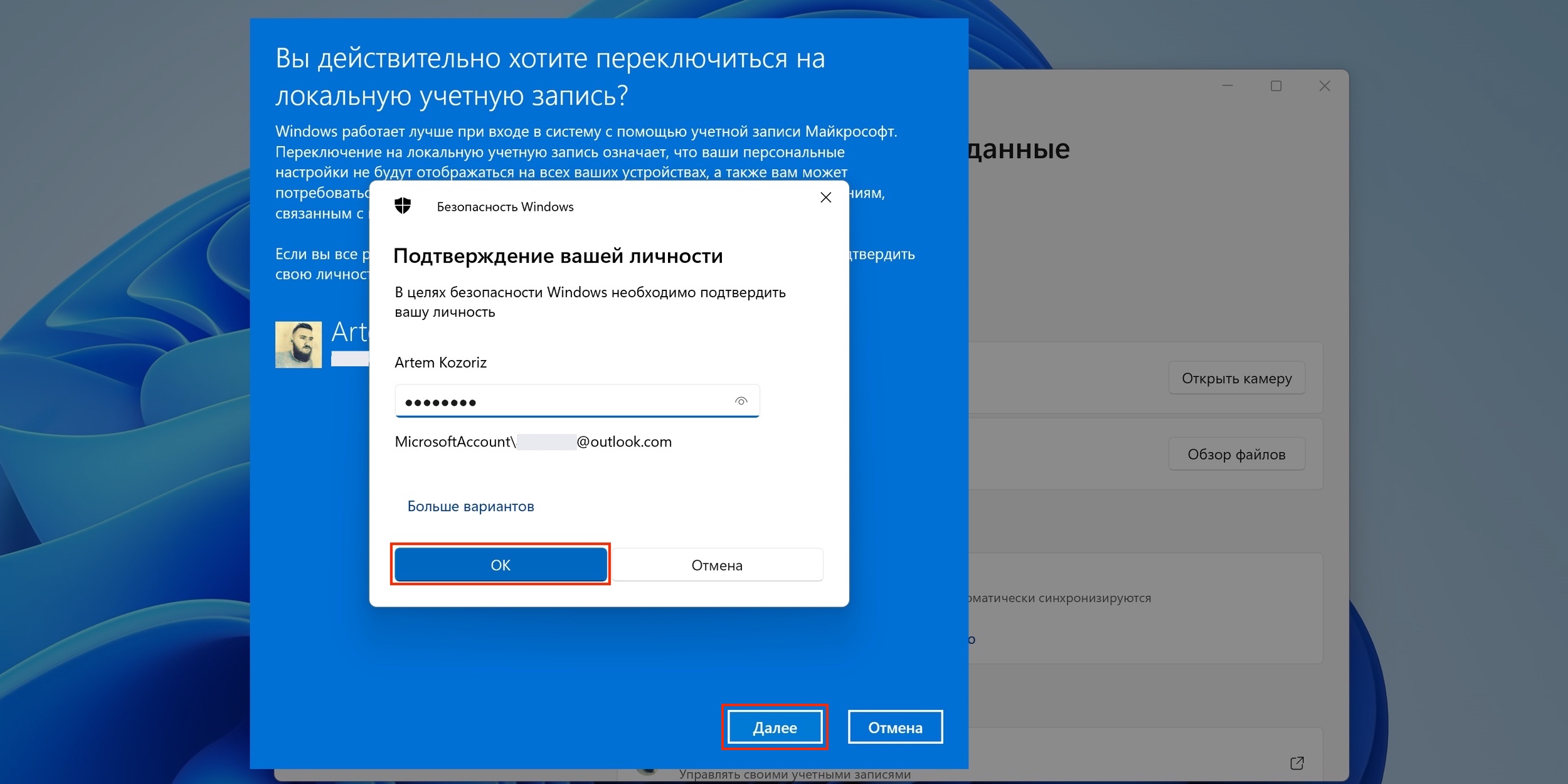
Как убрать пароль при входе в Windows 11: введите свой код

Кликните «Далее», введите свой пароль и нажмите OK.
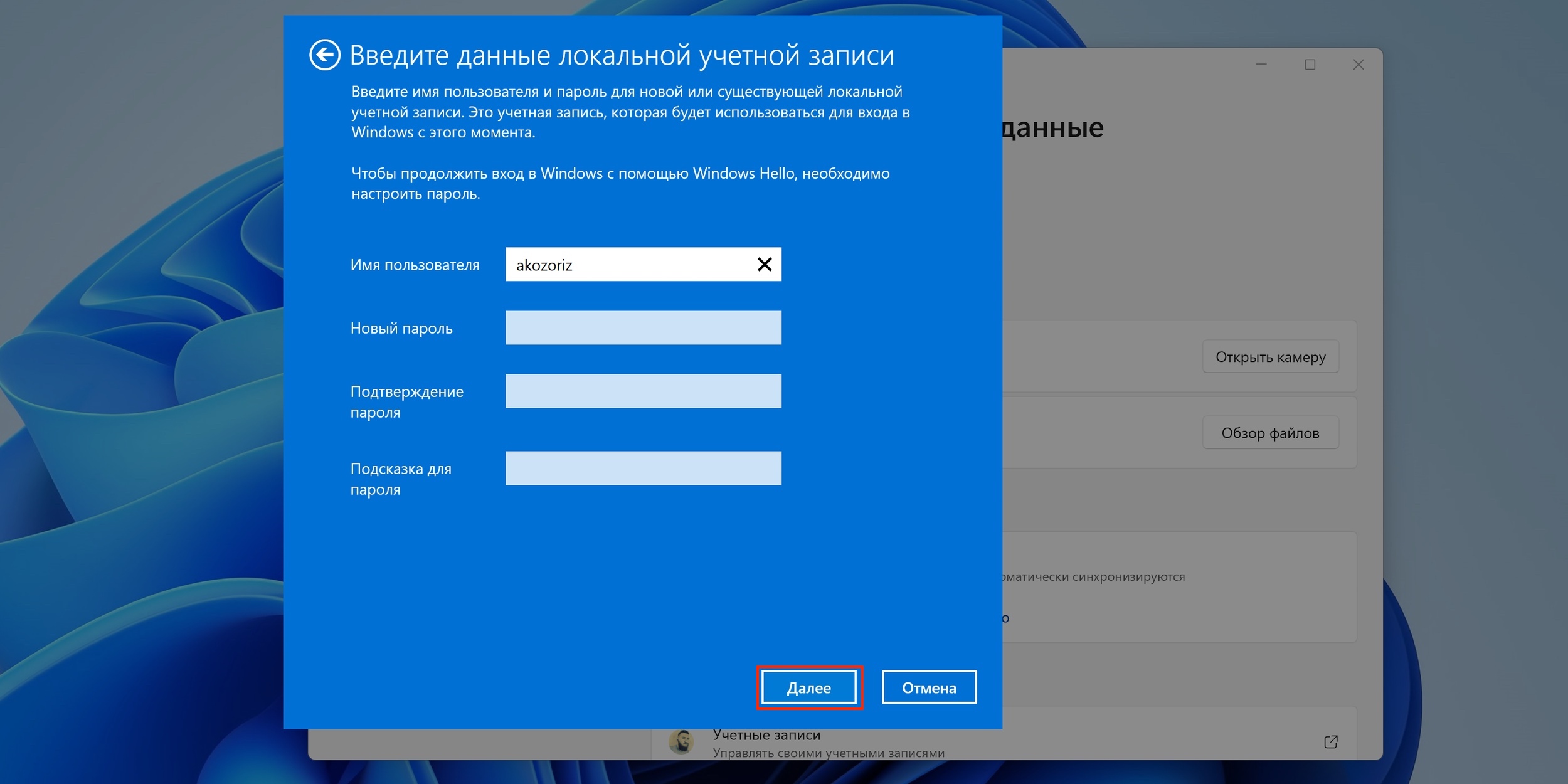
Как убрать пароль при входе в Windows 11: оставьте все поля кроме имени пользователя пустыми

Оставьте все поля, кроме имени пользователя, пустыми и кликните «Далее».
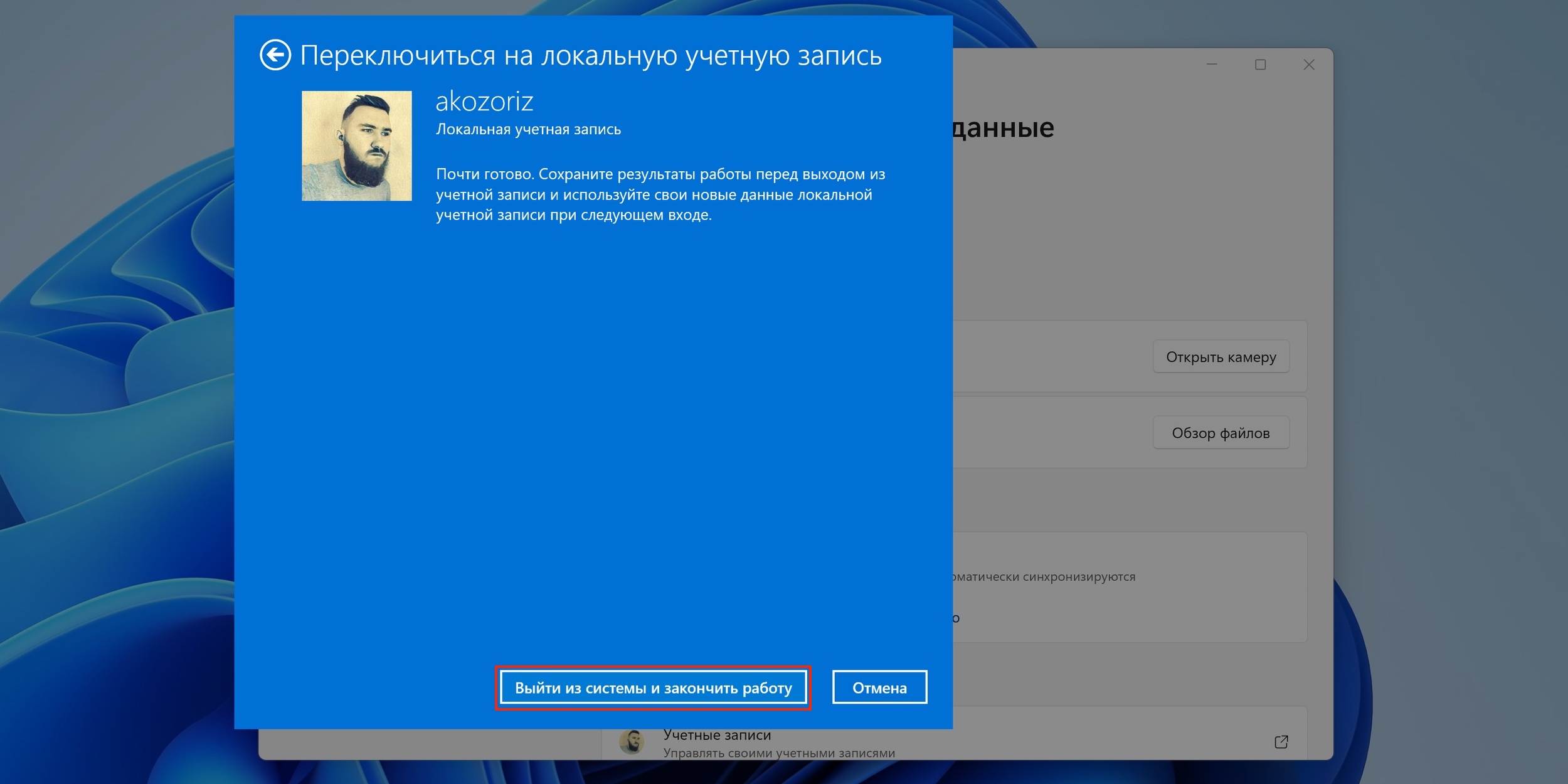
Как убрать пароль при входе в Windows 11: нажмите «Выйти из системы и закончить работу»

Нажмите «Выйти из системы и закончить работу» для повторного входа без пароля.

Как убрать пароль в Windows 11, включив автоматический вход

Это можно сделать двумя способами. Однако, какой бы из них вы ни выбрали, сначала необходимо деактивировать функцию Windows Hello.

Если пропустить этот шаг, пароль запрашиваться не будет, но вместо него придётся вводить ПИН‑код.

1. Отключите Windows Hello
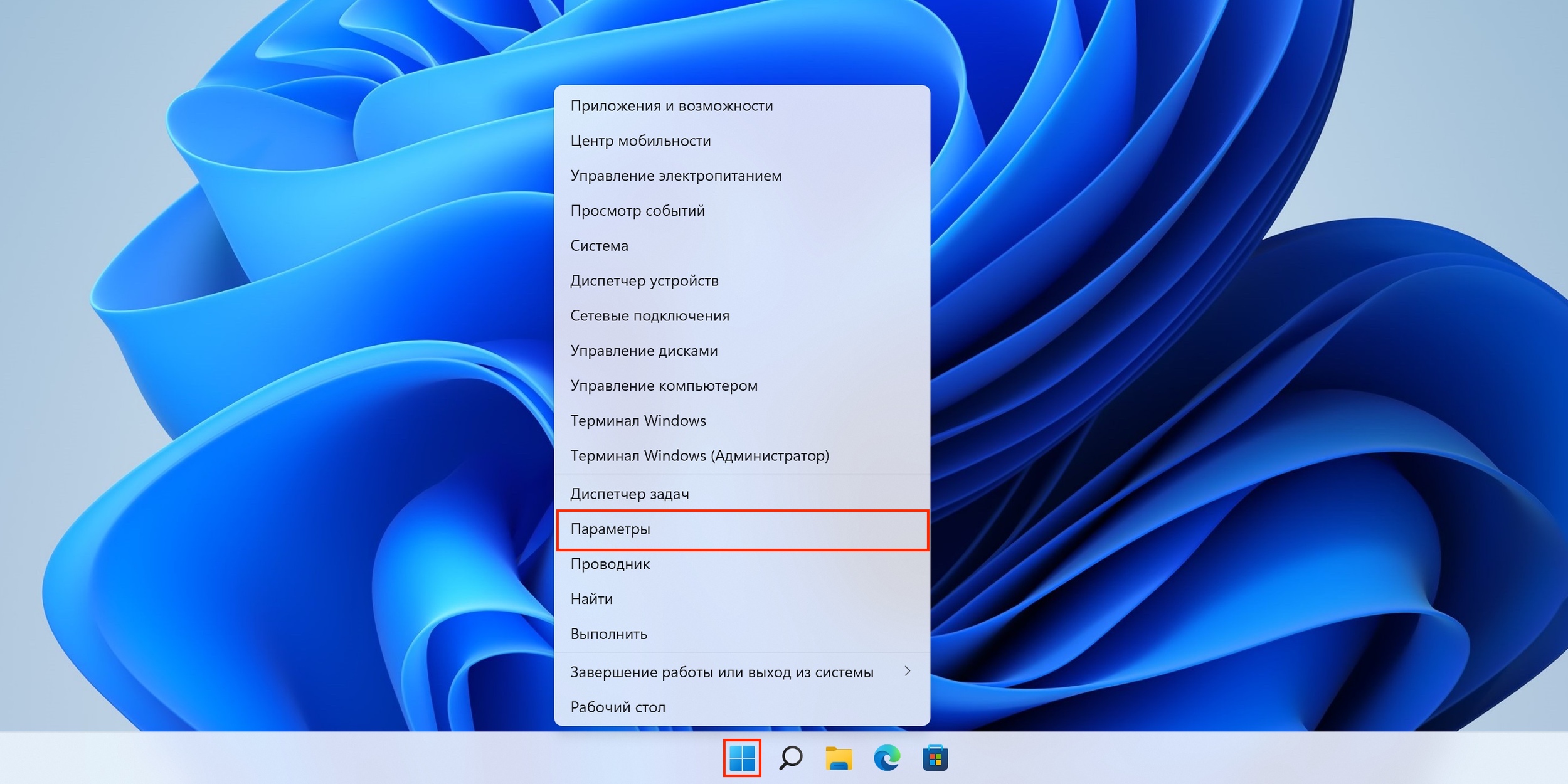
Как убрать пароль при входе в Windows 11: выберите «Параметры»

Кликните правой кнопкой мыши по кнопке «Пуск» и выберите «Параметры» или просто нажмите Win + I на клавиатуре.
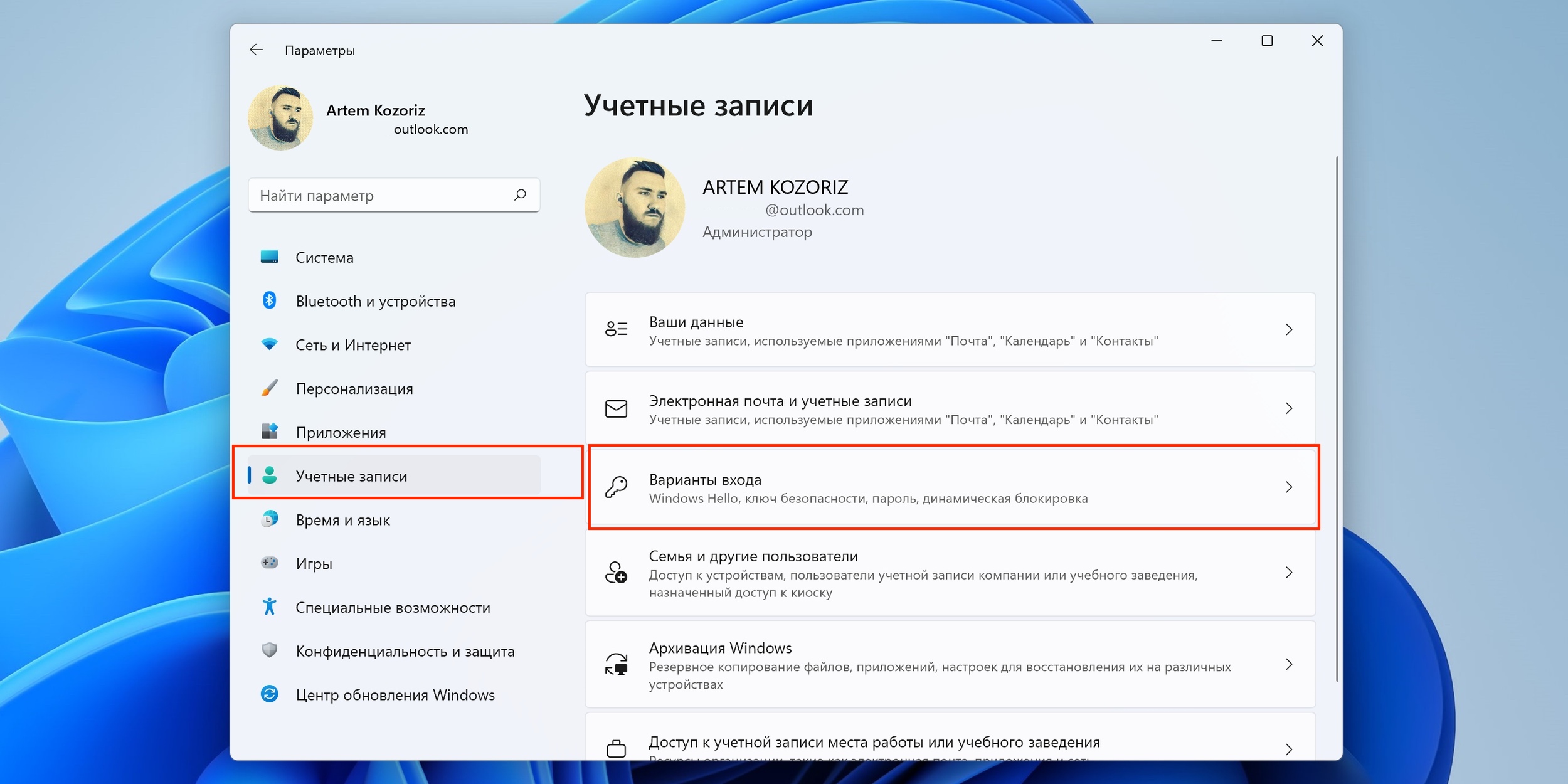
Откройте «Варианты входа»

Перейдите в «Учётные записи» → «Варианты входа».

Как убрать пароль при входе в Windows 11: отключите тумблер «Для повышения безопасности»…»

Прокрутите список до раздела «Дополнительные параметры» и отключите тумблер «Для повышения безопасности»…». Также выберите вариант «Никогда» для опции «В случае вашего отсутствия…».

2. Воспользуйтесь специальной программой

Есть два варианта: встроенное в Windows средство Netplwiz и фирменная утилита Microsoft для администраторов под названием AutoLogon. Выбирайте любой — результат в итоге будет одинаковый.

Netplwiz

Как убрать пароль при входе в Windows 11: выберите «Выполнить»

Вызовите контекстное меню, кликнув правой кнопкой мыши по «Пуску», и выберите «Выполнить».
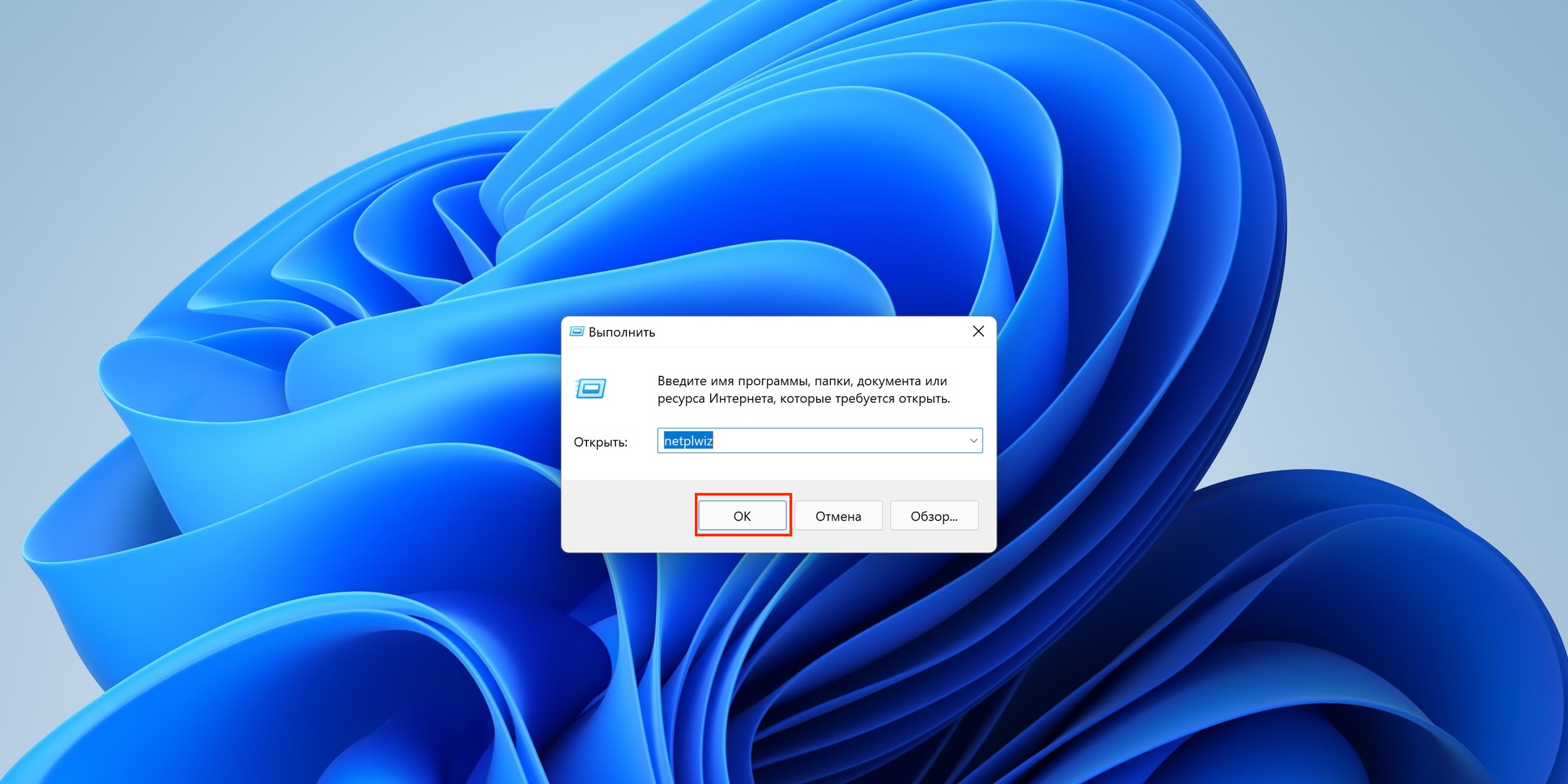
Как убрать пароль при входе в Windows 11: введите netplwiz

Введите netplwiz и нажмите OK.

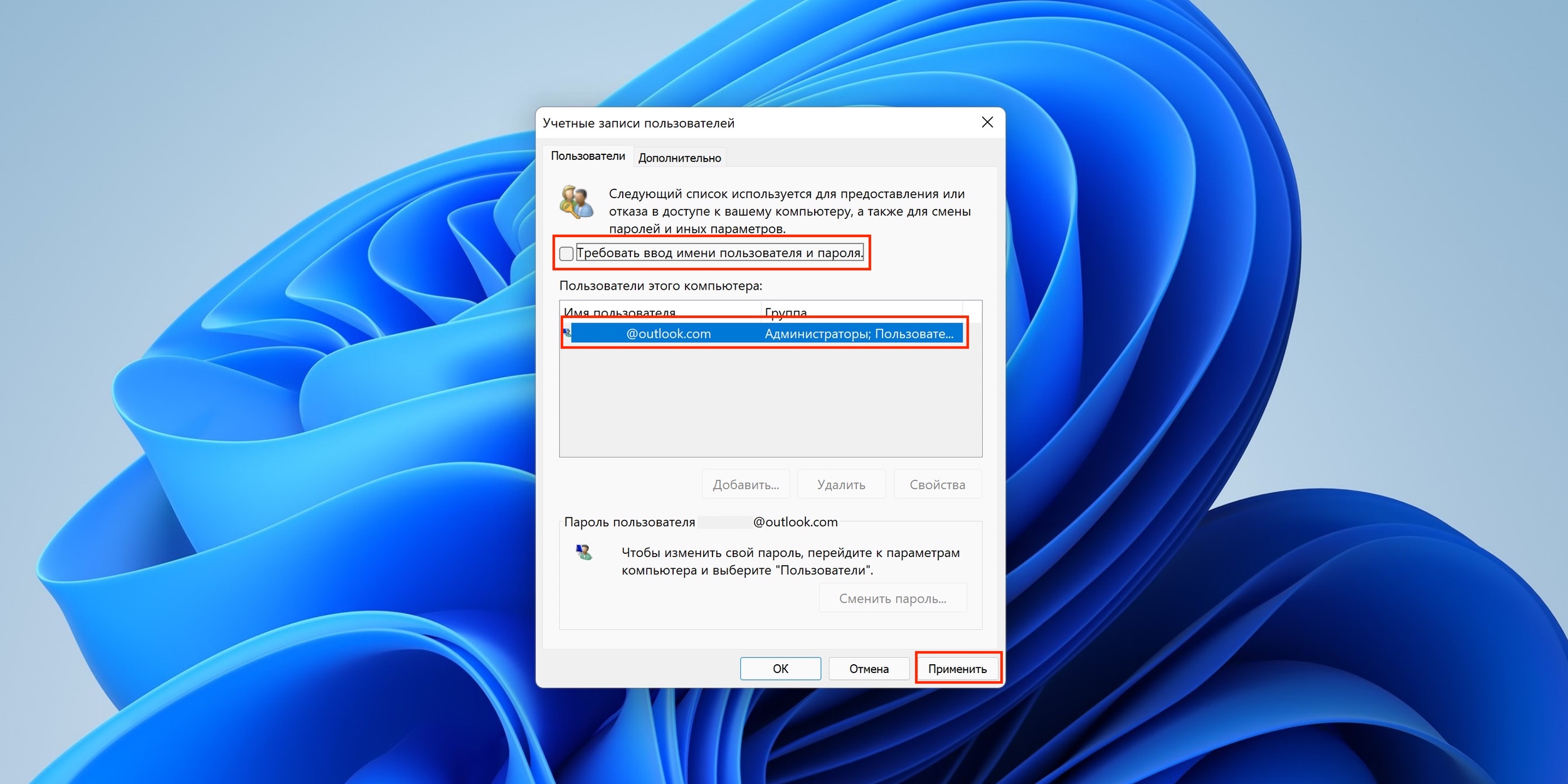
Снимите галочку с опции «Требовать ввод имени пользователя и пароля»

Выделите свой аккаунт и снимите галочку с опции «Требовать ввод имени пользователя и пароля», а затем кликните «Применить».
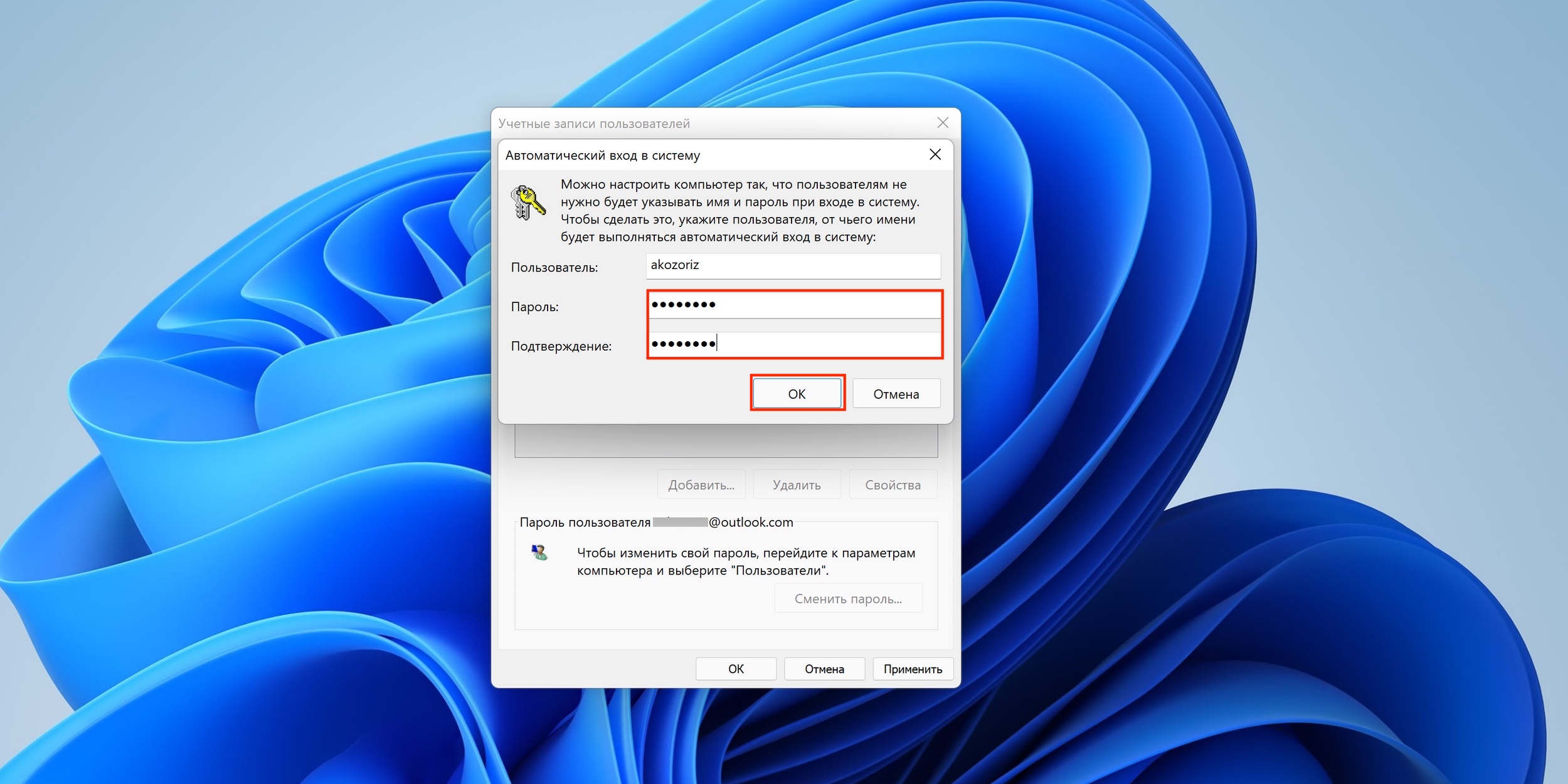
Подтвердите изменения

Подтвердите изменения, дважды введя свой пароль, и нажмите OK.

Перезагрузите компьютер и убедитесь, что вход выполняется без пароля.

AutoLogon

Перейдите по ссылке и скачайте утилиту с сайта Microsoft.
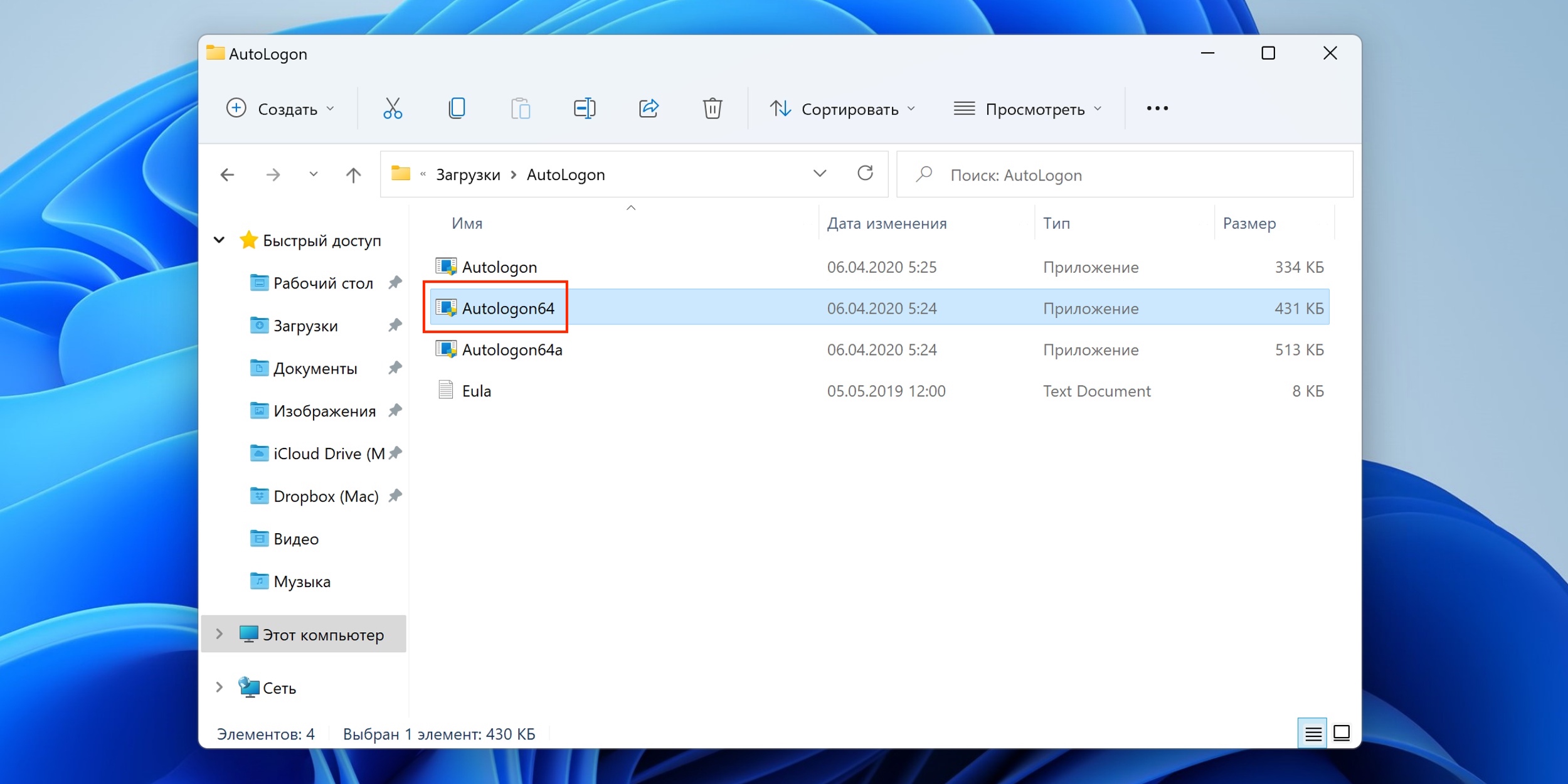
Запустите файл Autologon64

Распакуйте загруженный архив и запустите файл Autologon64 двойным щелчком.
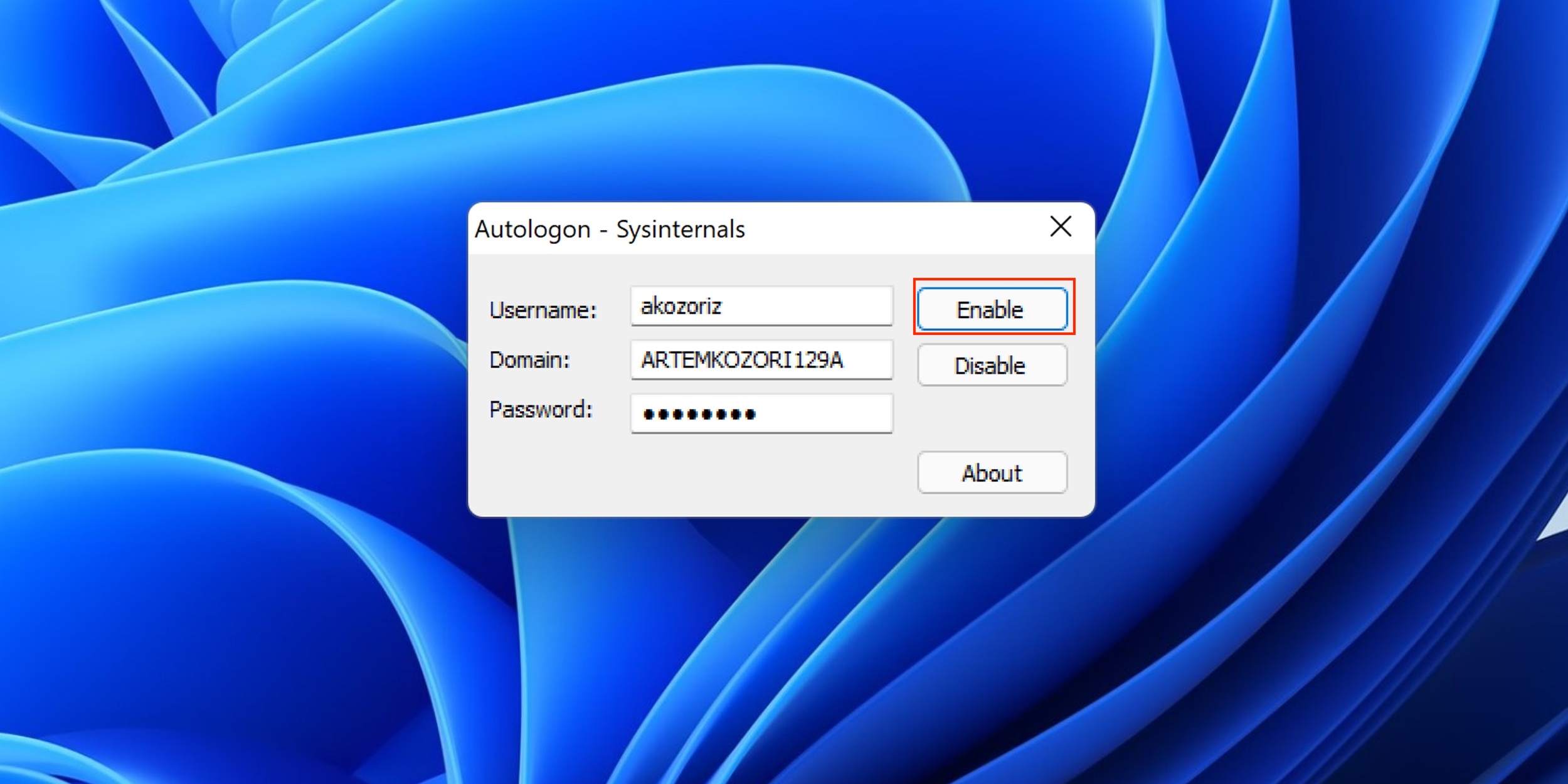
Введите свой пароль

Введите свой пароль и нажмите кнопку Enable.
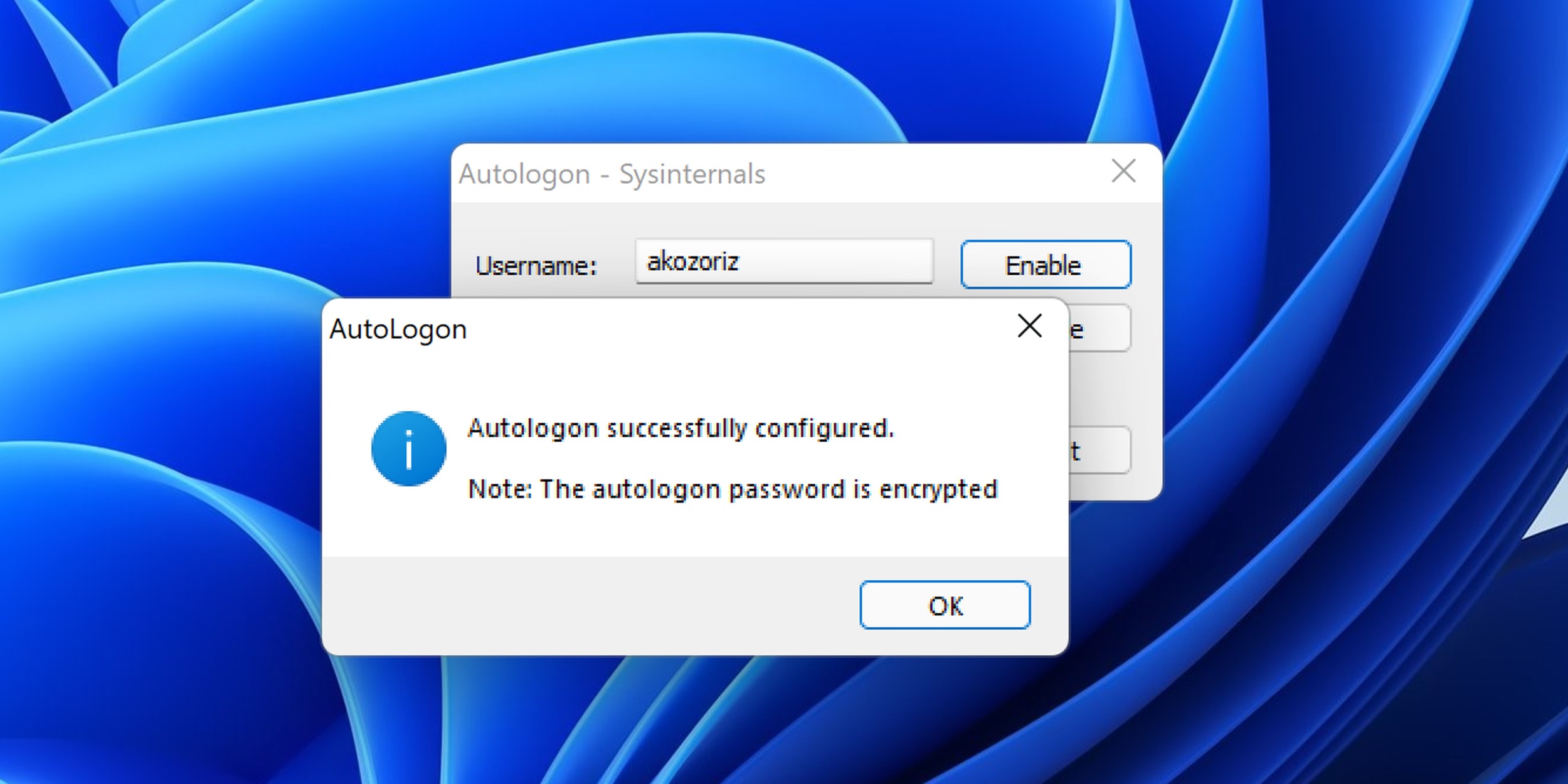
Кликните OK

Кликните OK в окне подтверждения и перезагрузите компьютер.

Читайте также
🧐
6 главных изменений Windows 11, ради которых стоит обновиться
Как уменьшить панель задач в Windows 11
Как вернуть привычное контекстное меню в Windows 11
12 проблем Windows 11, которые легко исправить
Обложка: Rawf8 / Shutterstock
Если нашли ошибку, выделите текст и нажмите Ctrl + Enter
Это интересно
Путешествие начинается до взлёта! Как провести время до посадки с комфортом

Путешествие начинается до взлёта! Как провести время до посадки с комфортом

Гид по здоровому весу. Что нужно знать об ожирении

Гид по здоровому весу. Что нужно знать об ожирении

Не просто запасной вариант: почему дети и родители всё чаще выбирают онлайн-школы

Не просто запасной вариант: почему дети и родители всё чаще выбирают онлайн-школы

Реклама
6 технологий, без которых невозможно представить современную систему переработки отходов

6 технологий, без которых невозможно представить современную систему переработки отходов

Комментарии
Koto Rina Motya
07.06.22 10:10
Спасибо большое! Я наконец-то облегчила себе жизнь
Семён Рублёв
07.03.23 21:58
Спасибо, все получилось!
Евгения Ратнюк
06.07.23 21:17
Здóрово! Спасибо большое! Теперь "захожу" без пароля!
LeN EleNn
06.11.23 12:45
и я тоже облегчила себе жизнь,достало все время вводить...спасибо...
Имя Фамилия
06.06.24 04:13
Дай Бог тебе здоровья милый человек!!! я пересмотрел кучу роликов от "икпердов" в ютубе, но даже приблизительно не сделал как хотел... но благодаря Вам всё получилось. Огромное Вам спасибо!
Александр Крылов
21.08.24 12:40
Спас! 5 баллов ,красавчик)
Roman golmakov
17.09.24 19:53
вы просто -бог! после гулянки запаролил комп хорошо что вспомнил с 10-й попытки! а комп общий- ну для детей тоже) и всё время-пароль!!!! спасибо
Andrey Tomashevsky
01.10.24 15:14
Спасибо
V S (Sarantor)
13.01.25 10:02
ничего из предложеного не работает !!! все видимо зависит от версии ?? Либо нет таких опций в меню , либо программа говорит что нельзя ничего сделать типа нельзя установить пустой пароль
Александр С
27.03.26 18:58
перейдите в локальную учетную запись и все получтся
Александр С
27.03.26 18:59
пустой пароль можно только в локальной учетной записи
Артем Мен
09.02.25 06:43
Netplwiz не имеет указанной галочки ни на обновленной 10-й винде, ни на 11. На старой десятке есть.
Yury Saar
09.03.25 11:36|изменено
Огромное СПАСИБО !!!! Теперь колонка "Маруся" может включать компьютер !!!! БЛАГОдарю !!!! Да и мелкий как будет приезжать,не будет пароль на бумажке записывать !!!
Александр С
27.03.26 18:56
Все верно, но если остаться в учётной записи Microsoft и нажать Win+I то все равно заблокируется а не выйдет из системы) А так, да работает - запускается без пароля.
Что вы могли пропустить
Дешевле, чем на Ozon: 10 пылесосов с большими скидками на распродаже AliExpress
0
Вчера
Покупки
Устройства
Китайцы обскакали Kawasaki и показали своего робоконя
0
Вчера
Новости
Технологии
Ugreen выпустила беспроводную зарядку 2 в 1 с поддержкой Qi2 и дисплеем
0
Вчера
Новости
Устройства
Xiaomi выпустила бюджетные часы Redmi Watch 6 Active с автономностью 18 дней — уже на AliExpress
0
Вчера
Новости
Устройства
13 лучших аэрогрилей для дома в 2026 году
0
20 августа
Ликбез
Технологии
ChatGPT начал ругаться матом — пользователи нашли возможное объяснение
0
20 августа
Новости
Технологии
Установка APK-файлов на Android будет проходить через 24-часовое ожидание
0
20 августа
Android
Новости
Фаблеты возвращаются: Huawei показала смартфон Pura X View с широким экраном
0
20 августа
Новости
Устройства
8 способов подключить телефон к телевизору
0
20 августа
Ликбез
Устройства
Китайский YouTube-аналог Bilibili вышел на глобальный рынок
0
20 августа
Новости
Технологии
Всё от OnePlus на распродаже AliExpress: 12 смартфонов, аксессуаров и планшетов без пошлины
0
19 августа
Покупки
Устройства
Названы устройства Xiaomi, которые получат эффект «жидкого стекла» в HyperOS 4
0
19 августа
Новости
Технологии
В Китае новый тренд: начальников превращают в ИИ-питомцев и помещают на рабочий стол ПК
0
19 августа
Новости
Технологии
Как выбрать паровую швабру, которая реально отмывает пол и не портит ламинат
0
19 августа
Устройства
Устройства
Аналог легендарного Vine с 6-секундными роликами теперь доступен без приглашения
0
18 августа
Новости
Технологии

Новые комментарии

Аватар автора комментария
solowolf1 час назад

0 / 0

Я раньше для обработки всё в фотошопе делал, но сейчас для простых вещей уже проще нейросетью. Особенно когда надо убрать какой-нибудь объект, фон поменять или качество старого фото подтянуть. Из онлайн-вариантов ещё пробовал нейросеть для обработки изображений https://ranvik.ru/image, иногда получается очень даже неплохо. А вы чем обычно пользуетесь?
11 крутых нейросетей для обработки фото
Аватар автора комментария
Dreamer1 час назад

0 / 0

Всё нормально получилось! Спасибо
8 способов сделать так, чтобы LED-индикаторы бытовой техники не бесили
Аватар автора комментария
solowolf1 час назад

0 / 0

Я пробовал оживлять старые фотографии, и лучше всего результат получается, когда фото более-менее чёткое и лицо хорошо видно. Ещё заметил, что разные сервисы сильно отличаются по результату. Для экспериментов можно попробовать нейросеть для создания изображений https://ranvik.ru/image, там тоже интересно поиграться с фотографиями и посмотреть, что получится.
Как оживить старое фото бесплатно: самый простой способ
Аватар автора комментария
God6662 часа назад

0 / 0

Интересно какую норму отжиманий она ставит своим ученикам 😂
Учительница физкультуры из Питтсбурга побила рекорд по отжиманиям — 1 826 за час
Путешествие начинается до взлёта! Как провести время до посадки с комфортом

Путешествие начинается до взлёта! Как провести время до посадки с комфортом

Лайфхакер
Информация
О проектеРубрикиРекламаРедакцияВакансииО компании
Подписка
TelegramВКонтактеTwitter (X)PinterestYouTubeИнициалRSS
Правила
Пользовательское соглашениеПолитика обработки персональных данныхПравила применения рекомендательных технологийПравила сообществаСогласие на обработку персональных данныхСогласие для рекламных рассылокСогласие для информационной программы
18+Копирование материалов запрещено.
Издание может получать комиссию от покупки товаров, представленных в публикациях