

Лайфхакер
Лайфхакер
Лучшее
Новости
Жизнь
Рецепты
Здоровье
Кино
Технологии
Покупки
Лучшее
Новости
Жизнь
Рецепты
Здоровье
Кино
Технологии
Покупки
Реши за меня
Добрые новости
Стыдные вопросы
Есть мнение
Норм или стрём
Личный опыт
Объясняем за минуту
Сервисы
ЛикбезiOS
11 января

Как удалить приложения на iPhone

И что делать, если нужной кнопки нет.
Фото автора Дарья Громова
Дарья Громова

Автор Лайфхакера

Как удалить приложения на iPhone

Как удалить приложение с экрана iPhone
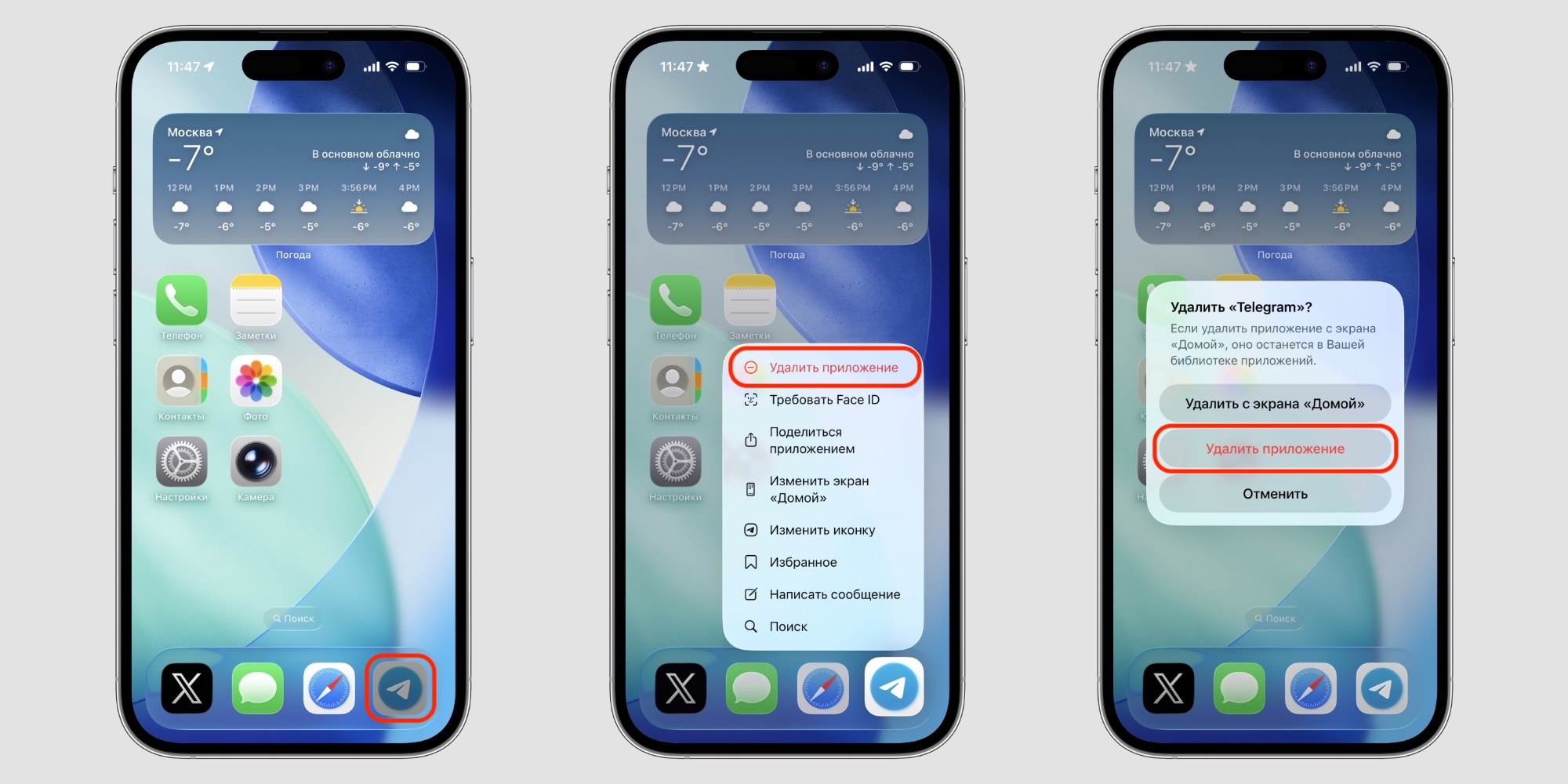
Как удалить приложения с экрана айфона

Всё очень просто:

⭐ Отметьте Лайфхакер галочкой в избранных источниках Google: так вы чаще будете видеть проверенные статьи и поддержите нас.

  1. Найдите на дисплее иконку программы, которую хотите удалить.
  2. Зажмите пальцем эту иконку до появления всплывающего меню.
  3. Выберите «Удалить приложение».
  4. Ещё раз нажмите «Удалить приложение», чтобы подтвердить действие.

Если нажать «Удалить с экрана „Домой“», приложение останется на телефоне и не освободит место, а просто скроется с рабочего стола. Найти его можно будет через полный список программ или поиск Spotlight, который открывается свайпом вниз от центра экрана.
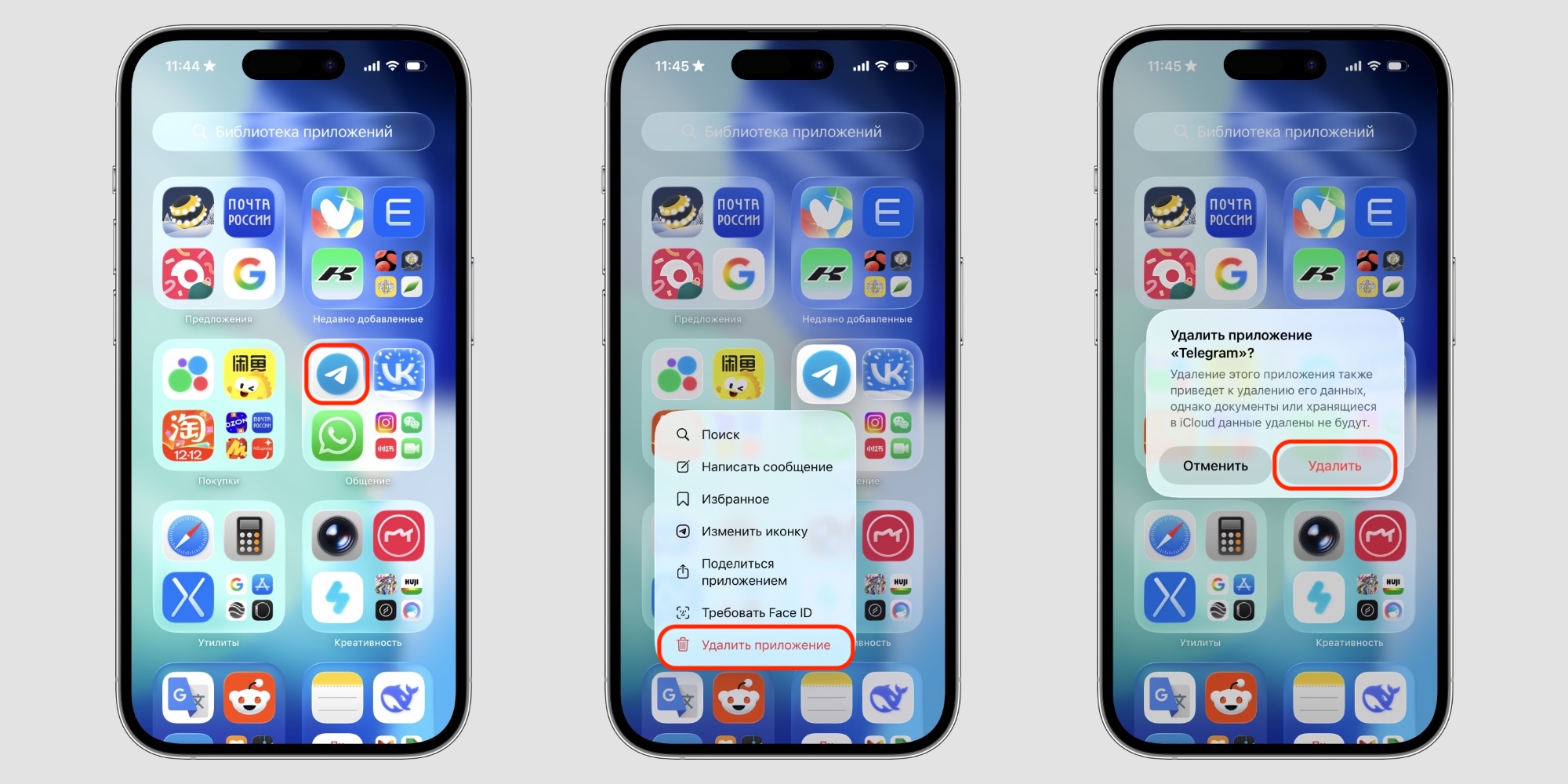
Как удалить приложение с экрана айфона через библиотеку

В «Библиотеке приложений» — том самом полном списке — удаление работает точно так же. Искать нужную иконку необязательно, можно воспользоваться поиском вверху экрана.

Как удалить приложение на iPhone через настройки

В iPhone есть что-то вроде раздела «Память» из Windows — встроенный инструмент, позволяющий посмотреть, сколько места занимают разные приложения. Удалять программы можно прямо из него — это особенно удобно, если хочется избавиться от того, чем давно не пользуетесь, и почистить память.
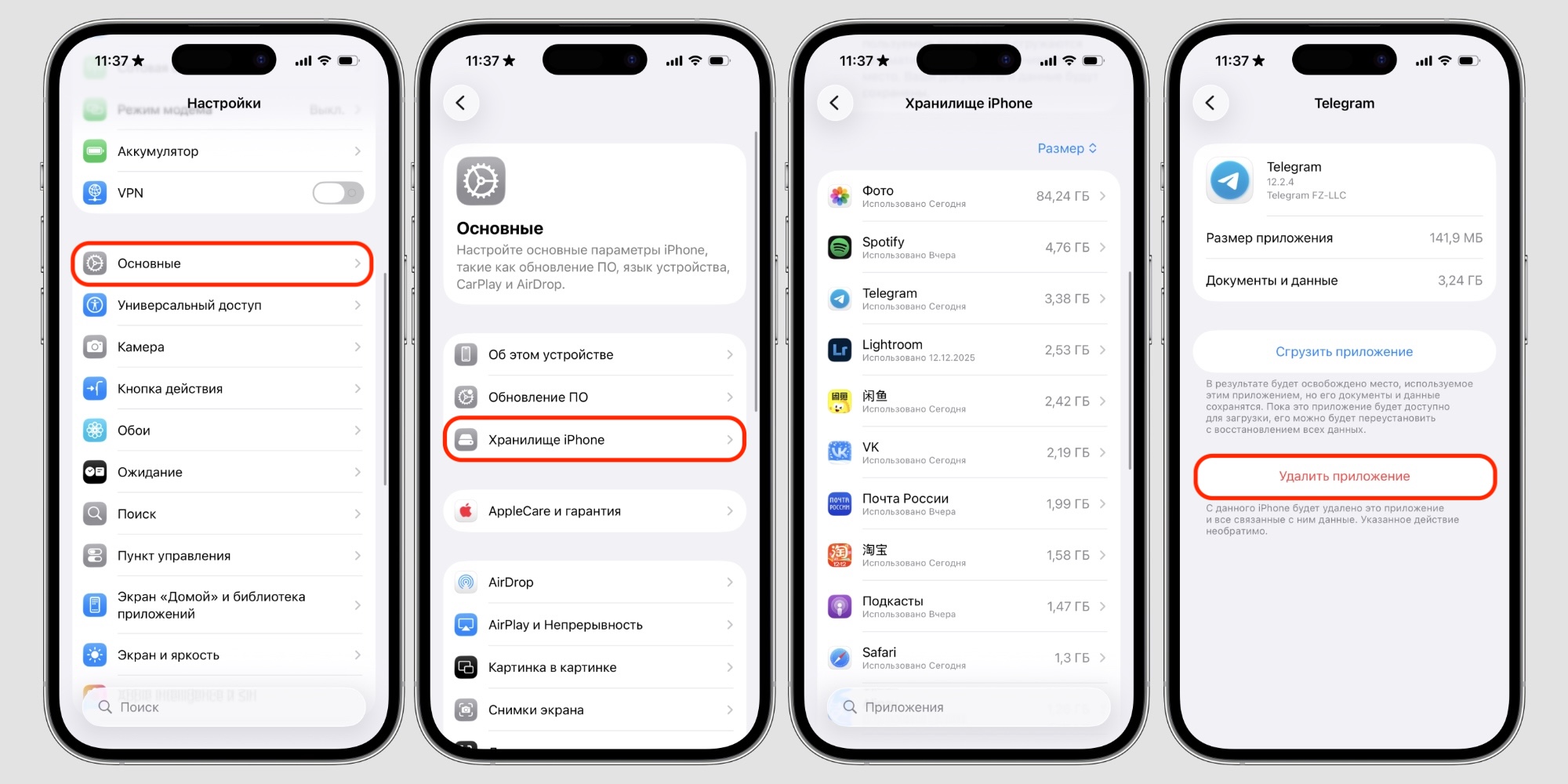
Как удалить приложение на айфоне через настройки
  1. В настройках откройте раздел «Основные» → «Хранилище iPhone».
  2. Пролистайте вниз до списка установленных приложений.
  3. Нажмите на название нужной программы или найдите её через поиск внизу экрана.
  4. Нажмите «Сгрузить приложение», чтобы удалить программу, но сохранить её данные. Или «Удалить приложение», чтобы избавиться и от него, и от связанных с ним данных.

Также можно не нажимать на название, а свайпнуть по нему справа налево прямо в списке. Откроются кнопки быстрого действия «Сгрузить» и «Удалить», но вы не сможете посмотреть, сколько гигабайтов занимают программа и её данные по отдельности.
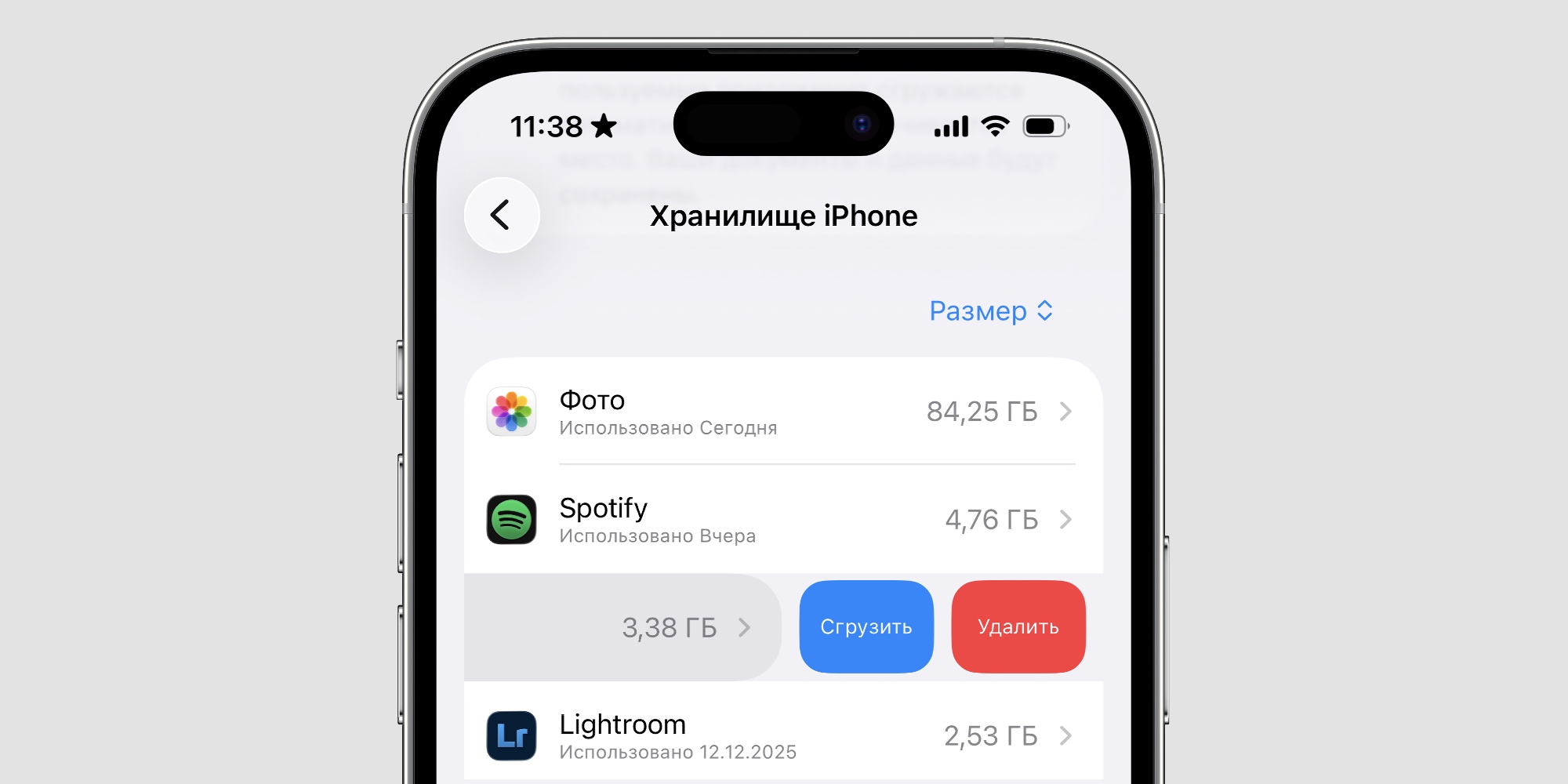
Как быстро удалить приложение на айфоне

Над списком приложений есть режим сортировки: по размеру, дате последнего использования или алфавиту. Удобно, если ищете старые или тяжёлые приложения.

Что делать, если кнопки удаления нет
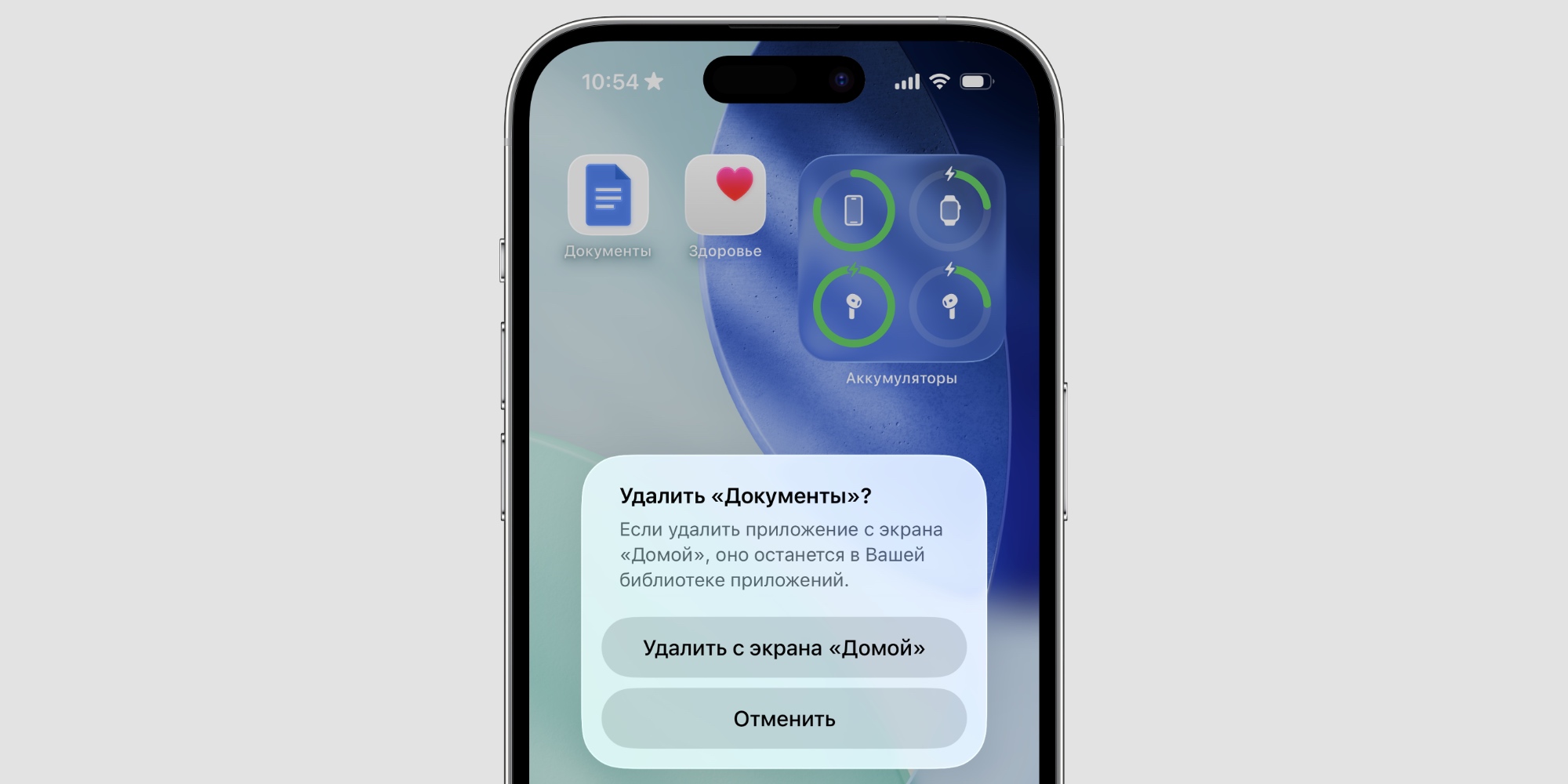
Что делать, если на iPhone нет кнопки «Удалить приложение»

Если вы пытаетесь удалить программу, а вам предлагают только убрать её с экрана «Домой», возможны два варианта: либо это важное для работы системы стандартное приложение, либо ошибка в настройках телефона. 

Если не удаляются вообще никакие приложения

Любые приложения от сторонних разработчиков и часть стандартных программ вроде «Почты», «Заметок», «Здоровья» и «Подкастов» iPhone должен спокойно разрешать удалять. Если такой опции нет ни в контекстном меню, ни в настройках хранилища телефона, значит, у вас запрет на удаление программ.

Возможно, вы в своё время поставили его сами. Когда в 2022 году многие приложения и сервисы уходили в России, в интернете распространялись советы так сделать, чтобы с телефона не удалились банки и другие российские программы. Также возможны ошибки при настройке — например, блокировку вы включили случайно или дело в параметрах родительского контроля.
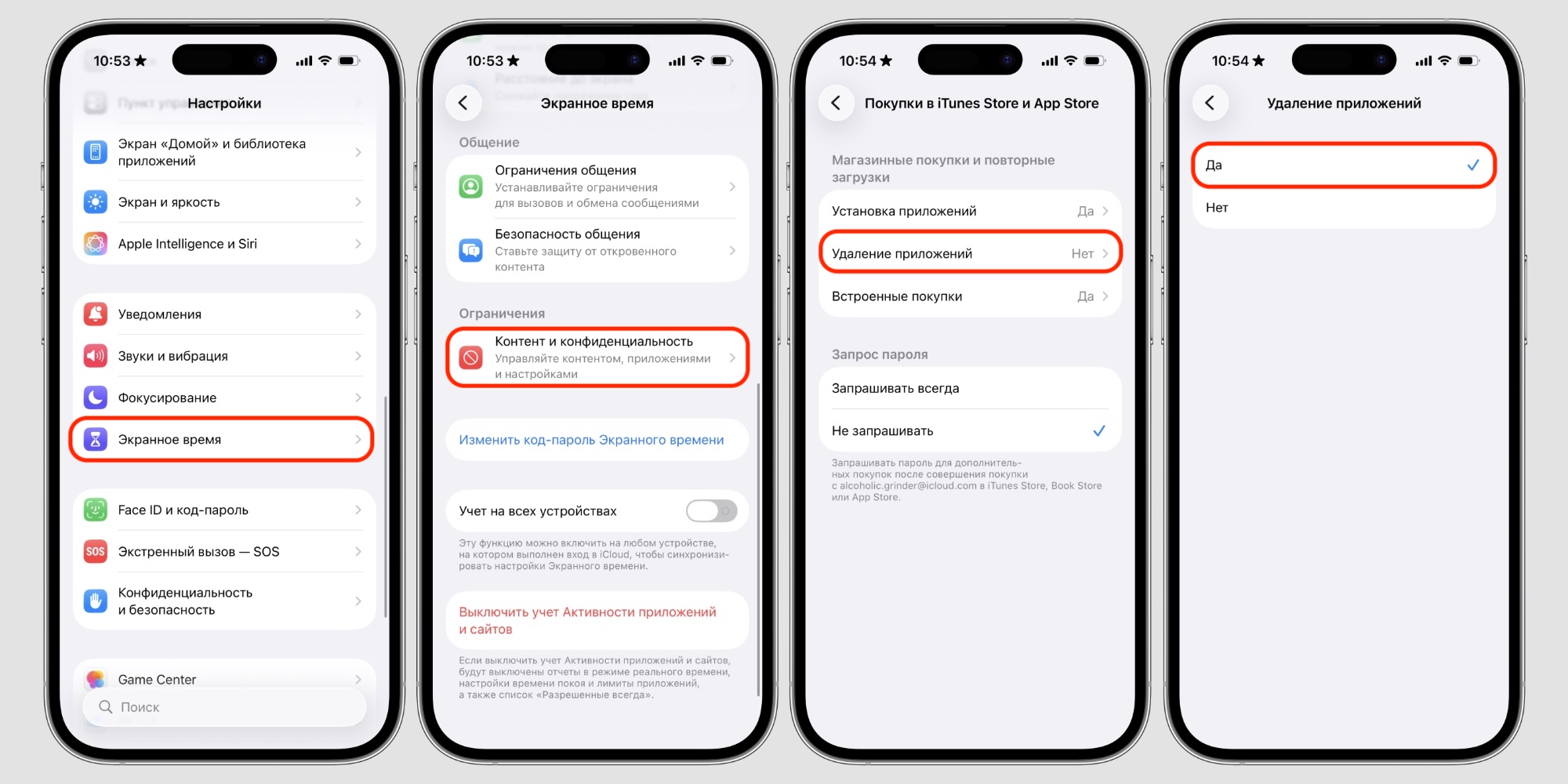
Как снять запрет на удаление приложений на iPhone

Если у вас взрослый аккаунт Apple и родительского контроля нет, снять запрет легко:

  1. Откройте настройки телефона и перейдите в раздел «Экранное время».
  2. Пролистайте вниз до пункта «Контент и конфиденциальность».
  3. Откройте «Покупки в iTunes Store и App Store».
  4. В разделе «Удаление приложений» выберите «Да».
  5. Введите код-пароль экранного времени, чтобы подтвердить изменения.

В случае с родительским контролем единственный вариант — попробовать поговорить со взрослыми и объяснить, зачем нужно удалять программы. Например, чтобы очистить память для новых фото или избавиться от ненужной игры. Без специального пароля защиту не снять.

Если не удаляется стандартное приложение

Как уже упоминалось, в iOS многие предустановленные приложения можно удалить. Но самые важные программы вроде «Камеры», «Телефона», «Сообщений» и «Настроек» должны оставаться на устройстве. 
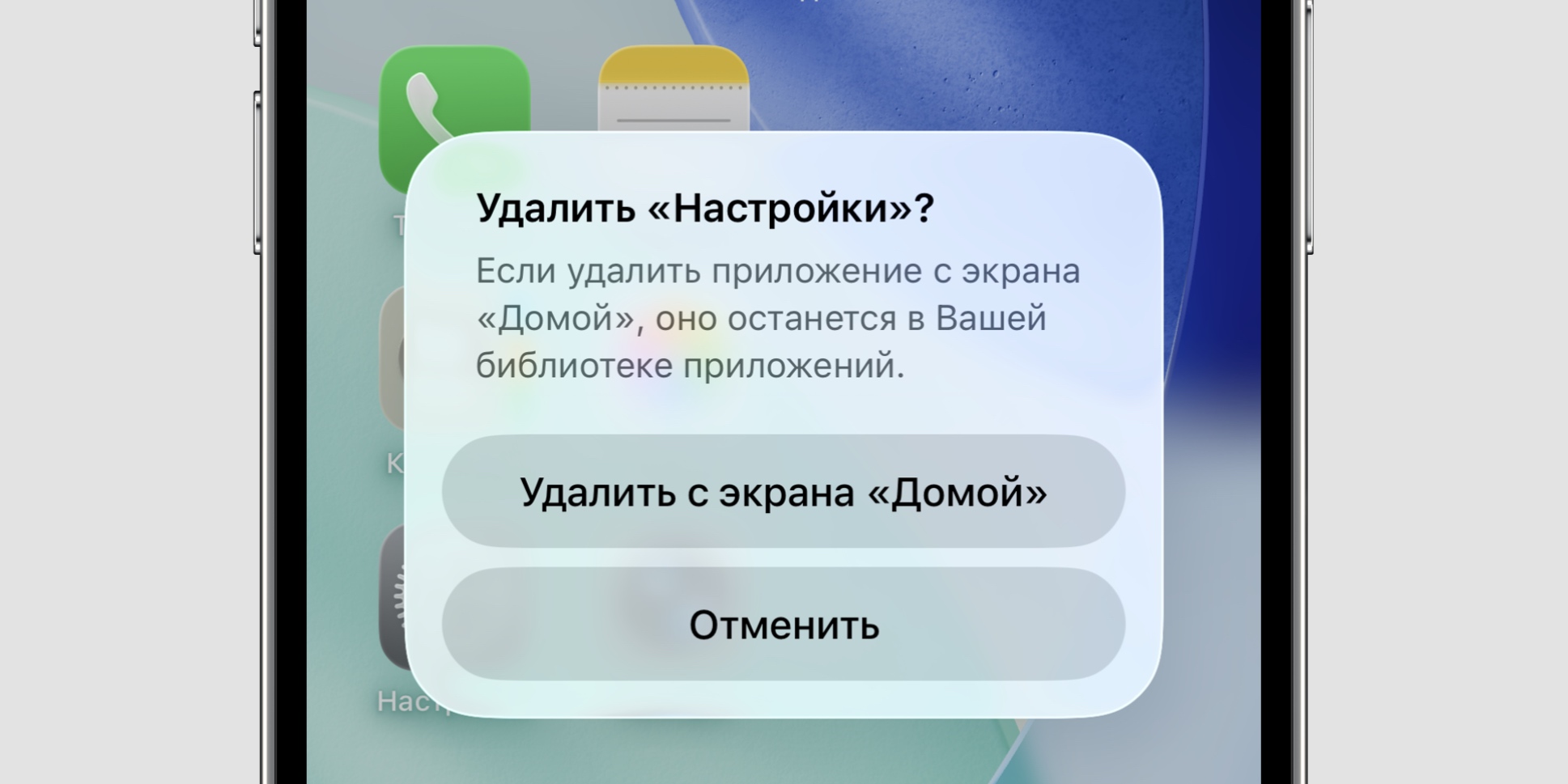
Некоторые стандартные приложения удалять нельзя

Вы можете убрать их с главного экрана, чтобы освободить место для нужных приложений, но полностью от них избавиться или хотя бы стереть данные не получится. Вариант только один: скрыть и не пользоваться.

Разбираемся в iPhone
📱✨
Как запретить приложениям отслеживать вашу активность на iPhone, iPad и Apple TV
Как быстро включить режим модема на iPhone
Как перенести WhatsApp на новый телефон с другим номером
Как посмотреть, сколько памяти осталось на iPhone
Как скинуть видео с компьютера на iPhone
Обложка: Лайфхакер
Если нашли ошибку, выделите текст и нажмите Ctrl + Enter
Это интересно
Как совмещать родительство с учёбой в вузе: 6 важных советов для студенческих семей

Как совмещать родительство с учёбой в вузе: 6 важных советов для студенческих семей

ИГРА: Каким покупателем вас видят магазины

ИГРА: Каким покупателем вас видят магазины

От доставки продуктов до тушения пожаров: как дроны помогают решать повседневные задачи

От доставки продуктов до тушения пожаров: как дроны помогают решать повседневные задачи

Не ругайте себя за срывы: что мешает бросить курить и как с этим справиться

Не ругайте себя за срывы: что мешает бросить курить и как с этим справиться

Комментарии
Kremlina Nova
12.01.26 17:55
Спасибо автору за полезную информацию, а то я всегда удаляла по первому типу. А оно вон сколько способов удаления есть.
Что вы могли пропустить
Инсайдер показал iPhone Air 2 с двумя камерами и в новом лавандовом цвете
0
Вчера
Новости
Устройства
Жизнь без сюрпризов: что мы потеряли в эпоху алгоритмов и рекомендаций контента
0
Вчера
Технологии
Технологии
Смартфоны OnePlus и Realme перейдут на ColorOS — фирменную систему Oppo
0
Вчера
Новости
Технологии
В ремешок Apple Watch Series 12 могут встроить новый датчик здоровья
0
Вчера
Новости
Устройства
Xiaomi прекратила поддержку 11 устройств, включая Xiaomi 12
0
Вчера
Новости
Устройства
В пару кликов: как посмотреть все сайты, сервисы и приложения, куда вы входили через аккаунты Google и Apple ID
0
3 июля
Технологии
Технологии
16 приложений и сервисов для создания вишлистов
0
3 июля
Технологии
Технологии
19 попыток вместо 1 800: в Android 17 сильно усложнили подбор ПИН-кода
0
3 июля
Android
Новости
Молви «друг» и войди: энтузиаст создал врата Дурина из «Властелина колец» у себя дома
0
2 июля
Новости
Технологии
Популярность запрещённых соцсетей в России выросла почти вдвое
0
2 июля
Новости
Технологии
Чтобы всё сияло: что купить у бренда Govee, выпускающего эффектные лампы и LED-подсветку
0
2 июля
Устройства
Устройства
Студент показал монитор для дома, который одним движением превращается в картину на стене
0
1 июля
Новости
Устройства
Картинка за 4 секунды: Google выпустила сверхбыстрый генератор изображений Nano Banana 2 Lite
0
1 июля
Веб-сервисы
Новости
В ChatGPT появился генератор презентаций Gamma — вот как им воспользоваться
0
1 июля
Веб-сервисы
Новости
Лучшие смартфоны июня
0
1 июля
Устройства
Устройства

Новые комментарии

Аватар автора комментария
Артём Березин13 минут назад

0 / 0

OnePlus хорош своей чистой операционкой, без рекламы и с множеством настроек. Если на него поставить ту же ось, что от oppo, то по сути это убийство бренда (он ничем отличаться не будет). Загубили классные телефоны...
Смартфоны OnePlus и Realme перейдут на ColorOS — фирменную систему Oppo
Аватар автора комментария
Mikhail Sh.31 минуту назад

0 / 0

Как на apple tv 4k dns поменять???
Как сменить DNS-сервер на Windows, macOS, Android и iOS
Аватар автора комментария
Mikhail Sh.32 минуты назад

0 / 0

Как на atv dns настроить?
Как сменить DNS-сервер на Windows, macOS, Android и iOS
Аватар автора комментария
Салтанов Дмитрий35 минут назад

0 / 0

эчпочмак
Зачем нужно стоп-слово в сексе и как его выбрать
ИГРА: Каким покупателем вас видят магазины

ИГРА: Каким покупателем вас видят магазины

Лайфхакер
Информация
О проектеРубрикиРекламаРедакцияВакансииО компании
Подписка
TelegramВКонтактеTwitter (X)PinterestYouTubeИнициалRSS
Правила
Пользовательское соглашениеПолитика обработки персональных данныхПравила применения рекомендательных технологийПравила сообществаСогласие на обработку персональных данныхСогласие для рекламных рассылокСогласие для информационной программы
18+Копирование материалов запрещено.
Издание может получать комиссию от покупки товаров, представленных в публикациях














