Лайфхакер
Лайфхакер
Лучшее
Новости
Жизнь
Рецепты
Здоровье
Кино
Технологии
Покупки
Лучшее
Новости
Жизнь
Рецепты
Здоровье
Кино
Технологии
Покупки
Куда поехать на выходные
Добрые новости
Стыдные вопросы
Есть мнение
Норм или стрём
Личный опыт
Объясняем за минуту
Технологии
24 ноября 2023

10 инструментов, которые помогут найти и удалить самые большие файлы на диске

Освободите место на накопителе, не прилагая лишних усилий.
Фото автора Дмитрий Сажко
Дмитрий Сажко

Автор Лайфхакера

10 инструментов, которые помогут найти и удалить самые большие файлы на диске

1. WinDirStat

Платформа: Windows.
⚡ Новости из мира гаджетов, обзоры, гайды и не только — в телеграм-канале «Технологии | Лайфхакер».

WinDirStat

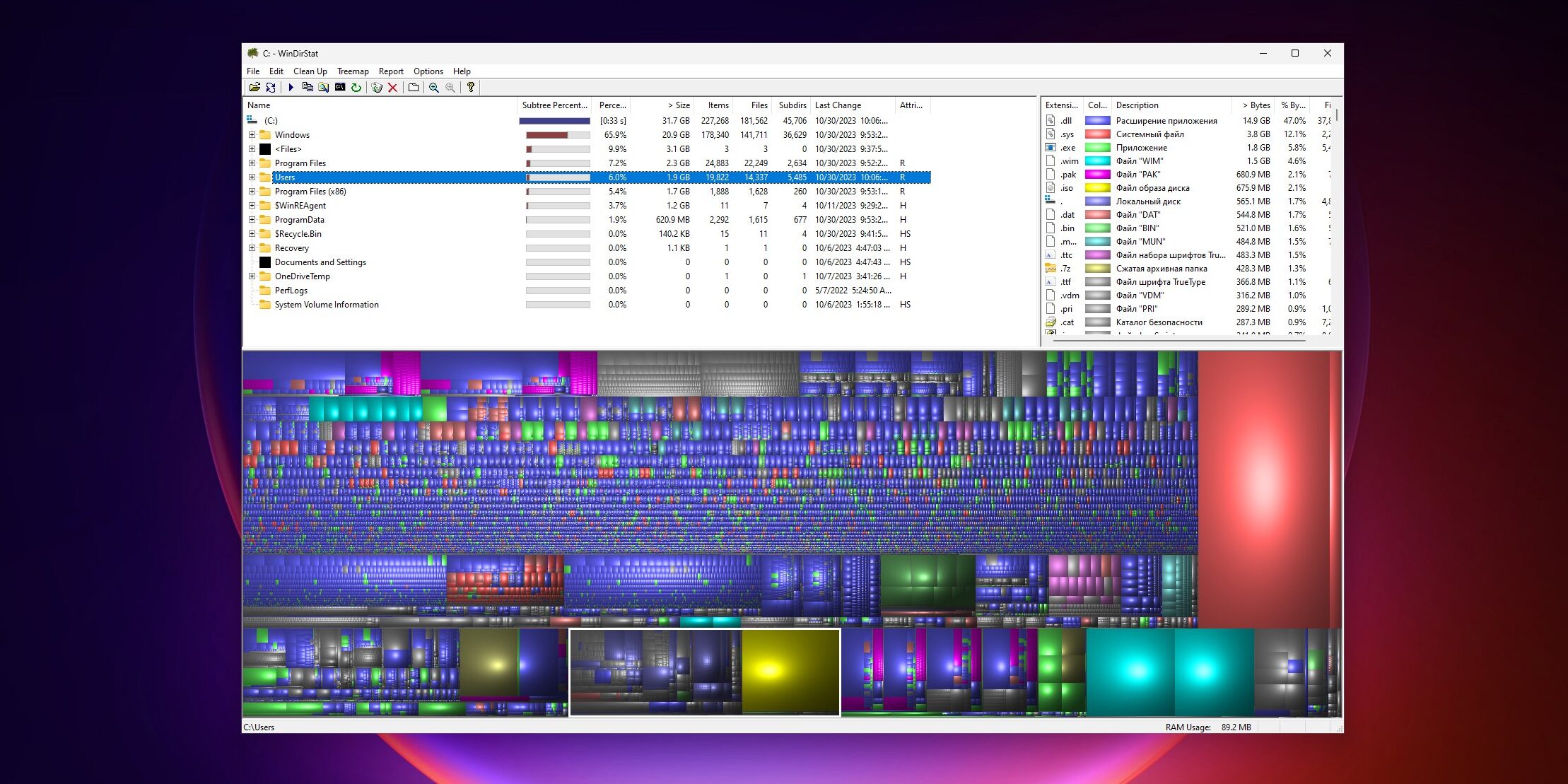
WinDirStat — отличный инструмент, который поможет контролировать использование пространства на вашем жёстком диске. Причём работает он не только со встроенными, но и с сетевыми накопителями. Например, с NAS или домашним сервером.

После запуска программы выберите, какие диски или папки вы хотите проанализировать. Приложение отсортирует найденные файлы и папки по размеру и расставит их в порядке убывания. Кроме того, WinDirStat составит цветную карту, которая покажет, какие данные занимают больше всего места. Их тут же можно открыть в «Проводнике» и удалить либо переместить.

Загрузить WinDirStat →

2. WizTree

Платформа: Windows.

WizTree

Это приложение отличается от многих других аналогов заметной быстротой работы. Как только вы запускаете WizTree, оно моментально сканирует ваш жёсткий диск и предоставляет детальную информацию о том, какие файлы и папки занимают больше всего места. Результаты сканирования отражаются на интерактивной диаграмме, по которой легко определить, что можно удалить, чтобы освободить диск.

Загрузить WizTree →

3. TreeSize Free

Платформа: Windows.

TreeSize Free

Альтернативный вариант, отличающийся удобным ленточным интерфейсом, выполненным в едином стиле с продуктами Microsoft. Одна из удобных функций TreeSize Free — это возможность сканировать не диски целиком, а содержимое любой папки прямо из «Проводника» Windows. Просто щёлкните по ней правой кнопкой мыши и выберите «TreeSize Free», чтобы увидеть, какие файлы занимают много пространства.

Древовидную карту, как в первых двух программах, TreeSize Free тоже поддерживает, просто по умолчанию она отключена. Чтобы это исправить, перейдите в меню «Вид» и выберите «Показать карту дерева». Вы сможете удалять или открывать файлы и папки, кликая по ним правой кнопкой мыши.

Загрузить TreeSize Free →

4. SpaceSniffer

Платформа: Windows.

SpaceSniffer

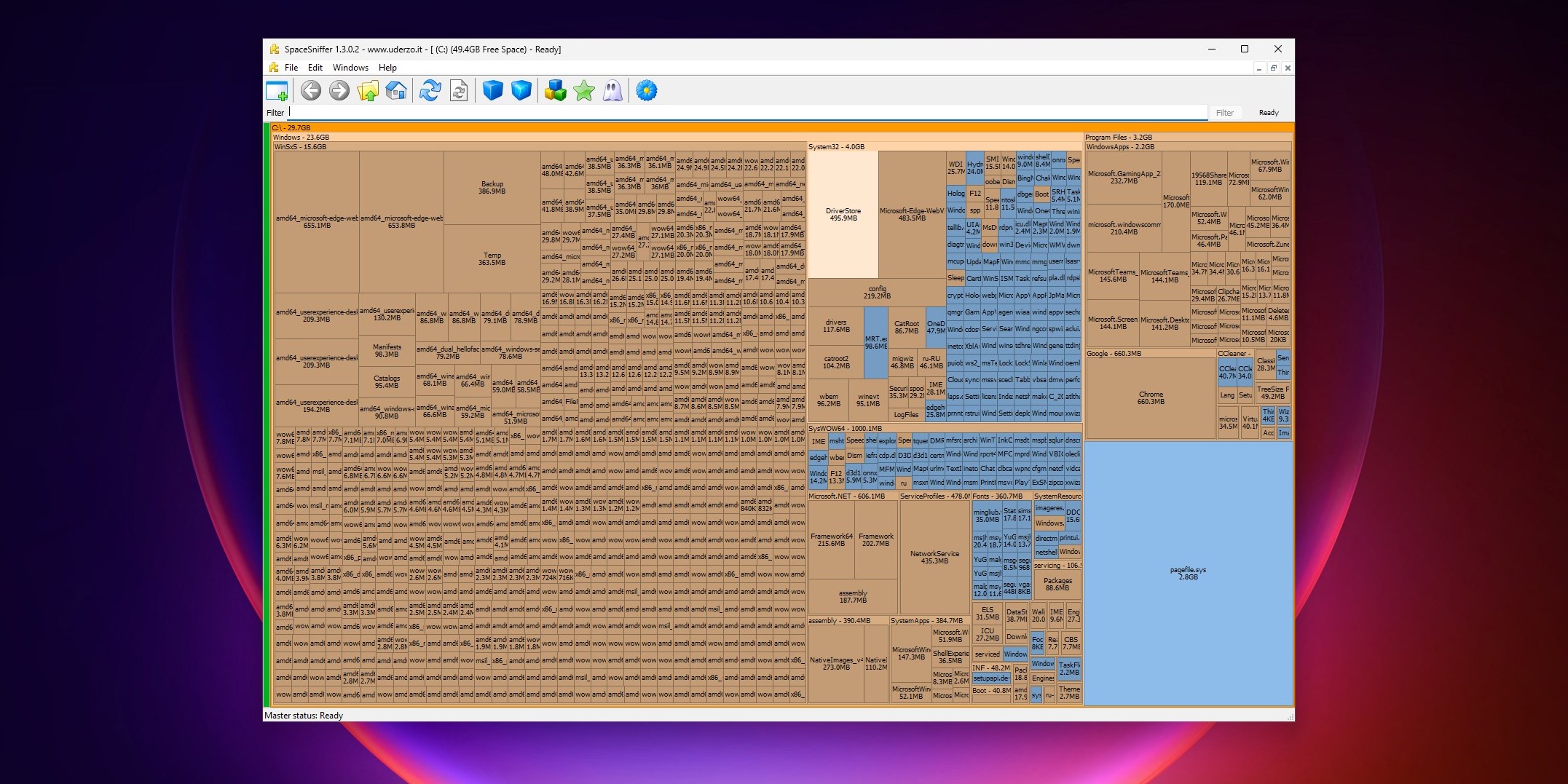
В отличие от WinDirStat и остальных программ SpaceSniffer не показывает подробный список каталогов и файлов. Вместо этого приложение отображает ваши данные только на графической карте. Попробуйте его, если предыдущие варианты показались вам чересчур мудрёными и перегруженными лишней информацией.

По умолчанию программа предлагает сканировать целые диски, но с помощью встроенного просмотрщика можно выбрать какую‑нибудь конкретную папку и искать большие файлы только в ней. SpaceSniffer весит всего пару мегабайт и работает без установки.

Загрузить SpaceSniffer →

5. CCleaner

Платформа: Windows, macOS.
CCleaner

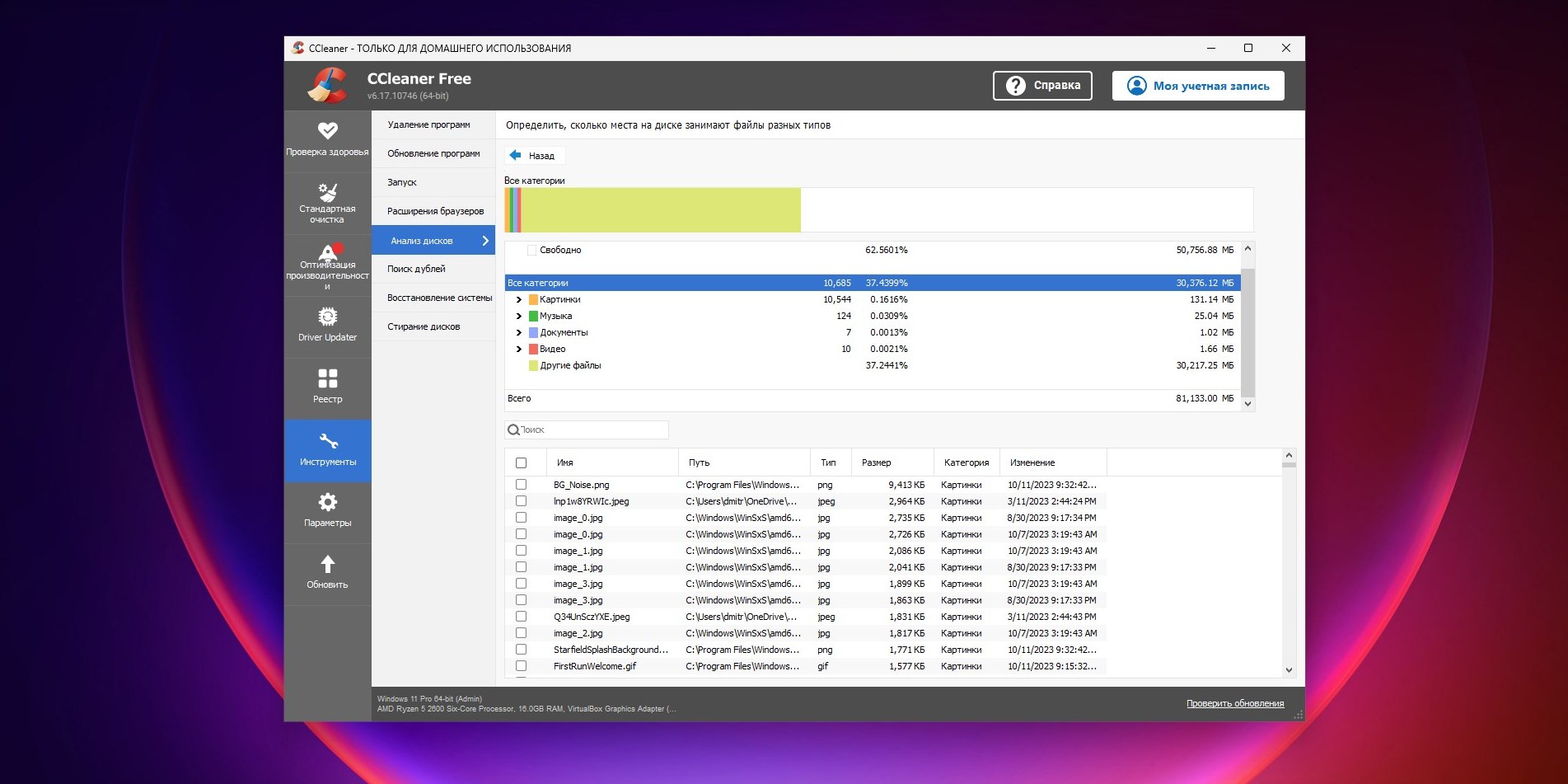
Чрезвычайно популярное приложение для очистки компьютера от кеша, ненужных файлов и другого мусора. Помимо прочего, оно также умеет находить большие файлы, занимающие много места на диске. CCleaner доступен для компьютеров под управлением не только Windows, но и macOS.

Откройте программу и нажмите «Инструменты» → «Анализ дисков». Программа отобразит цветную диаграмму, на которой покажет, какие типы данных есть на ваших накопителях и сколько место они занимают. Тут же можно выделить один или несколько нужных файлов и удалить их.

Имейте в виду, что CCelaner по умолчанию не выгружается из памяти при закрытии, а остаётся работать фоном — эта функция называется «Интеллектуальная очистка». Пользы от этого немного, а вот лишнюю оперативку программа занимает, поэтому в окне приложения лучше нажать «Параметры» и снять галочку с пункта «Включить интеллектуальную очистку».

6. Контроль памяти

Платформа: Windows.
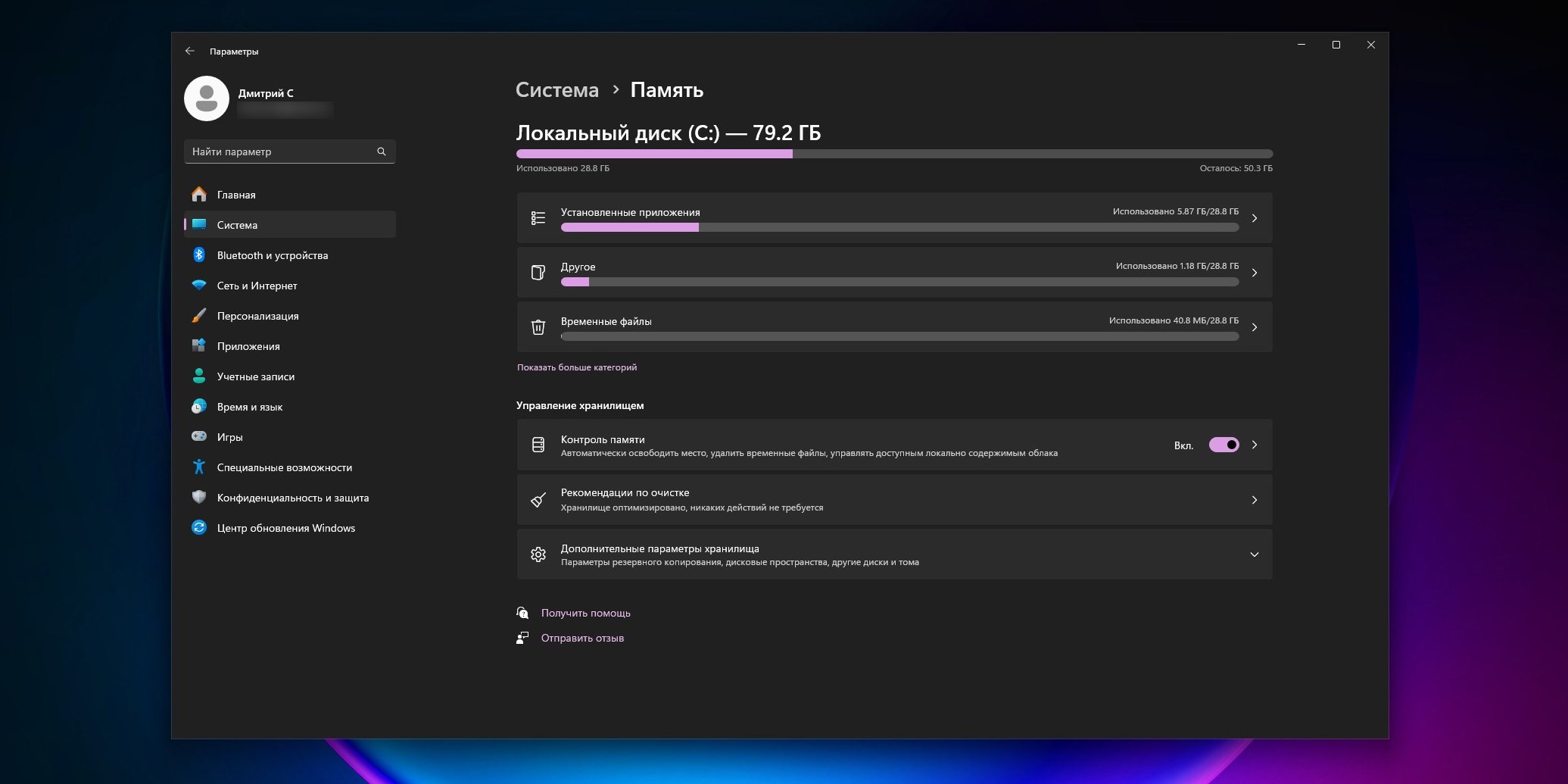
Контроль памяти

В Windows 10 и 11 есть и встроенный инструмент для управления дисковым пространством. И хотя он не такой продвинутый, как предыдущие анализаторы дисков, вы можете его попробовать, если не хочется устанавливать ничего дополнительного.

Нажмите «Параметры» → «Система» → «Память» и выберите нужный диск. Здесь вы увидите список категорий файлов, занимающих место: приложения, игры, системные файлы, видео, фотографии и музыка. Нажмите «Показать больше категорий», чтобы увидеть более детальную информацию, и сможете определить, какие объекты захламляют хранилище больше всего.

7. Disk Space Analyzer

Платформа: macOS.

Disk Space Analyzer

Огромные ненужные файлы особенно портят жизнь обладателям MacBook Air с небольшим объёмом памяти. Если вы видите, что ваши 256 Гб на SSD стремительно заканчиваются, попробуйте установить Disk Space Analyzer.

Эта программа для анализа использования дискового пространства на Mac, которая поможет определить, какие файлы и папки занимают больше места на диске. Она сканирует ваши данные и оценивает оставшееся свободное пространство. А затем отображает интуитивно понятную диаграмму, чтобы вы могли увидеть самые большие документы, изображения, аудио- и видеозаписи и папки, выбрать ненужные и удалить их.

Программа поддерживает функцию Quick Look для быстрого просмотра найденных элементов, и предоставляет опцию «Показать в Finder». Последнее полезно, если вы хотите не стереть файлы, а, скажем, перенести их на другой накопитель.

Скачать Disk Space Analyzer →

8. BuhoCleaner

Платформа: macOS.

BuhoCleaner

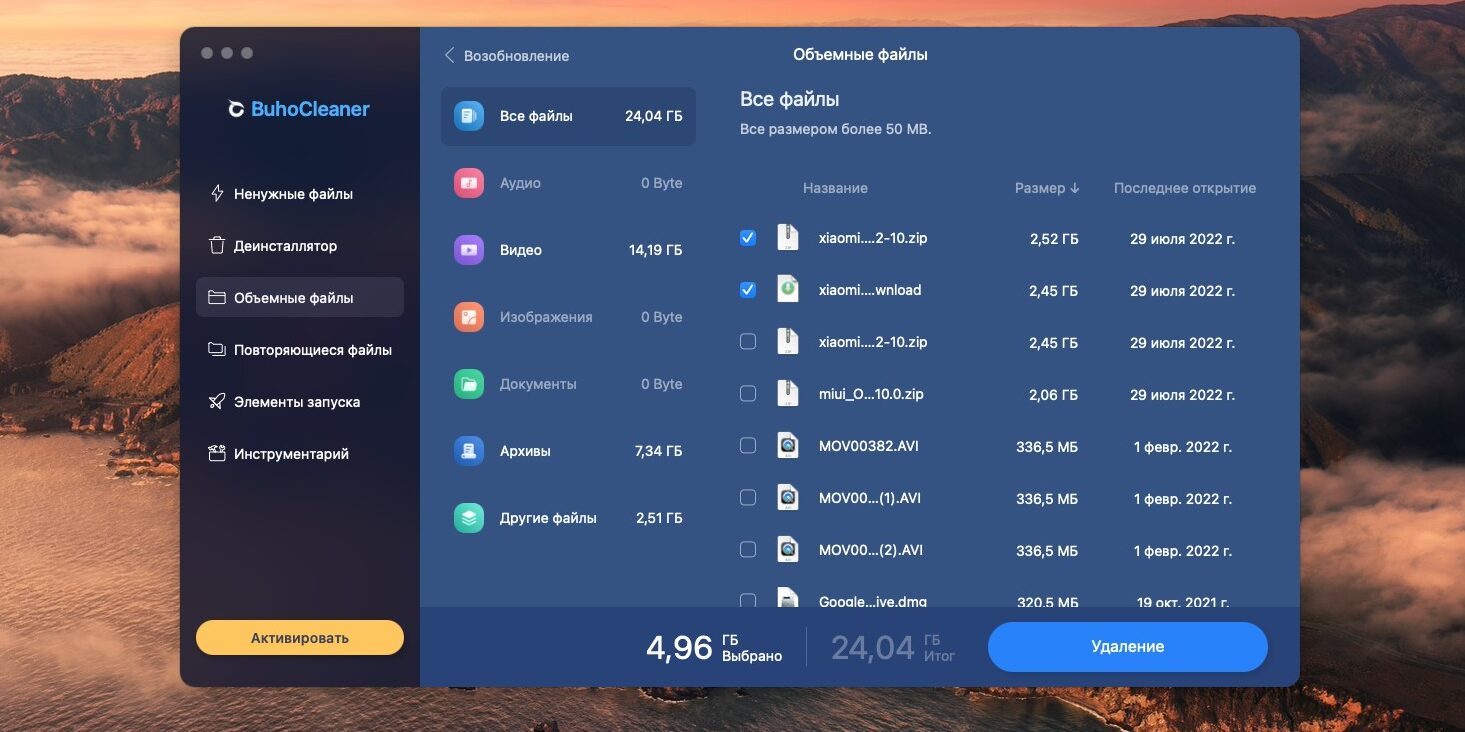
Ещё одно приложение‑чистильщик, предназначенное для удаления ненужных файлов, поиска и устранения дубликатов данных, а также деинсталляции программ и управления элементами запуска.

Откройте BuhoCleaner и выберите опцию «Объёмные файлы». Запустите сканирование и подождите немного — программа найдёт данные, которые занимают слишком много места, и предложит удалить их. Всё просто.

Бесплатная версия BuhoCleaner позволяет очистить только 3 ГБ данных, после чего попросит оплатить лицензию стоимостью 19,99 доллара. Но вам ничего не мешает банально открыть файлы в Finder, удалить их или переместить на другой накопитель, и продолжать пользоваться BuhoCleaner бесплатно.

Загрузить BuhoCleaner →

9. Управление хранилищем

Платформа: macOS.
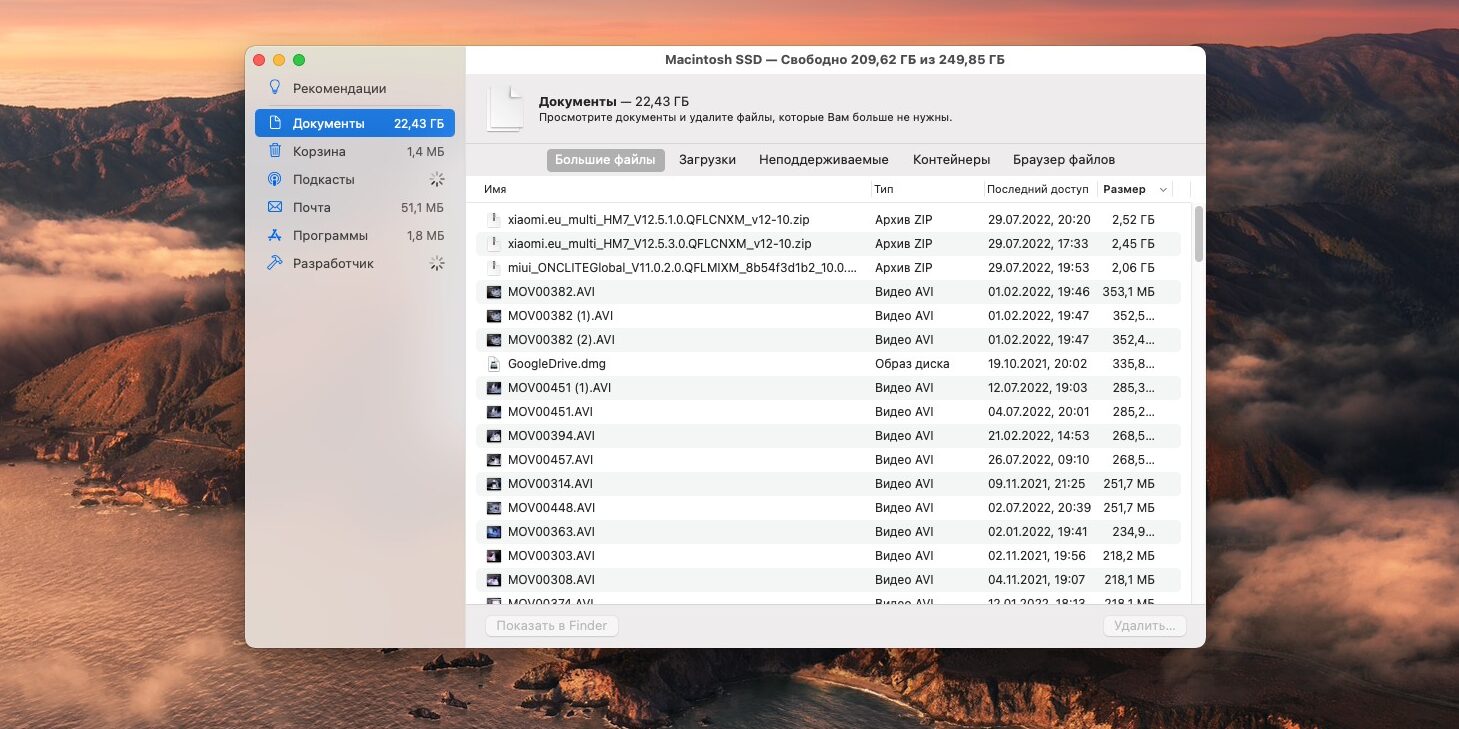
Управление хранилищем

Опытные пользователи macOS знают, что для того, чтобы навести порядок на диске вашего Mac, не обязательно устанавливать ничего нового. Компьютеры от Apple снабжены встроенной утилитой «Управление хранилищем», которая позволит найти большие документы, файлы и загрузки, и удалить их.

Нажмите на логотип Apple в левом верхнем углу экрана и выберите «Об этом Mac». Щёлкните «Хранилище» → «Управлять» → «Документы». Mac покажет перечень файлов, отсортированных по размеру. Вы можете прямо здесь удалить их или открыть в Finder и перенести на внешний жёсткий диск либо сетевой накопитель, чтобы они не захламляли ваш Mac.

10. Baobab

Платформа: Linux.

Baobab

Напоследок — приложение для фанатов Linux. В некоторых дистрибутивах, например в Ubuntu, оно встроено и носит название «Анализатор дискового пространства», в других же его можно установить, выполнив поиск по слову Baobab в магазине приложений.

Как и его коллеги для других ОС, Baobab предоставляет пользователю наглядное представление о том, какие файлы и папки занимают место на жёстком диске. Графическая карта отображает их размеры в виде цветных блоков, что помогает пользователям легко определить самые крупные из них. При этом Baobab позволяет анализировать не только локальные диски, но и другие монтируемые устройства, и даже сетевые папки.

В основанных на Ubuntu дистрибутивах программу можно установить командой:

sudo apt install baobab

В Fedora и её производных:

sudo dnf -y install baobab

В Arch и его производных:

sudo pacman -S baobab

Программы, которые могут вам пригодиться
🖥
10 бесплатных программ для удалённого доступа к компьютеру
10 лучших программ для создания загрузочной флешки
18 полезных программ для офисных работников
Обложка: Лайфхакер
Если нашли ошибку, выделите текст и нажмите Ctrl + Enter
Это интересно
Гид по здоровому весу. Что нужно знать об ожирении

Гид по здоровому весу. Что нужно знать об ожирении

Учебный год под контролем!

Учебный год под контролем!

Давайте посчитаем. Как эффективно вести семейный бюджет

Давайте посчитаем. Как эффективно вести семейный бюджет

BitrixGPT Agent

Команда Лайфхакера попробовала нового ИИ-агента в «Битрикс24». 5 возможностей, которые нас удивили 

Реклама
Комментарии
Авторизуйтесь, чтобы оставить комментарий

Станьте первым, кто оставит комментарий

Что вы могли пропустить
iQOO показала компактный игровой планшет Pad Ultra с активным охлаждением
0
Вчера
Новости
Устройства
Анонсирован iQOO 16 — флагман с топовым Snapdragon 8 Elite Extreme Gen 6 и батареей 8 400 мА·ч
0
Вчера
Новости
Устройства
Boox показала карманную читалку Picco с E-Ink и магнитом для крепления на смартфон
0
Вчера
Новости
Устройства
Лучшие смартфоны сентября
0
Вчера
Устройства
Устройства
Bigme представила смартфон с двумя экранами разных типов — один из них снимается
0
Вчера
Новости
Устройства
Honor представила смарт-часы Watch 6 Pro с мониторингом остановки сердца
0
Вчера
Новости
Устройства
Honor представила Magic 9 Pro Max с двумя камерами на 200 Мп и батареей 8 800 мА·ч
0
28 сентября
Новости
Устройства
Телефон не заряжается: 8 причин и способы их устранения
0
28 сентября
Ликбез
Устройства
Как поменять иконки приложений на Android: 5 способов для разных ситуаций
0
27 сентября
Технологии
Технологии
В Сети раскрыли главные улучшения в грядущем iPad mini 8
0
26 сентября
Новости
Устройства
Издание TechRadar составило топ-5 лучших умных часов на Android в 2026 году
0
26 сентября
Новости
Устройства
15 лучших приложений-антирадаров для Android в 2026 году
0
26 сентября
Ликбез
Технологии
Роскомнадзор предупредил об уязвимости роутеров MikroTik — в России их около 100 тысяч
0
26 сентября
Новости
Технологии
Как мы открывали GTA: редакция Лайфхакера вспоминает 6 любимых игр культовой серии Rockstar
0
25 сентября
Технологии
Технологии
Ютубер сделал футуристичный стол-экран, заряжающий смартфон без проводов в любом месте
0
25 сентября
Новости
Устройства

Новые комментарии

Аватар автора комментария
Дмитрий Вадимович10 минут назад

0 / 0

👎🏻👎🏻👎🏻 я был о вас лучшего мнения 🤷🏻
Все наши любимые смартфоны с AliExpress отдают сейчас с хорошими скидками
Аватар автора комментария
Дмитрий Вадимович11 минут назад

0 / 0

🤣🤣🤣 шутники! Когда эти смартфоны столько стоили🤷🏻🤦🏻
Все наши любимые смартфоны с AliExpress отдают сейчас с хорошими скидками
Аватар автора комментария
Юрий8 часов назад

0 / 0

Наш опыт со Study America и Марией Гурьевой — полный провал услуги. Мы заплатили 1,3 млн рублей за сопровождение поступления сына в американские университеты. Компания с самого начала знала его оценки и GPA. Именно поэтому мы и платили такие деньги: чтобы профессионалы подобрали реальные варианты, выстроили стратегию, проконтролировали сроки, документы и подачу. Что получили в итоге? Нам рекомендовали университеты, требования которых не соответствовали показателям сына. В одном из разговоров представитель Study America вообще заявил, что с такими оценками он «никуда не поступит», и предложил как вариант изменить оценки в школьном аттестате. Для нас это было абсолютно неприемлемо. Дальше стало еще хуже. Мы сами пересматривали список вузов, сами искали дедлайны, сами выясняли требования и сами связывались с приемными комиссиями. В один университет уже не успели подать документы. Позже выяснилось, что по части программ сроки для иностранных студентов были еще раньше, но от Study America этой информации вовремя не было. С документами тоже были проблемы. По одной заявке университет позже запросил документ, который Study America советовала не прикладывать. После подачи нам говорили ждать, а разбираться, что происходит с заявками, в итоге снова пришлось самим. Финал очень простой: заявки были поданы слишком поздно для запланированного начала обучения. Сын никуда не поступил. То есть мы заплатили 1,3 млн рублей за профессиональное сопровождение, а в критических точках — выбор вузов, дедлайны, документы, контроль подачи — всё пришлось тащить на себе. И даже это не спасло поступление. Деньги компания добровольно не вернула. Мы уже обратились в суд и добиваемся возврата там. После такого опыта Марию Гурьеву и Study America я категорически не рекомендую.
Как поступить в американский университет и учиться бесплатно
Аватар автора комментария
Елена Баранова9 часов назад

0 / 0

Вафли вкусные, но масла слишком много
Воздушные тыквенные вафли с сыром
ИГРА: Снова в школу! Найдите всё, что пригодится для учёбы

ИГРА: Снова в школу! Найдите всё, что пригодится для учёбы

Лайфхакер
Информация
О проектеРубрикиРекламаРедакцияВакансииО компании
Подписка
TelegramВКонтактеTwitter (X)PinterestYouTubeИнициалRSS
Правила
Пользовательское соглашениеПолитика обработки персональных данныхПравила применения рекомендательных технологийПравила сообществаСогласие на обработку персональных данныхСогласие для рекламных рассылокСогласие для информационной программы
18+Копирование материалов запрещено.
Издание может получать комиссию от покупки товаров, представленных в публикациях