

Лайфхакер
Лайфхакер
Лучшее
Рубрики
Рецепты
Подкасты
Сервисы
Колонки
Лучшее
Рубрики
Рецепты
Подкасты
Сервисы
Колонки
«Авторизация»
Новости
Здоровье
Спорт и фитнес
Покупки
Технологии
Отношения
Кино
Реклама
ЛикбезmacOS
22 апреля 2021

Как поставить пароль на папку в Windows или macOS

Вам понадобится всего одно приложение. А то и вовсе ничего, кроме встроенных функций ОС.
Фото автора Артём Козориз
Артём Козориз

Автор Лайфхакера

Как поставить пароль на папку в Windows или macOS

Как поставить пароль на папку: универсальный способ

Все архиваторы умеют шифровать содержимое папки, делая невозможным её открытие без пароля. Да, придётся всякий раз извлекать файлы для работы, а затем снова сжимать их или просто просматривать внутри архива с его последующим обновлением. Зато, зная пароль, информацию можно будет просмотреть в любой ОС с помощью приложения для работы с архивами.

Для примера воспользуемся бесплатным 7‑Zip для Windows, но вообще подойдёт любой архиватор. Отличия в пунктах меню будут минимальны.

Как поставить пароль на папку: скачайте программу и откройте её

Если программы ещё нет на компьютере, скачайте и установите её с официального сайта. Сделайте правый клик по нужной папке и выберите в контекстном меню 7‑Zip → «Добавить к архиву…».
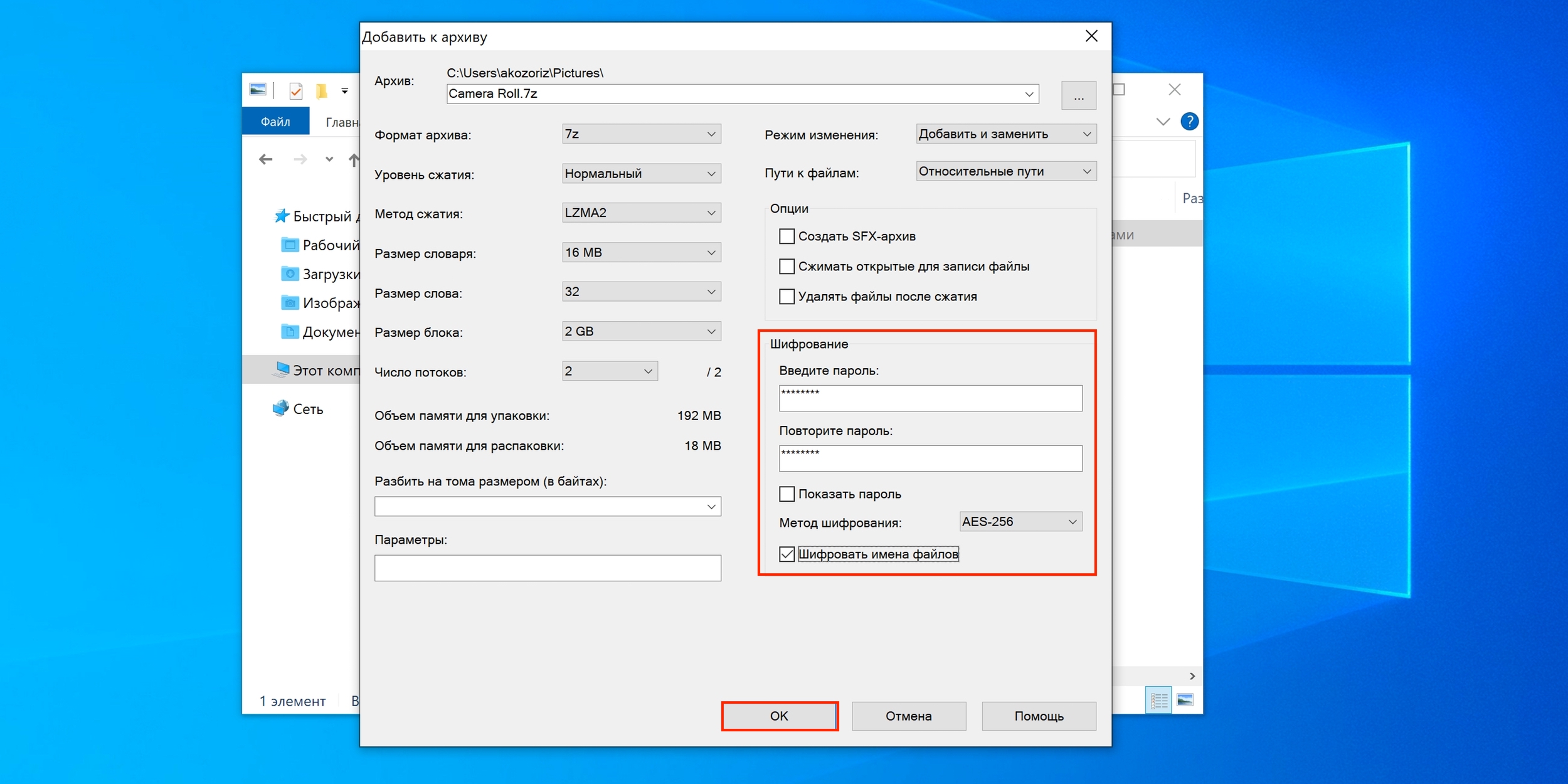
Как поставить пароль на папку: укажите и подтвердите пароль и поставьте галочку напротив пункта «Шифровать имена файлов»

В разделе «Шифрование» укажите и подтвердите пароль, поставьте галочку напротив пункта «Шифровать имена файлов» и нажмите OK. После этого удалите исходную папку.

Как поставить пароль на папку: введите пароль в появившемся окошке

Архив можно спокойно хранить хоть на рабочем столе. Если попытаться его открыть, появится окно ввода пароля. И только после указания правильного пароля заархивированная папка с файлами откроется. Если забудете комбинацию, получить доступ к данным уже не выйдет. Поэтому будьте осторожнее!

Как поставить пароль на папку в Windows

К сожалению, в Windows нет встроенных функций для этой задачи. Поэтому придётся воспользоваться инструментами от сторонних разработчиков. Например, утилитой Wise Folder Hider, которая позволяет скрывать и ставить пароли на папки даже в бесплатной версии.
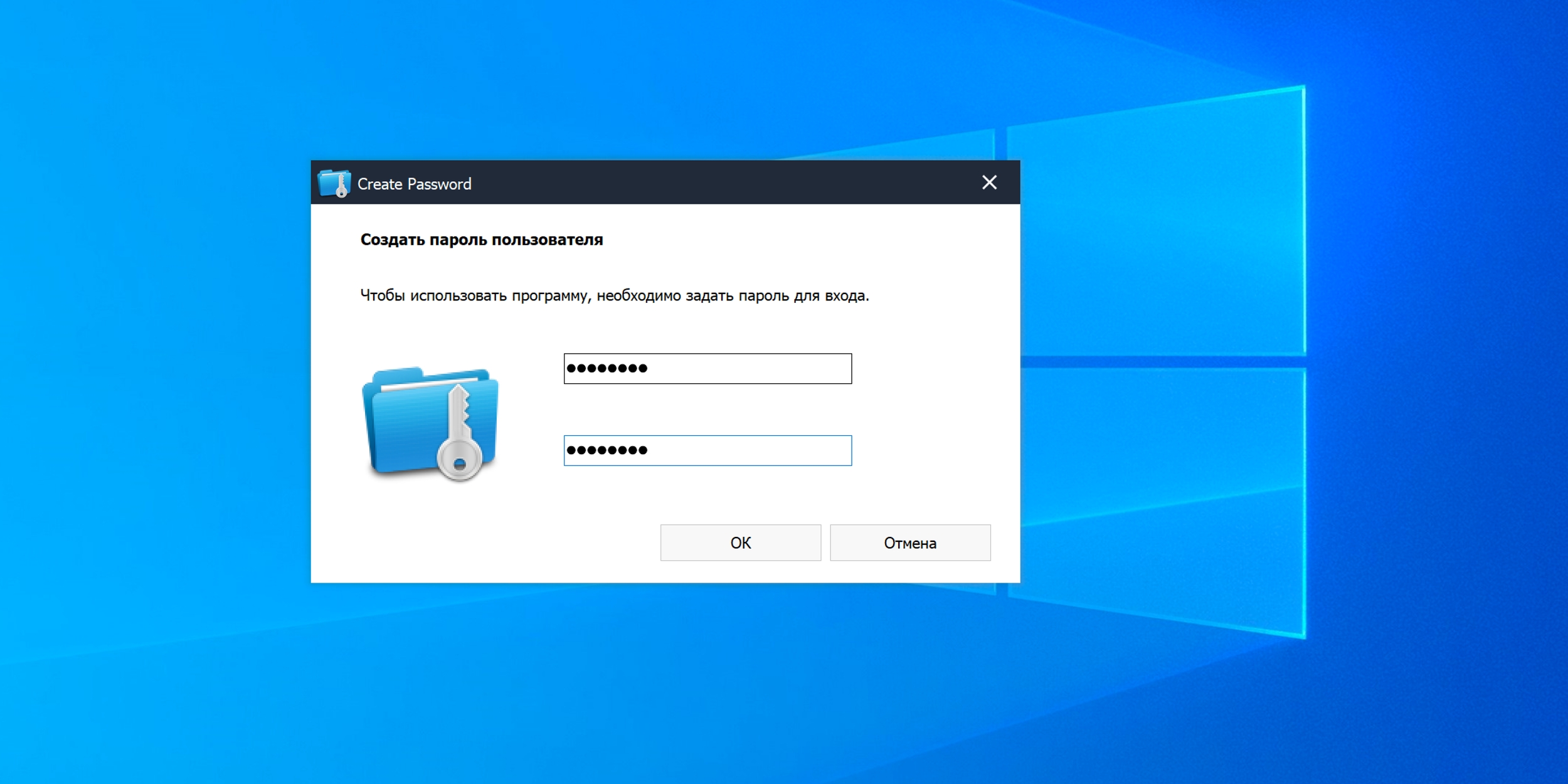
Как поставить пароль на папку Windows: установите утилиту Wise Folder Hider и запустите её

Установите приложение с официального сайта и запустите его. Придумайте и подтвердите пароль входа. Он будет использоваться для разблокировки самой программы.
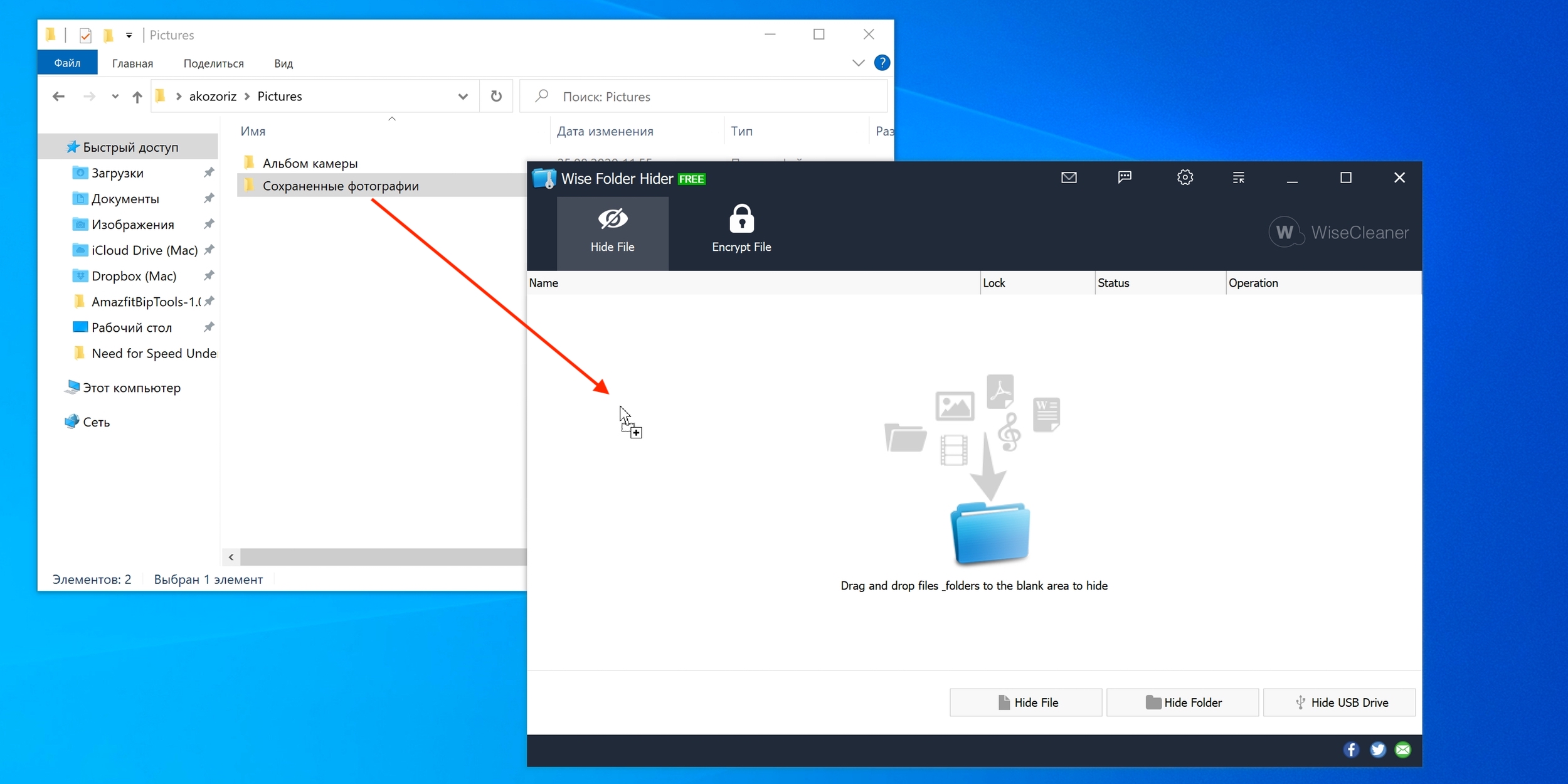
Как поставить пароль на папку Windows: перетащите в окно нужную папку

Перетащите в окно Wise Folder Hider папку, которую нужно защитить, или укажите путь к ней, нажав кнопку Hide Folder.
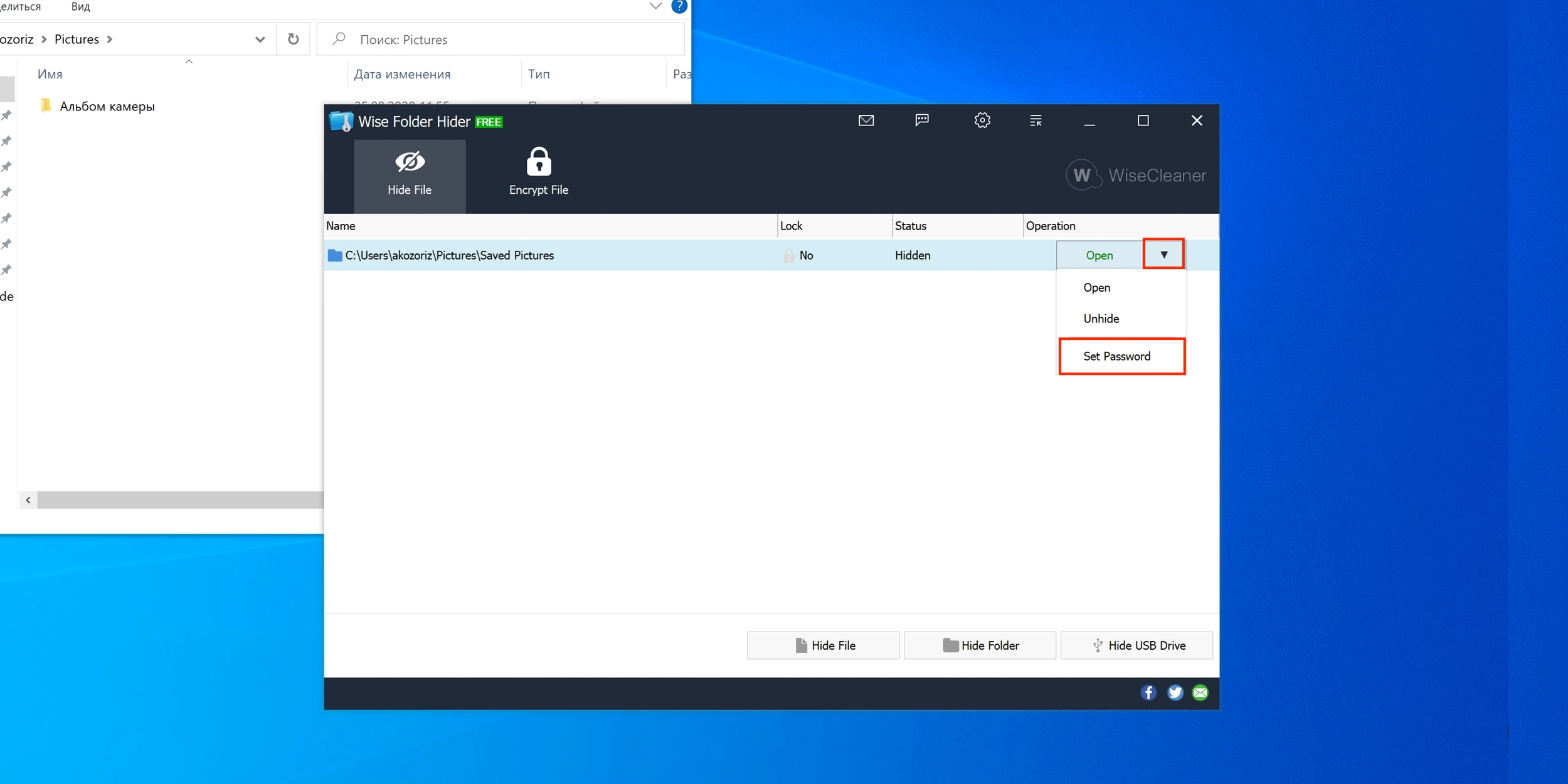
Как поставить пароль на папку Windows: выберите Set Password и придумайте пароль

Выберите в выпадающем меню напротив папки Set Password и придумайте пароль для её открытия.
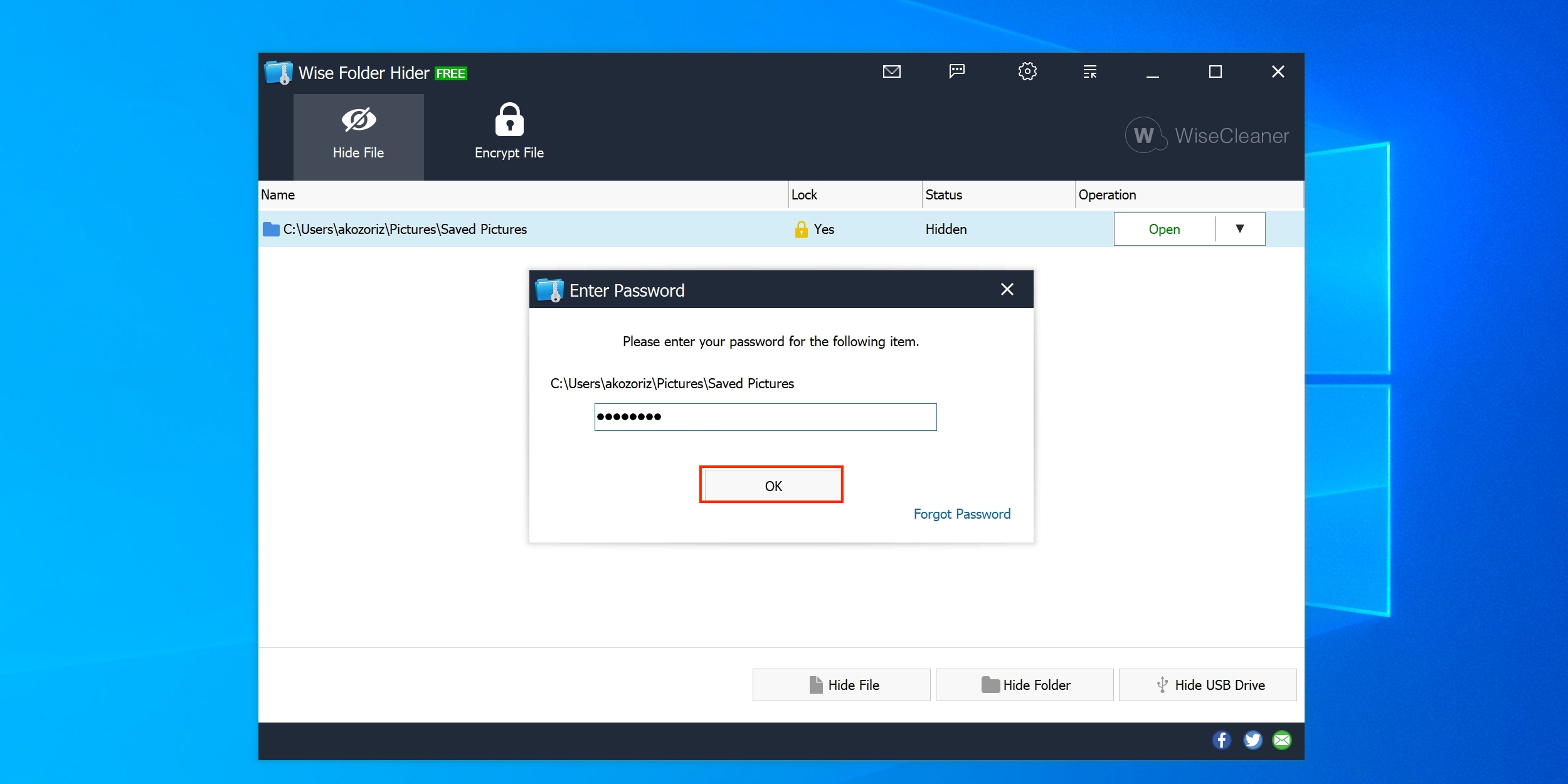
Как поставить пароль на папку Windows: введите пароль

Готово, теперь ваши данные имеют двойную защиту. Папка скрыта и не отображается в проводнике. Для просмотра нужно запустить Wise Folder Hider, ввести пароль для входа, а затем ещё один — уже для самой папки.

Пока приложение запущено, с папкой можно свободно работать в проводнике. Если закрыть Wise Folder Hider — доступ к информации снова будет заблокирован.

Как поставить пароль на папку в macOS

В macOS можно обойтись без сторонних программ. Система позволяет создавать так называемый образ папки, который является её зашифрованной копией. Все файлы, которые сохраняются внутри этого образа, находятся под защитой пароля.
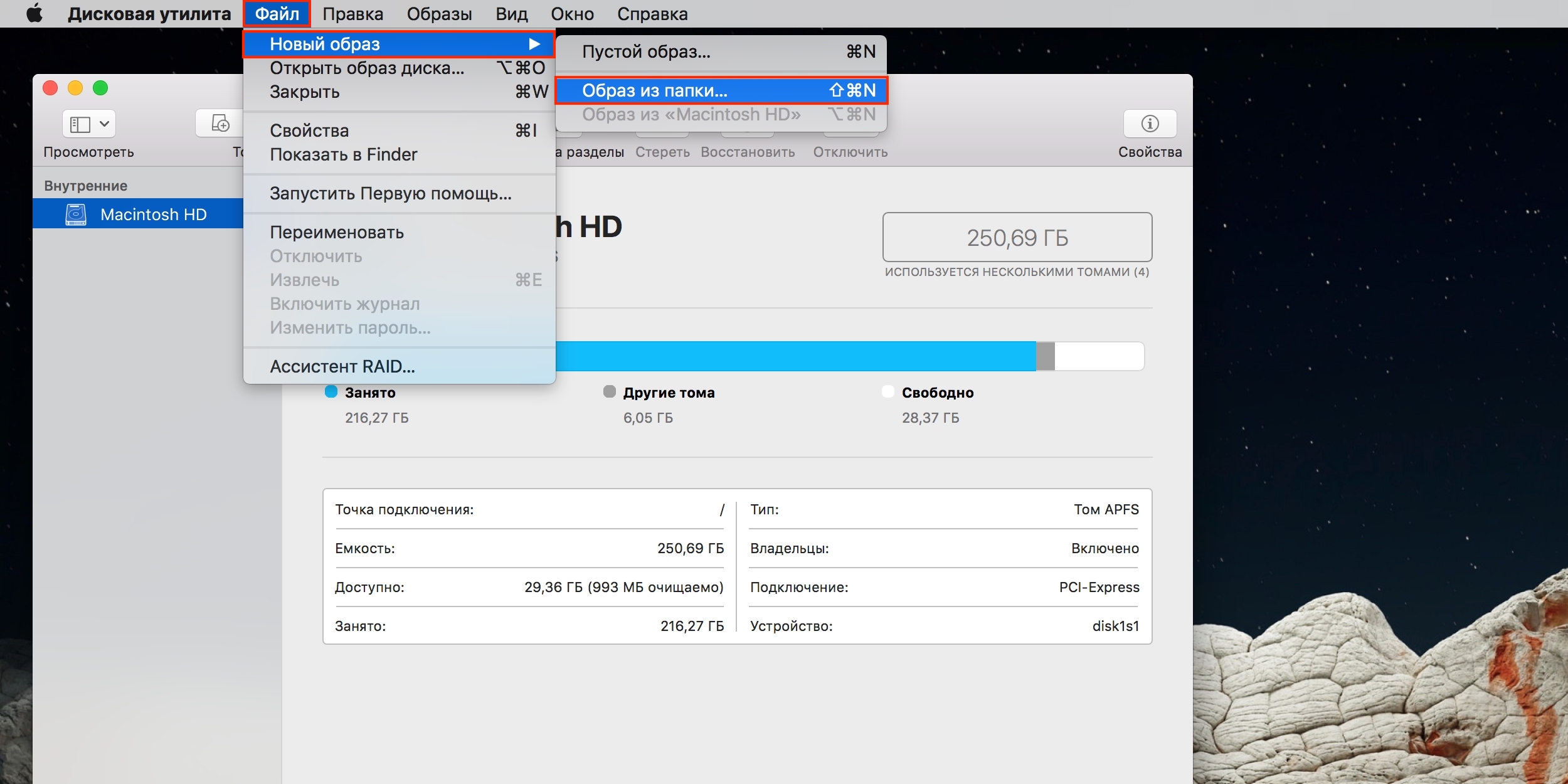
Как поставить пароль на папку macOS: укажите путь к нужной папке

Для создания образа откройте «Дисковую утилиту» через поиск Spotlight или из папки «Программы» → «Утилиты». Перейдите в меню «Файл» → «Новый образ» → «Образ из папки» и укажите путь к папке, на которую нужно установить пароль.
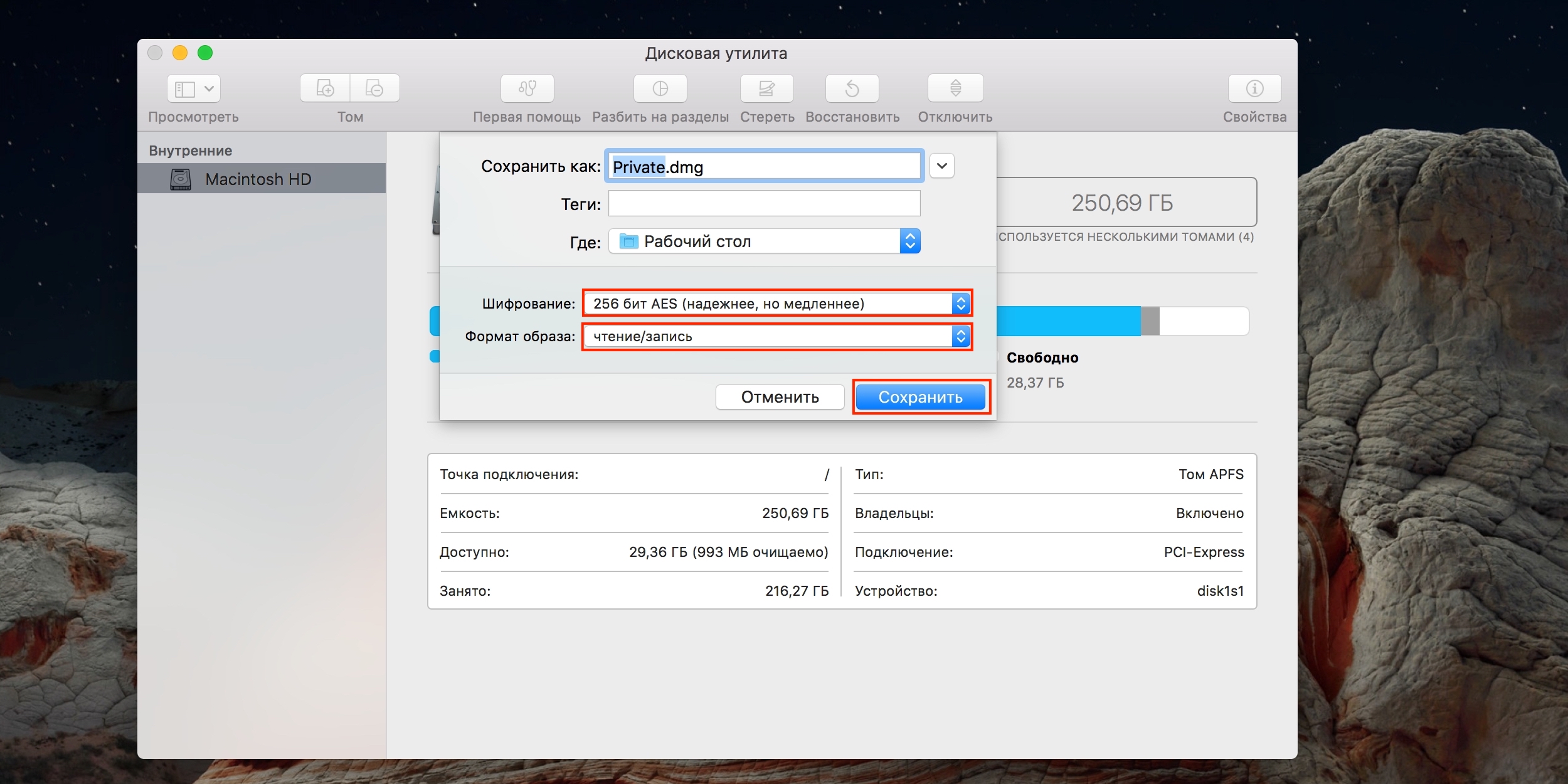
Как поставить пароль на папку macOS: задайте название и место сохранения образа

Задайте название и место сохранения образа. Выберите 128- или 256-битное шифрование и придумайте пароль. В качестве формата установите «чтение/запись» и нажмите «Сохранить».
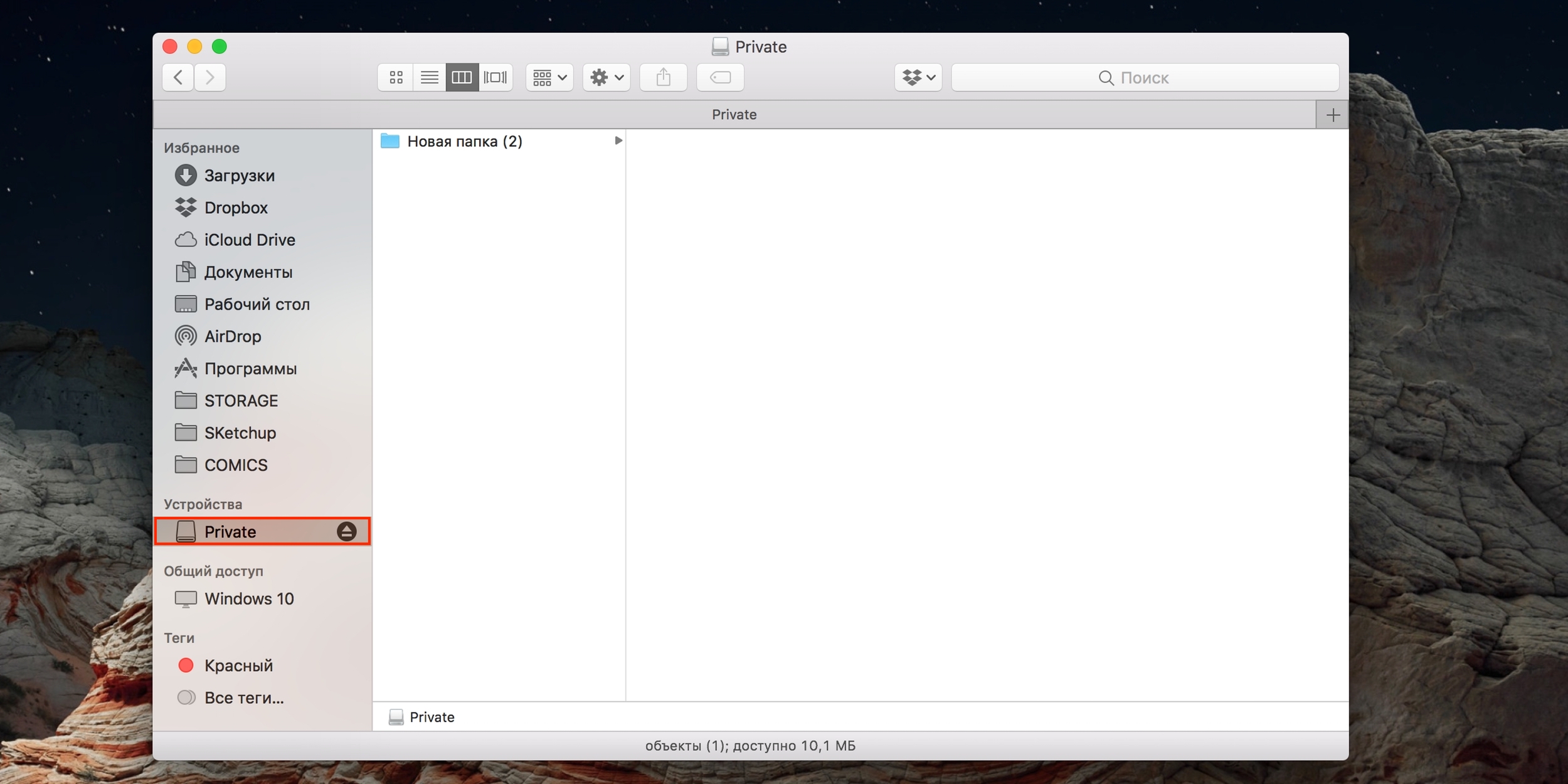
Как поставить пароль на папку macOS: удалите оригинальную папку и пользуйтесь защищённым образом

Теперь можно удалить оригинальную папку и пользоваться защищённым образом. При открытии понадобится ввести пароль, после чего папка-образ появится и будет доступна в Finder, пока вы не нажмёте на кнопку «Извлечь» в боковом меню.


Читайте также
💿📀💾
Как спрятать файлы и папки в Windows и macOS
Что такое смарт-папки и как они облегчат вам жизнь
18 лучших генераторов паролей для защиты от взлома
Как обойти пароль iPhone, если устройство заблокировано
Как обмениваться файлами и папками в локальной сети
Обложка: Ghozy Muhtarom / Shutterstock
Если нашли ошибку, выделите текст и нажмите Ctrl + Enter

Лучшие предложения

Nahodki AliExpress: samye interesnye i poleznye tovary nedeli

Находки AliExpress: самые интересные и полезные товары недели

Товары с AliExpress с быстрой доставкой

10 классных товаров с AliExpress с быстрой доставкой

12 платьев, чтобы стать главным цветочком в городе

12 платьев, чтобы стать главным цветочком в городе

10 хороших рюкзаков-трансформеров с регулируемым объёмом

10 хороших рюкзаков-трансформеров с регулируемым объёмом

Сравниваем видеорегистраторы от 70mai по отзывам покупателей

Сравниваем видеорегистраторы от 70mai по отзывам покупателей

3D-принтер Elegoo Centauri Carbon 2 Combo

Надо брать: многоцветный 3D-принтер Elegoo Centauri Carbon 2 Combo со скидкой 39%

5 причин купить моющий пылесос для мягкой мебели и ковров Tefal Clean It IZ5020F0

5 причин купить моющий пылесос для мягкой мебели и ковров Tefal Clean It IZ5020F0

Смартфон OnePlus Nord 6

Новинку OnePlus Nord 6 можно купить со скидкой 37% сейчас на AliExpress 

Это интересно
Что такое «Тирзетта» и как она работает

Что такое «Тирзетта» и как она работает

Это наша БигДанность: как большие данные работают в повседневной жизни

Это наша БигДанность: как большие данные работают в повседневной жизни

Реклама
Как найти квартиру мечты на Яндекс Недвижимости: 3 совета для общения с ИИ-помощником

Как найти квартиру мечты на Яндекс Недвижимости: 3 совета для общения с ИИ-помощником

Что нужно знать о кислородном пятновыводителе «Елизар»: 3 главных вопроса

Что нужно знать о кислородном пятновыводителе «Елизар»: 3 главных вопроса

Комментарии
Ксения Гладкевич
25.01.23 20:06
Супер! БОЛЬШОЕ СПАСИБО))))
Руслан Алиев
26.11.23 16:22
MAC А как потом добавлять туда файлы? Распаковывать, добавлять и заново паковать?
Что вы могли пропустить
Сделают красиво: 7 лучших нейросетей для визуализации данных
0
Вчера
Технологии
Технологии
Макет «квадратного» iPhone Fold впервые показали на фото
0
17 апреля
Новости
Устройства
Интернет блокируют: что скачать и как настроить телефон, чтобы он не превратился в «кирпич»
0
17 апреля
Технологии
Технологии
Странный ассортимент и забытые сотрудники: ИИ открыл полноценный офлайн-магазин
0
17 апреля
Новости
Технологии
Какой смартфон купить в 2026 году: помогаем выбрать и отвечаем на вопросы в комментариях
0
17 апреля
Технологии
Технологии
3 причины, почему смартфон iQOO Z11x — классный помощник на каждый день
0
16 апреля
Устройства
Устройства
Samsung показала, как изолировать мессенджер Max на смартфонах Galaxy через папку Knox
0
16 апреля
Новости
Технологии
Обзор HUAWEI nova 15 Pro — большого и автономного смартфона с отличными камерами
0
16 апреля
Устройства
Устройства
Samsung готовит аналог складного iPhone, но в формате трифолда
0
16 апреля
Новости
Устройства
Как работает розетка с заземлением и когда она действительно нужна
0
16 апреля
Технологии
Технологии
На YouTube наконец можно отключить шортсы — вот как это сделать
0
16 апреля
Android
iOS
Choclift — бесплатная утилита, которая превратит iPhone в тачбар для MacBook
0
16 апреля
iOS
iOS
Противное мнение: ИИ-копии умерших — не милота, а тихий ужас и контент из «Чёрного зеркала»
0
15 апреля
Технологии
Технологии
Скачайте три этих мессенджера — на случай полного отсутствия интернета
0
15 апреля
Ликбез
Технологии
Цветной E-Ink и дополнительный круглый экран: представлен смартфон HiBreak Dual
0
15 апреля
Новости
Устройства

Новые комментарии

Аватар автора комментария
Иван Иванов12 минут назад

0 / 0

Вы обозначили кучу ux проблем. Разберем по пунктам. 1. Не относится к делу. Дефолтный пункт - невыдача разрешения всегда, по-умолчанию они не выданы. 2. Не относится к делу. Зачем вы это написали? 3. Куки не используются в мобильных приложениях. При чем тут куки и андроид? И их запрет нормальная тема, мне такой вывод предупреждений пошел в пользу. 4. При любом раскладе приложение не сможет узнать список установленных приложений, некоторые разрешения не так просто получить, тк их не дает выставить гугл. Это доступ ко всем файлам (и то не ко всем), доступ к фоновой геолокации даже для геофенсинга и чтение списка приложений. При ЛЮБОМ раскладе приложение не залезет в ресурсы другого приложения без root доступа. Пока вы качаете приложение из Google Play, там никогда не будет это нарушено. Что оно может: список контактов, список всех фото, геолокация во время работы, файлы которые вы ей сами дадите. Это минимально необходимый набор для всех подобный приложений, кроме разве что геолокации. Если что, тг больше собирает.
Samsung показала, как изолировать мессенджер Max на смартфонах Galaxy через папку Knox
Аватар автора комментария
Mike1 час назад

0 / 0

"Много и громко будет радоваться - долго будешь плакать"
Счастье не любит тишину — это нытики запрещают вам радоваться жизни
Аватар автора комментария
Mike1 час назад

0 / 0

Не рухнет. Для внутреннего рынка останется интранет без физического доступа к внешней сети, зато с белыми списками. Для 90% жителей страны этого достаточно. А для конактов бизнеса или ученых, например, со внешним миром будет один провайдер. Если связь нужна, соотвествующие органы вам дадут флешечку 4г под роспись. Бизнес и наука на это пойдет. Да, экономике от этого лучше не будет, но и не рухнет она тоже.
Samsung показала, как изолировать мессенджер Max на смартфонах Galaxy через папку Knox
Аватар автора комментария
Mike1 час назад

+1 / 0

Лучше УЗО 300 мА на все здание (противопожарное), 30 мА на отдельные квартиры-блоки, 10 мА (если найдете) на влажные помещения отдельно. Вообще чем больше УЗО и автоматов в цепи, тем больше шансов, что что-то из этого сработает и человек останется жив.
Как работает розетка с заземлением и когда она действительно нужна
Как покупать всё, что хочется, не выходя за рамки бюджета: 7 правил разумного шопинга 

Как покупать всё, что хочется, не выходя за рамки бюджета: 7 правил разумного шопинга 

Лайфхакер
Информация
О проектеРубрикиРекламаРедакцияВакансииО компании«Авторизация»
Подписка
TelegramВКонтактеTwitterViberYouTubeИнициалRSS
Правила
Пользовательское соглашениеПолитика обработки персональных данныхПравила применения рекомендательных технологийПравила сообществаСогласие на обработку персональных данныхСогласие для рекламных рассылокСогласие для информационной программы
18+Копирование материалов запрещено.
Издание может получать комиссию от покупки товаров, представленных в публикациях














