Лайфхакер
Лайфхакер
Лучшее
Новости
Жизнь
Рецепты
Здоровье
Кино
Технологии
Покупки
Лучшее
Новости
Жизнь
Рецепты
Здоровье
Кино
Технологии
Покупки
Реши за меня
Добрые новости
Стыдные вопросы
Есть мнение
Норм или стрём
Личный опыт
Объясняем за минуту
Сервисы
WindowsmacOS
1 октября 2018

Как спрятать файлы и папки в Windows и macOS

Если вы не хотите делиться конфиденциальной информацией с коллегами или домочадцами, вот несколько способов её спрятать.
Фото автора Дмитрий Сажко
Дмитрий Сажко

Автор Лайфхакера

Как спрятать файлы и папки в Windows и macOS

Windows

Встроенное средство
Как скрыть папку в Windows

Это самый простой способ, и необходимые инструменты уже встроены в Windows. Порядок выполняемых действий ничем не отличается ни в Windows 7, ни в Windows 10:

⭐ Отметьте Лайфхакер галочкой в избранных источниках Google: так вы чаще будете видеть проверенные статьи и поддержите нас.

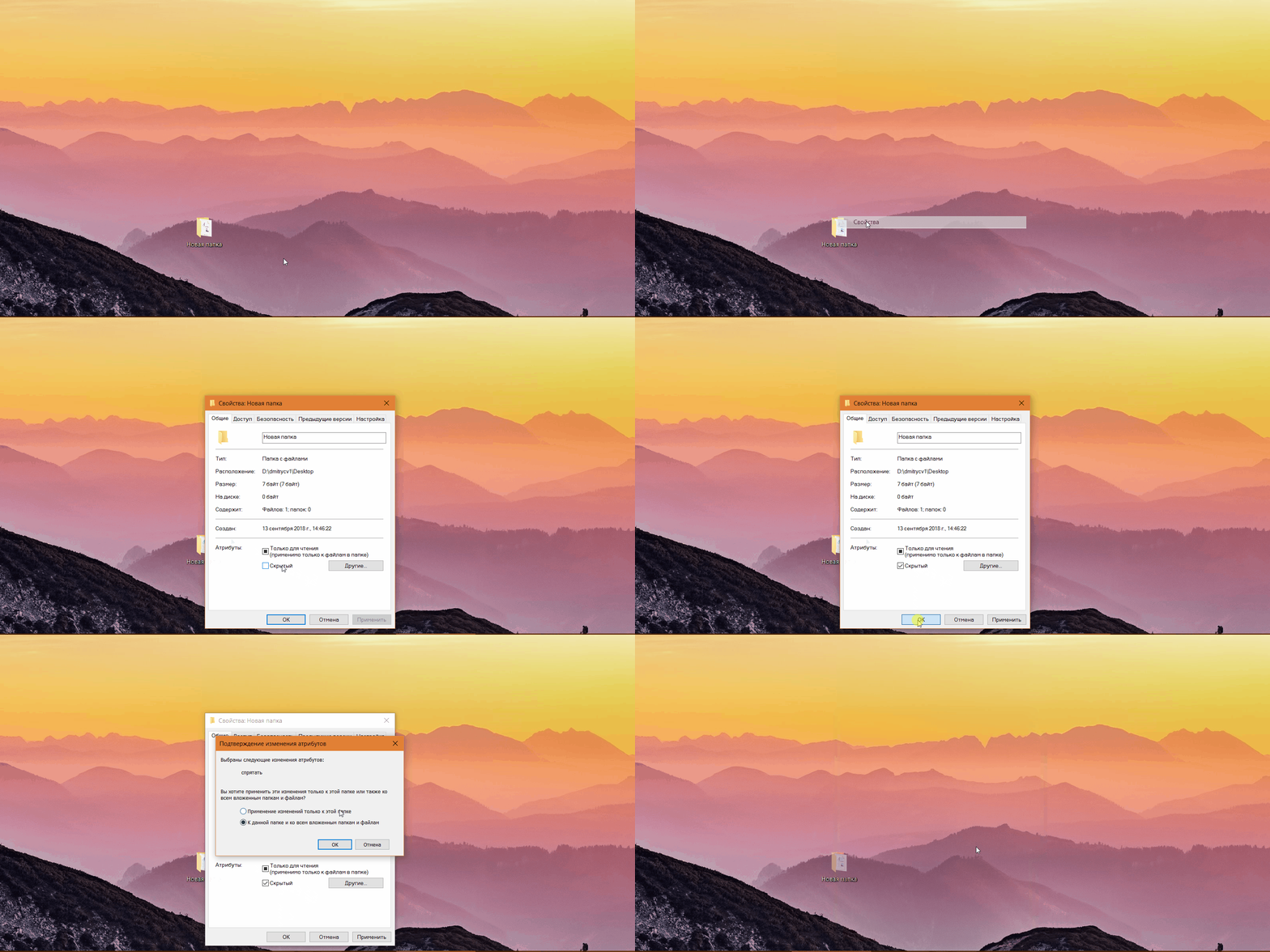
  • Создайте папку (или файл), которые хотите скрыть.
  • Щёлкните по созданной папке правой кнопкой мыши и выберите в контекстном меню пункт «Свойства».
  • В открывшемся окне свойств папки отметьте галочкой поле «Скрытый».
  • Выберите, должна ли система скрывать все вложенные папки и файлы или достаточно скрыть только содержащую их папку. В принципе, достаточно скрыть только папку.
  • Нажмите OK.
Как скрыть папку

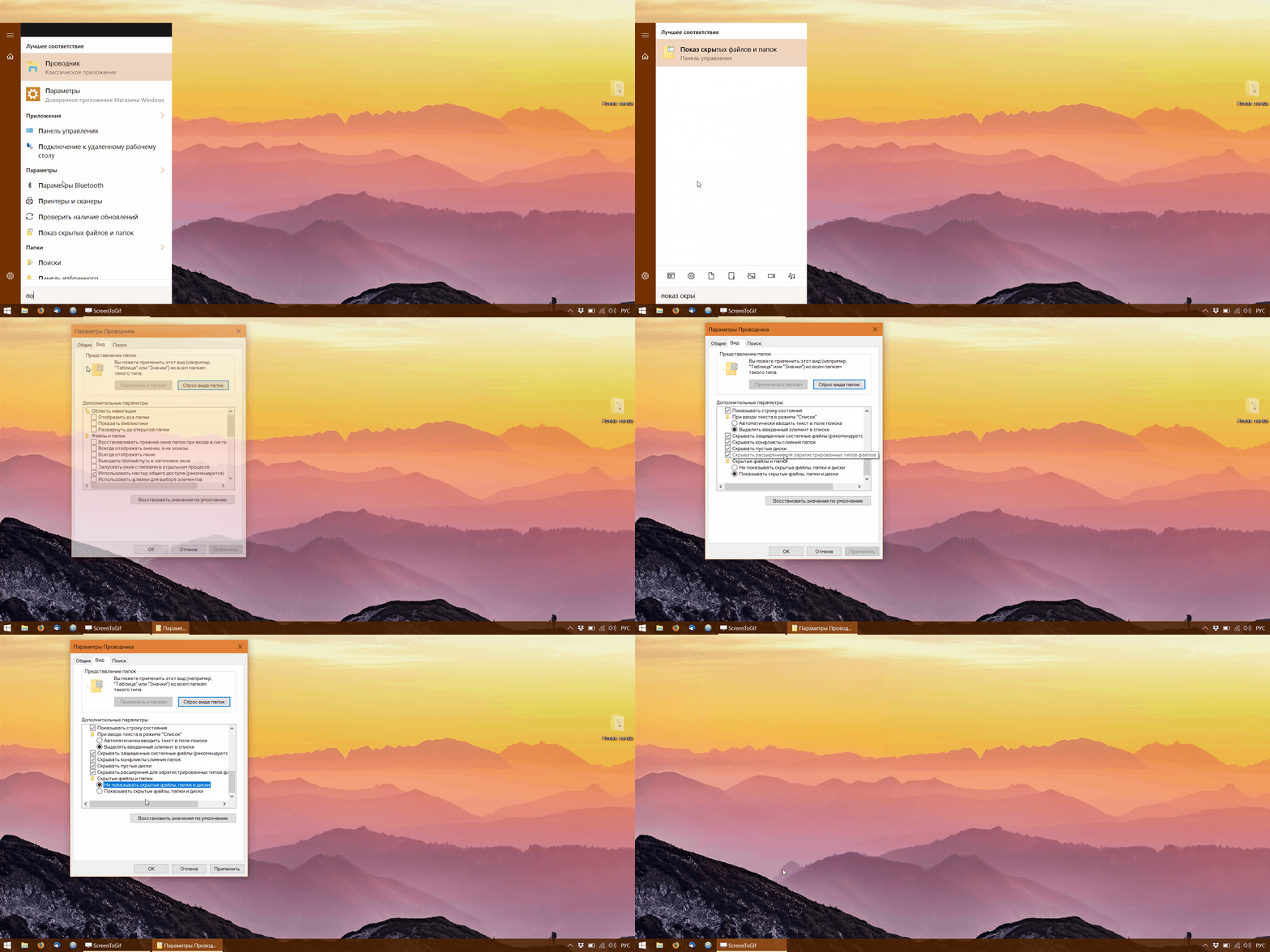
Готово, теперь папка скрыта. Но она ещё может быть видна, если на вашем компьютере включено отображение скрытых файлов. Чтобы отключить эту функцию, сделайте следующее:

  • Откройте меню «Пуск» и начните вводить фразу «Показ скрытых файлов и папок».
  • Откройте найденные настройки.
  • В появившемся окне параметров перейдите на вкладку «Вид», промотайте список опций вниз и отыщите раздел «Скрытые файлы и папки». Отметьте пункт «Не показывать скрытые файлы, папки и диски». Нажмите OK.

Теперь скрытые файлы и папки не будут отображаться в «Проводнике» и в результатах поиска. Учтите, что сторонние файловые менеджеры всё равно увидят вашу папку.

Более хитрый способ

Чтобы спрятать что-нибудь, нужно разместить это у всех на виду. Руководствуясь этой древней мудростью, попробуем спрятать важные данные в какой-нибудь красивой картинке.

Этот трюк возможен благодаря особенностям файлов в формате JPEG. Программы для просмотра изображений начинают анализировать файлы JPEG с начала, игнорируя данные, записанные в конце файла. Архиваторы же распознают начало архивов по особым сигнатурам, которые могут быть расположены в файле где угодно.

Проще говоря, можно соединить файл изображения и архив так, что информация в архиве будет спрятана в файле картинки. Посторонний, открыв ваш файл в просмотрщике изображений, увидит только картинку. Вы же сможете открыть картинку архиватором и увидеть в ней спрятанные данные.

Сделать это довольно просто:

  • Заархивируйте данные, которые нужно спрятать, в формате ZIP или RAR.
  • Поместите архив и картинку, в которой вы хотите спрятать его, в одну папку на диске C (так, чтобы путь к папке был C:\ваша_папка).
  • Зажмите Win + R, введите команду cmd и нажмите Enter.
  • В открывшейся командной строке введите cd C:\ваша_папка\, чтобы перейти к созданной папке.
  • Затем наберите copy /b ваше_изображение.jpg+ваш_архив.rar новое_изображение.jpg.

Готово. Командная строка создаст картинку новое_изображение.jpg, которая будет открываться в любом просмотрщике. Но если вы откроете изображение архиватором, то увидите ваши спрятанные данные. Умно, правда?

Этим способом также можно пользоваться, чтобы передавать собеседникам какие-нибудь данные на форумах или в чатах, где запрещено обмениваться любыми файлами, кроме картинок.

macOS
Как скрыть папку в macOS

Создавать скрытые файлы в macOS придётся через командную строку, потому что честным пользователям продукции Apple скрывать нечего, а атрибут hidden предназначен в первую очередь для системных файлов. Но всё равно это очень просто.

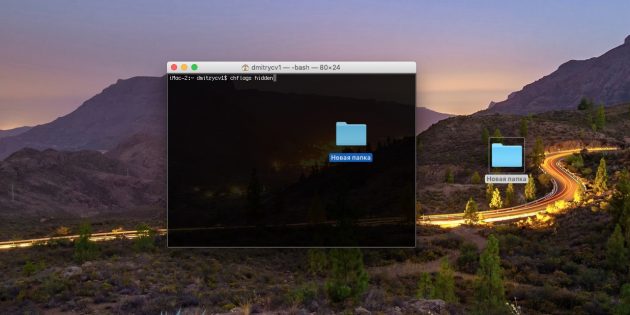
  • Создайте папку (или файл), которую хотите скрыть.
  • Откройте «Терминал».
  • Введите команду chflags hidden, но не нажимайте Enter.
  • Перетащите вашу папку в окно «Терминала».
  • Теперь нажмите Enter.

Ваша папка станет невидимой. Чтобы открыть её, придётся ввести путь к ней через Finder → «Переход» → «Переход к папке».

Ещё можно включить отображение скрытых папок, введя в терминале команду defaults write com.apple.Finder AppleShowAllFiles YES. После этого перезапустите Finder через Apple → «Завершить принудительно».

Команда defaults write com.apple.Finder AppleShowAllFiles NO снова скроет файлы и папки.

Читайте также
🧐
Что такое смарт-папки и как они облегчат вам жизнь
Как удалить папку, если она не удаляется
Как поставить пароль на папку в Windows или macOS
Если нашли ошибку, выделите текст и нажмите Ctrl + Enter
Это интересно
Как сделать жизнь в своём районе комфортнее: 6 простых способов

Как сделать жизнь в своём районе комфортнее: 6 простых способов

ИГРА: Каким покупателем вас видят магазины

ИГРА: Каким покупателем вас видят магазины

Как совмещать родительство с учёбой в вузе: 6 важных советов для студенческих семей

Как совмещать родительство с учёбой в вузе: 6 важных советов для студенческих семей

6 диких вещей из эпохи медленного интернета начала 2000-х, о которых вспомнят только олды

6 диких вещей из эпохи медленного интернета начала 2000-х, о которых вспомнят только олды

Реклама
Комментарии

Станьте первым, кто оставит комментарий

Что вы могли пропустить
Bigme представила двухсторонний смартфон HiBreak Dual 2 — у него два больших дисплея
0
Вчера
Новости
Устройства
12 игр, похожих на The Elder Scrolls V: Skyrim
0
Вчера
Ликбез
Технологии
Большой скандал: Apple обвинила OpenAI в краже технологий будущих продуктов
0
Вчера
Новости
Технологии
В «2ГИС» появилась карта бензина, охватывающая почти все заправки в стране
0
Вчера
Новости
Технологии
Представлен Moodi — пульт для перелистывания страниц на смартфонах, планшетах и читалках
0
10 июля
Новости
Устройства
Выбираем бюджетный игровой смартфон: 10 лучших моделей
0
10 июля
Ликбез
Устройства
OpenAI закрывает браузер Atlas — вместо него будет ИИ-агент для всех ChatGPT Work
0
10 июля
Новости
Технологии
6 гаджетов с моего рабочего стола — и на что я бы их заменила
0
9 июля
Технологии
Технологии
Как вернуть уведомления от VK, MAX и «Авито», если у вас iPhone
0
9 июля
iOS
Ликбез
Голубиная почта: вышел мессенджер Roost, в котором сообщения доставляют виртуальные птицы с реальной скоростью
0
9 июля
Новости
Технологии
В «Яндекс Go» и «Яндекс Заправках» теперь можно проверять наличие бензина на АЗС
0
8 июля
Новости
Технологии
Как выбрать пароочиститель для дома и не разочароваться
0
8 июля
Ликбез
Устройства
Браузер DuckDuckGo научился блокировать видеорекламу на YouTube и других сайтах
0
8 июля
Браузеры
Новости
Microsoft признала ошибку в Windows 11, которая потребляет до 500 ГБ памяти
0
8 июля
Windows
Новости
Позитивных прогнозов нет: кризис памяти уже меняет рынок недорогих смартфонов
0
8 июля
Новости
Устройства

Новые комментарии

Аватар автора комментария
Мая Музыка2 часа назад

0 / 0

смарт просто угольно черный а как все сделать темную тему в сафари навсегда до выключение по нашему желанию? версии после 26
Как включить тёмный режим в Safari на iPhone
Аватар автора комментария
Andrey A6 часов назад

0 / 0

Лучше пороть розгами по голой попе.
10 правил хорошего спанкинга
Аватар автора комментария
Мила Цимбал8 часов назад

0 / 0

Ссылку поправили, спасибо за внимательность. И цены проверили. Ни один из рюкзаков не подорожал в несколько раз, а некоторые даже немного подешевели. Седьмой, например, сейчас стоит 1 490 вместо 1 524 рублей.
10 рюкзаков с вентилируемой спинкой, чтобы одежда оставалась сухой
Аватар автора комментария
Ирина Иванченко11 часов назад

0 / 0

Фильтр очистителя воздуха Neatsvor очень легко снимается. После некоторого времени использования я достала его посмотреть и убедилась, что он собрал много пыли и шерсти, воздух действительно стал намного чище!
Студентка создала носимый очиститель воздуха Aerate для поездок в метро
ИГРА: Каким покупателем вас видят магазины

ИГРА: Каким покупателем вас видят магазины

Лайфхакер
Информация
О проектеРубрикиРекламаРедакцияВакансииО компании
Подписка
TelegramВКонтактеTwitter (X)PinterestYouTubeИнициалRSS
Правила
Пользовательское соглашениеПолитика обработки персональных данныхПравила применения рекомендательных технологийПравила сообществаСогласие на обработку персональных данныхСогласие для рекламных рассылокСогласие для информационной программы
18+Копирование материалов запрещено.
Издание может получать комиссию от покупки товаров, представленных в публикациях