Лайфхакер
Лайфхакер
Лучшее
Новости
Жизнь
Рецепты
Здоровье
Кино
Технологии
Покупки
Лучшее
Новости
Жизнь
Рецепты
Здоровье
Кино
Технологии
Покупки
Куда поехать на выходные
Добрые новости
Стыдные вопросы
Есть мнение
Норм или стрём
Личный опыт
Объясняем за минуту
Сервисы
ЛикбезТехнологии
7 февраля 2023

Как удалить папку, если она не удаляется

Семь рабочих способов избавиться от ненужной директории.
Фото автора Max Volotsky
Max Volotsky

Как удалить папку, если она не удаляется

1. Перезапустите компьютер

Если у вас нет времени вникать в ситуацию, просто перезагрузите компьютер. Во многих случаях после этого проблемная папка удаляется обычным способом.

⚡ Новости из мира гаджетов, обзоры, гайды и не только — в телеграм-канале «Технологии | Лайфхакер».

2. Воспользуйтесь архиватором в Windows
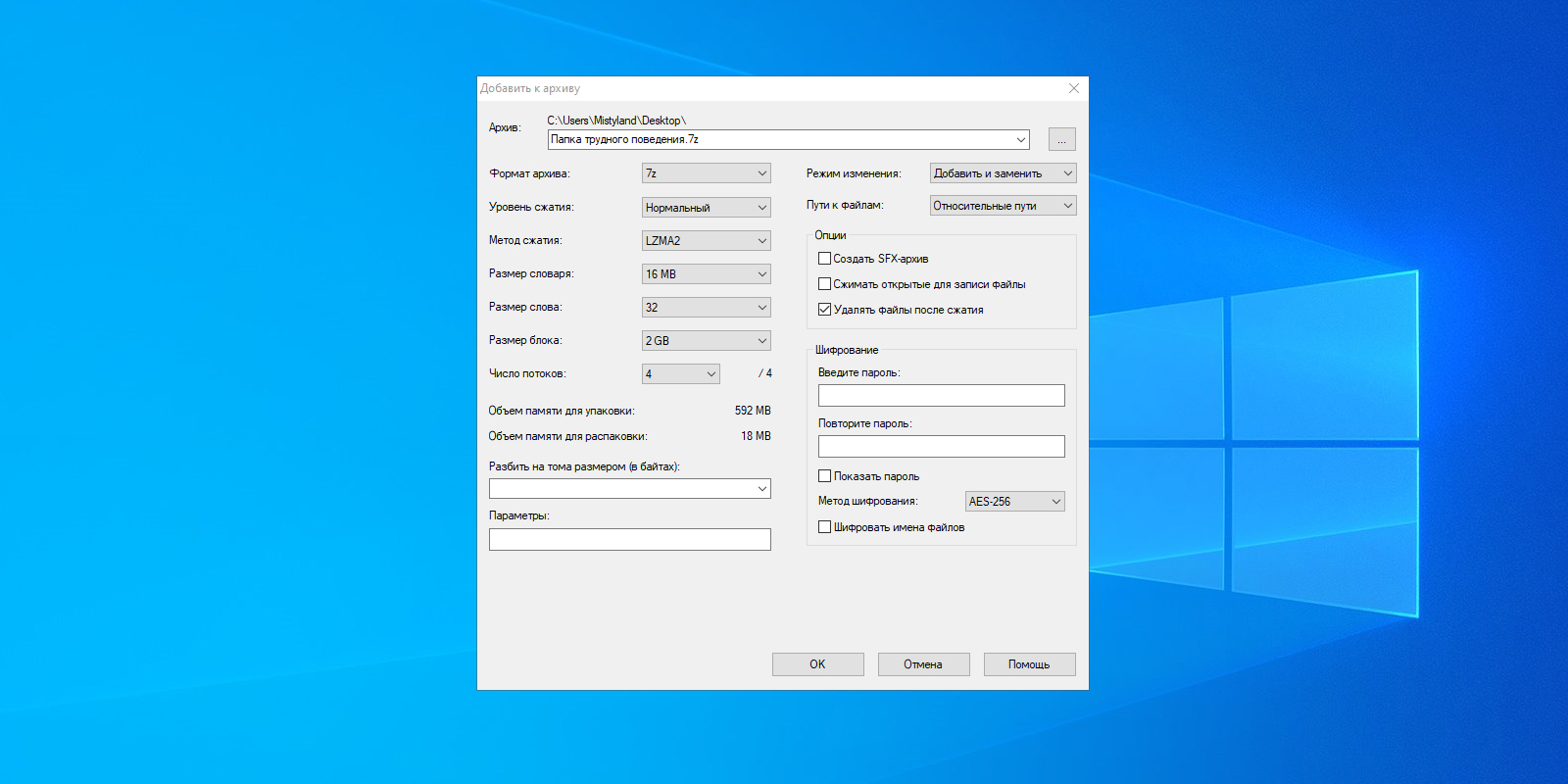
Как удалить папку, которая не удаляется: воспользуйтесь архиватором

Если при попытке удаления Windows сообщает, что ей не удаётся найти этот элемент, вам может помочь архиватор. Подойдёт 7Zip, WinRAR или аналогичный вариант. Запустите его и заархивируйте проблемную папку, предварительно отметив опцию «Удалять файлы после сжатия». Программа должна автоматически стереть директорию, а вам останется лишь избавиться от созданного архива.

3. Удалите папку через учётную запись администратора
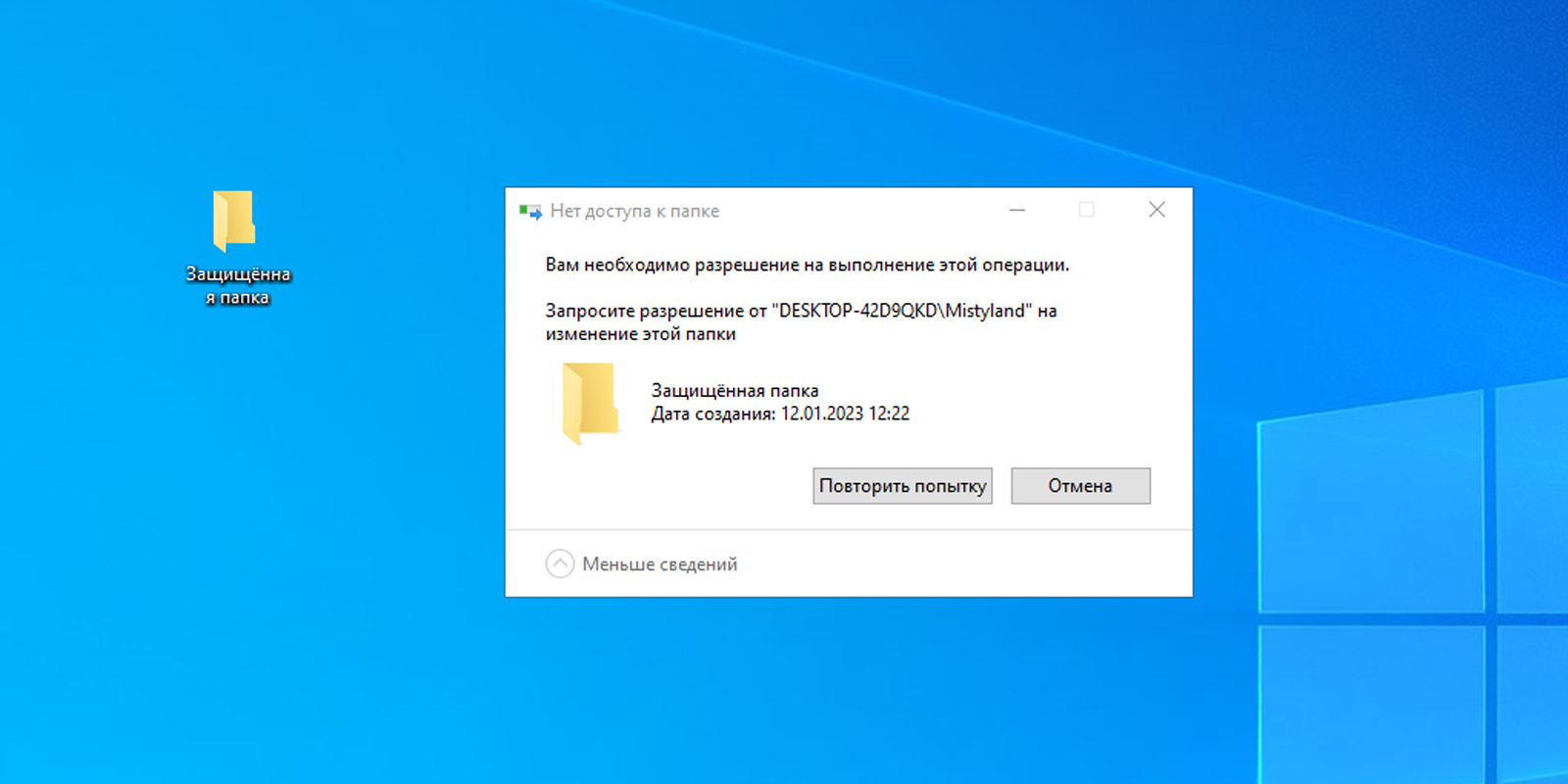
Удалите папку через учётную запись администратора

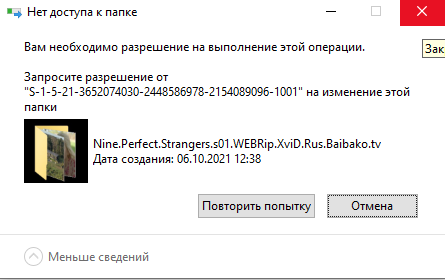
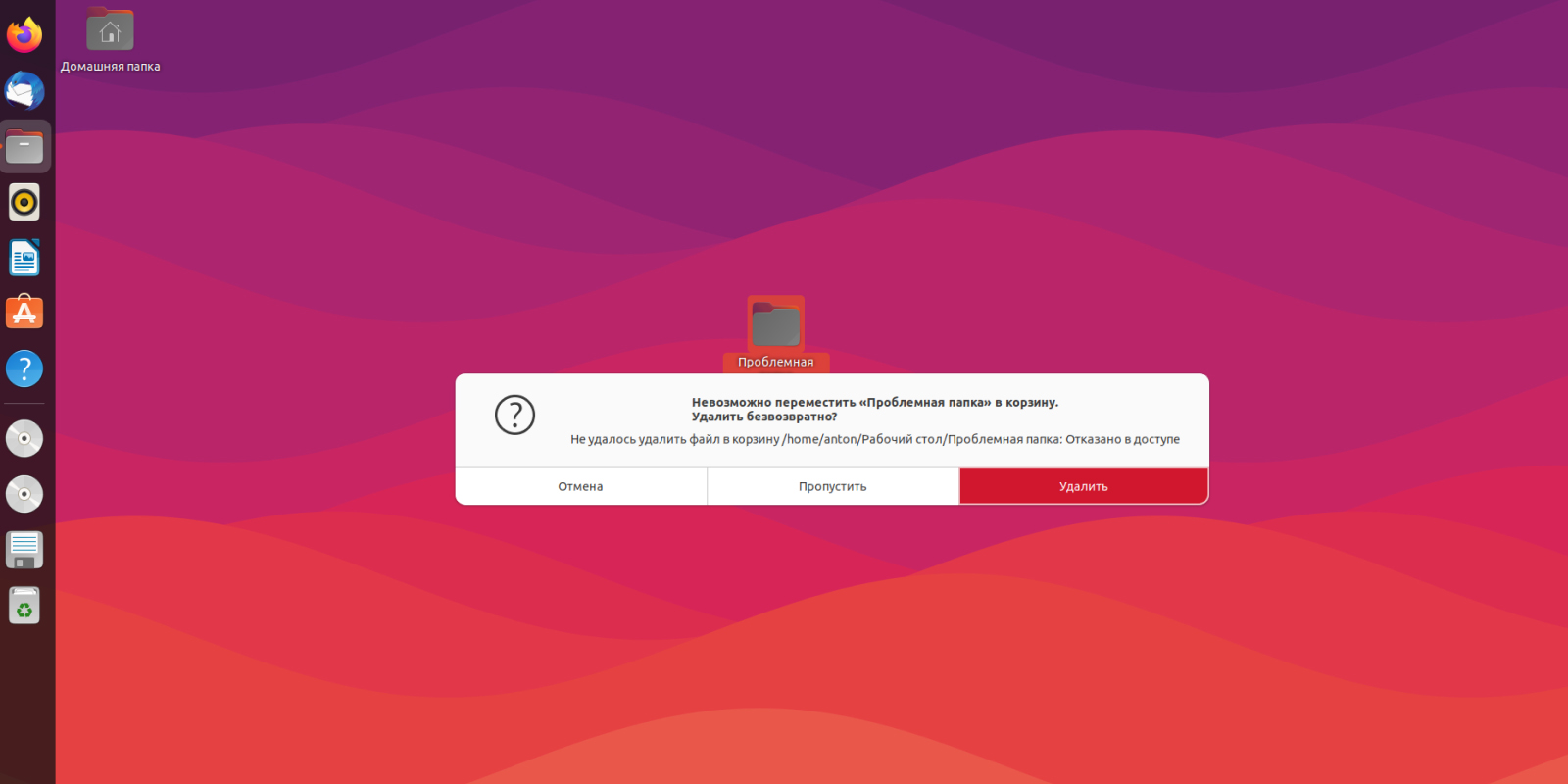
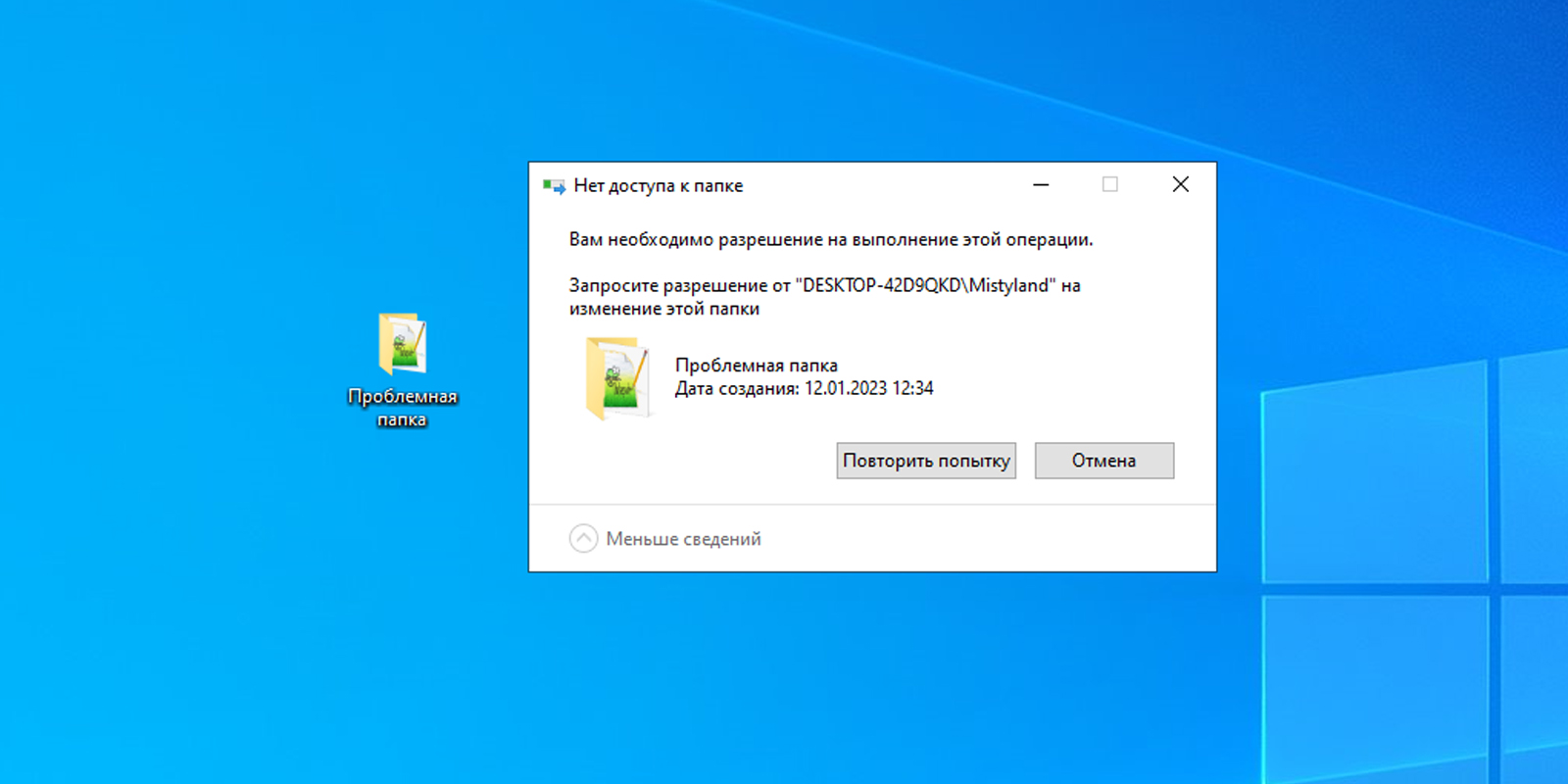
Невозможность удалить директорию может быть связана с правами доступа. В таких случаях система требует пароль от учётной записи администратора или просто сообщает об отсутствии необходимых прав.
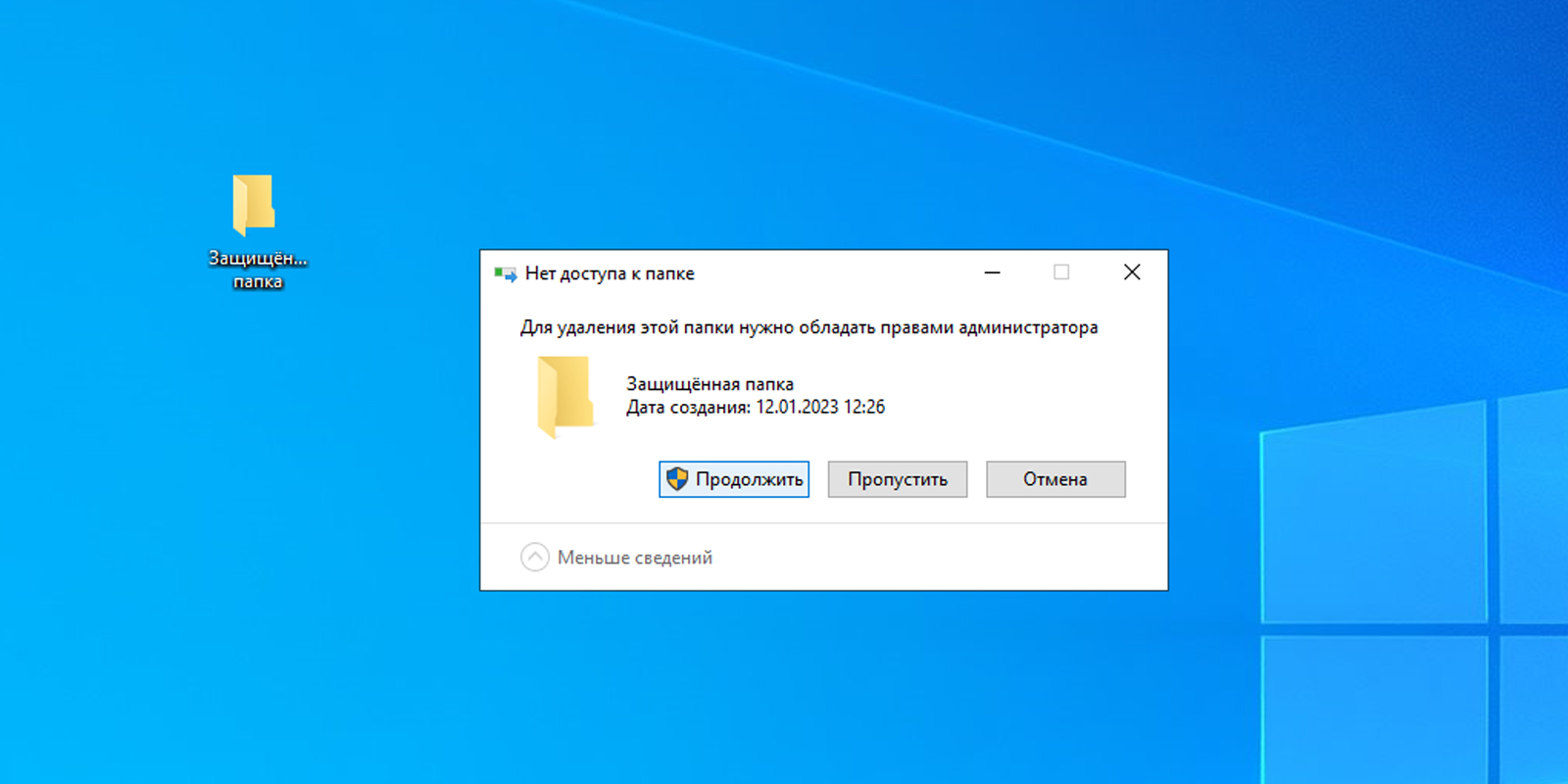
Удалите папку через учётную запись администратора
1 / 0
Удалите папку через учётную запись администратора
2 / 0
Удалите папку через учётную запись администратора
3 / 0

Эта ситуация может возникнуть в большинстве операционных систем — Windows, macOS и дистрибутивах Linux. Чтобы обойти ограничение, придётся либо сразу ввести запрошенный пароль, либо войти в систему как администратор и только после этого удалить папку.

4. Проверьте систему Windows на вирусы
Как удалить папку, если она не удаляется: проверьте систему на вирусы

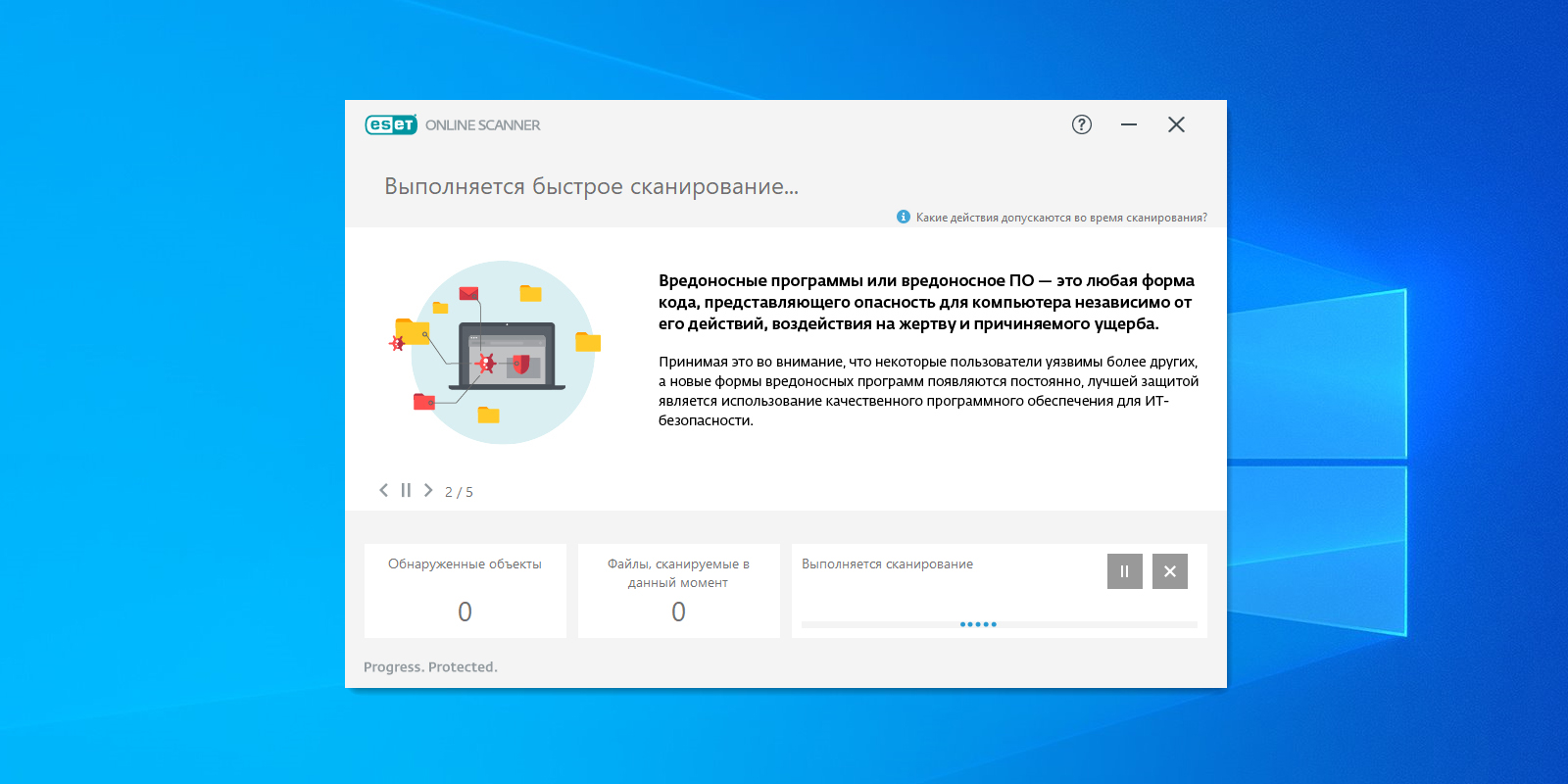
Вирусы и другое вредоносное ПО в Windows также могут препятствовать удалению папки. Проверьте компьютер с помощью антивируса, после чего попробуйте избавиться от директории повторно.

5. Проверьте, чтобы внутри папки не было заблокированных файлов
Как удалить папку, которая не удаляется: проверьте, чтобы внутри папки не было заблокированных файлов

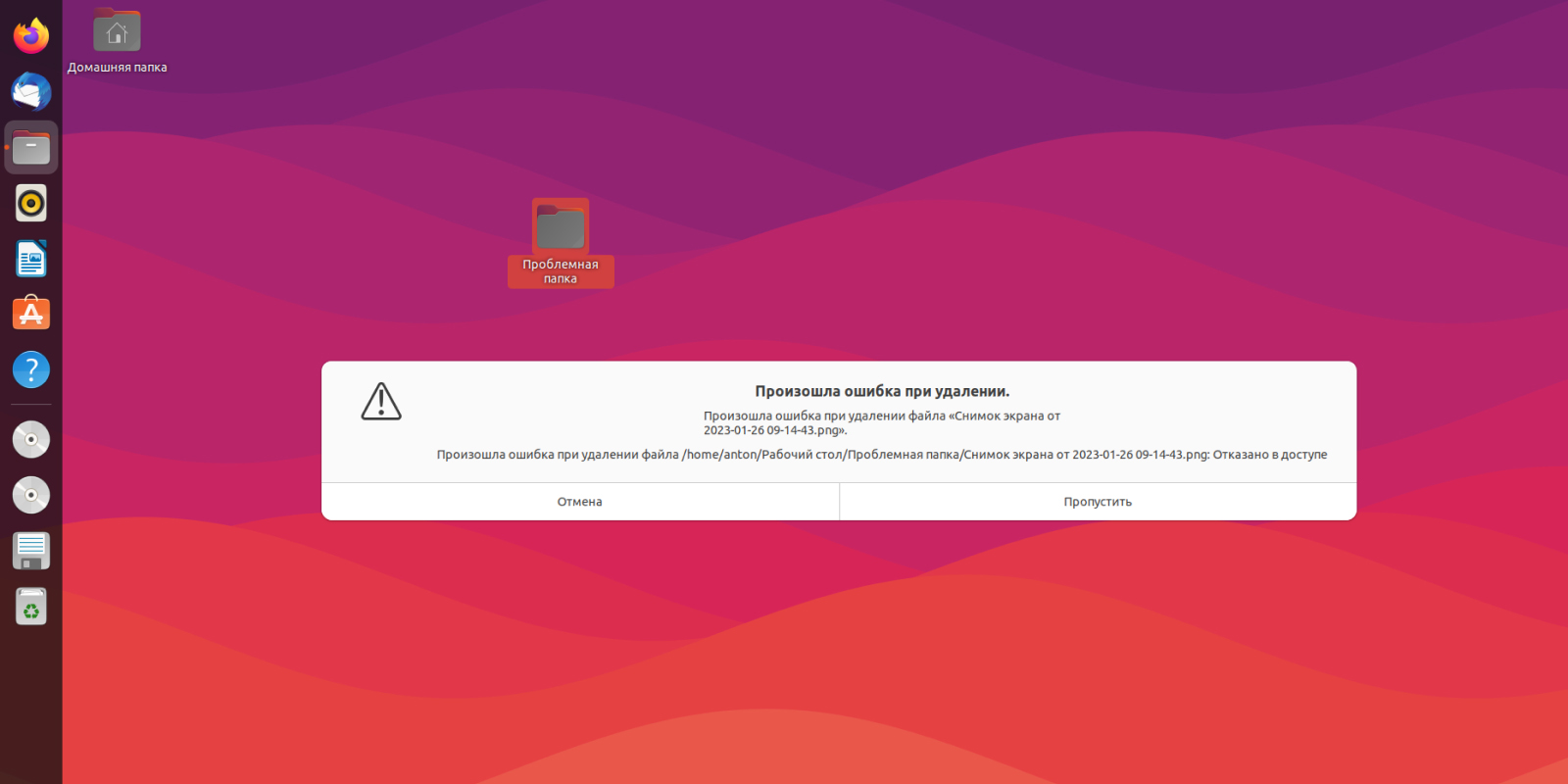
Часто избавиться от папки не выходит из-за того, что вложенные в неё файлы используются теми или иными программами. Также эти документы могут быть защищены от изменений, включая удаление. Проверить, имеет ли место такой конфликт, очень легко: откройте директорию, выделите внутренние файлы и попытайтесь отправить их в корзину.
Как удалить папку, если она не удаляется: попробуйте закрыть программу и повторить попытку

Если файл задействован какой-то программой, то для его удаления в этом случае придётся закрыть её и повторить попытку.
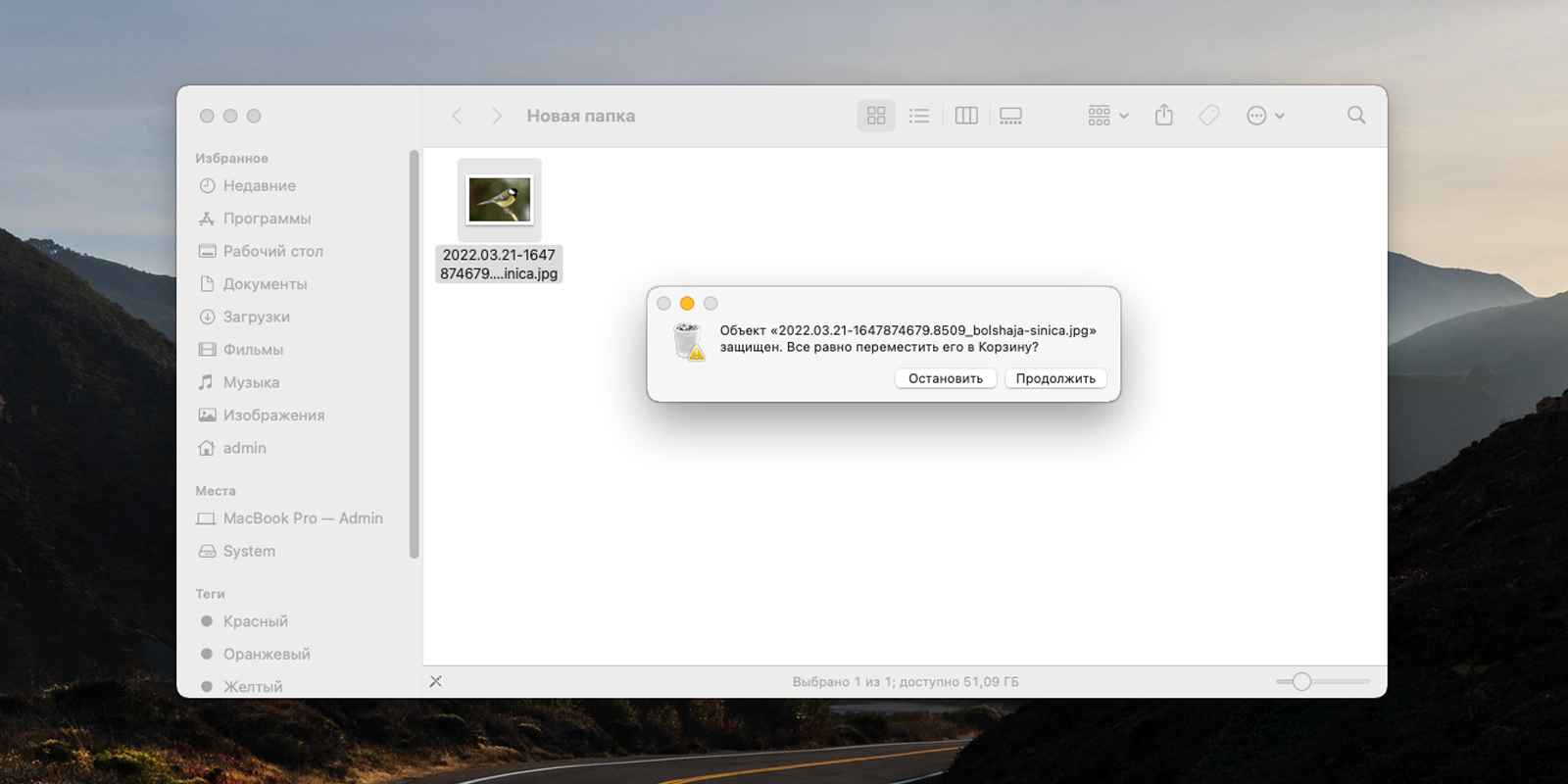
Как удалить папку, если она не удаляется: проверьте, чтобы внутри папки не было заблокированных файлов

Если же система откажется удалять один или несколько объектов из-за установленной защиты, то разблокируйте их с помощью системных инструментов.

Во всех операционных системах порядок действий один и тот же. Необходимо открыть свойства файла правой кнопкой мыши и в разделе с правами доступа исправить владельца папки, а также указать, какие группы пользователей могут изменять его.
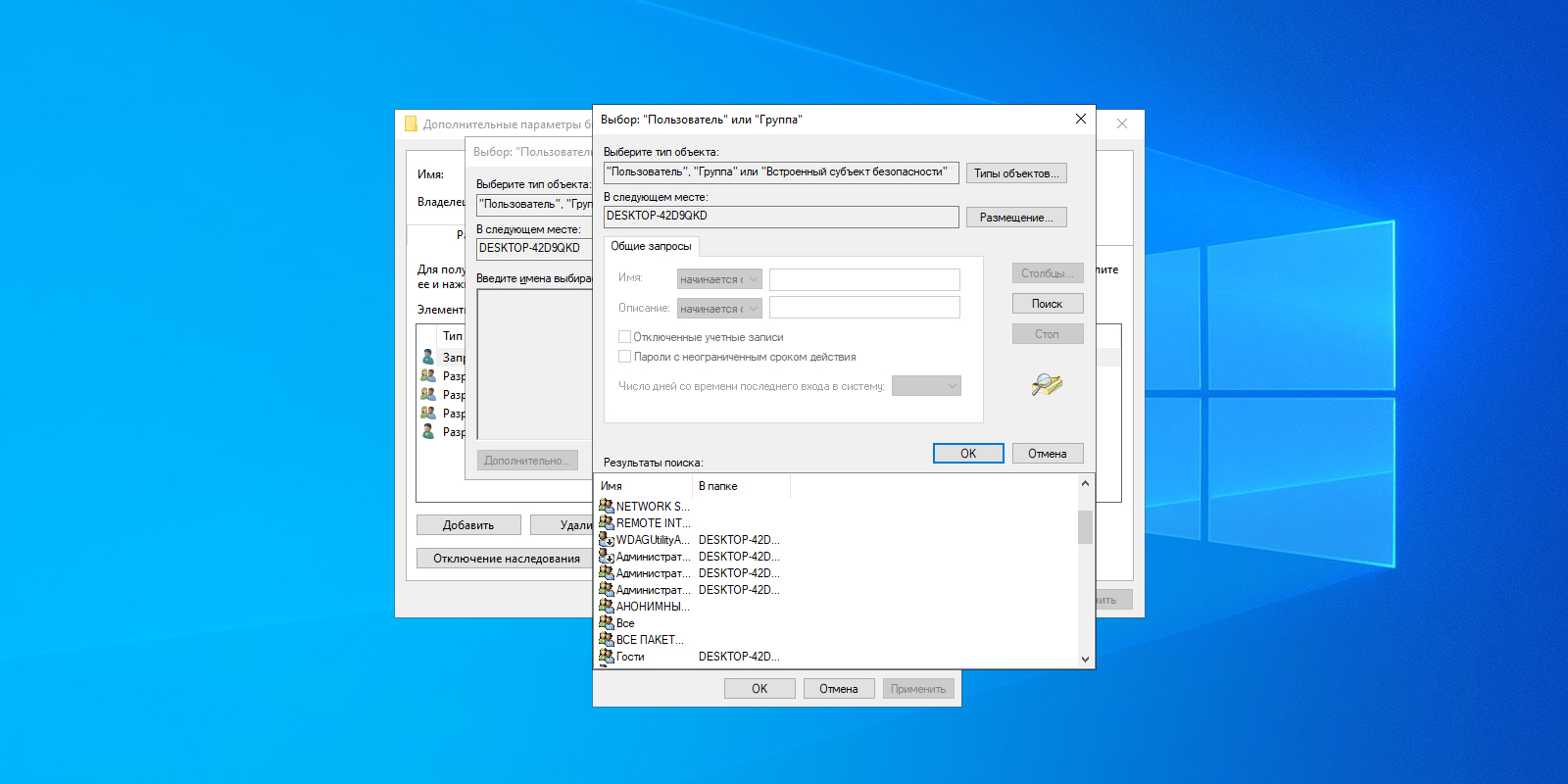
Как удалить папку, если она не удаляется: разблокируйте файлы и папку

В Windows изменить права доступа можно по пути «Свойства» → «Безопасность» → «Дополнительно». В пункте «Владелец» нужно нажать «Изменить», далее «Дополнительно» и «Поиск». Затем в списке укажите текущую учётную запись и подтвердите выбор. Это поможет открыть файлы и папку для удаления.
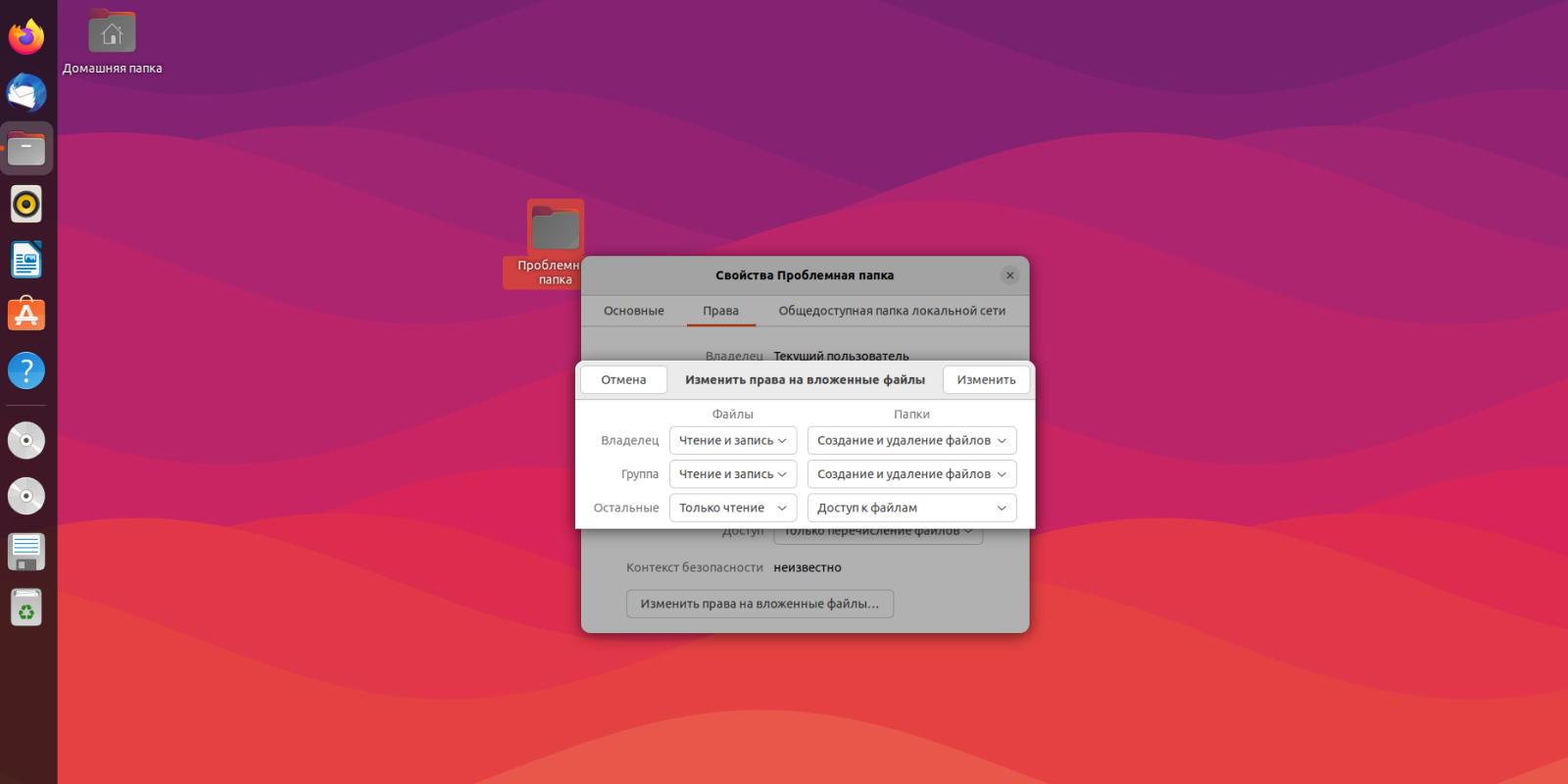
Укажите доступные действия

В Ubuntu нужно выделить папку правой кнопкой и в разделе «Права» указать доступные действия из вашей учётной записи для вложенных файлов.
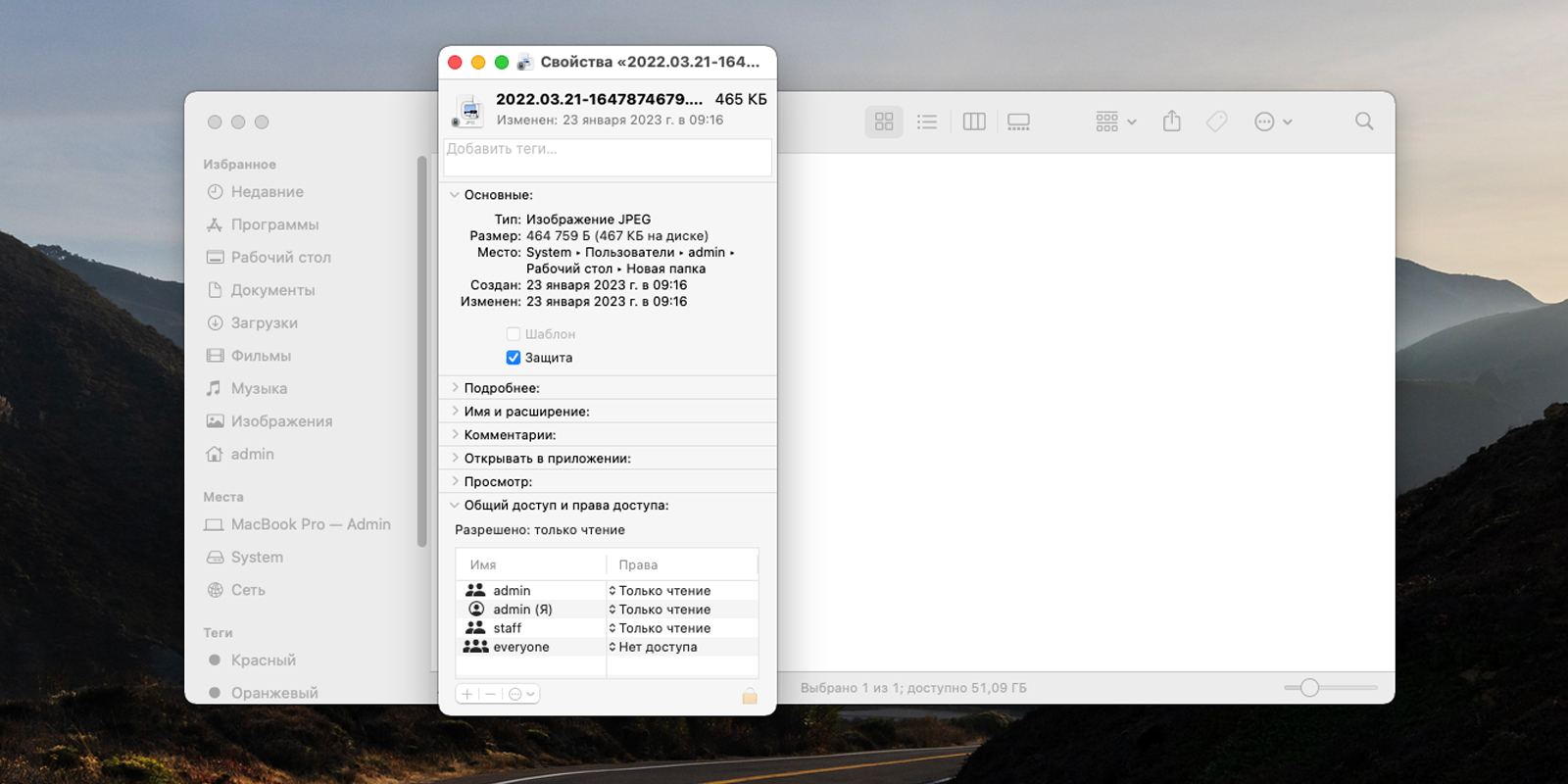
Как удалить папку, которая не удаляется: измените настройки свойств папки

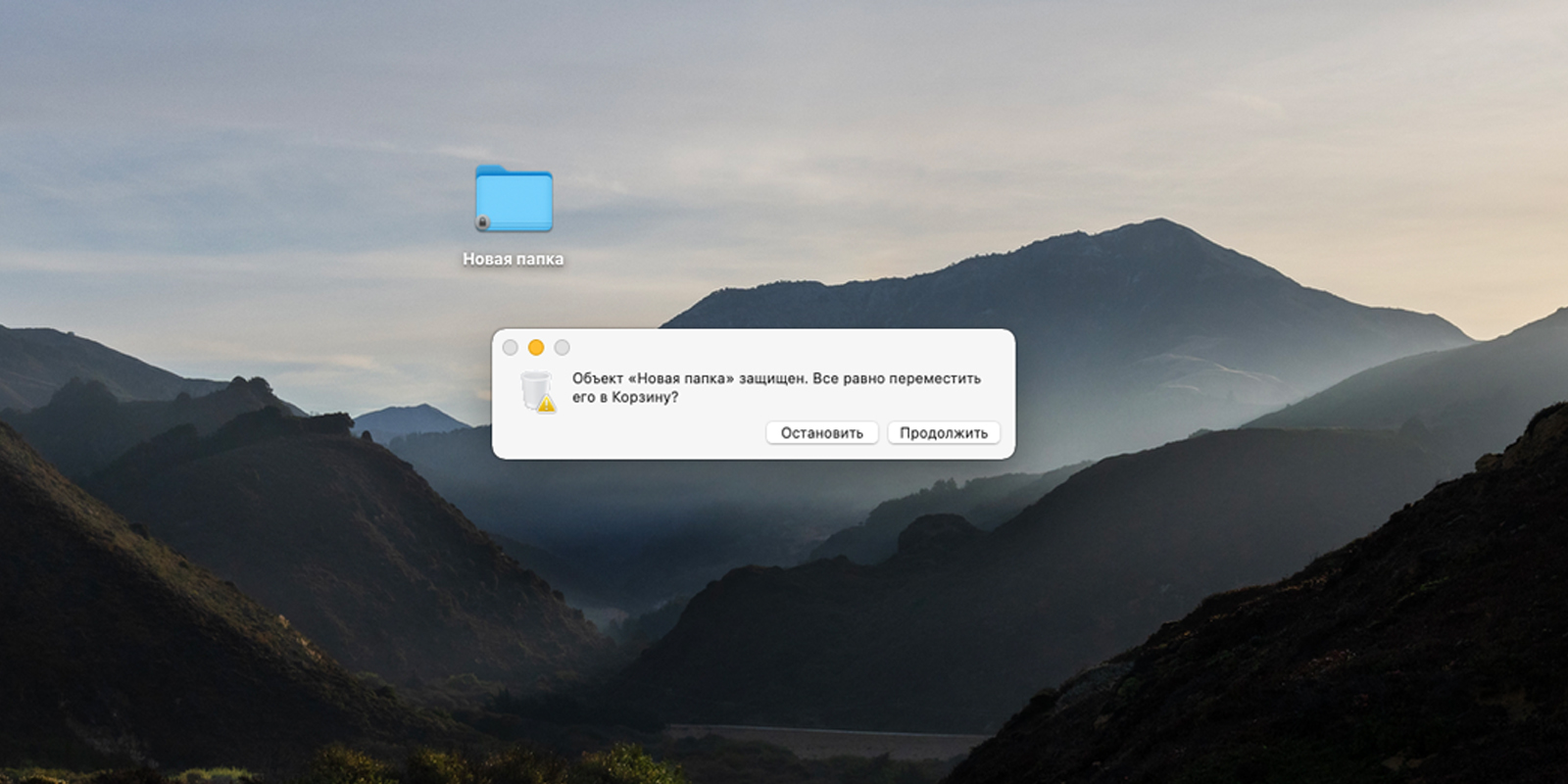
В macOS через настройки свойств файла можно отключить защиту, а также перенастроить права доступа на документ так, чтобы его получилось удалить вместе с папкой.

6. Воспользуйтесь сторонним менеджером файлов в Windows и macOS

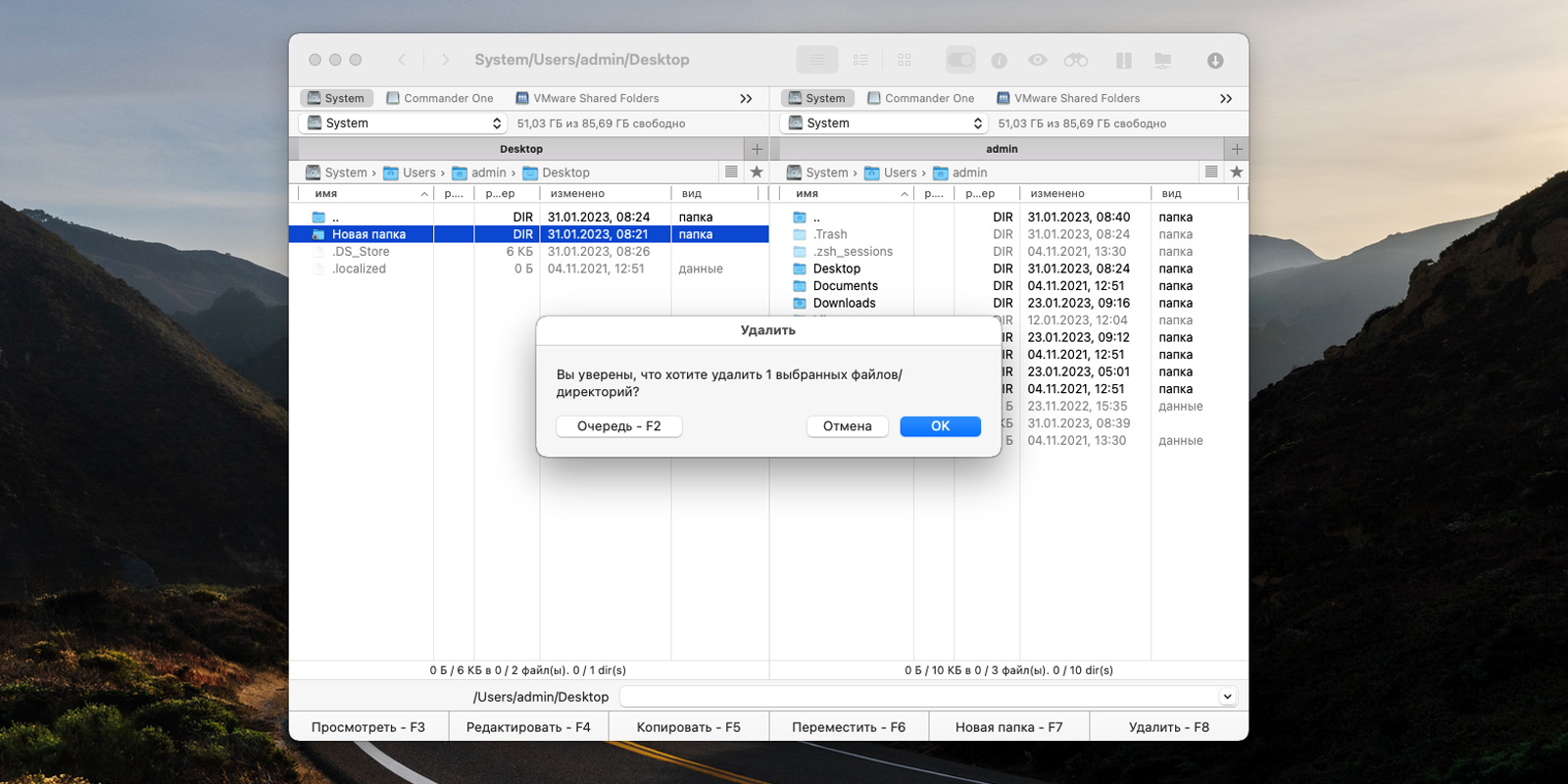
Если стандартный проводник отказывается удалять объект, попробуйте сделать это в стороннем менеджере файлов.
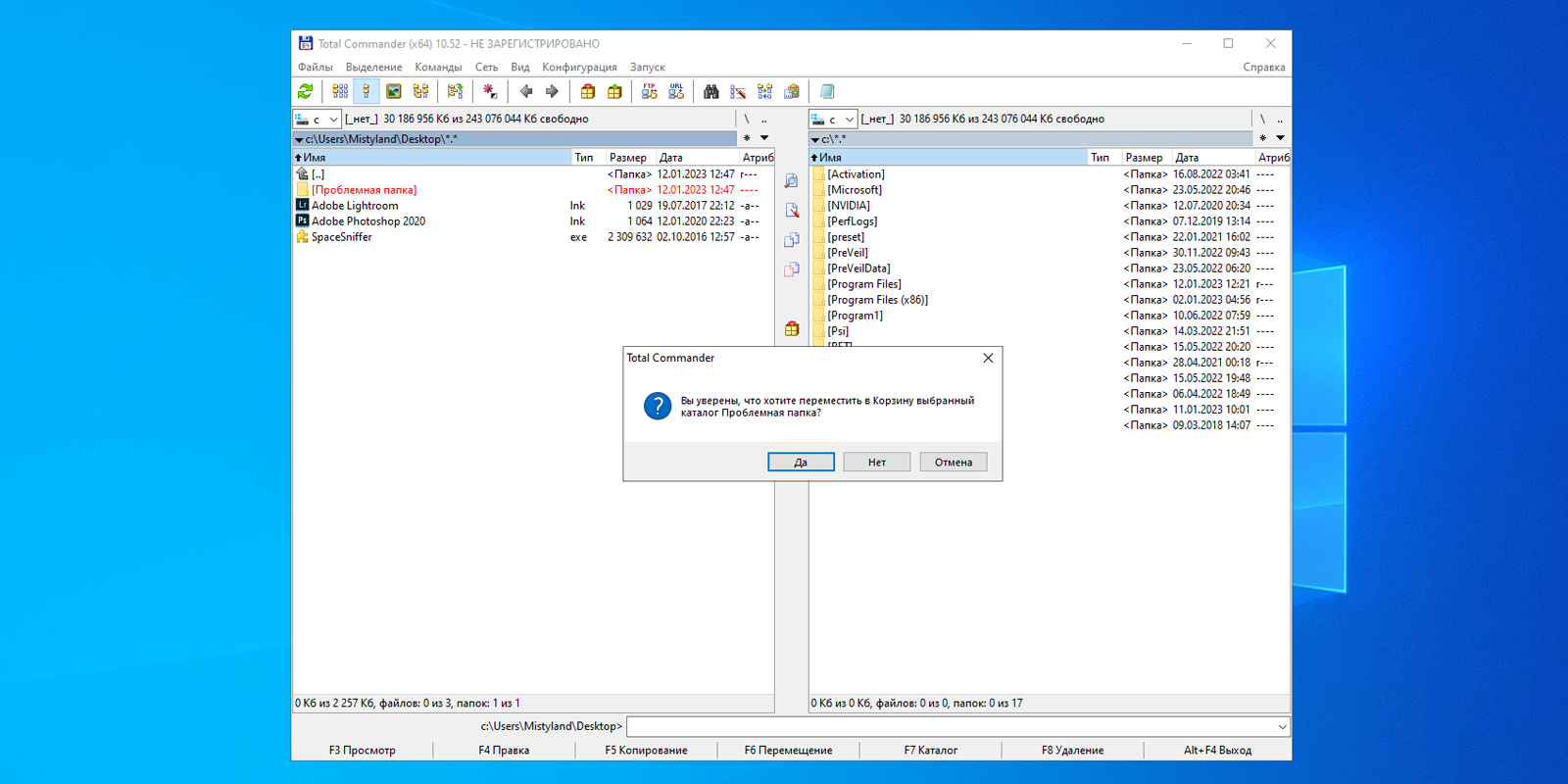
Как удалить папку, если она не удаляется: воспользуйтесь сторонним менеджером файлов
1 / 0
Как удалить папку, если она не удаляется: воспользуйтесь сторонним менеджером файлов
2 / 0

К примеру, в Total Commander (Windows) или Commander One (macOS).

В Linux Ubuntu система предлагает сразу избавиться от папки без перемещения в корзину, если этот каталог защищён от стандартного удаления.

7. Удалите папку в безопасном режиме

Если другие способы не помогают, загрузите компьютер в безопасном режиме, найдите проблемную директорию и удалите её.

Этот материал впервые был опубликован в январе 2018 года. В феврале 2023-го мы обновили текст.

Читайте также
🖥️
7 файлов и папок Windows, которые можно безопасно удалить, чтобы очистить место
Как почистить компьютер от пыли: простая инструкция
Как очистить кеш браузера
Как навести порядок в «Google Документах» и не утонуть в многочисленных файлах
Обложка: hanss/Shutterstock
Если нашли ошибку, выделите текст и нажмите Ctrl + Enter
Это интересно
Чем различаются сахарный диабет 1‑го и 2‑го типа и почему это важно знать

Чем различаются сахарный диабет 1‑го и 2‑го типа и почему это важно знать

ТЕСТ: Какой вы путешественник? 

ТЕСТ: Какой вы путешественник? 

От станка до зарплаты: 7 необычных экскурсий, которые помогут школьнику понять, какую выбрать профессию

От станка до зарплаты: 7 необычных экскурсий, которые помогут школьнику понять, какую выбрать профессию

Обзор ноутбука Honor MagicBook 16 2026 — крепкого середнячка в тонком корпусе

Обзор ноутбука Honor MagicBook 16 2026 — крепкого середнячка в тонком корпусе

Комментарии
Nikolay Petyukh
13.03.18 18:52
Второй способ помог.
Роберт Рахматулин
04.11.18 08:45|изменено
Мне ничего из описанного не помогло
андрей ширко
08.01.19 14:47
Также помог 2 й способ .
Timoteo Cirkla
05.02.19 07:01|изменено
Ещё можно скачать любой LiveCD(USB) с Linux, загрузиться в LIve-режиме, залезть на жд с виндой и удалить нужные папки.
Артём ЛАВ
23.05.19 17:02|изменено
Второй с раром помог
ekvil grup
20.04.20 01:38
Автору просто респект !!!,Перепробовал вариантов 15-20 разных ,а помог его :7. Удалите папку в безопасном режиме Если другие способы не помогают, загрузите компьютер в безопасном режиме, найдите проблемную директорию и удалите её.Просто красавчик !!! нигде не описывается этот способ....Благодарю.
Дима Ходемчук
24.04.20 05:15
2 способ помог, огромное спасибо!✌
Александр Чех
07.06.20 18:30
Помог способ с архиватором!
Hirba Gamer
20.06.20 19:09
Первый помог
Ліна Кашуба
03.07.20 13:42
Спасибо огромное доброму человеку, который составил данное руководство! Два года на сервере в загрузках висели две папки "призрака", которые меня постоянно бесили! Просила сис.админа исправить, но что-то он все не мог или не хотел... Сегодня вот опять появился такой "призрак", тоже в загрузках после распаковки архива, так что решила действовать сама и, о чудо (!!!) второй способ подействовал!!! Безумно рада, СПАСИБО!!!
Алёна Казанина
19.07.20 22:34
просто СПАСИБИЩЕ. Лучшая статья века!!! уже удалила 400гб фильмов и музыки с ноутбука и собралась нести его в сервис чтоб винду переставляли. из-за двух несчастных папок, которые меня своим неудалением довели до трясущихся рук! и просто архиватором, просто за 15 секунд. Господи, дай здоровья тому доброму человеку, который написал этот лайфхак, потому что без него моя жизнь была лайффак.
Vasily Salomatin
26.08.20 10:50|изменено
Ха, через командную строку не мог удалить файл con, даже под админом писало что нет прав! Winrar помог, сразу удалил!👍
Вова Дулин
14.11.20 07:52
это тож временное явление перезагрузись и она опять будет.Иэ всего перечисленного ни чего не помогает
Владимир Кузнецов
26.08.20 11:15
Народ я вас обрадую вы на самом деле ни чего не удалили, удалили вы только запись об этой папке и папка перестала быть видимой. Запустив R-Studio вы увидите "удаленные" папки на том же самом месте и будут они там находиться пока вы не перезапишите эту область диска другими установленными файлами или папками. А можно воспользоваться специальными программами которые удалят и перезапишут эту область нулями.
BIGNIPPLEHUNTER Demidoff
08.10.20 09:01
Настолько ущербных советов еще ни где не видел? где описание и тд:?!
sdd kutref
22.11.20 23:27
Ни один способ не помог. Придётся снять винт и подключить его как внешний к другому компу. Потом сносить.
Світлана Вінникова
08.07.21 19:36
Winrar помог.
Sever Online
15.09.21 14:27
Второй метод шикарен с архиватором, реально сработало:) Спасибо!
Rus Morozov
24.12.21 16:03
Благодарю! 2й вариант помог. А то висела папка пустая уже год, глаза мазолила))
Виктор Колесов
15.01.22 01:30
Спасибо !
Vyacheslav Otdelnov
14.02.22 18:55|изменено
с ума сойти! способ с архиватором помог, даже не ожидал) правда, теперь не удаляется архив...
Anastasiya Rukodelnica
07.10.22 18:35
Автор вышесказанного. Ты прости меня нуба диванного, необразованного, но автор, ты дурак. Все написанное выше до звезды! Суть в том, чтобы с рабочего стола windows 10 удалить неудалямую папку, и по обыкновению, эта папка будет пустой. Но удалить ее не будет никакой возможности, потому как винда ее просто не воспринимает на рабочем столе. Лично я с таким сталкивался в сборке от флибустьера (однако его сборки лучше всех, несмотря на мелкие недочеты). Так вот, чтобы удалить такую папку, надо установить архиватор типа winrar (лучше репак, например от кролика). Далее кликнуть по неудаляемой папке правой кнопкой міши и в контекстном меню выбрать "добавить в архив". В меню параметров архива справа поставить галочку "удалить после упаковки". ВСЁ! После содания архива папка, которая не удаляется удалиться автоматом. Ну а удалить архив на раз-два как всегда. А всенаписанное выше можешь в мусорку выкинуть.
ROCCAT
09.11.22 16:13
Спасибо,через архиватор удалил
w1ndy хз
21.11.22 11:00
спасибо лучшие
Anna Sumina
17.12.22 09:42
Спасибо большое!! Несколько лет висели неудаляемые папки, сил никаких не было! Помог метод с архивацией. Это ж надо было догадаться! )) Спасибо, будьте здоровы!
Koala Odessa
19.01.23 23:01
Архиватором помогло, гениально! )))
nick enkin
19.02.23 06:55
Eraser Вам в помощь.
Victor Furman
22.04.23 10:02
забавный способ, мувнуть неугодные папки в папку windows.old и запустить очистку диска.
Alexander Chernogorodov
07.05.23 10:52
Доброго дня всем! Седьмой способ помог. Спасибо. Всем всего хорошего.
Nikolai Osokin
24.05.23 18:14
Покупка нового ноутбука помогла.
Ксения Мирных
06.07.23 18:22
Помог второй способ! спасибо!
OlegTheSheriff
17.07.23 13:51
Здравствуйте, спасибо большое, способ с архиватором помог!
Volcha Cyber
16.11.23 21:37
Ни один из способ предложенных на просторах Интернета не помогает удалить папку с фильмами, которая не нужна. Права администратора по cmd/secpol.msc/lusrmgr.msc открыты, но при попытки удалить предлагает запросить разрешения владельца... я владелец! и администратор! права доступа давались давно для возможности смотреть с телика и планшета. В безопасном режиме винда не запускается - не реагирует на выбор последнего этапа, а конкретно при выборе F4 - безопасный режим. Есть альтернативы? (переустановку винды не предлагать)
Игорян Игорянович
18.12.23 04:08
Удаляются только в безапасном режиме, но нашел другой способ - запихнул папки в карантин антивируса (Avast - быстро и без проблем), а оттуда стер!..быстро и без перезакрузки!
Eugene Lee
23.01.24 09:08
Спасибо, так легко я ещё не удалял папки) Воспользовался вторым методом, так как установлены как раз rar и 7zip и он работает.

Что вы могли пропустить
Casio показала часы-кольцо CRW‑H001 с пульсометром и вибрацией
0
16:45
Новости
Устройства
Аналитики подтвердили, что теория о «мёртвом интернете» уже стала реальностью
0
15:10
Новости
Технологии
В «Яндекс Картах» появились ИИ-маршруты для прогулок — вот где их найти
0
13:49
Новости
Технологии
Лучшие смартфоны июля
0
13:00
Устройства
Устройства
Легендарный Winamp планирует возвращение на базе известного музыкального сервиса
0
09:45
Новости
Технологии
В США создали умное кольцо, которое измеряет сахар, алкоголь и витамин С по поту
0
Вчера
Новости
Устройства
В США создают робота-кентавра с козлиной головой для самой опасной работы
0
Вчера
Новости
Технологии
Большая батарея, мощное железо и яркий экран: делимся впечатлениями о новом iQOO Z11
Вчера
Устройства
Устройства
10 новых приложений для Android: лучшее за июль
0
Вчера
Android
Android
Ещё 8 брендов экосистемы Xiaomi, к которым стоит присмотреться
0
Вчера
Устройства
Устройства
Всё под замком: Autonomous выпустила физический «ключ от соцсетей» для смартфонов
0
28 июля
Новости
Устройства
Историк придумал способ ловить студентов на использовании ИИ самым нелепым образом
0
28 июля
Новости
Технологии
Линейка флагманских телефонов Samsung может расшириться до 8 моделей
0
28 июля
Новости
Устройства
Как использовать PlayStation 5 в России в 2026 году и какие есть ограничения
0
28 июля
Технологии
Технологии
Nike выпустила шлёпанцы с подогревом и вибрацией для восстановления после тренировок
0
28 июля
Новости
Технологии

Новые комментарии

Аватар автора комментария
Виктор Подволоцкий24 минуты назад

0 / 0

неплохой, но на маркетплейсах дороговат для обладателя Dimensity 7400
Выбираем бюджетный игровой смартфон: 10 лучших моделей
Аватар автора комментария
Сергей Макеев3 часа назад

0 / 0

,ZTE NUBIA NEO 5GT.

Выбираем бюджетный игровой смартфон: 10 лучших моделей
Аватар автора комментария
Евгений Лазовский6 часов назад

0 / 0

согласен, «Оно» заслуживает места в списке. а вот «Доктор сон» — такое себе
В Сети выбрали 10 лучших фильмов ужасов по книгам
Аватар автора комментария
Олег Залялов7 часов назад

0 / 0

маленький лайфхак про автоматизацию: время от времени они предлагают бесплатно попробовать платную подписку, так вот если в пробный период настроить автоматизацию, она продолжит работать после того как этот период кончится и вернется бесплатная
MeisterTask — удобный менеджер задач для командной работы
ТЕСТ: Какой вы путешественник? 

ТЕСТ: Какой вы путешественник? 

Лайфхакер
Информация
О проектеРубрикиРекламаРедакцияВакансииО компании
Подписка
TelegramВКонтактеTwitter (X)PinterestYouTubeИнициалRSS
Правила
Пользовательское соглашениеПолитика обработки персональных данныхПравила применения рекомендательных технологийПравила сообществаСогласие на обработку персональных данныхСогласие для рекламных рассылокСогласие для информационной программы
18+Копирование материалов запрещено.
Издание может получать комиссию от покупки товаров, представленных в публикациях