





Что нужно знать
Зачем чистить компьютер от пыли
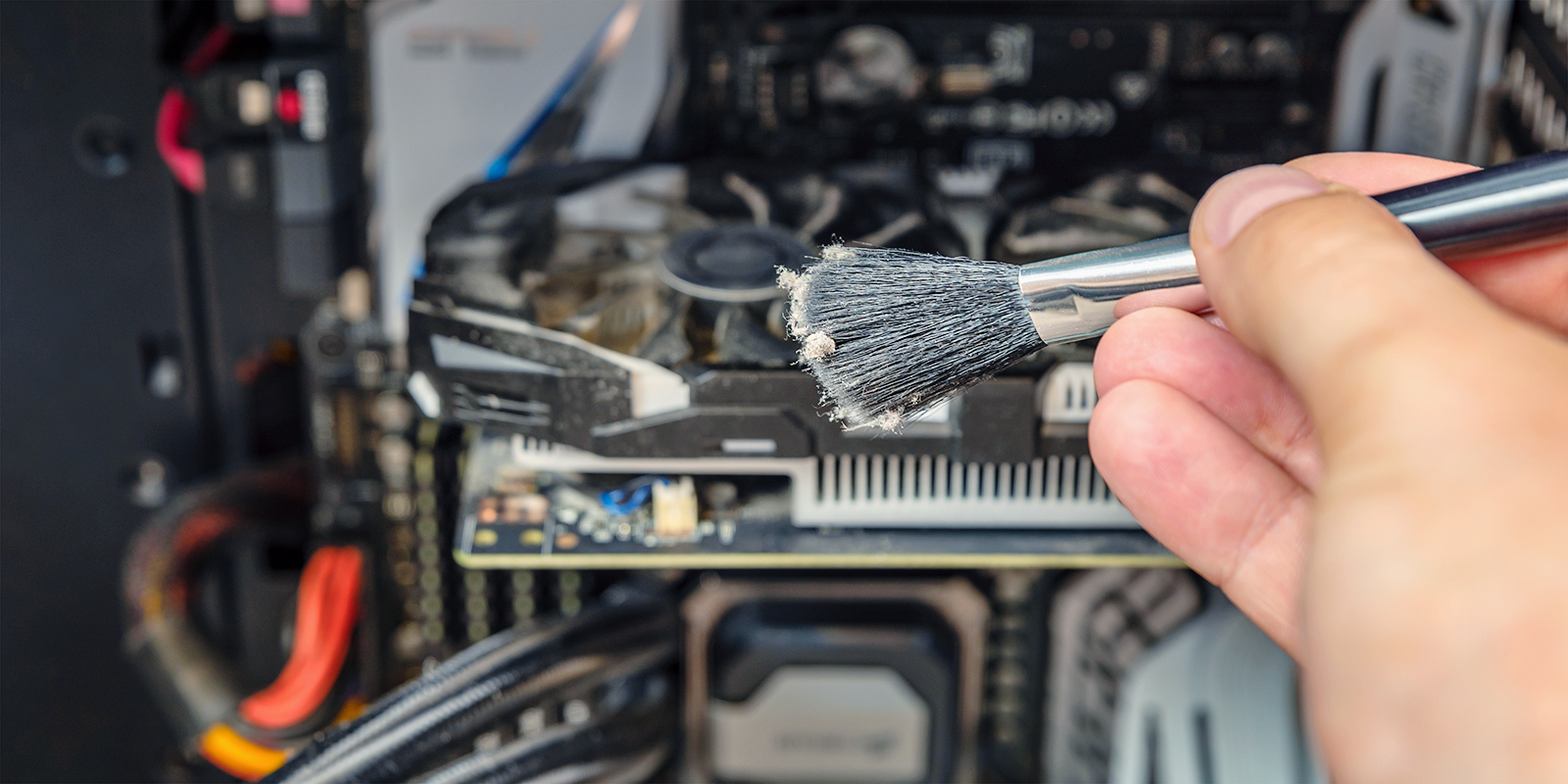
При работе вентиляторы прогоняют через корпус ПК воздух, превращая тем самым блок в подобие пылесоса. Даже в чистой комнате витает пыль, которая оседает внутри компьютера и со временем накапливается в огромных количествах. Cитуация усугубляется, если в помещении есть кошки или другие домашние животные. Тогда к пыли добавляются шерсть и пух.
Всё это забивает рёбра радиаторов и толстым слоем нарастает на лопастях вентиляторов. В результате ухудшается охлаждение, что приводит к перегреву, снижению производительности, зависаниям и деградации внутренних компонентов. Кстати, последние также может вывести из строя статическое электричество, возникающее из скоплений пыли.
Как часто чистить компьютер от пыли
В зависимости от условий, в которых используется ПК, убирать загрязнения в системном блоке нужно хотя бы раз в год. А лучше — каждые полгода.
О том, что пришло время уборки, подскажут возросшие шум и температура. В запущенных случаях наблюдается падение производительности, самопроизвольные перезагрузки и отключения, а также полосы, искажения и другие артефакты на экране.
Теряется ли гарантия при чистке
Поскольку генеральная уборка требует как минимум снятия боковой стенки, а также извлечения комплектующих из материнской платы, это приводит к аннулированию гарантийных обязательств производителя. Если указанный в документации срок ещё не истёк, лучше повременить с чисткой или обратиться в сервисный центр.
Чего нельзя делать
Ни в коем случае не используйте пылесос, каким бы логичным методом это ни казалось. Пластиковая насадка и быстрое движение пыли приводят к образованию статического электричества, которое может повредить материнскую плату.
Вряд ли стоит напоминать, что влага также относится к несовместимым с электроникой вещам. И всё же. Лучше воздержаться от уборки мокрыми тряпками, не говоря уже о промывке отдельных комплектующих под струёй воды.
Сжатый воздух очень эффективен для продувки забитых пылью радиаторов и вентиляторов, но и здесь важно не переусердствовать. Нельзя применять мощные компрессоры, которые из‑за высокого давления вполне могут повредить чувствительные компоненты компьютера. Кроме того, в отличие от покупных баллончиков для очистки, в ресиверах компрессоров зачастую содержится конденсат, который выплёскивается со струёй воздуха и способен нанести вред электронике.
Как почистить компьютер от пыли
1. Приготовьте всё необходимое
Вам понадобятся:
- Мягкая кисточка или зубная щётка;
- отвёртка;
- баллон сжатого воздуха или резиновая груша;
- влажные салфетки.
2. Отключите кабели
Полностью завершите работу компьютера. Отключите его от электросети или ИБП. Отсоедините кабели монитора, клавиатуры, колонок и всех остальных аксессуаров. Извлеките флешки, внешние жёсткие диски и другое оборудование.
3. Снимите стенки корпуса
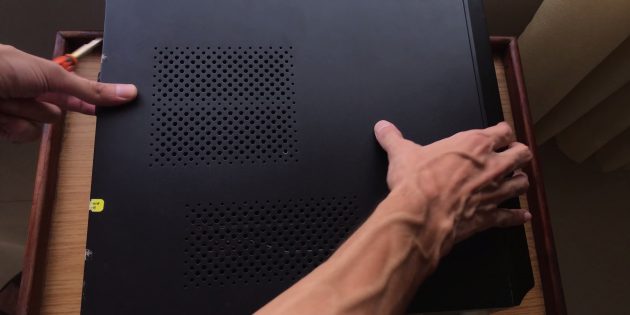
Дальнейшие действия желательно выполнять на улице или на балконе, чтобы не дышать пылью. Постелите что‑нибудь на стол и установите сверху системный блок. С помощью отвёртки открутите со стороны задней панели пару винтов, которые удерживают боковую стенку, и снимите её, сдвинув назад.
Также вытащите переднюю панель, аккуратно потянув её на себя. При наличии пылевых фильтров очистите их кисточкой, продуйте или промойте под струёй воды и полностью высушите. Если таких деталей нет, переходите к следующему шагу.
4. Займитесь радиатором видеокарты
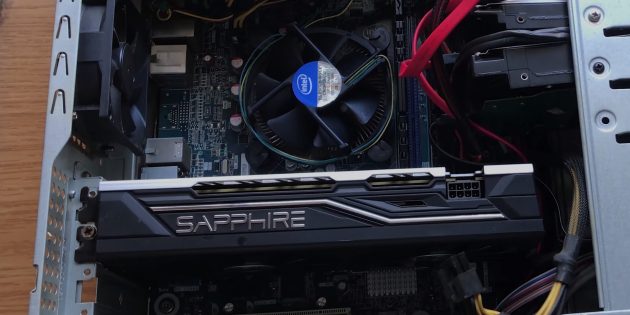
При небольших загрязнениях графический адаптер можно очистить прямо на материнской плате, но для удобства лучше извлечь его. Для этого выкрутите отвёрткой один или два винта на видеокарте со стороны задней панели, нажмите на пластиковую защёлку у слота и аккуратно вытащите адаптер. Если у него есть дополнительное питание — предварительно отключите кабели.
Сделайте фото, чтобы потом использовать как подсказку при сборке.
Очистите вентилятор и радиатор графического ускорителя, смахивая пыль кисточкой и продувая воздухом из баллончика, резиновой груши или, на худой конец, изо рта. Для удобства можно снять пластиковую крышку видеокарты.
5. Очистите охлаждение процессора
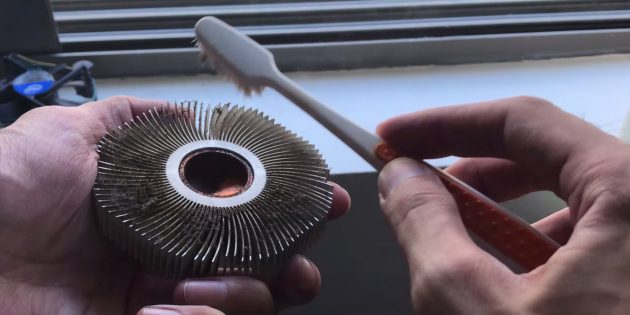
Вентилятор и радиатор процессора тоже можно привести в порядок не снимая, но лучше всё же потрудиться и заодно заменить термопасту (особенно если давно этого не делали). Отсоедините питание кулера, сняв разъём на материнской плате. Затем открутите винты крепления или отщёлкните фиксаторы — в зависимости от конструкции. Детальную информацию ищите в руководстве по эксплуатации платы или кулера (если меняли его).
Очистите пыль с помощью кисточки и хорошенько продуйте всё воздухом, удерживая лопасти вентилятора рукой, чтобы избежать повреждения от вращения на повышенных оборотах. При необходимости протрите крыльчатку влажными салфетками, предварительно отжав их.
6. Перейдите к вентилятору блока питания
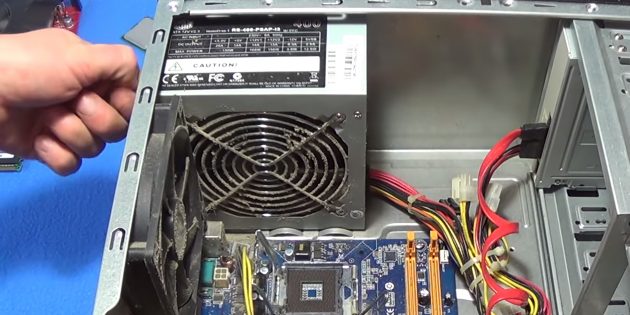
Блок питания имеет свой собственный закрытый корпус, в котором накапливается много пыли. Избавиться от неё можно всё той же кисточкой и сжатым воздухом. Хотя полноценная очистка возможна только при разборке.
Если уверены в своих силах, отключите кабели блока питания от материнской платы, выньте четыре винта из задней крышки, которые удерживают деталь, и вытащите её. Открутите крепёж на корпусе самого блока питания и, поддев крышку отвёрткой, снимите её. Тщательно уберите всю пыль внутри, а также на вентиляторе. Продувая его воздухом, не забывайте удерживать крыльчатку.
7. Почистите корпусные кулеры
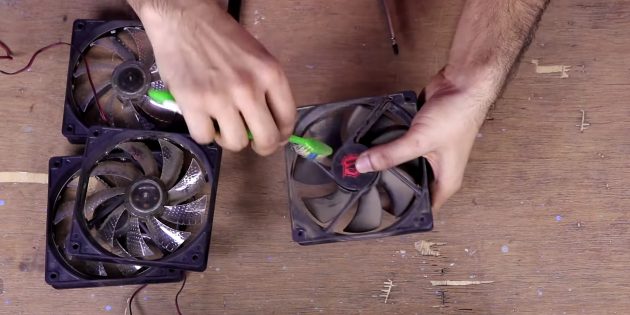
Вентиляторы на передней и задней стенке можно очистить прямо на месте, а можно снять, открутив четыре крепёжных винта. Процедура та же: удаляйте пыль кисточкой и выдувайте воздухом. Либо протирайте лопасти отжатыми влажными салфетками.
8. Приберитесь внутри системного блока
Остаётся очистить от пыли жёсткие диски, приводы и планки оперативной памяти, а также протереть нижнюю стенку блока салфетками.
9. Установите назад комплектующие
После уборки верните на место все компоненты, которые снимали в процессе. Проверьте крепёжные винты, подключение кабелей и надёжность фиксации их разъёмов.
Если снимали вентиляторы, не перепутайте направление потока: кулер на передней стенке должен нагнетать воздух внутрь, а на задней — выдувать наружу. Сориентироваться помогут стрелки на деталях.
10. Закрепите крышку
Установите переднюю и боковую крышки системного блока, закрепите их. Подсоедините сетевой и все остальные кабели, включите компьютер и проверьте его работу. Если всё сделано правильно, шум вентиляторов станет значительно меньше, а температура процессора, видеокарты и других компонентов снизится.
Как защитить компьютер от пыли в будущем
Самое простое — не ставить системный блок на пол и подставку под столом. Лучше разместить ПК сверху, там он сможет «дышать» более чистым воздухом.
Если на корпусе нет пылевого фильтра, желательно установить его. На системных блоках, которые не поддерживают подобный элемент, можно изготовить самодельный фильтр, вырезав его из пористого поролона или сетки по размеру всасывающего вентилятора.
Обратите внимание: на выдувающем кулере такой фильтр не нужен.
Всегда закрывайте боковую крышку на корпусе. Можно подумать, что открытая панель улучшает охлаждение, но на самом деле ситуация обратная. Так внутри системного блока оседает ещё больше пыли, а эффективность продувки внутренних компонентов ухудшается.














3 причины, почему с дачи мы всегда возвращаемся с полным багажником
Чем заняться в выходные осенью в Санкт-Петербурге: 5 идей на любой вкус
Давайте посчитаем. Как эффективно вести семейный бюджет
Что в сумке? Как изменилось то, что мы носим с собой