Лайфхакер
Лайфхакер
Лучшее
Новости
Жизнь
Рецепты
Здоровье
Кино
Технологии
Покупки
Лучшее
Новости
Жизнь
Рецепты
Здоровье
Кино
Технологии
Покупки
Реши за меня
Добрые новости
Стыдные вопросы
Есть мнение
Норм или стрём
Личный опыт
Объясняем за минуту
Сервисы
ЛикбезТехнологии
9 сентября 2022

Как удалить файл, который не удаляется

Собрали различные способы для Windows и macOS.
Фото автора Артём Козориз
Артём Козориз

Автор Лайфхакера

Как удалить файл, который не удаляется

Как удалить файл в Windows

Если компьютер сообщает, что файл открыт в другой программе

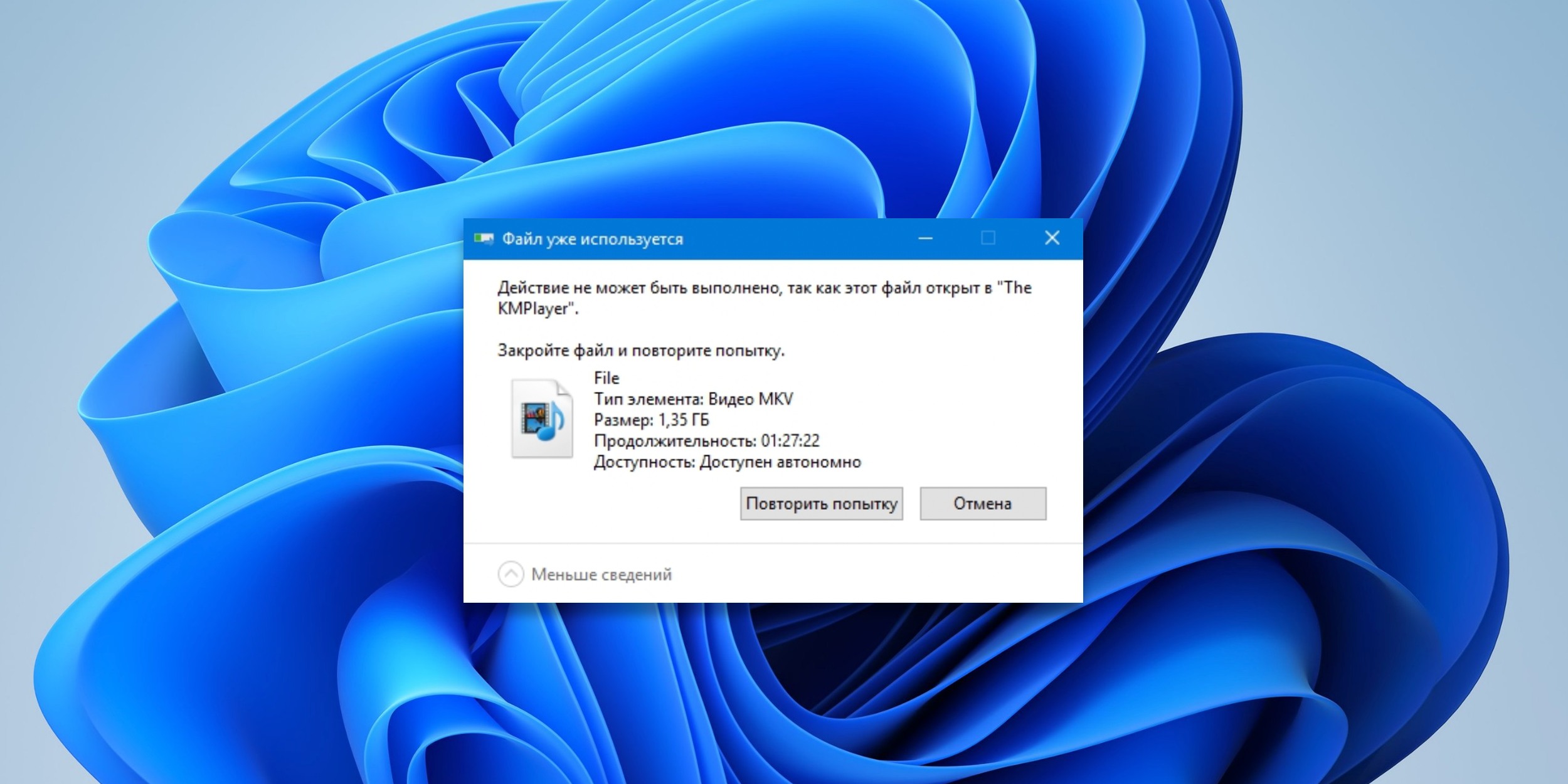
Чаще всего невозможность удалить файл в Windows связана с тем, что он занят каким‑то системным процессом. При этом появляется надпись «Действие не может быть выполнено, так как этот файл открыт в Название программы».
⭐ Отметьте Лайфхакер галочкой в избранных источниках Google: так вы чаще будете видеть проверенные статьи и поддержите нас.

Как удалить файл, который не удаляется из-за того, что открыт в другой программе

В таком случае нужно закрыть программу, которая использует файл, и попробовать снова. Если вы видите её окно, то просто кликните на крестик. Если утилита работает в фоновом режиме и вы не знаете, как её закрыть, запустите «Диспетчер задач» (Ctrl + Shift + Esc), найдите её в списке, кликните по ней правой кнопкой мыши и выберите «Снять задачу».
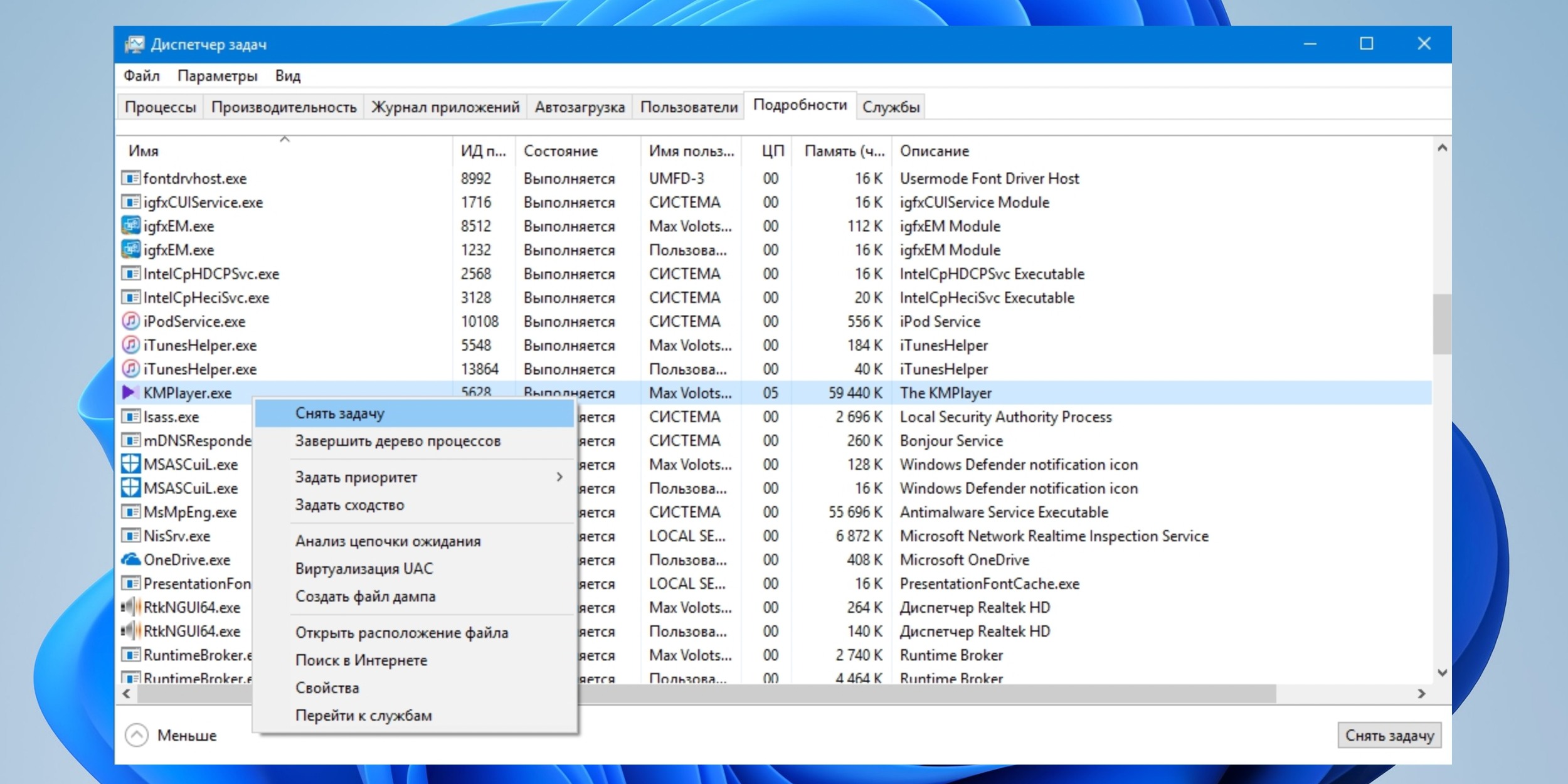
Как удалить файл в Windows, который не удаляется: выберите «Снять задачу»

Если вы не можете найти нужную программу в «Диспетчере задач», попробуйте стороннюю утилиту, которая снимает блокировку с файлов. Подойдёт бесплатное приложение LockHunter. После его установки кликните правой кнопкой мыши по файлу и выберите What is locking this file? Когда появится окно LockHunter, нажмите в нём Unlock It!
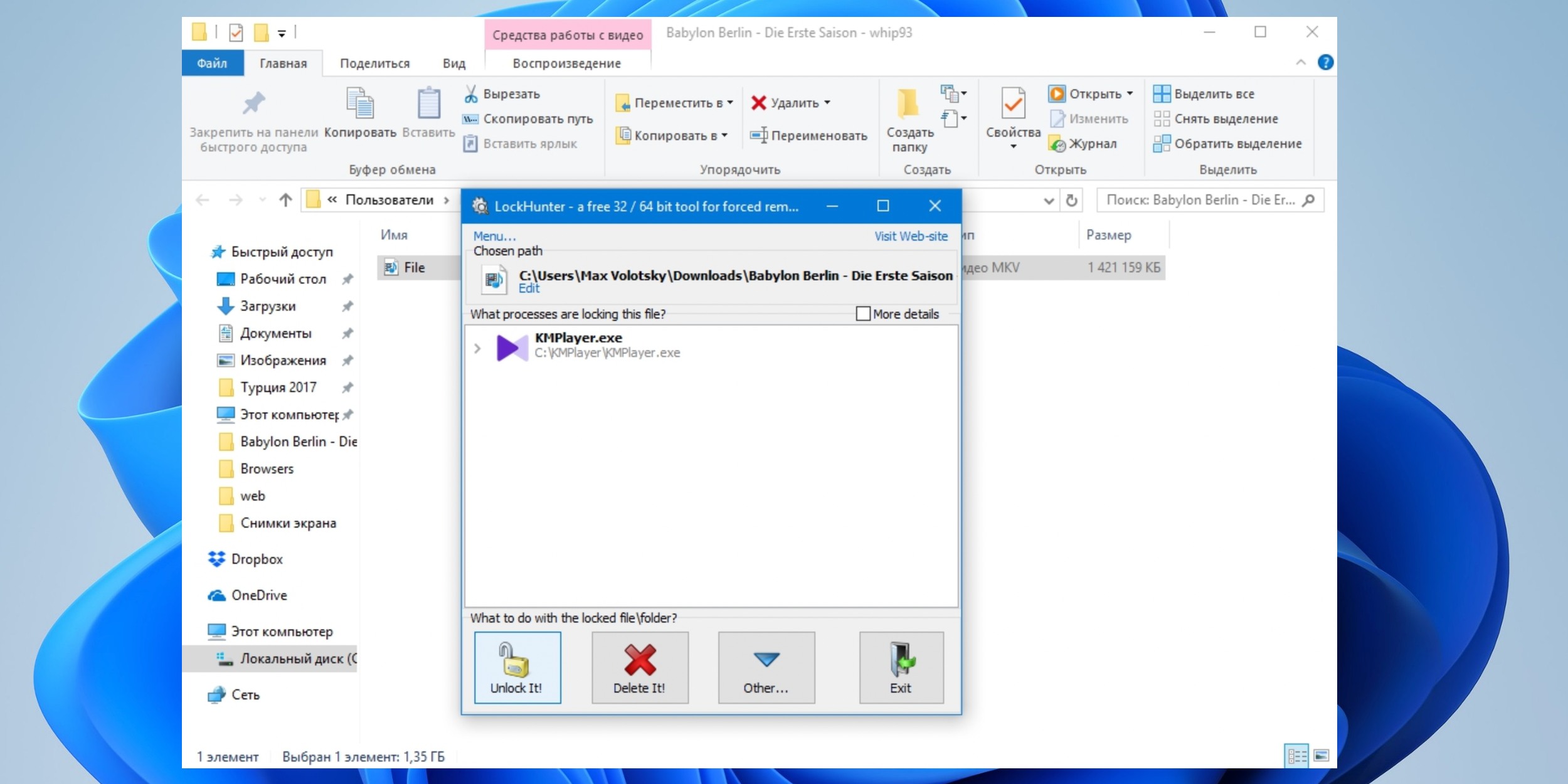
Как удалить файл, если он не удаляется: нажмите Unlock It!

После этого попробуйте снова удалить файл. В случае неудачи перезагрузите компьютер и повторите попытку. Для полного устранения из системы не забудьте очистить корзину.

Если компьютер сообщает, что вам отказано в доступе

Иногда удалить файл не получается потому, что у вашей учётной записи нет прав на это действие. В таких случаях Windows сообщает, что в доступе отказано. Чтобы решить проблему, нужно изменить владельца файла. В процессе вам могут понадобиться логин и пароль от учётной записи администратора ПК.

Чтобы изменить права доступа, кликните по файлу правой кнопкой мыши и перейдите в раздел «Свойства» → «Безопасность» → «Дополнительно». Возле пункта «Владелец» нажмите «Изменить», затем «Дополнительно» и «Поиск». Выберите в списке текущую учётную запись и кликните ОК.
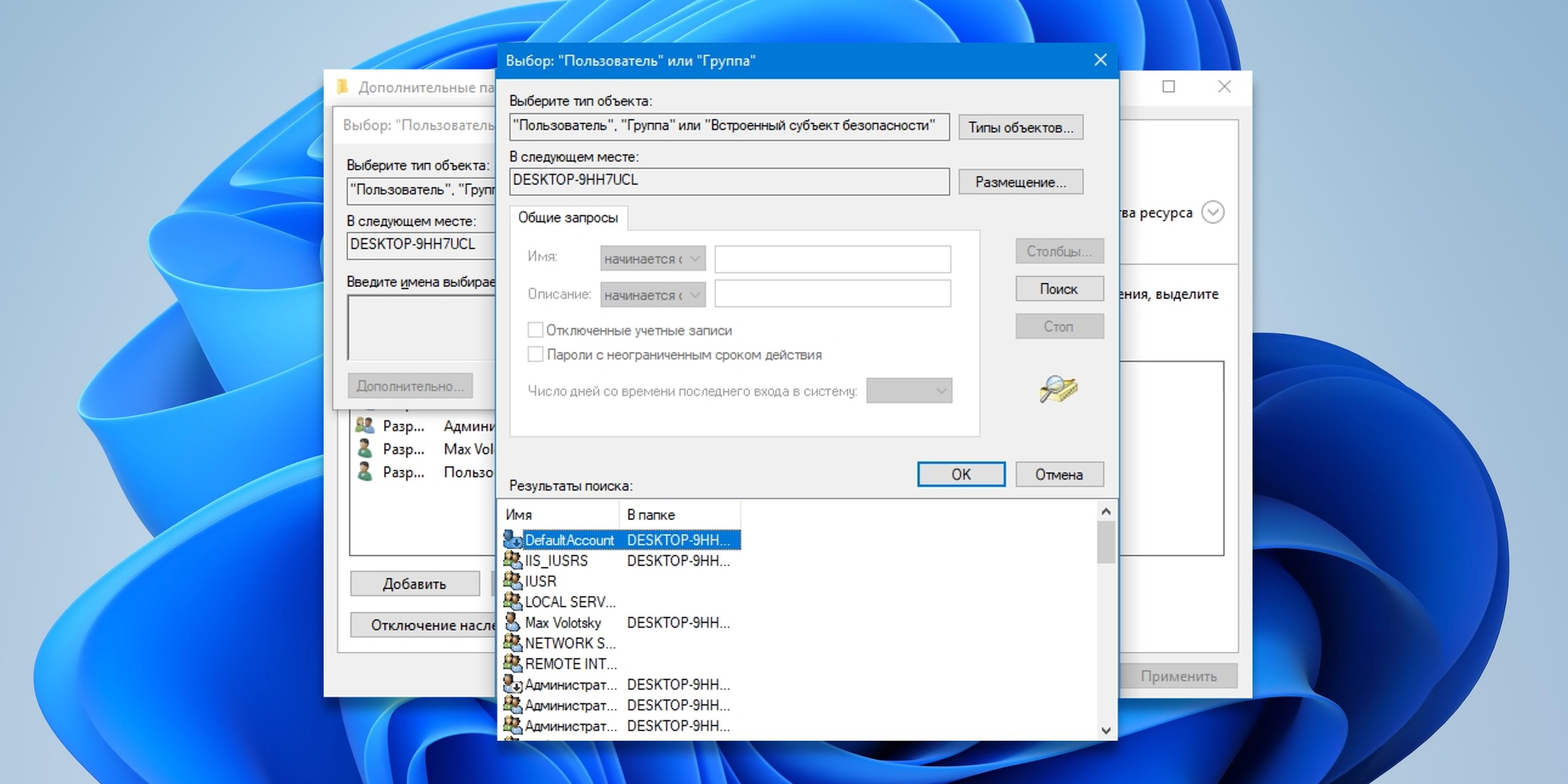
Как удалить файл в Windows, если он не удаляется: измените права доступа

После этого вы, скорее всего, сможете удалить файл обычным способом. Если не сработает, попробуйте перезагрузить компьютер и повторить попытку.

Если ничего не помогает

В безвыходных ситуациях можно попытаться заархивировать неудаляемый файл с последующим удалением, и тогда архиватор всё сделает за вас. Для этих целей подойдёт любое приложения для работы с архивами. Например, бесплатный 7Zip.
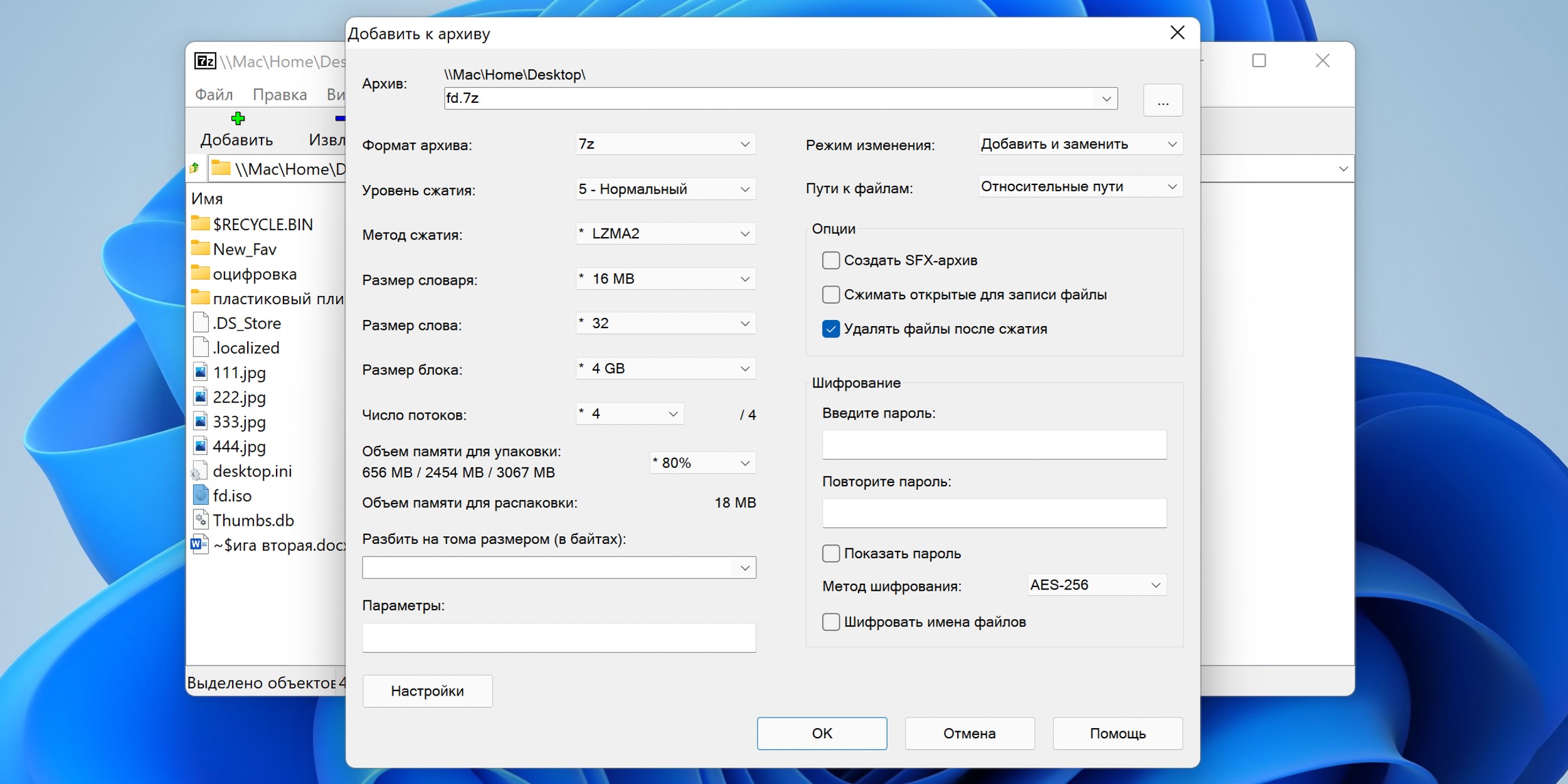
Отметьте опцию «Удалить файлы после сжатия»

Запустите архиватор, найдите нужный файл и, выделив его, нажмите кнопку «Добавить» на панели инструментов. Останется лишь отметить опцию «Удалить файлы после сжатия» и кликнуть OK. Неудаляемый элемент уничтожится автоматически, а созданный архив вы без каких‑либо проблем сможете отправить в корзину сами.

Впрочем, есть ещё один трюк. Суть заключается в том, чтобы заставить Windows перезаписать файл новым, присвоив ему такое же имя.
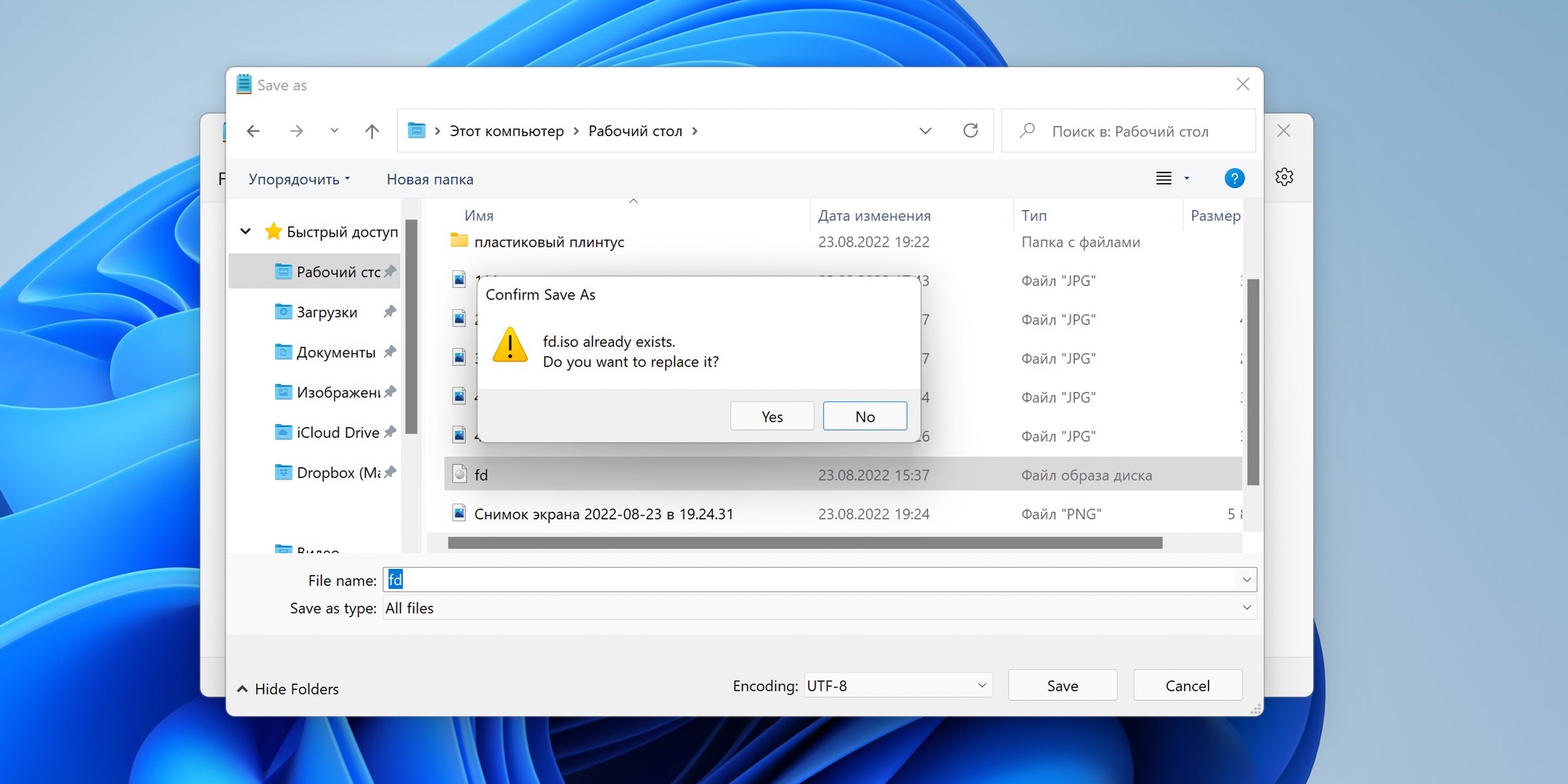
Как удалить файл в Windows: пересохраните его

Чтобы сделать это, откройте стандартный «Блокнот» и создайте новый текстовый документ, можно даже пустой. Затем перейдите в меню «Файл» → «Сохранить как…», а потом в папку с неудаляемым элементом. Далее укажите вариант «Все файлы», кликните по проблемному файлу для выбора такого же имени и пересохраните его, согласившись на замену. После этого вы легко сможете удалить подменённый документ.

Как удалить файл в macOS

Если Mac сообщает, что файл используется

Для начала закройте вручную приложения, в которых был задействован этот файл, и попробуйте снова его стереть. Если видите иконку программы в доке, кликните по ней правой кнопкой мыши, удерживая Option, и выберите «Завершить принудительно».
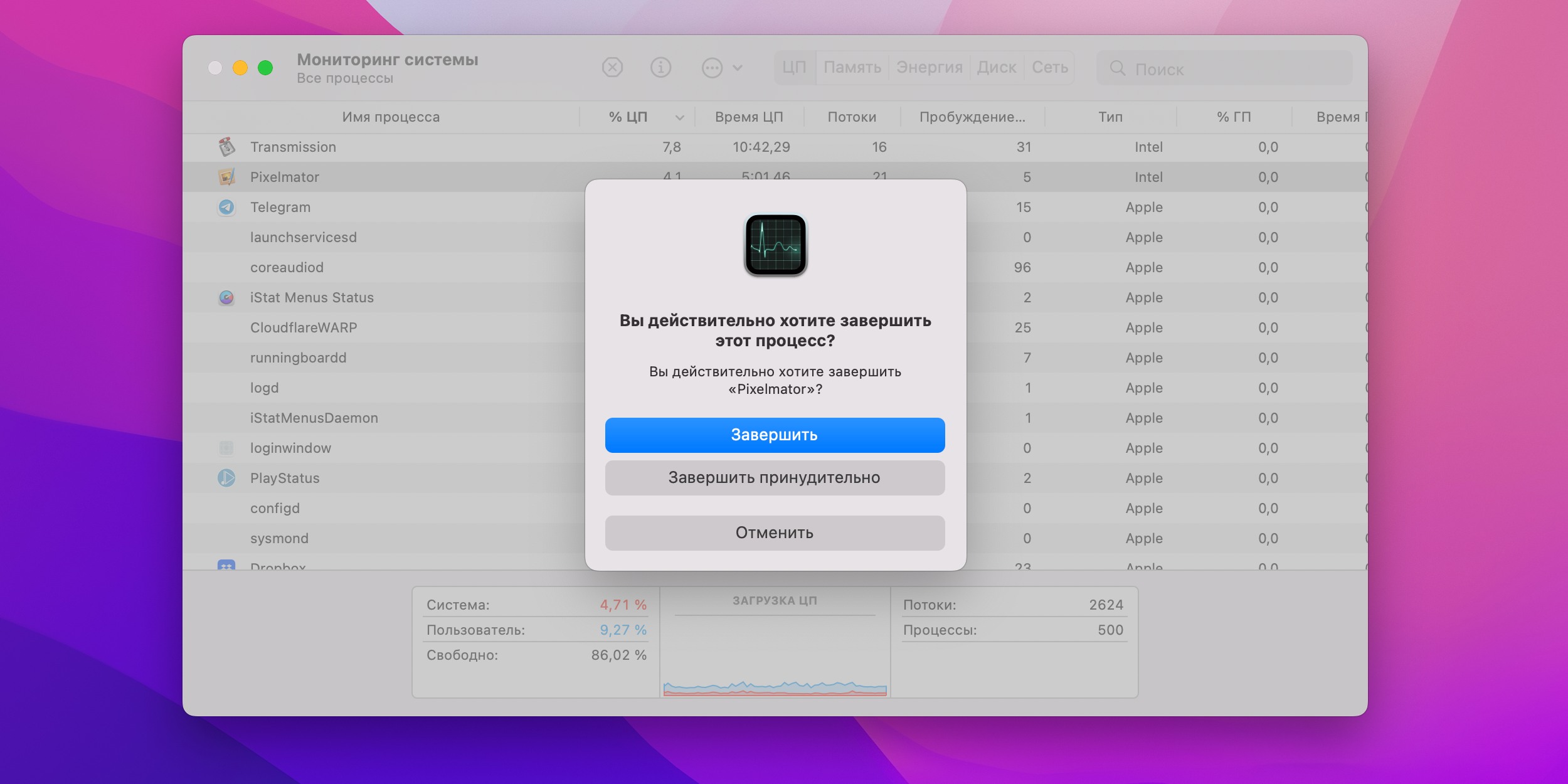
Как удалить файл в macOS, который не удаляется: выберите «Завершить принудительно»

Если приложение не отображается в доке, введите в поиске Spotlight «Мониторинг системы», откройте его, а затем отыщите программу в списке или через встроенный поиск и нажмите крестик на панели инструментов для завершения.

Если не сработает, войдите в безопасный режим. Для этого полностью выключите Mac, а затем включите, не отпуская клавишу Shift (процессоры Intel). На устройствах с чипами Apple удерживайте кнопку питания, выберите загрузочный том и зажмите Shift, чтобы продолжить в режиме восстановления. Попробуйте переместить файл в корзину и очистить её, после чего перезагрузите компьютер для возврата в обычный режим.

Если файл нельзя удалить по другим причинам

Ещё один вариант решения — удалить через консоль, минуя корзину и все подтверждения системы. Для этого запустите «Терминал» через Spotlight или из папки «Программы» → «Утилиты», скопируйте и вставьте команду sudo rm ‑r. Поставьте пробел, а затем перетащите файл в окно, нажмите Enter и введите пароль администратора.
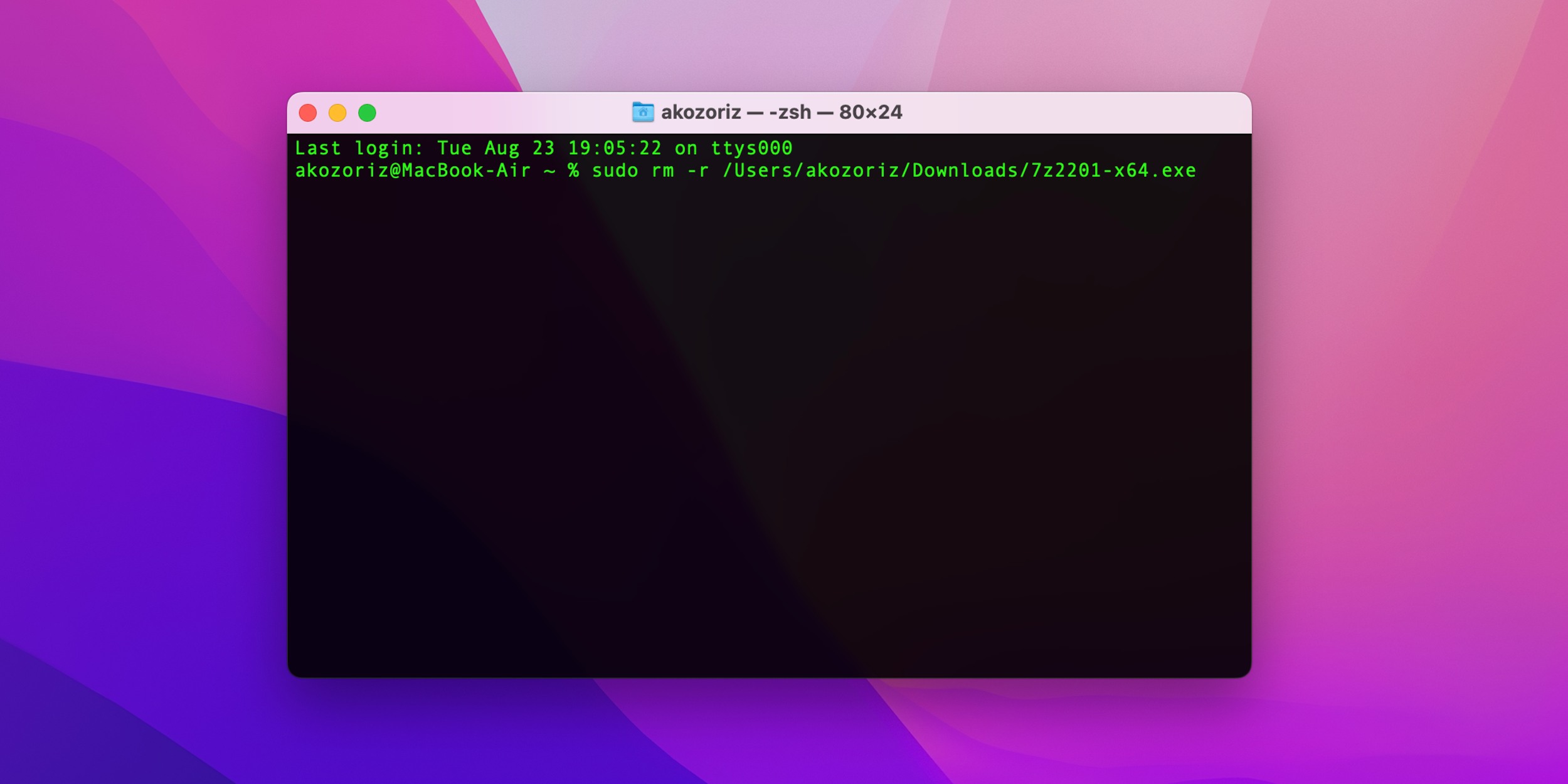
Как удалить файл, который не удаляется: вставьте команду sudo rm -r в окно терминала

Файл может не удаляться из‑за ошибок на диске. Поэтому откройте Finder, запустите «Дисковую утилиту» из папки «Программы» → «Утилиты» и проверьте в ней диск, на котором находится интересующий элемент, службой «Первая помощь».
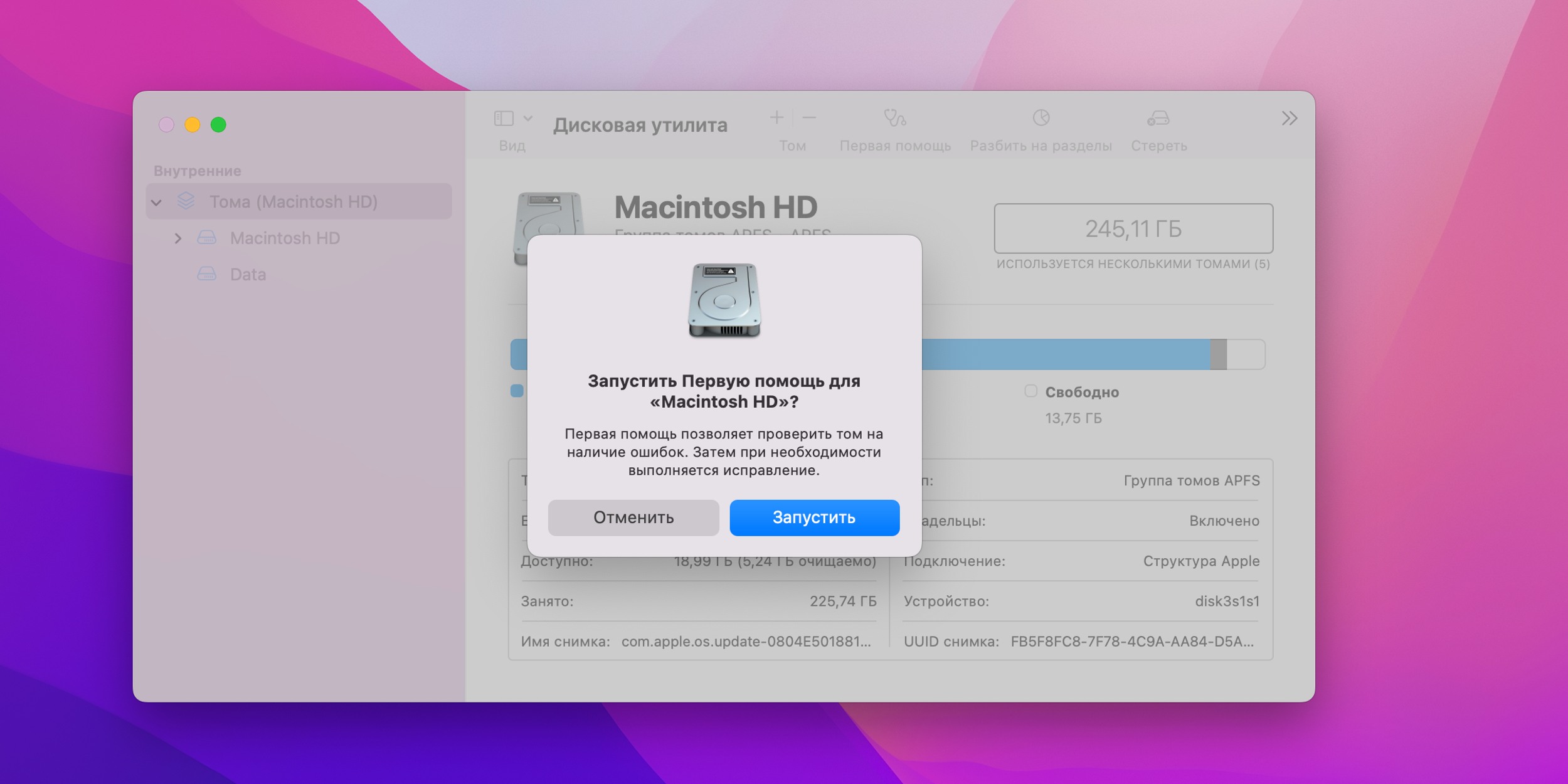
Запустите службу «Первая помощь»

После проверки перезапустите Mac и попробуйте удалить файл.

Этот материал впервые был опубликован в декабре 2017 года. В сентябре 2022‑го мы обновили текст.

Читайте также
💻💿📁
Как удалить встроенные приложения Android без root-прав
7 файлов и папок Windows, которые можно безопасно удалить, чтобы очистить место
16 способов очистить Mac от всего лишнего
12 программ на Windows 10, которые вы должны удалить прямо сейчас
Кончается место на «Google Диске»? Вот 5 простых шагов, как удалить всё лишнее
Обложка: eranicle / Shutterstock
Если нашли ошибку, выделите текст и нажмите Ctrl + Enter
Это интересно
4 вещества в организме, дисбаланс которых может помешать сбросить вес

4 вещества в организме, дисбаланс которых может помешать сбросить вес

Безопасные покупки: как Ozon бережёт вас от мошенников

Безопасные покупки: как Ozon бережёт вас от мошенников

Реклама
ТЕСТ: Какой вы путешественник? 

ТЕСТ: Какой вы путешественник? 

7 навыков вожатого, которые пригодятся в любой профессии

7 навыков вожатого, которые пригодятся в любой профессии

Комментарии
Klaudiusz
01.12.17 16:23
Вместо предложенных автором статьи "танцев с бубном" и програмки LockHunter можно использовать простенькую прогамку Unlocker для всех версий ОС и разрядов.
Максим Волоцкий
01.12.17 16:38
Официальный сайт Unlocker давно определяется браузером как вредоносный. Поэтому я не рискнул рекомендовать её в статье. LockHunter вполне годится в качестве альтернативы.
Klaudiusz
01.12.17 16:57
Плагины, которые работают в браузерах могут определять ошибку в скриптах сайта как косвенную улику, указывающую на вредонос внутри сайта. Проверять можно обычно на VirusTotal - он надежнее и точнее даст ответ можно ли доверять сайту или скаченному файлу. Unlocker имеет версию 1.9.2 от 16 мая 2013 года. Его хэш известен давно и ошибиться скачав не то нужно постараться.
Максим Волоцкий
01.12.17 17:07
Вот это и есть танцы с бубном.
Eugen Damm
01.12.17 18:36
Глупости, ничего браузер не определяет.
Максим Волоцкий
02.12.17 10:27
Eugen Damm
10.09.22 20:36
Это да.
Конст Вебер
04.12.17 12:49
Похожая проблема, только вот. Никакой программой этот файл не берется, вроде и места особо не занимает, но так бесит
Юлия Архипова
27.06.18 09:00
Спасибо за предоставленную информацию, мне помог совет с Диспетчером задач.
Юлия Жемчугова
20.06.19 22:55
спасибо
Борислав Орлов
06.08.20 06:37
Огромное спасибо, наконец то удалил DM, который не давался мне и портил нервы)) "у вас незакрытый файл"
Надежда Крылова
04.03.21 12:15
Спасибо, помогло, программа предложила удалить при перезагрузке, пока процесс еще не был запущен.
Димон Медвед
10.09.22 22:48
Некропостеры
Vladislav Chernyatevich
30.08.23 12:07
Кто некропостер?))
Лелишна Лелишна
13.09.22 08:52
Благодарю. Помог совет с архиватором. Никакими другими программами удалить не могла.
Взрывной Пит
08.12.22 22:07
LockHunter просто шикарная прога, и сама ничего не удалила, и себя удалить не даёт, теперь вместо двух неудаляемых файлов их теперь дв, шатал я такие гайды
Хонор Хонорович
19.06.23 19:16
Ни один способ из статьи не помог. Ерунда
Vladislav Chernyatevich
30.08.23 12:08
Спасибо! LockHunter весчь! Мне нужно было удалить папку с репозиторием, который заблокировал git.exe
_ Rochi _
07.04.24 09:04
мало того что ничего не помогло, так еще и этот сраный lockhunter теперь фиг удалишь
Всеслав Гребенюк
08.06.24 20:27
спасибо большое реально помогло
Dmitry Myshkov
30.09.24 13:01
То есть, если я не могу удалить какой видео файл с рабочего стола, мне нужно каждый раз закрывать telegram desktop? Ведь, именно из-за него у меня не удаляются опр. файлы. Если это плохая программа, которую каждый раз нужно закрывать, то почему под Linux/macos такой проблемы нет? ))
Анна Чайкина
12.12.24 23:43
Спасибо большое, очень помогли!
Артём Тетерин
14.12.24 11:47
а можно видео я точно не пон как
Polina Gorelik
09.03.25 08:15
Огромное спасибо, быстро и эффективно устранила проблему!
Bunica Bunica
16.10.25 20:40|изменено
Теперь 2 (ДВА!) неудаляемых файла на мониторе: один — бывший, а один — как Блокнот.
Что вы могли пропустить
Представлен Moodi — пульт для перелистывания страниц на смартфонах, планшетах и читалках
0
Вчера
Новости
Устройства
Выбираем бюджетный игровой смартфон: 10 лучших моделей
0
Вчера
Ликбез
Устройства
OpenAI закрывает браузер Atlas — вместо него будет ИИ-агент для всех ChatGPT Work
0
Вчера
Новости
Технологии
6 гаджетов с моего рабочего стола — и на что я бы их заменила
0
9 июля
Технологии
Технологии
Как вернуть уведомления от VK, MAX и «Авито», если у вас iPhone
0
9 июля
iOS
Ликбез
Голубиная почта: вышел мессенджер Roost, в котором сообщения доставляют виртуальные птицы с реальной скоростью
0
9 июля
Новости
Технологии
В «Яндекс Go» и «Яндекс Заправках» теперь можно проверять наличие бензина на АЗС
0
8 июля
Новости
Технологии
Как выбрать пароочиститель для дома и не разочароваться
0
8 июля
Ликбез
Устройства
Браузер DuckDuckGo научился блокировать видеорекламу на YouTube и других сайтах
0
8 июля
Браузеры
Новости
Microsoft признала ошибку в Windows 11, которая потребляет до 500 ГБ памяти
0
8 июля
Windows
Новости
Позитивных прогнозов нет: кризис памяти уже меняет рынок недорогих смартфонов
0
8 июля
Новости
Устройства
iPhone 18 Pro станет заметно толще — из-за новых камер и аккумулятора
0
8 июля
Новости
Устройства
Samsung назвала дату презентации Galaxy Unpacked, где покажет свою первую «широкую» раскладушку
0
8 июля
Новости
Устройства
Google объявила дату презентации серии Pixel 11 — цены уже утекли в Сеть
0
8 июля
Новости
Устройства
Под любой сценарий: 10 лучших смартфонов Xiaomi в 2026 году
0
7 июля
Устройства
Устройства

Новые комментарии

Аватар автора комментария
Рукоблуд1 час назад

0 / 0

Женатый, не женатый,.. Замужняя, не Замужняя... Здесь правильно рассматривать как человек проводит свой образ жизни. Имея тяжелую работу, можно скопытиться раньше других независимо от семейного статуса. Или употреблять алкоголь/наркотики/курение без гранично. Не все факторы были учтены.🤨
«Женатые живут дольше, холостые интереснее»: правда ли брак влияет на продолжительность жизни
Аватар автора комментария
Рукоблуд1 час назад

0 / 0

*При большой разнице : С одной стороны - кто старше имеет жизненный опыт. С другой - через 15-25 лет возраст будет давать свои отголоски (здоровье, ..т.д и т.п.).... Если брать секс (мы же на канале "секс"), то через 20-25 лет эти отношения закончатся, может и раньше. Здесь каждый делает выбор сам.
Норм или стрём: отношения с большой разницей в возрасте
Аватар автора комментария
Рукоблуд2 часа назад

0 / 0

Ожидание секса, хуже секса... ★Пока ждёшь, в голове всё прокручиваешь несколько раз что и как будет... Фантазия близости зашкаливает... Подошло время...и БАЦ!🤬 : "Чё-то нет настроения"...😵‍💫 "Может завтра?"...🥴 "Я устал(а)..".…🥱 Вообщем - у каждого свои тараканы..🧐. Не планируйте секс. Он приходит сам.!🤗
5 причин, почему секс по расписанию может быть отличной идеей
Аватар автора комментария
Alexey Babarin3 часа назад

0 / 0

Мой сетап: Монитор - Huawei GT 34" (ZQE-CAA) изогнутый и широкоформатный Клава - Logitech MX Mechanical Мышь - Logitech MX Anywhere 3S Ноут - Huawei MatePad D14 (2021 на AMD R5) Или подключается SteamDeck К нему клава Logitech K380 И к монитору ещё подключается xBox 360 Slim на 2Tb с прошивкой. PS подскажите, нафига лампа на мониторе? Он же и так светит... Зачем на него дополнительный свет светить?...
6 гаджетов с моего рабочего стола — и на что я бы их заменила
ТЕСТ: Какой вы путешественник? 

ТЕСТ: Какой вы путешественник? 

Лайфхакер
Информация
О проектеРубрикиРекламаРедакцияВакансииО компании
Подписка
TelegramВКонтактеTwitter (X)PinterestYouTubeИнициалRSS
Правила
Пользовательское соглашениеПолитика обработки персональных данныхПравила применения рекомендательных технологийПравила сообществаСогласие на обработку персональных данныхСогласие для рекламных рассылокСогласие для информационной программы
18+Копирование материалов запрещено.
Издание может получать комиссию от покупки товаров, представленных в публикациях