






С незапамятных времён iOS по умолчанию предлагает создать код-пароль при настройке iPhone или iPad, чтобы защитить личную информацию владельца. Если неправильно ввести этот пароль несколько раз подряд, то устройство заблокируется на одну минуту, а последующие неудачные попытки будут увеличивать время больше и больше. Недавно iPhone одной китаянки таким образом заблокировался на целых 47 лет.
Несмотря на абсурдность ситуации, случается это довольно часто. В основном со старыми смартфонами и планшетами или когда устройства попадают в руки к детям. К счастью, есть простой выход из этого положения — специальная утилита 4uKey от компании Tenorshare. С её помощью можно легко разблокировать iOS-устройство, если вы забыли или вообще не знаете пароль.
Как это работает
4uKey удаляет пароль путём сброса iPhone до заводских настроек, причём неважно, какой тип защиты использовался. Утилита с одинаковым успехом разблокирует четырёхзначный цифровой код, шестизначный код, Touch ID или Face ID. Программа просто загружает последнюю актуальную для устройства прошивку и восстанавливает её.
При этом с гаджета стирается вся личная информация, музыка, приложения и другой контент. В этом, по сути, нет ничего страшного, ведь данные всегда можно восстановить из последней резервной копии или настроить устройство как новое.
Важно: 4uKey обходит только пароль блокировки самого устройства, но не активацию.
В случаях, когда iPhone заблокирован после кражи или потери, для включения понадобится пароль от аккаунта Apple ID. Так что для злоумышленников утилита бесполезна.
Как обойти пароль iPhone
Работает 4uKey, можно сказать, в один клик, а весь процесс занимает менее 10 минут. Чтобы обойти пароль iPhone, нужно сделать следующее.
1. Загружаем 4uKey с официального сайта, выбрав версию для macOS или Windows.
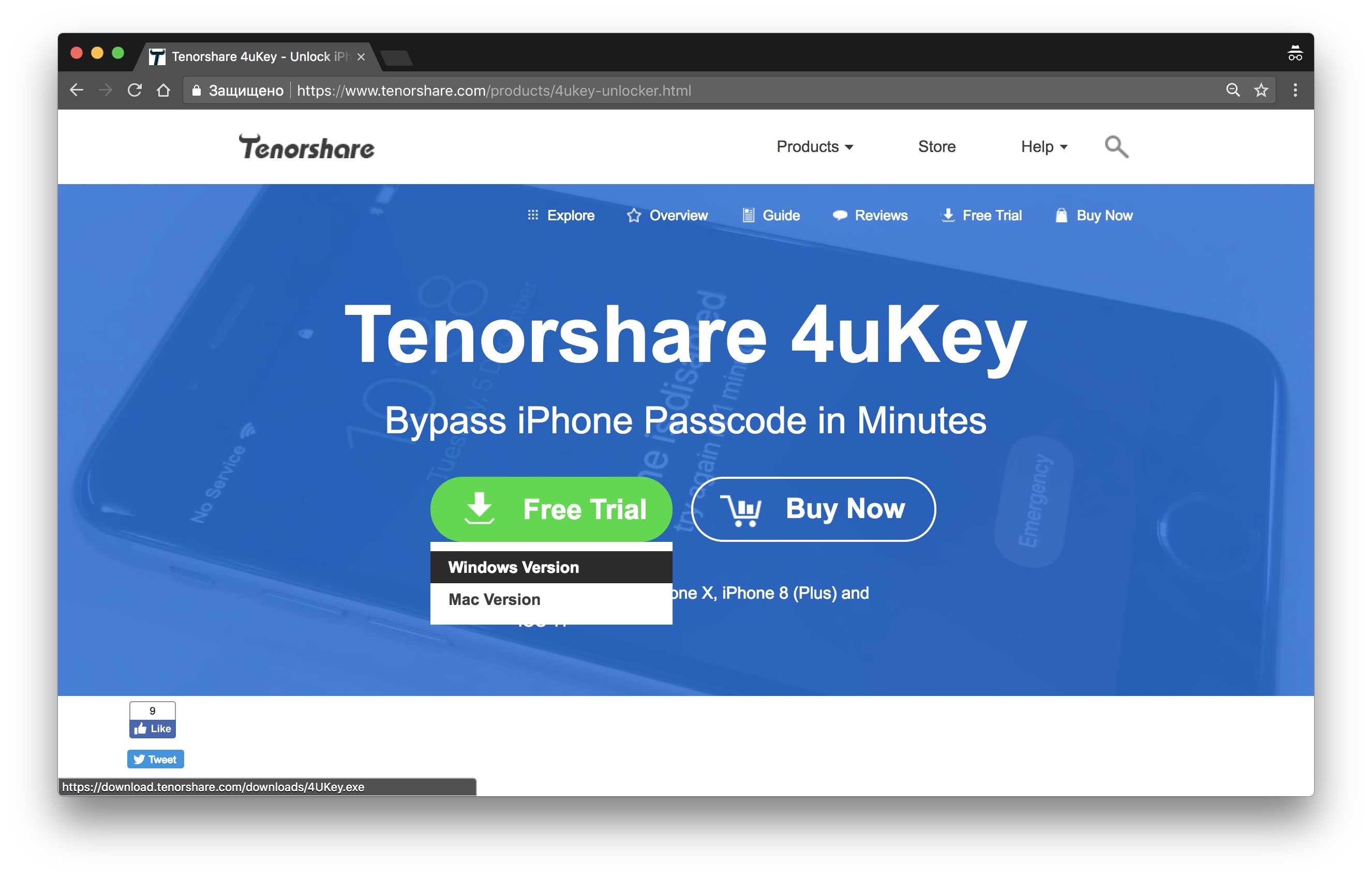
2. Устанавливаем и запускаем утилиту.
3. Подключаем гаджет к компьютеру с помощью кабеля Lightning.
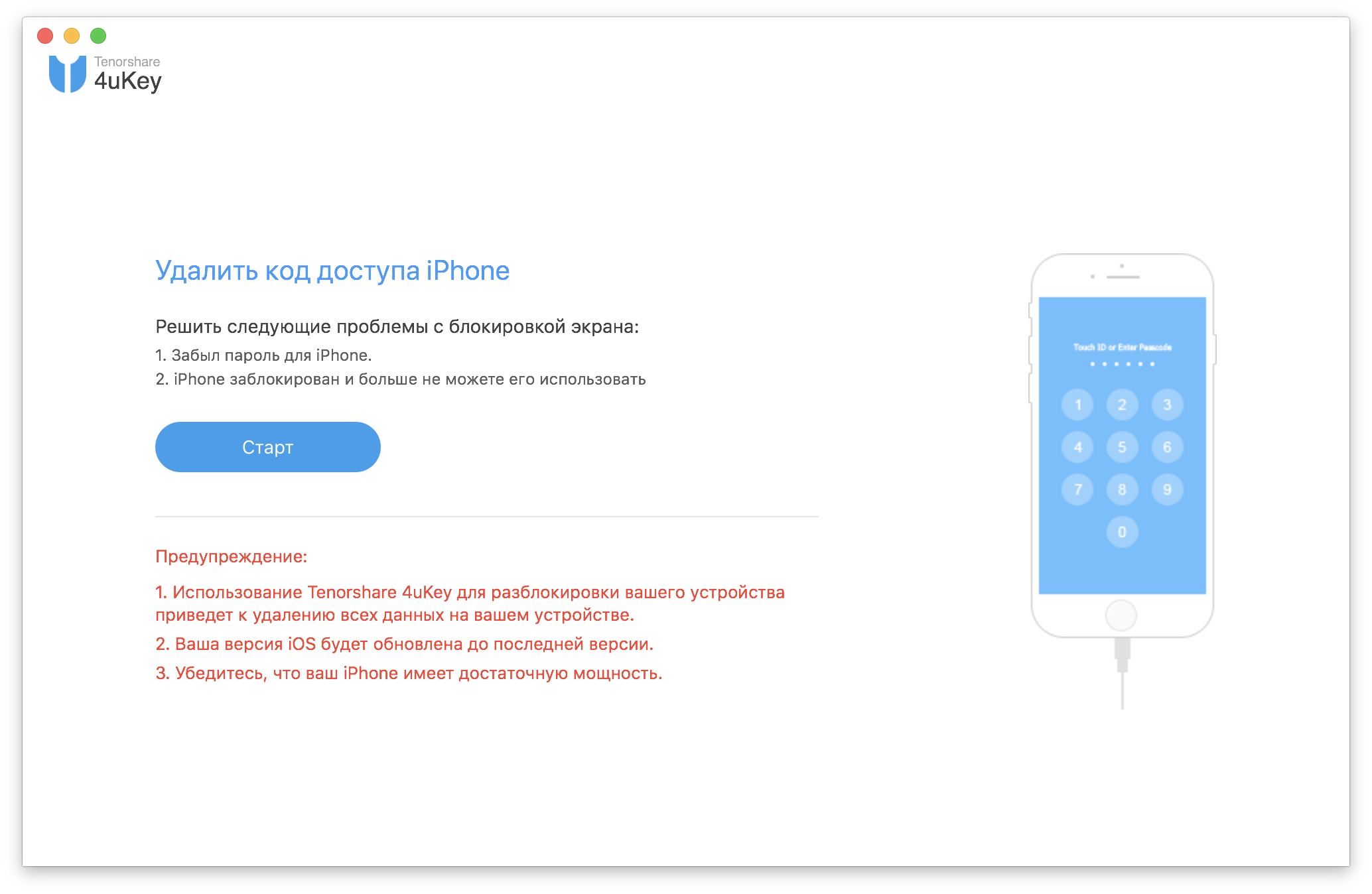
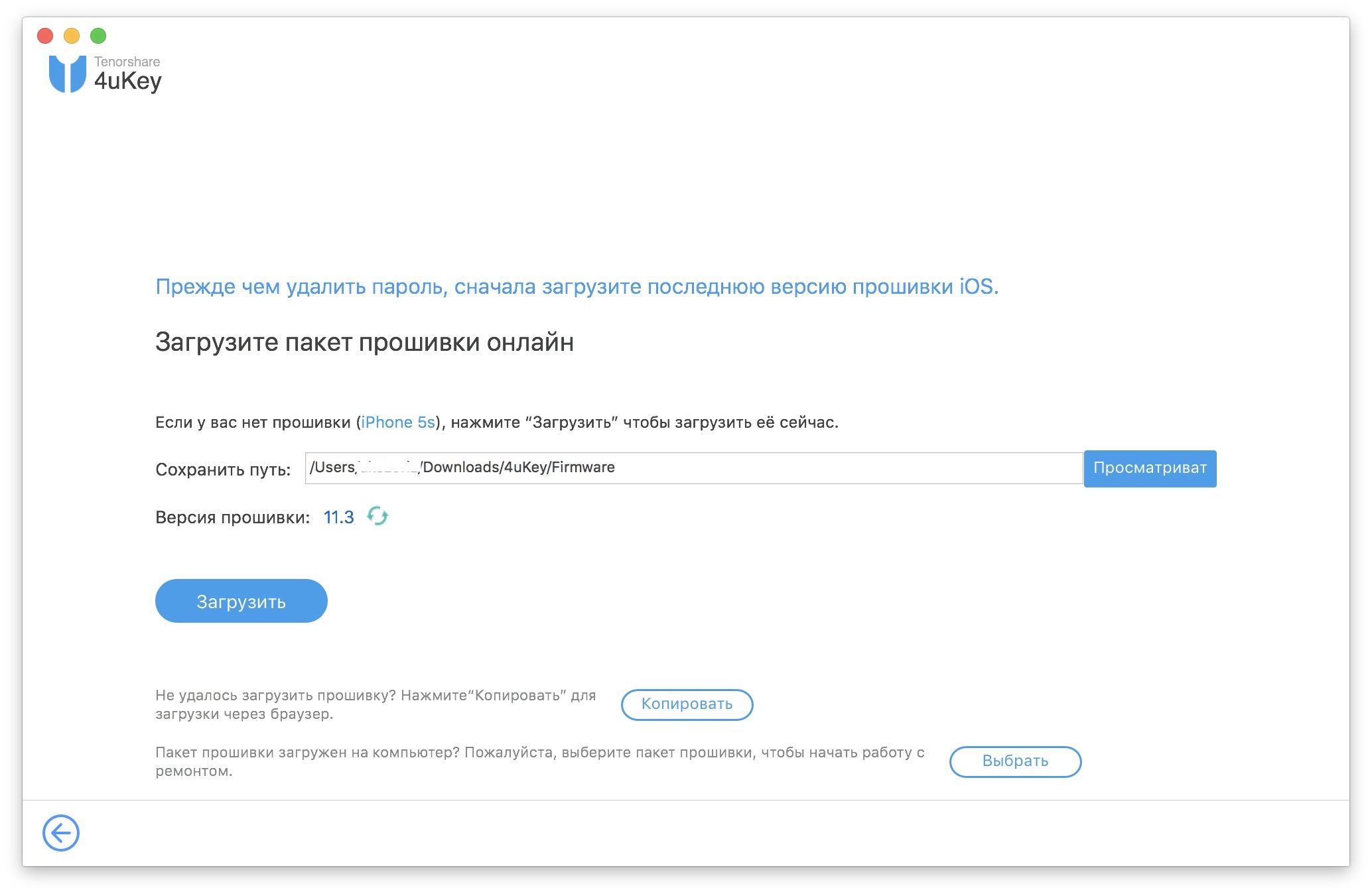
4. Соглашаемся с предложением 4uKey скачать актуальную прошивку для вашего устройства и нажимаем кнопку «Загрузить».
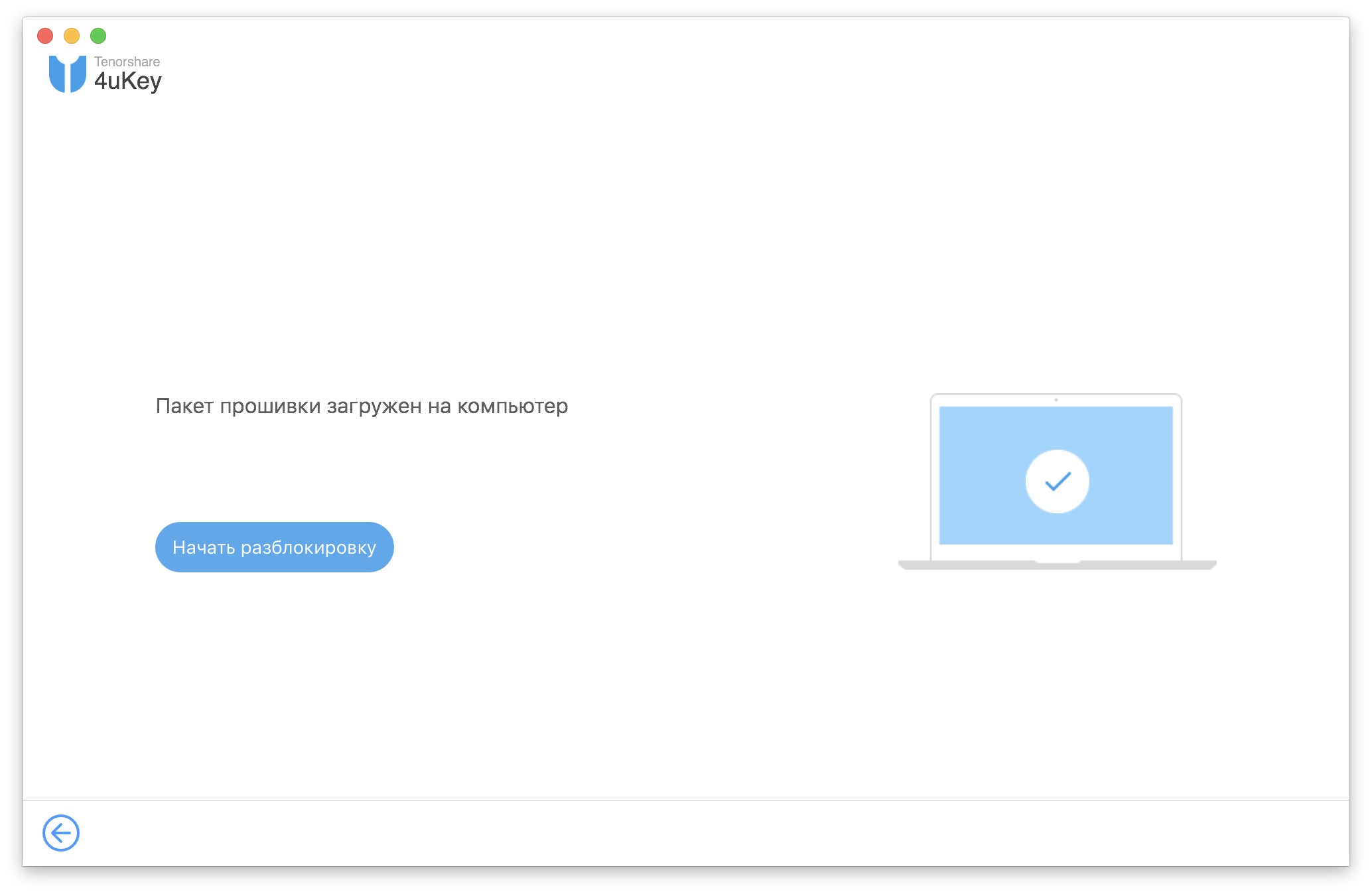
5. Нажимаем кнопку «Начать разблокировку», которая появится на экране после окончания загрузки.
6. Ждём завершения процесса, ни в коем случае не отключая устройство от компьютера до окончания разблокировки.
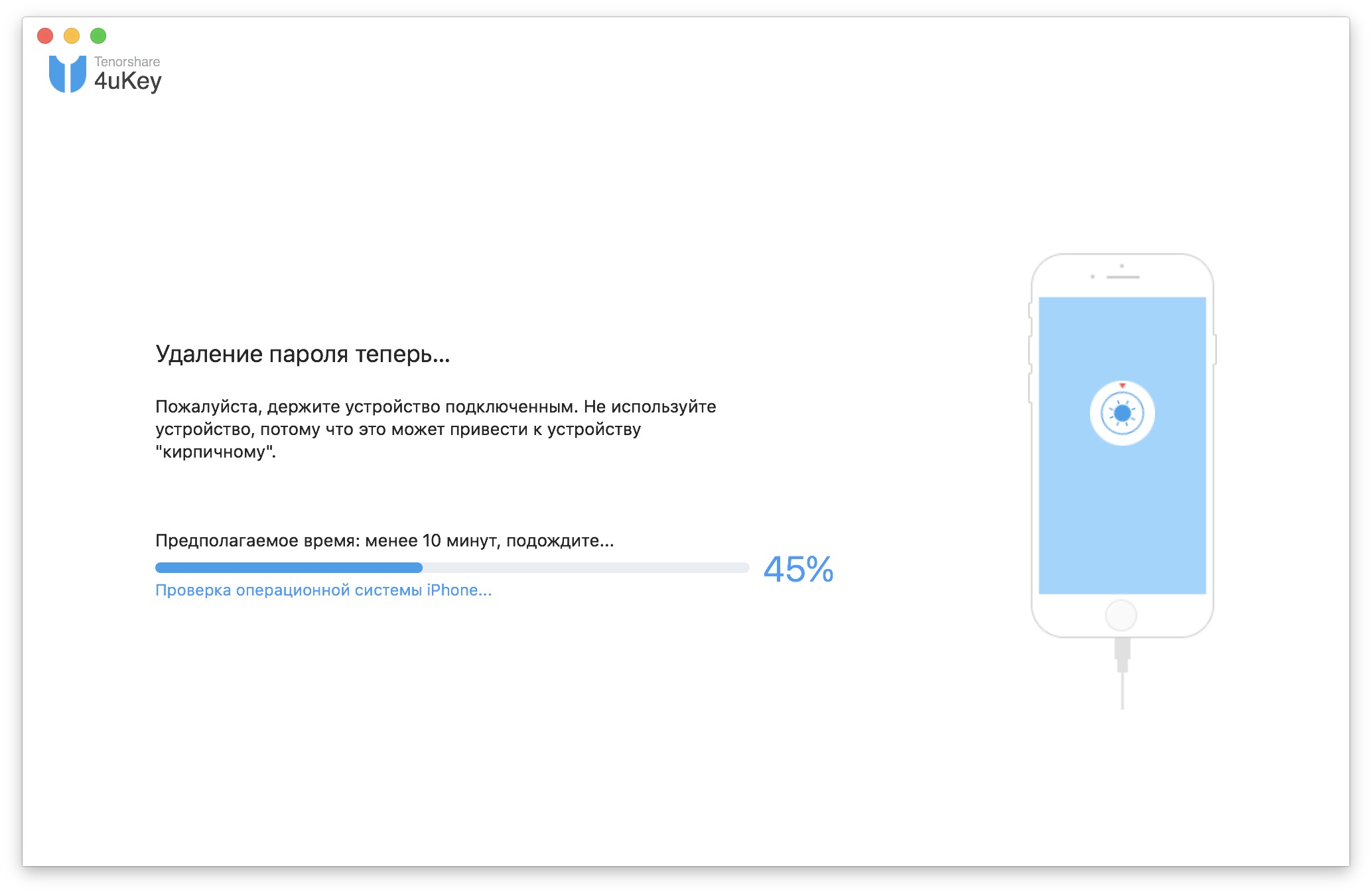
7. Готово!
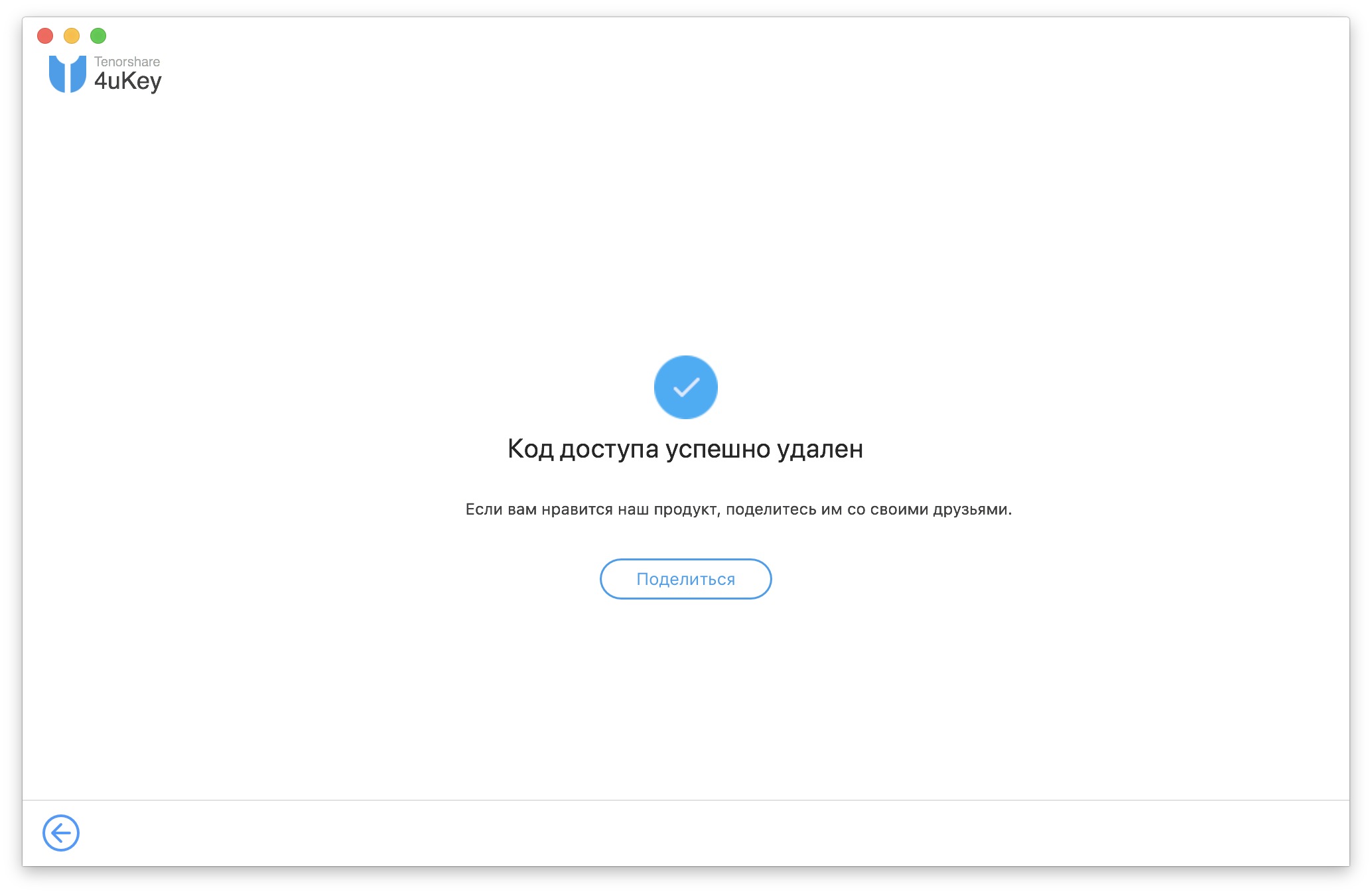
Теперь остаётся восстановить iPhone из резервной копии iCloud или iTunes либо настроить устройство как новое и начать использование. На всё про всё ушло около 10 минут с учётом времени на загрузку свежей версии прошивки.
Что ещё умеет утилита
Помимо обхода пароля, 4uKey также может пригодиться и в других ситуациях. Например, если соберётесь продавать своё iOS-устройство, с помощью этой утилиты можно будет легко удалить все свои данные перед тем, как отдать его новому владельцу.
Иногда из-за сбоев iPhone начинает глючить, попадая в бесконечную перезагрузку, и тогда проблему придётся решать через iTunes. В этом случае гораздо проще и быстрее воспользоваться 4uKey: результат будет тот же, а движений меньше.
Утилиту можно скачать для macOS или Windows с официального сайта. 4uKey распространяется по подписке, которая обойдётся в 2 379 рублей в год. Ознакомиться с возможностями программы можно бесплатно с помощью пробной версии.